Visor Clásico v3.x
Manual de usuario del visor clásico
Versión 3.11.0
1. Introducción
El visor de mapas es la interfaz de visualización de la plataforma que permite examinar los proyectos configurados desde el panel de control.
Este visor está compuesto por una serie de componentes, los cuales se encuentran ubicados en áreas específicas de la página web, como se ilustra en la Figura 1. En particular, la plataforma gvSIG ofrece la opción de activar el plugin de geocodificación. Si dicho plugin está habilitado, se añadirá un cuadro de búsqueda en el menú superior, desde el cual es posible localizar ubicaciones en el mapa de acuerdo con la configuración establecida.
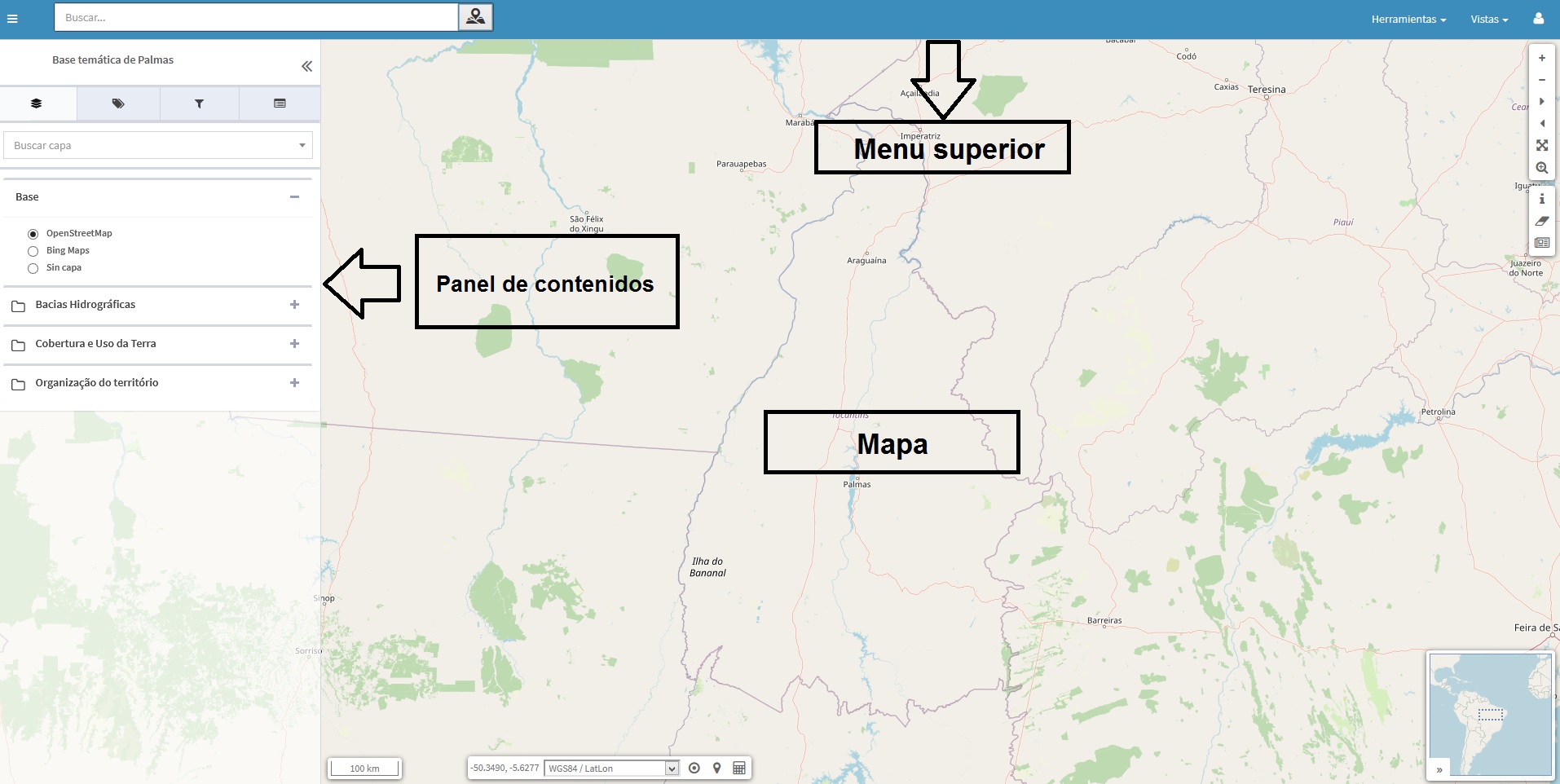 Figura 1. Visor de mapas de la
plataforma gvSIG Online.
Figura 1. Visor de mapas de la
plataforma gvSIG Online.
| Opción | Descripción |
| Mapa | Coordenadas, localización y escala |
| Herramientas de zoom | |
| Herramientas básicas | |
| Mapa de referencia | |
| Menú superior | Botón minimizar del Panel de contenidos |
| Geocodificador | |
| Herramientas | |
| Vista | |
| Menú de sesión | |
| Panel de contenidos | Capas base |
| Árbol de capas | |
| Filtro rápido | |
| Panel de resultados o detalles |
2. Mapa
El mapa constituye el área principal de visualización de los datos. En él se encuentran diversos controles ubicados en distintas zonas, que se describirán a partir de la Figura 2.
- *Escala de visualización del mapa:* Representada en el punto 1, permite ajustar la escala en la que se muestra el mapa.
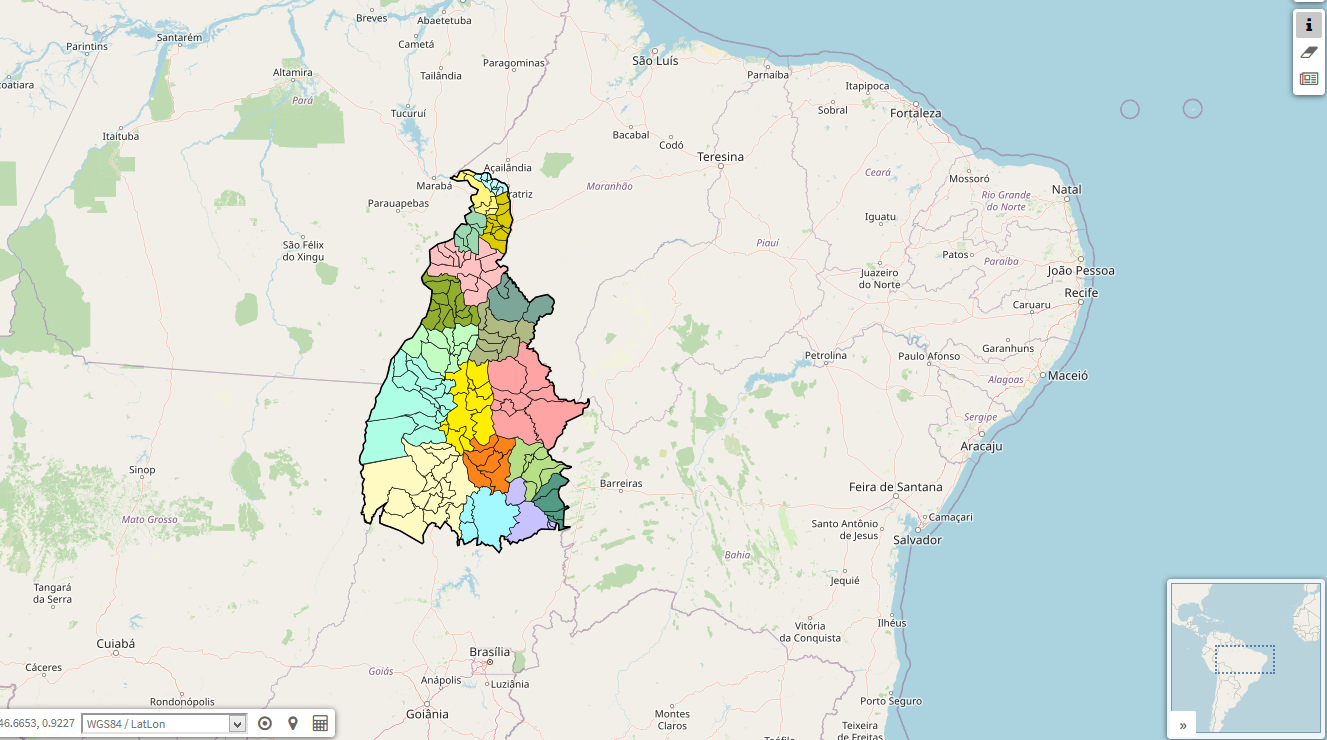
- *Coordenadas, localización y escala:* Indicados en el punto 2, estos elementos pueden ser modificados o utilizados por los usuarios según sus necesidades o preferencias.
- *Herramientas de zoom:* Representadas en el punto 3, facilitan la ampliación o reducción del área visible del mapa.
- *Herramientas básicas:* Señaladas en el punto 4, proporcionan funciones esenciales para la interacción con el mapa.
- *Mapa de referencia:* Representado en el punto 5, ofrece una vista general que facilita la navegación dentro del área de visualización principal.
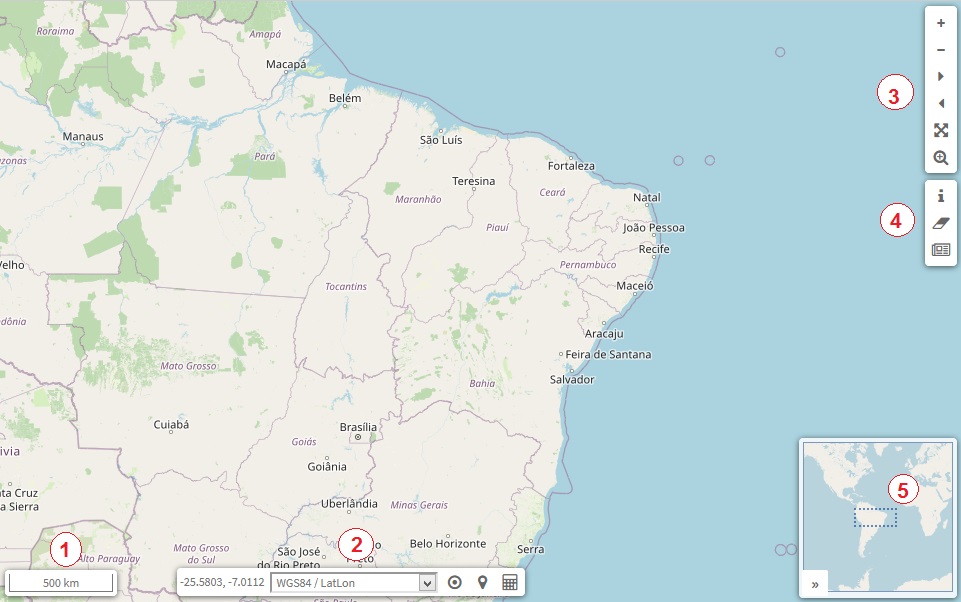 Figura 2. Mapa de visualización
de la información donde se sitúan la escala (punto 1), calculadora de
coordenadas, localización y coordenadas (punto 2), herramientas de zoom
(punto 3) y herramientas básicas (punto 4).
Figura 2. Mapa de visualización
de la información donde se sitúan la escala (punto 1), calculadora de
coordenadas, localización y coordenadas (punto 2), herramientas de zoom
(punto 3) y herramientas básicas (punto 4).
En la Tabla 1 se describen los diferentes controles mencionados en la Figura 2.
Tabla 1. Controles del visualizador de mapas y descripción de sus funcionalidades.
| Controles en el mapa | Funcionalidad |
 |
Escala numérica que se encuentra situada en la parte inferior izquierda del mapa |
 |
Este control muestra la posición del ratón en el sistema de coordenadas seleccionado |
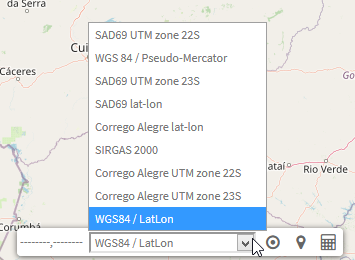 |
Es posible cambiar entre los distintos sistemas de coordenadas configurados para la aplicación, seleccionándolos desde el menú desplegable. |
 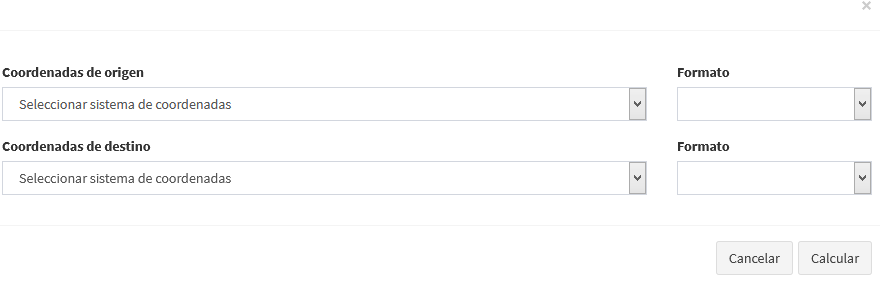 |
La calculadora permite transformar coordenadas de un sistema a otro, seleccionando el formato deseado. |
|
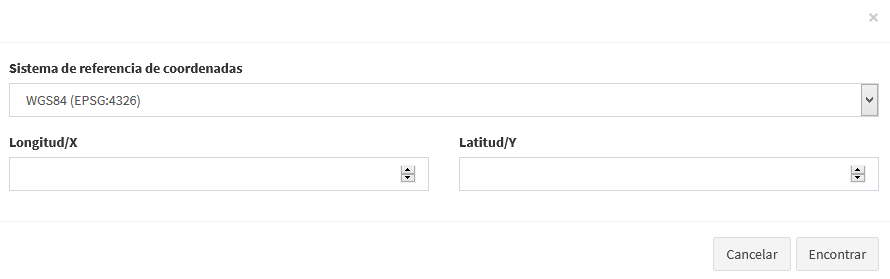
La modalidad de búsqueda inversa permite localizar una ubicación a partir de unas coordenadas dadas. Para realizar una búsqueda inversa, primero se debe seleccionar el sistema de referencia en el cual se introducirán las coordenadas. Estos sistemas de coordenadas estarán predefinidos para cada aplicación. Una vez seleccionado el sistema de coordenadas, se procederá a ingresar los valores de longitud y latitud si se trata de un sistema con coordenadas geográficas, o los valores de X e Y si se utiliza un sistema con coordenadas proyectadas. |
 |
Conseguir posición actual |
 |
Acercar la visualización del mapa |
 |
Alejar la visualización del mapa |
 |
Vista siguiente/ Vista anterior |
 |
Zoom del proyecto |
 |
Lupa de zoom |
 |
Información en el punto |
 |
Limpiar selección |
|
La búsqueda en catálogo se realiza a partir del símbolo situado en la parte superior derecha. Primero, se activará la capa correspondiente y se abrirá la tabla de atributos. A continuación, se seleccionará la(s) línea(s) desde las cuales se desea buscar las características. Luego, aparecerá un cuadro en el que se podrá añadir lo que se quiere buscar en el catálogo de metadatos. |
 |
El mapa de referencia, ubicado en la parte inferior derecha del mapa, permite mantener una referencia de la posición actual cuando se utilizan niveles de zoom bajos. |


3. Panel de contenidos
El panel de contenidos se encuentra en la parte izquierda del visor (Figura 1). A continuación, se describen cada uno de los elementos mencionados en la Figura 3.
En el menú superior y en el lateral del panel de contenidos, se encuentra el botón (1), que permite mostrar u ocultar el panel. Este panel está compuesto por cuatro pestañas y un buscador:
- (2) Árbol de capas
- (3) Leyenda
- (*4*) Filtro rápido
- (5) Panel de resultados o “detalles”
- (*6*) Búsqueda de capas
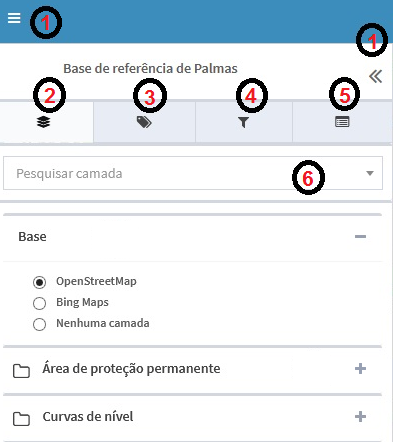
Figura 3. Panel de contenidos.
3.1 Árbol de capas
El árbol de capas (2) presenta la jerarquía de capas definida desde la interfaz de administración para la aplicación en uso. Este árbol está compuesto por grupos de capas y capas individuales. Los grupos de capas tienen el propósito de agrupar las capas con características comunes.
La estructura del árbol se puede dividir en dos regiones principales:
- *Capas base:* Este grupo incluye una serie de capas que pueden ser del tipo OpenStreetMap, Bing, Google Maps, ortofotos locales, capas de catastro, entre otros.
- *Capas propias de la aplicación:* Compuesto por los grupos de capas definidos específicamente para la aplicación en uso, tales como capas temáticas.
Cada capa, excepto las capas base predefinidas, dispone de un menú con diversas acciones disponibles según la configuración. En la Figura 4 se observa cómo, desde el grupo de capas, se puede ocultar o mostrar las capas. También es posible acceder al menú con todas las opciones de cada capa seleccionada. A continuación, se describen las diferentes opciones del menú:
- (1) Tabla de atributos
- (2) Download de la capa
- (3) Metadato
- (*4*) Información básica
- (5) Zoom para la capa
- (6) Opacidad
- (*7*) Swipe
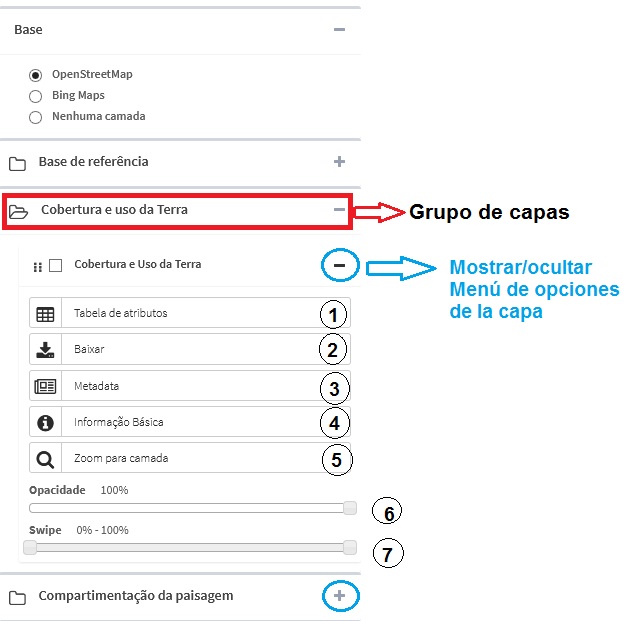 Figura 4. Grupo de capas y menú
de opciones de la capa seleccionada.
Figura 4. Grupo de capas y menú
de opciones de la capa seleccionada.
Es importante destacar que, dependiendo de la capa seleccionada, el menú de opciones puede incluir un botón adicional ubicado debajo de la opción “Zoom para la capa” (Punto 5). Este botón, mostrado en la Figura 5, permite al usuario elegir la simbología que ha sido previamente creada por un administrador del sistema.
 Figura 5. Botón del menú que
permite seleccionar la simbología a aplicar en la capa seleccionada.
Figura 5. Botón del menú que
permite seleccionar la simbología a aplicar en la capa seleccionada.
3.1.1 Tabla de atributos
Si la capa dispone de un origen de datos vectorial, estará disponible la acción *“Tabla de atributos”* (Punto 1). Al seleccionar esta opción, se abrirá una ventana que mostrará la tabla de atributos de la capa. La tabla de atributos ofrece una serie de funcionalidades, las cuales se describen en la Figura 6. Estas funcionalidades incluyen:
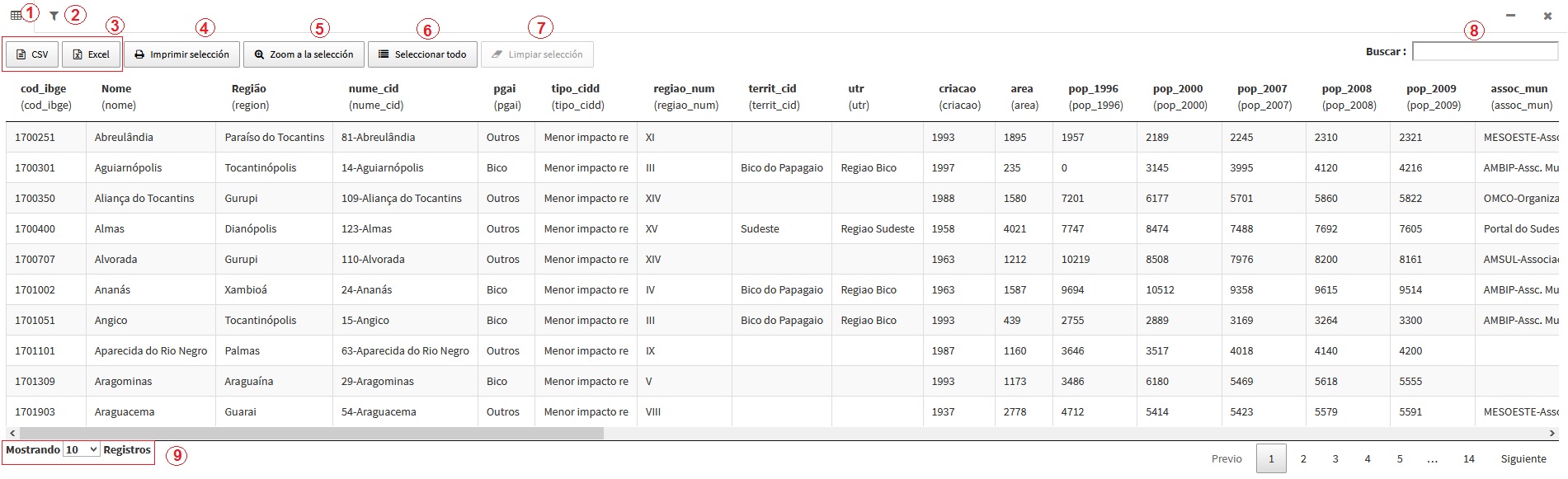 Figura 6. Tabla de atributos con las
diferentes funcionalidades.
Figura 6. Tabla de atributos con las
diferentes funcionalidades.
- *Vista principal de la tabla de atributos: Al seleccionar la opción de “Tabla de atributos”, se despliega por defecto la pestaña principal (1*), desde la cual se pueden utilizar las diversas opciones disponibles y visualizar los registros correspondientes a cada geometría.
- *Filtro avanzado: Para acceder a la vista de filtro avanzado (Figura 7), se debe activar la segunda pestaña de la vista principal de la tabla de atributos (2). En esta vista, se pueden construir sentencias para aplicar filtros sobre la tabla. Se puede utilizar el autocompletado del campo para crear la expresión. Al finalizar, se debe hacer clic en el botón “Aplicar filtro” para mostrar la tabla de atributos con los registros que cumplen con el filtro. Para borrar el filtro, se debe regresar a la pestaña de “Filtro* avanzado*” y hacer clic en “Limpiar filtro”*.
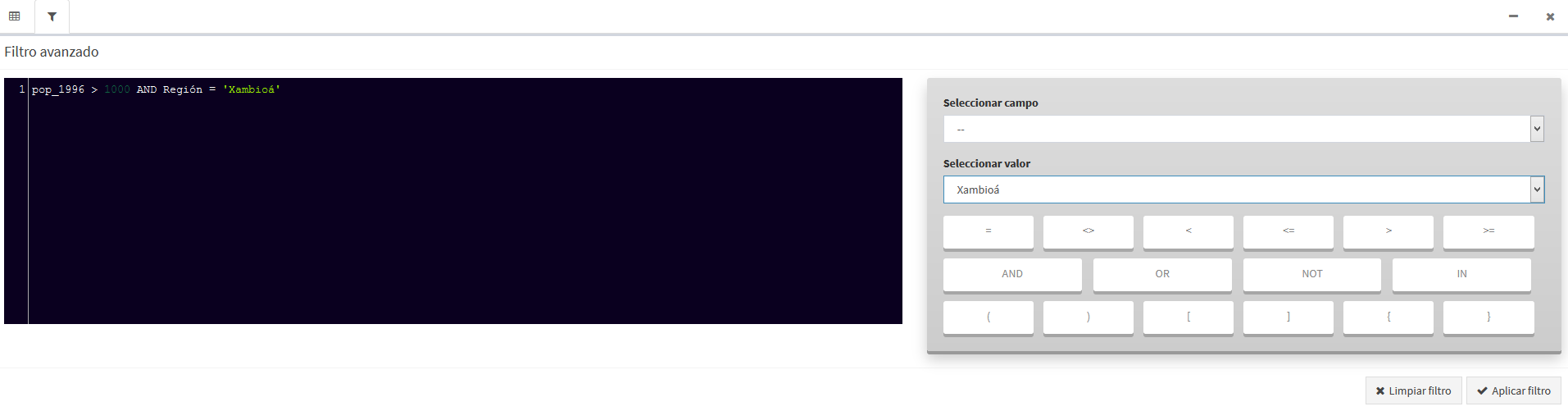 Filtro 7. Filtro avanzado con
calculadora.
Filtro 7. Filtro avanzado con
calculadora.
-
*Opciones para exportar* la tabla alfanumérica:* Se ofrecen dos opciones para exportar la tabla alfanumérica o los registros seleccionados. Los formatos permitidos para la exportación son ‘CSV’ y ‘Excel’ (*3). Al exportar, solo se descargarán los registros visibles en la página actual; es decir, si la primera página muestra 50 registros de un total de 25.000, solo esos 50 registros serán exportados. En el menú desplegable para seleccionar los registros mostrados (9), se puede elegir mostrar cada 10, 25, 50, 100, 500 o 1.000 registros por página, permitiendo así exportar hasta un máximo de 1.000 registros por página de la tabla. Si se aplica un filtro y el resultado es, por ejemplo, un total de 350 registros, se podrá seleccionar la opción *“Mostrar hasta 500 registros”*, y al exportar, se descargarán todos los 350 registros en una sola vista.
-
*Imprimir Selección: (4***) Esta opción permite imprimir un mapa junto con los registros alfanuméricos de la tabla. Primero, se deben seleccionar las filas de la tabla cuyos registros se desean incluir en la impresión. Luego, se ajusta el mapa para mostrar únicamente el área correspondiente a los registros seleccionados. Finalmente, se elige la opción para imprimir la selección. Automáticamente, se descargará un archivo PDF que contendrá, en la primera página, el mapa y, en las páginas siguientes, los registros de los elementos seleccionados en el mapa. El mapa mostrará únicamente la leyenda correspondiente a la capa de los registros seleccionados.
-
*Zoom a la selección (5): Esta opción permite resaltar en el mapa los elementos asociados a los atributos seleccionados en la tabla. Para utilizarla, primero se deben seleccionar las filas deseadas una a una o usar la opción “Seleccionar todo” (6) y luego hacer clic en el botón ‘Zoom a la selección’. Los elementos seleccionados se resaltarán en color amarillo en el mapa del visor. Para limpiar la selección sobre el mapa, se debe hacer clic en el botón ‘Limpiar mapa’*, ubicado en las herramientas del lateral derecho del visor.
-
*Limpiar selección (7): Esta opción se activa cuando hay registros seleccionados en la tabla. Su función es limpiar o quitar la selección de las filas activadas. Es importante destacar que esta herramienta solo desactiva la selección en la tabla y no afecta la selección en el mapa; para limpiar la selección en el mapa, se debe usar la herramienta ‘Limpiar mapa’* del visor de mapas.
-
*Filtro de búsqueda rápida: La tabla de atributos también ofrece una funcionalidad de búsqueda rápida. Para utilizarla, se debe introducir el patrón de búsqueda en el cuadro correspondiente (8*). La tabla se actualizará automáticamente para mostrar solo los campos que coincidan con el patrón introducido.
3.1.2 Download de la capa
Este botón (2), mostrado en la Figura 4, ofrece al usuario la posibilidad de descargar el archivo vectorial o ráster en tres formatos. Al hacer clic en el botón, se desplegará el cuadro mostrado en la Figura 8. Los formatos disponibles para la descarga del archivo son: ShapeFile, CSV, GeoJSON* y *GML.
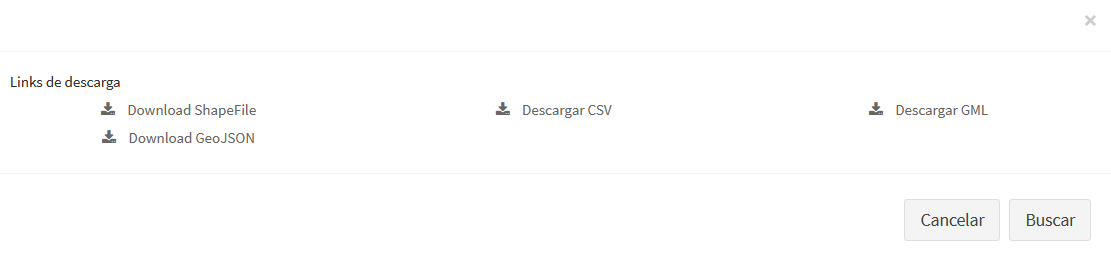 Figura 8. Cuadro de links de
descarga.
Figura 8. Cuadro de links de
descarga.
3.1.3 Metadato
A partir del botón (3), el usuario puede acceder a los metadatos de la capa seleccionada. Al hacer clic en el botón, se abrirá una pestaña que conectará con el catálogo del proyecto en GeoNetwork. Los metadatos proporcionan información detallada sobre la capa seleccionada, incluyendo la fecha de creación o publicación, el sistema de coordenadas, un resumen, palabras clave, distribuidor, entre otros datos relevantes.
3.1.4 Información básica
El botón (4), configurado desde la interfaz de administración, proporciona información básica sobre la capa seleccionada.
3.1.5 Zoom para la capa
El botón (5) acerca al usuario a la capa seleccionada. El nivel de zoom dependerá del tamaño del archivo en el visor de mapas.
3.1.6 Opacidad
El botón (6) permite ajustar la opacidad de la capa seleccionada. Para ello, se debe seleccionar el valor de opacidad deseado utilizando el control deslizante en el menú de acciones de la capa.
3.1.7 Swipe
El botón (7) permite visualizar la diferencia entre dos capas en el mapa. Por ejemplo, puede mostrar las variaciones entre la cobertura y el uso del suelo en dos años consecutivos, facilitando al usuario la inspección detallada de las diferencias a gran escala.
3.2 Leyenda
La leyenda se activa desde la pestaña (2) ubicada en el panel de contenidos. Para visualizarla, se debe seleccionar la pestaña en la barra de navegación. El panel de leyenda muestra la leyenda de las capas que están activas y visibles en el momento de la consulta (Figura 9).
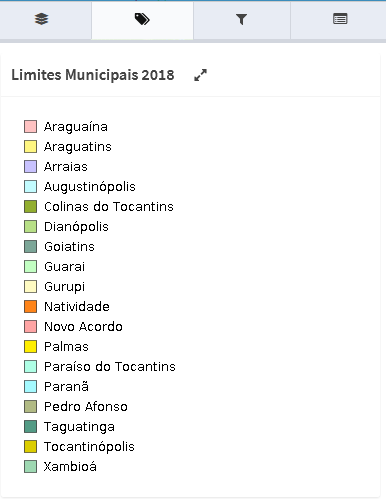 Figura 9. Leyenda de las capas
activas y visibles en la consulta realizada.
Figura 9. Leyenda de las capas
activas y visibles en la consulta realizada.
3.3 Filtro rápido
El filtro rápido (Figura 10) se activa desde la pestaña (3) ubicada en el panel de contenidos. Su propósito es facilitar al usuario la búsqueda de información de manera rápida y sencilla. Primero, el usuario deberá seleccionar el grupo de capas, luego la capa específica de la que desea obtener información, el campo (es decir, la columna de la tabla de atributos), el operador (“Es igual que”, “Es mayor que” o “Es menor que”) y, finalmente, el valor.
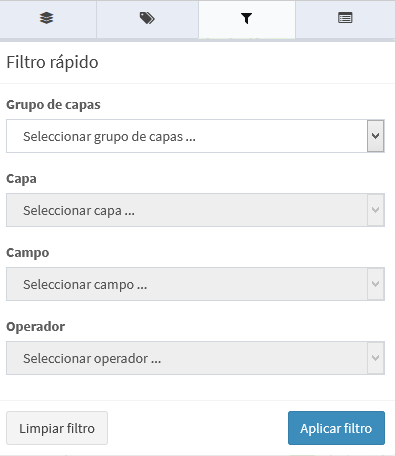
Figura 10. Filtro de búsqueda rápida.
3.4 Panel de resultados o detalles
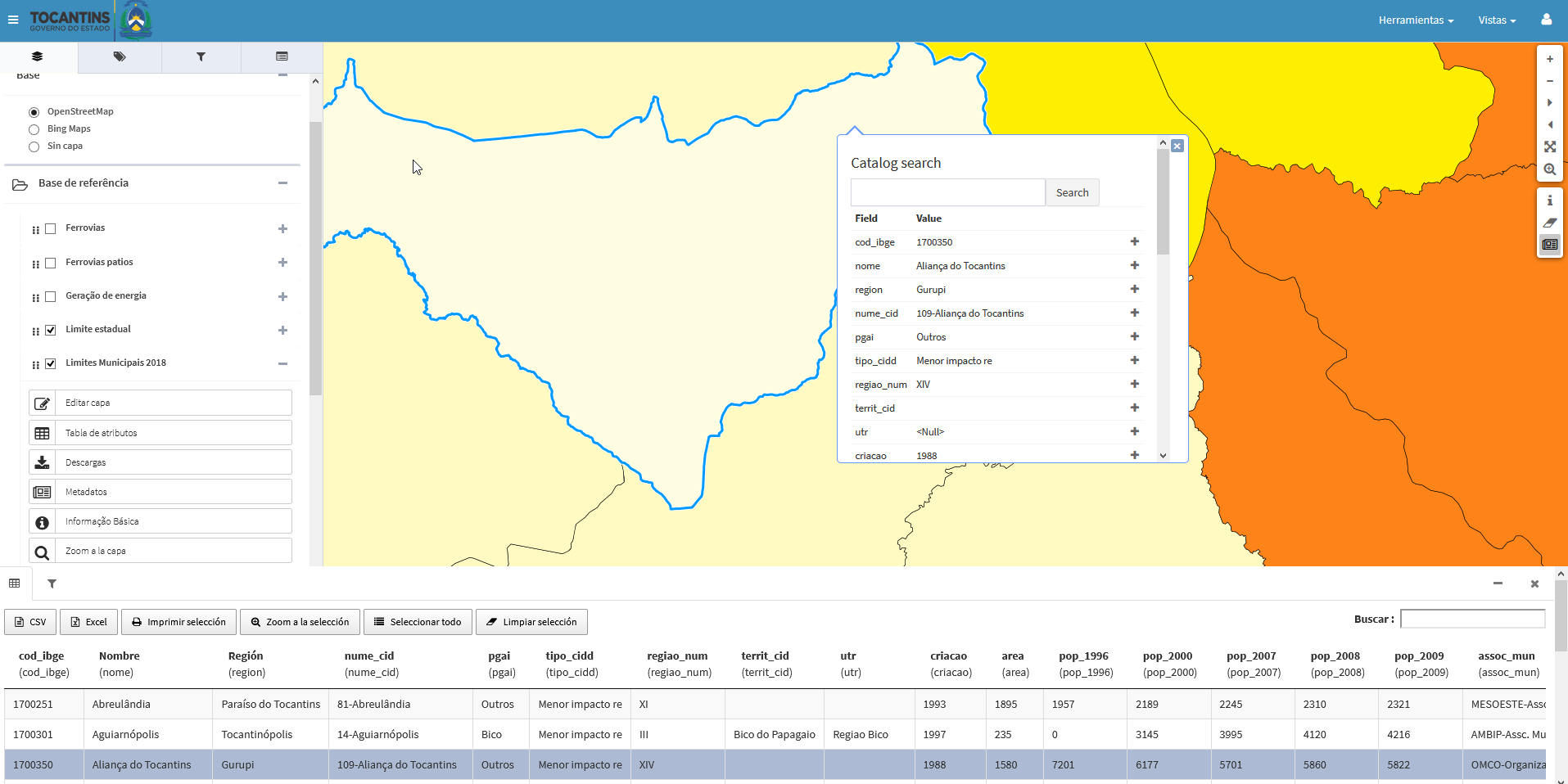
Este botón (5) se encuentra en la cuarta pestaña del panel de contenidos y se activa a partir del botón de Información, ubicado en la parte derecha del visor y representado con la letra “i”. Para obtener información en un punto específico, se debe seleccionar la herramienta y hacer clic en el mapa en la ubicación deseada.
Aparecerá un cuadro emergente (popup) en las coordenadas seleccionadas, mostrando un listado de los elementos que intersectan con el punto. Si se desea obtener información más detallada, se debe seleccionar el elemento correspondiente, lo cual desplegará información extendida en el panel de resultados (Figura 11).
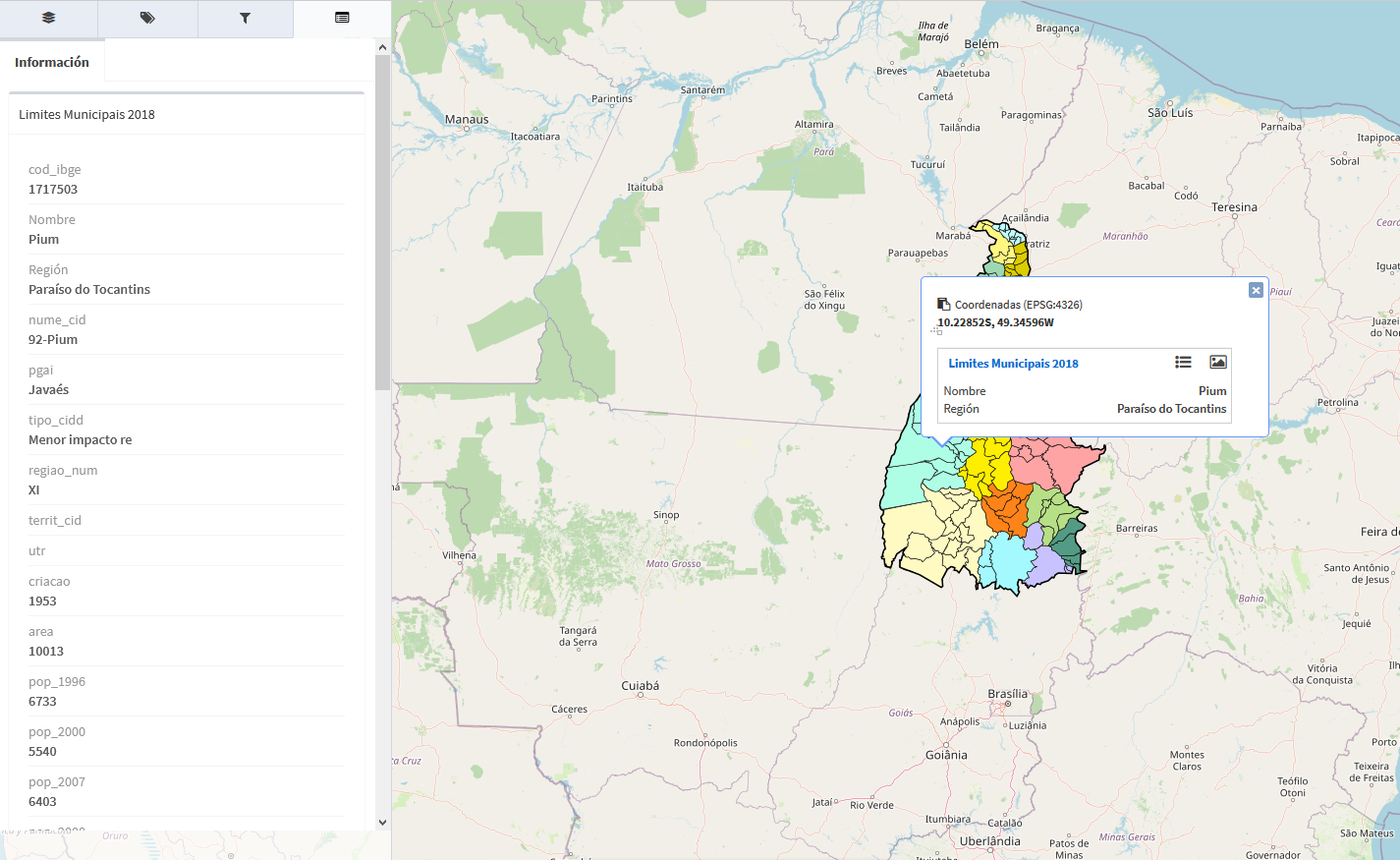 Figura 11. Panel de resultados o
detalles.
Figura 11. Panel de resultados o
detalles.
Además, si el elemento seleccionado tiene recursos multimedia asociados (imágenes, documentos, etc.), estos podrán ser visualizados desde la pestaña *“Recursos multimedia”*. .
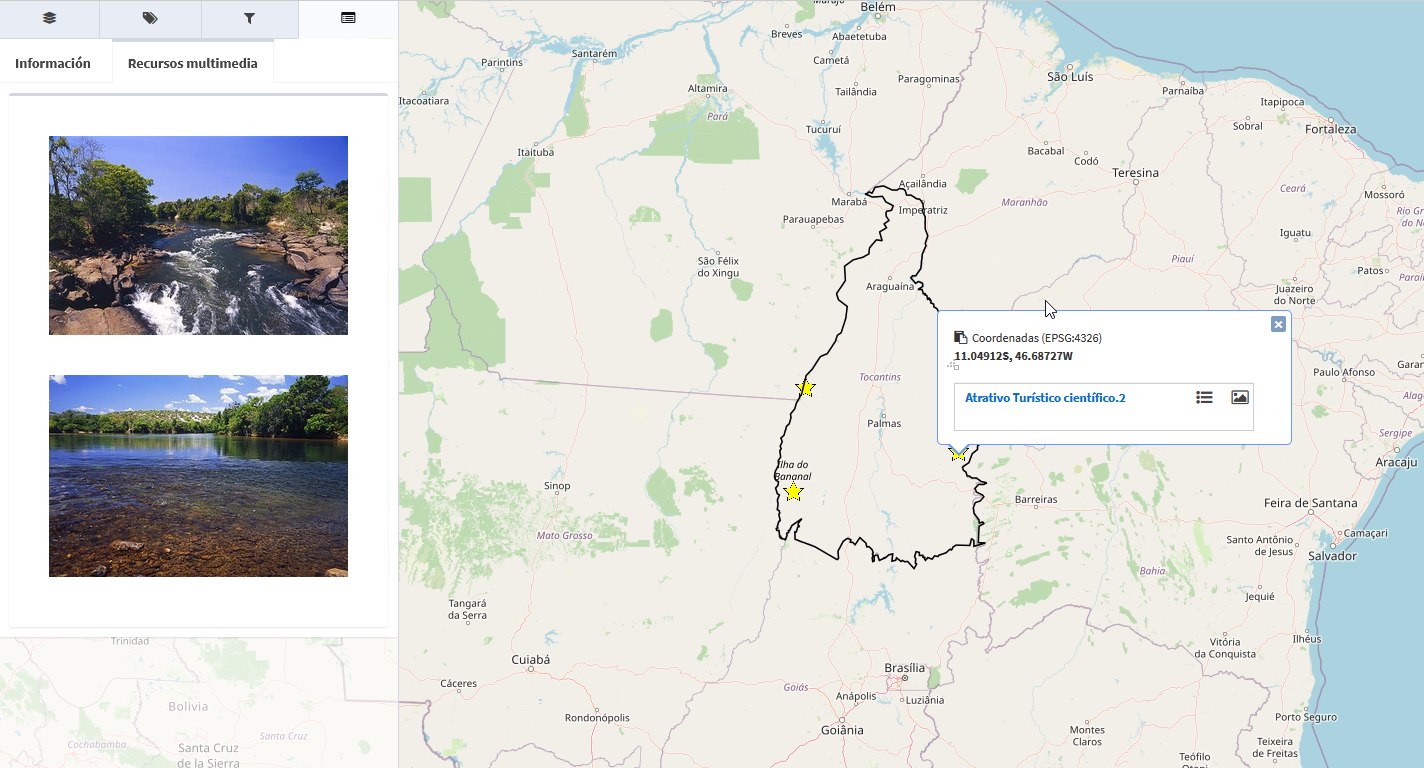 Figura 12. Recursos multimedia.
4. Herramientas
Las herramientas se encuentran en el menú superior, en la parte derecha del visor. Al hacer clic en este menú, se despliega una lista con los elementos descritos en la Figura 13.
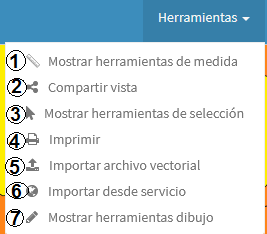 Figura 13. Herramientas del
sistema.
Figura 13. Herramientas del
sistema.
4.1 Mostrar herramientas de medida
Para utilizar esta opción, se debe seleccionar el botón *“Mostrar herramientas de medida”* del menú de herramientas, ubicado en la esquina superior derecha de la barra de menú. El menú de herramientas de medida está compuesto por tres controles, tal como se muestra en la Figura 14.
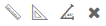 Figura 14. Herramientas de
medida.
Figura 14. Herramientas de
medida.
-
(1) Medir distancias
-
(2) Medir área y perímetro
-
(3) Medir ángulo
La herramienta (1) se utiliza para medir distancias. Para ello, se debe hacer clic en el punto de origen y, a continuación, desplazarse hasta el punto de destino. Al hacer doble clic en el punto de destino, se dibujará una línea en color amarillo que mostrará la distancia en kilómetros, según se ilustra en la Figura 15.
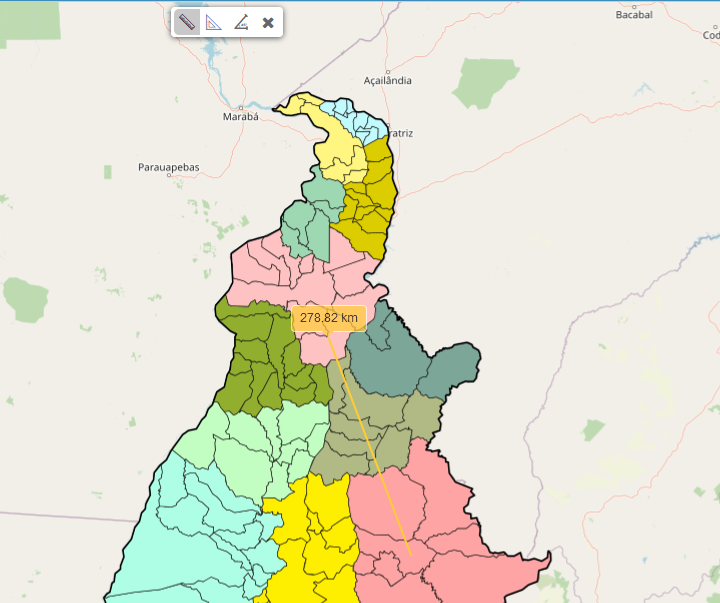 Figura 15. Herramienta para medir
distancias.
Figura 15. Herramienta para medir
distancias.
La herramienta (2) permite medir el área y el perímetro de un polígono. Para usarla, se debe hacer clic en el punto de origen y luego dibujar los puntos que definen el contorno del área a medir. Al finalizar, se debe hacer doble clic en el punto de cierre del polígono. El polígono aparecerá en el visor de mapas en color amarillo, mostrando el área en metros cuadrados y el perímetro en kilómetros, tal como se ilustra en la Figura 16.
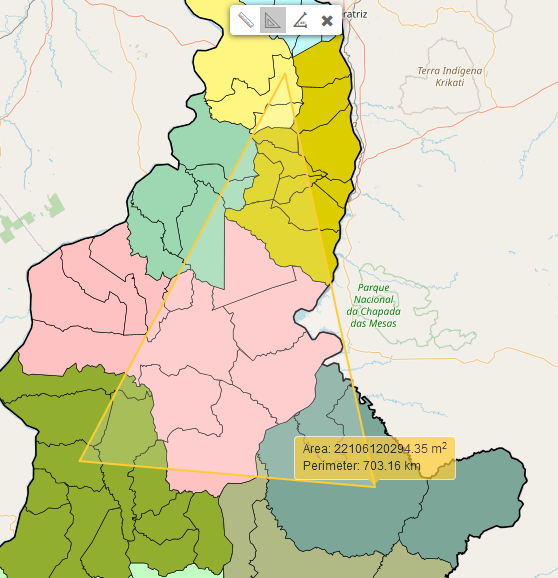 Figura 16. Herramienta que
permite medir área y perímetro.
Figura 16. Herramienta que
permite medir área y perímetro.
La herramienta (3) permite medir los ángulos interiores y exteriores del área seleccionada. Para utilizarla, se debe hacer clic en el punto de origen y luego dibujar los puntos que definen el contorno del área a medir. Al finalizar, se debe hacer doble clic en el punto de cierre del polígono. El polígono aparecerá en el visor de mapas en color amarillo, mostrando tanto el ángulo interior como el ángulo exterior, según se ilustra en la Figura 17.
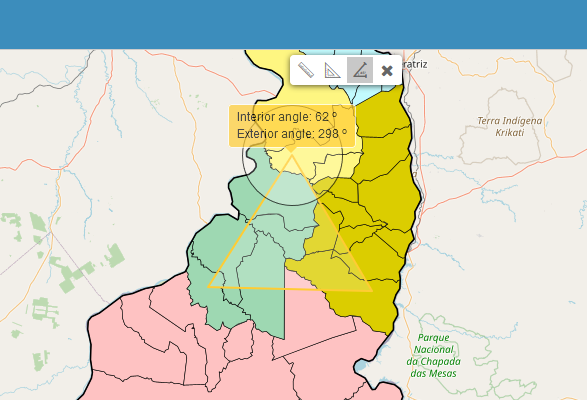 Figura 17. Herramienta que
permite medir ángulos.
Figura 17. Herramienta que
permite medir ángulos.
4.2 Compartir vista
El botón 2 del menú de herramientas permite compartir la vista actual del visor. Al hacer clic en este ítem, aparece un cuadro con una URL que se puede copiar y compartir, como se muestra en la Figura 18.
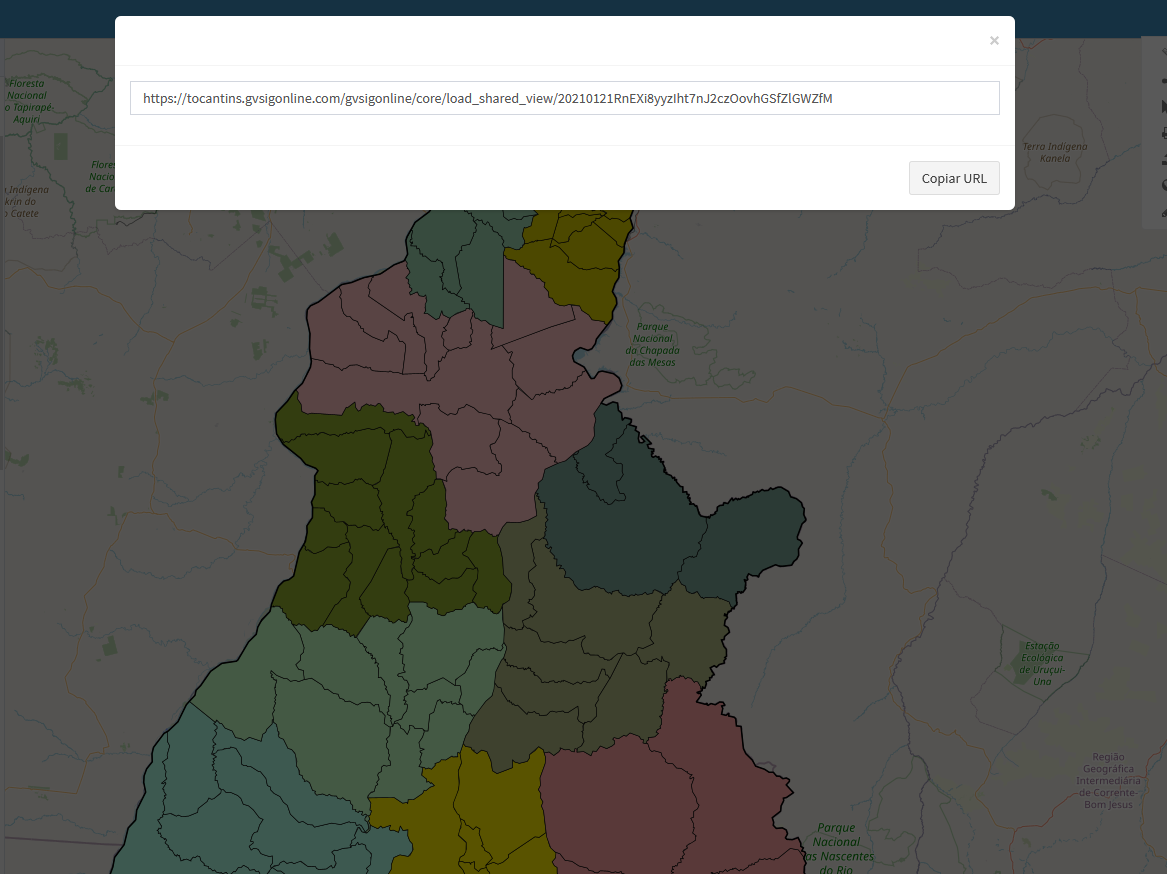 Figura 18. Compartir vista.
4.3 Mostrar herramientas de selección
Para utilizar esta opción, se debe seleccionar el botón *“Mostrar herramientas de selección”* del menú de herramientas, ubicado en la esquina superior derecha de la barra de menú. Las herramientas de selección están compuestas por tres controles, como se muestra en la Figura 19.
- (1) Seleccionar una característica
- (2) Seleccionar diversas características
- (3) Buffer
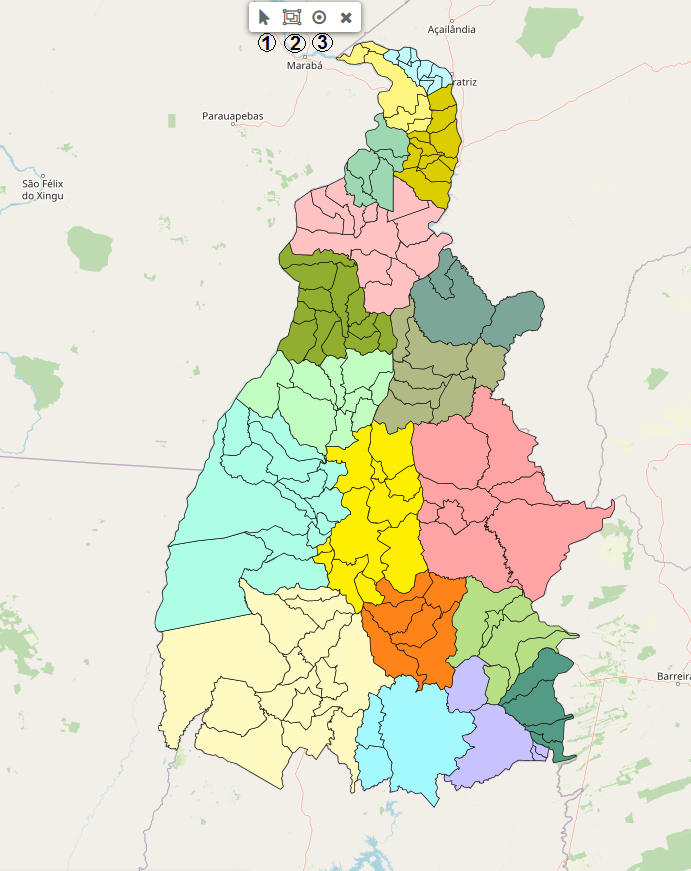 Figura 19. Herramientas de
selección.
Figura 19. Herramientas de
selección.
La herramienta (1) se emplea para seleccionar características de la capa y extraer la información del elemento seleccionado, para ello haremos click y a continuación nos aparecerá la figura resaltada en color rosa con su correspondiente información asociada a la tabla de atributos. Estas informaciones se pueden descargar en formato CSV y Excel según se describe en la Figura 20.
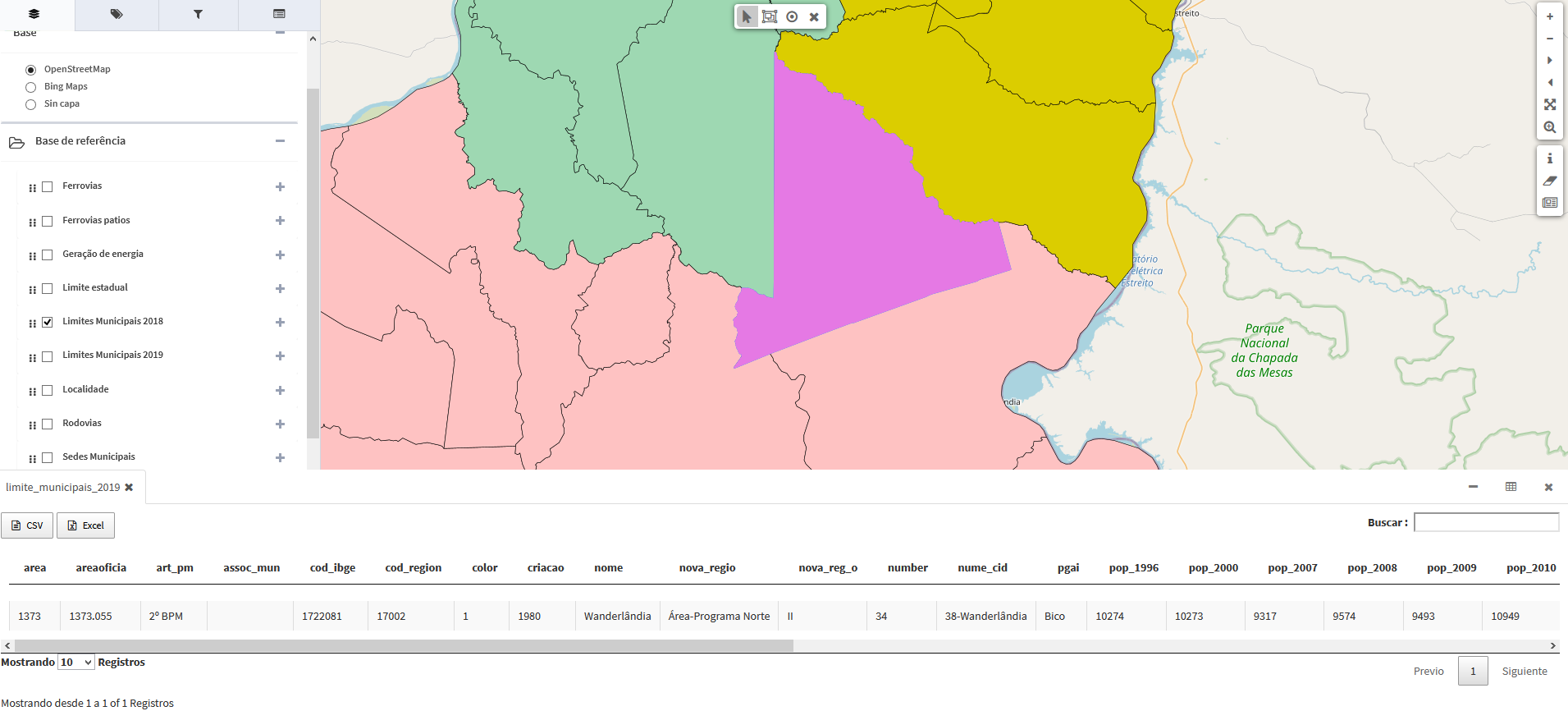 Figura 20. Selección de
características.
Figura 20. Selección de
características.
La herramienta (2) se utiliza para seleccionar características de la capa y extraer la información del elemento seleccionado. Para emplearla, se debe hacer clic en el elemento deseado; este se resaltará en color rosa y se mostrará la información asociada en la tabla de atributos. La información seleccionada se puede descargar en formatos *CSV y Excel*, como se describe en la Figura 21.
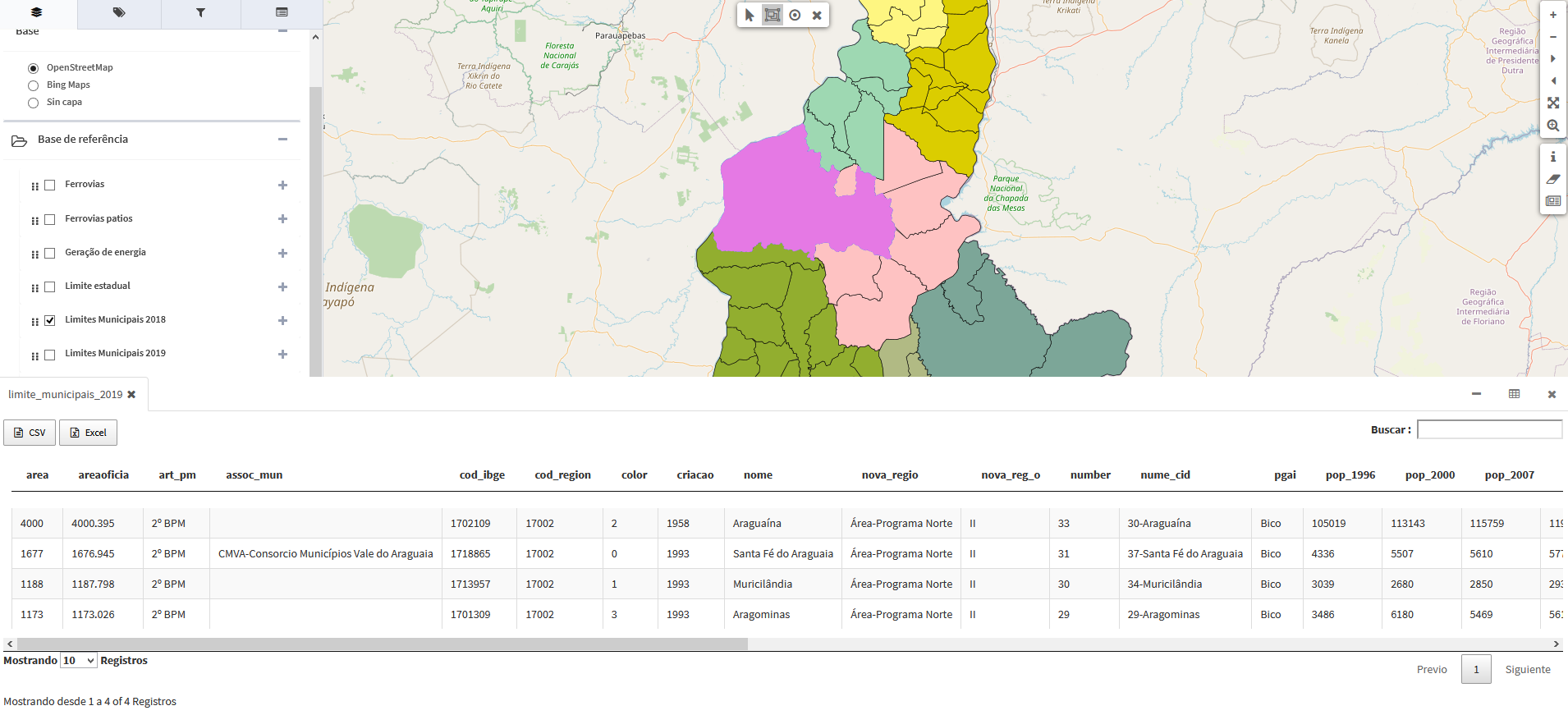 Figura 21. Selección de diferentes
características.
Figura 21. Selección de diferentes
características.
La herramienta (3) se utiliza para seleccionar una zona de influencia, también conocida como *buffer*. Con esta herramienta, se generan dos áreas: una dentro de una distancia especificada (en metros) y otra fuera de dicha distancia. El área dentro de la distancia especificada constituye la zona buffer. Esta distancia es determinada por el usuario, como se describe en la Figura 22.
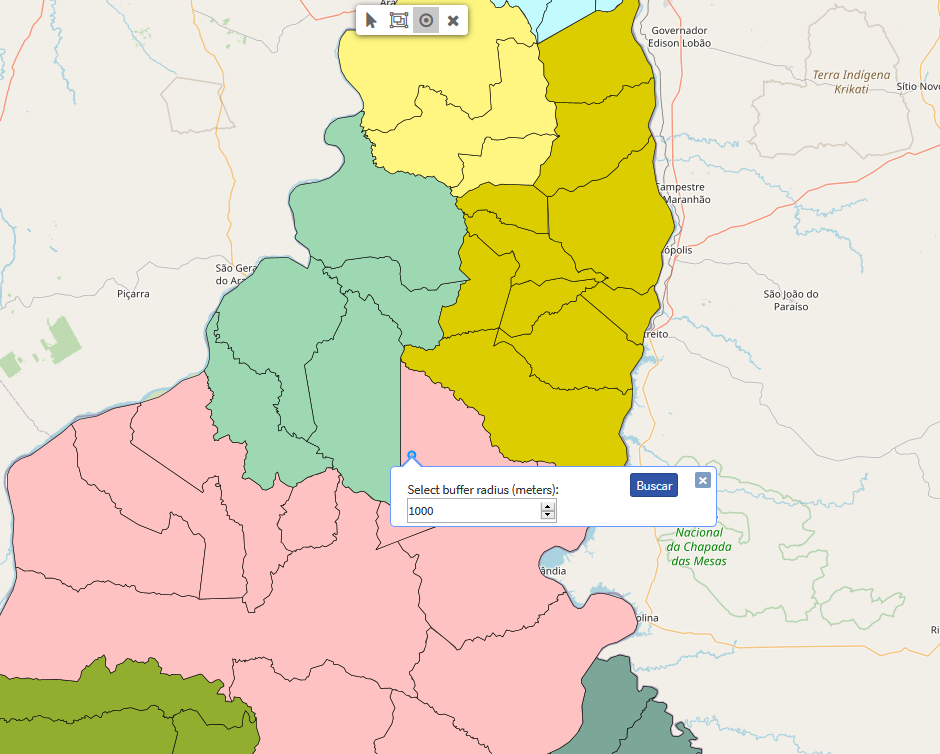 Figura 22. Definición del área
de influencia (Buffer).
Figura 22. Definición del área
de influencia (Buffer).
4.4 Imprimir
Desde el visor de proyectos, se permite generar mapas de referencia en tamaños *A3 y A4, que se descargan en formato PDF. Para utilizar esta opción, se debe seleccionar el botón de “Imprimir”* en el menú de herramientas, ubicado en la esquina superior derecha de la barra de menú.
- Área de impresión (1): Sobre el área del mapa en el visor, aparecerá un recuadro azul que representa el área de impresión seleccionada.
- *Formulario de impresión: De manera automática, en la pestaña ‘Detalles’ del panel de contenidos, se desplegará un formulario para seleccionar y rellenar los parámetros de impresión. En las opciones de plantilla de impresión, solo estarán disponibles los tamaños A3 y A4, con la opción de importar el mapa con o sin leyenda (2*).
- *Título del mapa (3):* El título del mapa puede ser personalizado por el usuario.
- *Escala (4):* La escala puede seleccionarse a través del menú desplegable.
- *Resolución en DPI (5): Se pueden elegir entre seis opciones de resolución en DPI*: 72, 96, 180, 240, 320 y 400.
- *Rotación del mapa (6): Se puede añadir un valor de rotación al mapa, lo cual se reflejará en la orientación del mismo; sin embargo, esto NO* aplica a las etiquetas.
- *Formato de impresión (7): Se puede seleccionar el formato de la impresión, que puede ser .pdf, .png o .svg*.
- *Aviso legal (8):* En el aviso legal, se puede añadir un aviso por defecto para todo el sistema, que también puede ser editado y personalizado por el usuario.
- *Finalización de la impresión: Al completar la configuración de los detalles de impresión, se debe hacer clic en el botón azul ‘Imprimir’. Esto desplegará una ventana para permitir la descarga. Al aceptar, se guardará en el ordenador local el archivo PDF, que por defecto llevará el nombre del tamaño elegido acompañado por .pdf*.
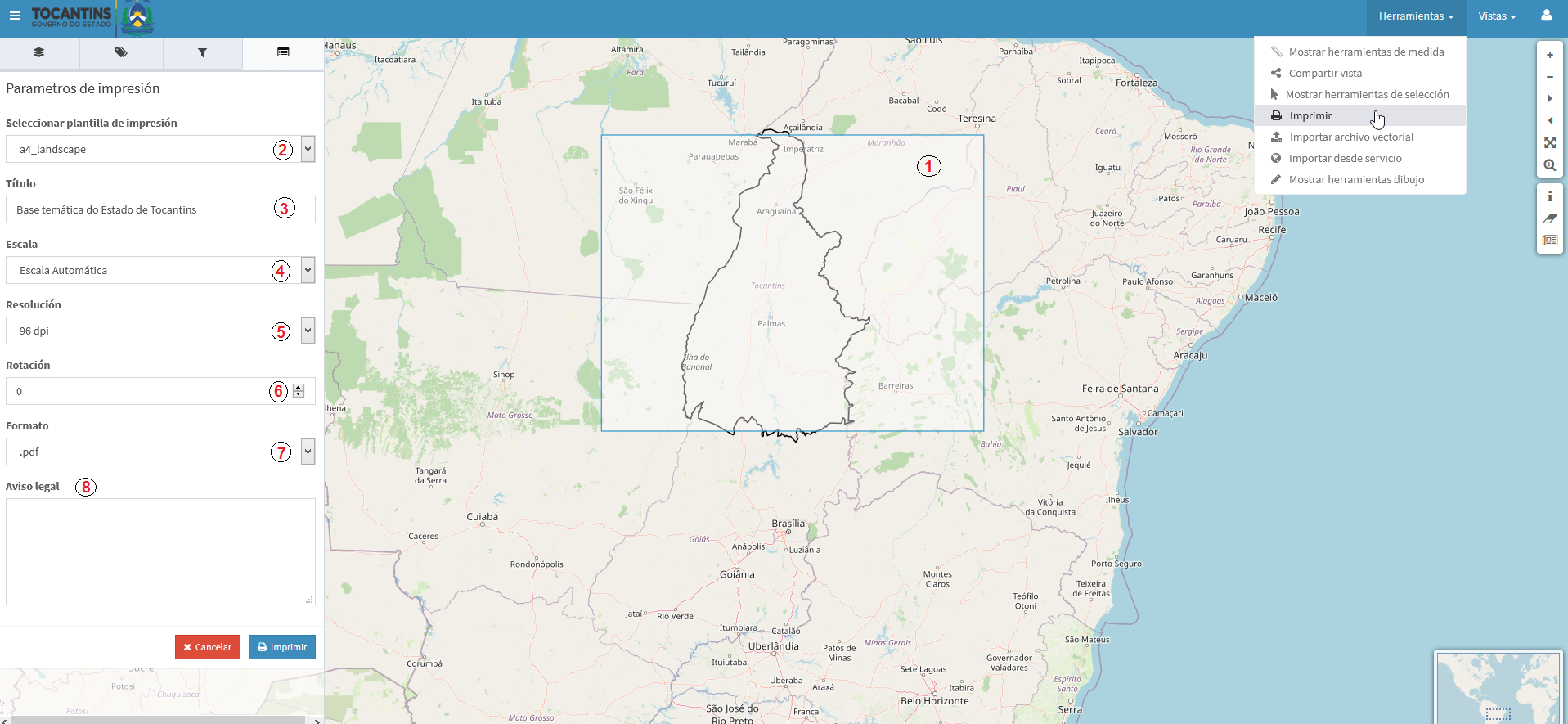 Figura 23. Mapa de impresión con
las opciones de plantilla.
Figura 23. Mapa de impresión con
las opciones de plantilla.
 El mapa de referencia descargado
saldrá con el siguiente formato:
El mapa de referencia descargado
saldrá con el siguiente formato:
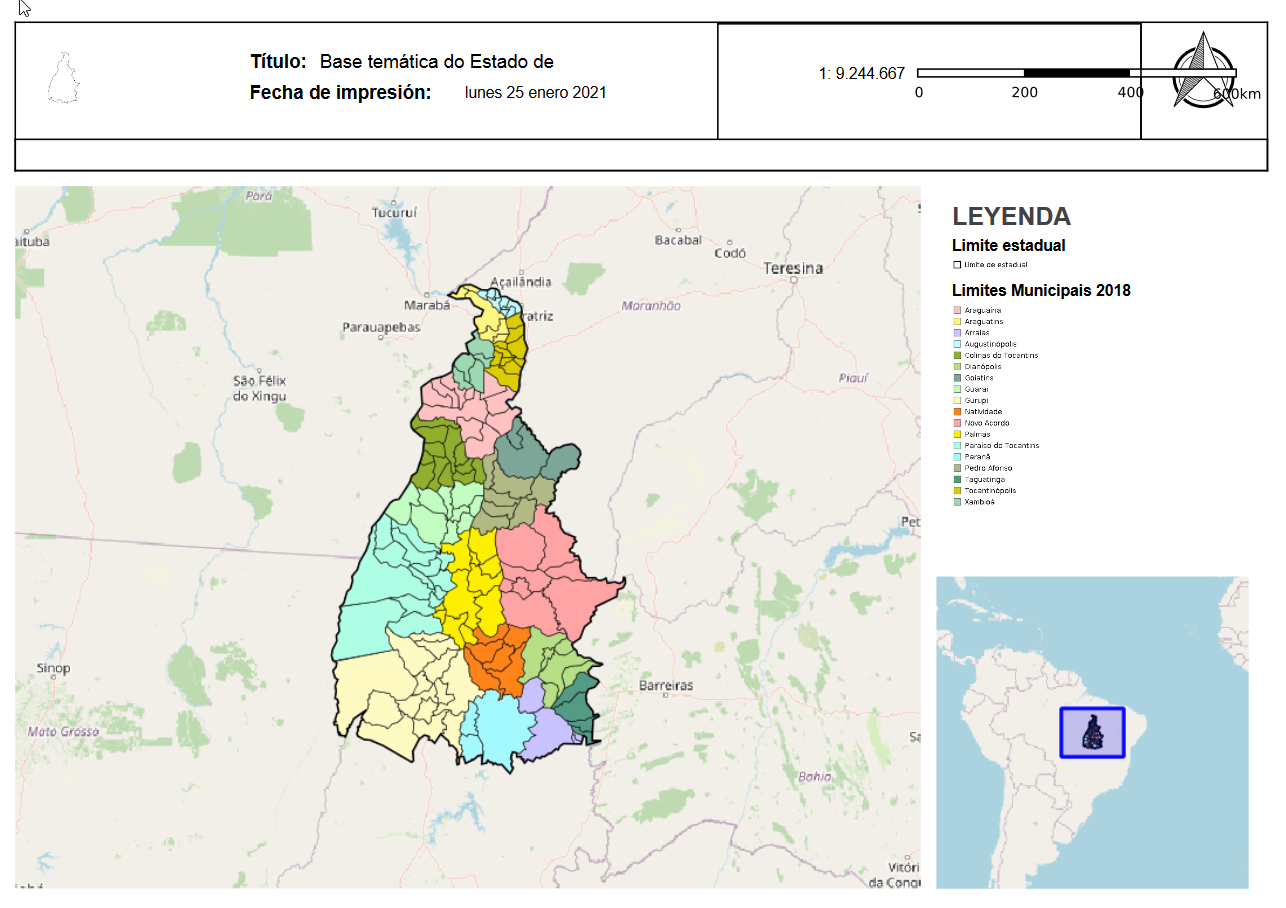 Figura 24. Mapa descargado en el
formato de a4_landscape_overview.
Figura 24. Mapa descargado en el
formato de a4_landscape_overview.
La leyenda que aparecerá en el mapa incluirá todas las capas que estaban activas en el proyecto al momento de la impresión.
- *Salir del área de impresión: Finalmente, se debe regresar al visor de mapas y hacer clic en el botón rojo ‘Cancelar’* para salir del área de impresión.
4.5 Importar archivo vectorial
Esta herramienta facilita al usuario la importación de archivos vectoriales en formatos *shp.zip, .kml y .json. Para utilizar esta opción, se debe seleccionar el botón “Importar archivo vectorial”* en el menú de herramientas, ubicado en la esquina superior derecha de la barra de menú.
El archivo se sube mediante el botón *“Examinar”, y se debe introducir un título para la capa, que aparecerá posteriormente en el TOC* (Panel de Contenidos).
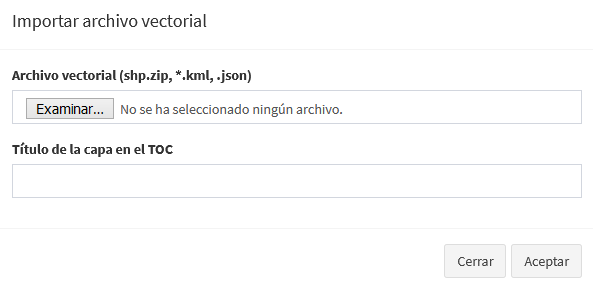 Figura 25. Importar archivos
vectoriales.
Figura 25. Importar archivos
vectoriales.
Una vez importado el archivo, aparecerá en el TOC una carpeta denominada “Archivos vectoriales importados”, que contendrá la información cargada. Para eliminar esta información, simplemente será necesario actualizar o refrescar la pantalla.
4.6 Importar desde servicio
Esta herramienta se utiliza para importar servicios de capas, ya sean internos (disponibles en otros proyectos de la plataforma gvSIG) o externos, en formatos *WMS y WFS. Para utilizar esta opción, se debe seleccionar el botón “Importar desde servicio”* en el menú de herramientas, ubicado en la esquina superior derecha de la barra de menú. A continuación, aparecerá un cuadro en el que se podrá ingresar la URL de un servicio interno (mediante un menú desplegable con los proyectos disponibles en el sistema) o conectar a un servicio externo, según se muestra en la Figura 26.
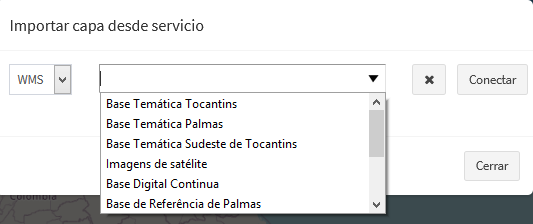 Figura 26. Importar mapa de
servicios.
Figura 26. Importar mapa de
servicios.
4.7 Mostrar herramientas dibujo
Esta herramienta se utiliza para diseñar puntos, líneas, polígonos e insertar texto sobre el dibujo creado. Para emplear esta opción, se debe seleccionar el botón *“Mostrar herramientas de dibujo”* en el menú de herramientas, ubicado en la esquina superior derecha de la barra de menú. A continuación, se describirán las diferentes opciones del menú de dibujo, de acuerdo con la Figura 27, y son las siguientes:
- (1) Propiedades de estilo
- (2) Dibujar punto
- (3) Dibujar línea
- (*4*) Dibujar polígonos
- (5) Insertar texto
- (6) Eliminar dibujos
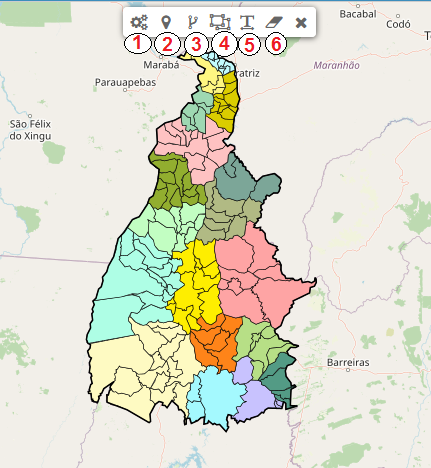 Figura 27. Herramientas de
dibujo.
Figura 27. Herramientas de
dibujo.
Inicialmente, se seleccionarán todas las propiedades del estilo de las líneas, puntos o polígonos que el usuario desee dibujar. Al hacer clic en el botón *(1), aparece un cuadro que muestra las diferentes propiedades que se pueden aplicar tanto al punto (1), a la línea (2), al polígono (3) y al texto (4)*. Estas propiedades, representadas en la Figura 28, incluyen la posibilidad de elegir la forma, tamaño, color de relleno, opacidad, color de la línea y anchura de la línea.
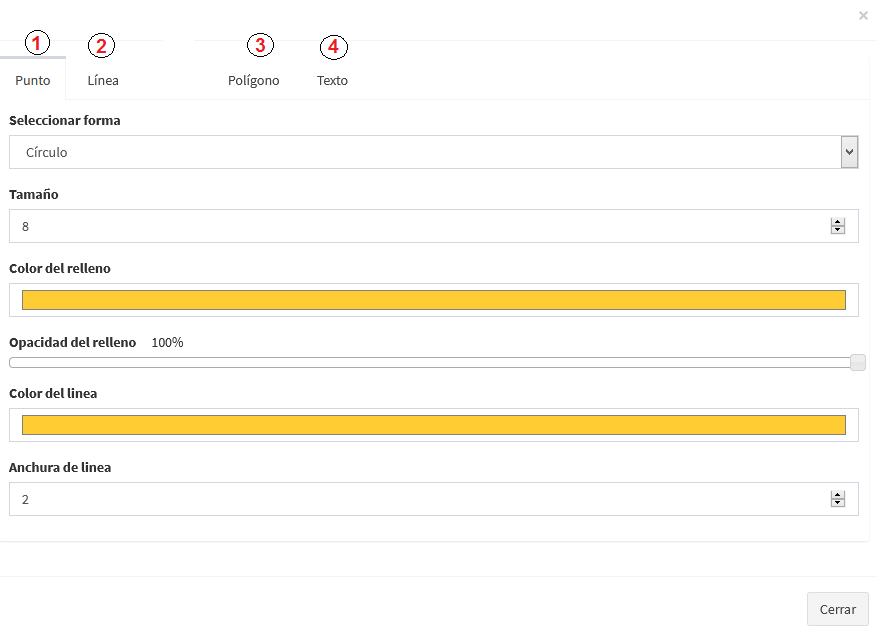 Figura 28. Propiedades de estilo.
Después de elegir el estilo, se procederá a diseñar los puntos, líneas y polígonos que se deseen visualizar a través del visor de mapas de gvSIG Online.
5. Vistas
Esta herramienta se utiliza para acceder al catálogo de metadatos y a la herramienta de Vista 2D. A continuación, se describirán las funcionalidades de cada una de estas opciones.
5.1 Catálogo de metadatos
El botón de catálogo se encuentra en el menú de Vista, en la parte superior derecha del visor de mapas. A partir de la Figura 29, se describen las diferentes opciones del menú de dibujo, que incluyen:
- (1) Mapa para la selección del área que se quiere buscar la información.
- (2) Búsqueda por categorías, recursos, palabras llave, registros y contactos.
- (3) Panel de selección para filtrar la información por diferentes registros.
- (*4*) Resumen de la información disponible en el sistema.
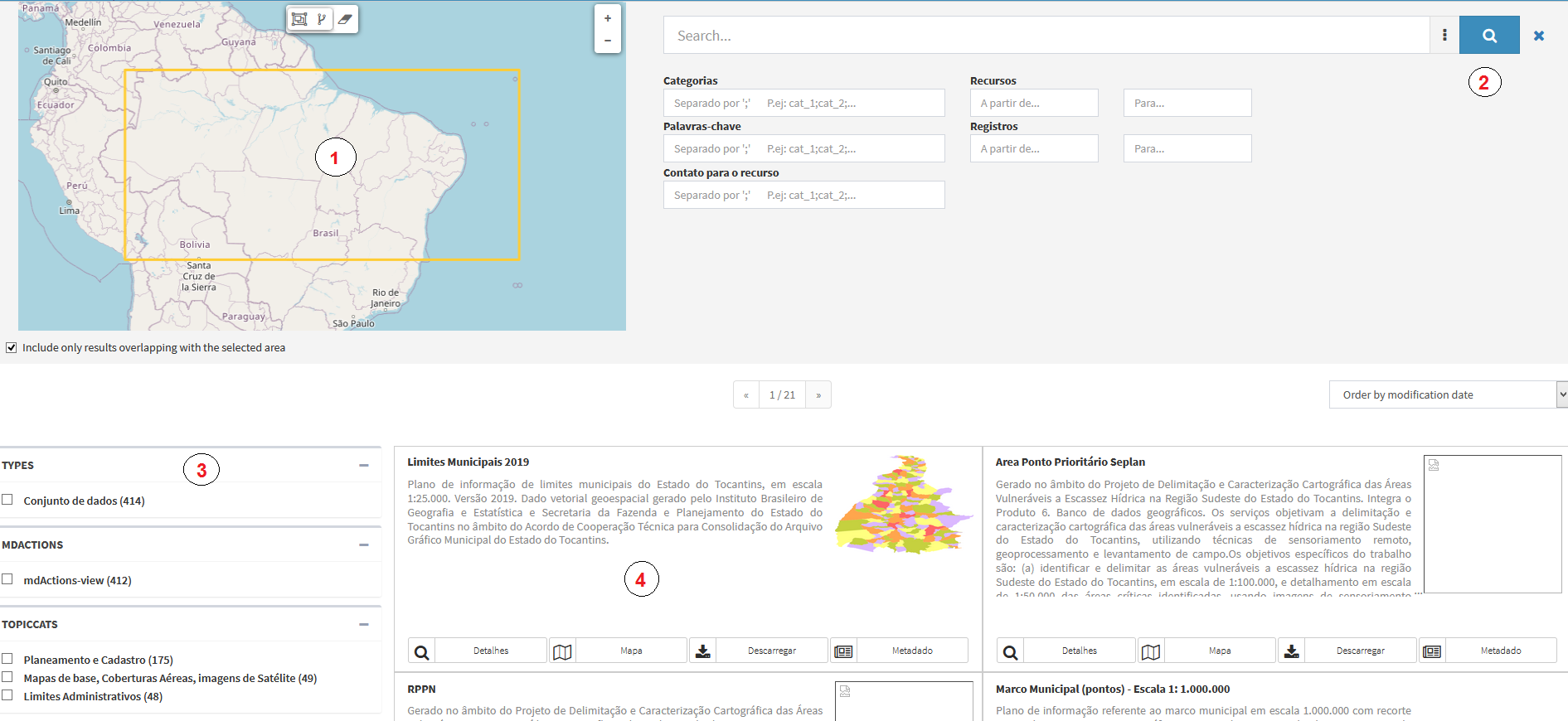 Figura 29. Catálogo de metadatos.
5.2 Vista 2D
Esta función se utiliza cuando se desea regresar al visor de mapas desde el catálogo de metadatos.
6. Acceso al panel de control y cambio de idiomas
El botón situado en el menú superior derecho permite acceder al panel de control ingresando un usuario y una contraseña. Además, desde este mismo botón es posible cambiar el idioma de la interfaz de gvSIG Online.
7. Editar capa

Para poner una capa en modo de edición, se debe seleccionar la entrada "Editar capa" en el menú de acciones (Figura 30).**
- Solo se podrá editar una capa por proyecto a la vez.
- Mientras una capa esté en modo de edición, esta se bloqueará para evitar que otro usuario la edite simultáneamente.
- Los bloqueos de capas en edición se pueden consultar en la opción de 'bloqueos' dentro de la sección 'servicios' del panel de control.
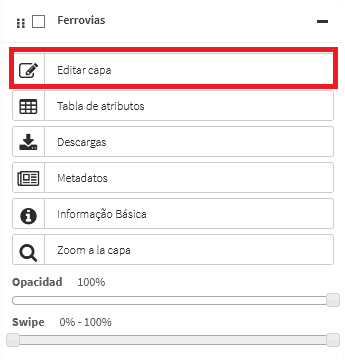 Figura 30. Botón de editar capa.
Al comenzar la edición, se añade al mapa una nueva barra de herramientas específica para la edición, que varía según el tipo de geometría de la capa, ya sea punto, línea o polígono. En la Figura 31 se pueden visualizar las diferentes barras de herramientas que aparecen cuando la capa se pone en modo edición.
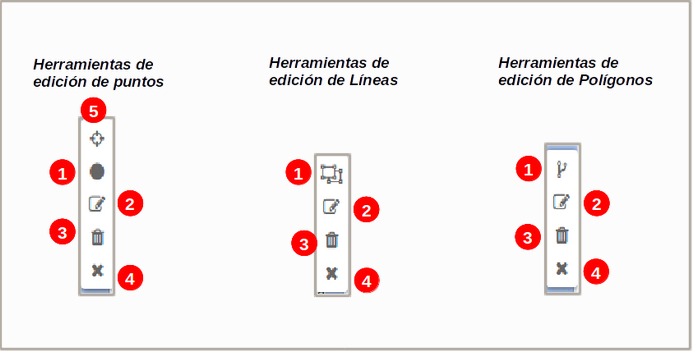 Figura 31. Herramientas de
edición de puntos, líneas y polígonos.
Figura 31. Herramientas de
edición de puntos, líneas y polígonos.
Cabe destacar que, al accionar la herramienta de edición, el borde de las líneas, polígonos o puntos adopta un color azul, y en el visor de mapas aparecen las correspondientes herramientas de edición mencionadas en la Figura 31. A continuación, en la Figura 32, se observa una geometría de polígonos en la cual se ha activado la herramienta de edición.
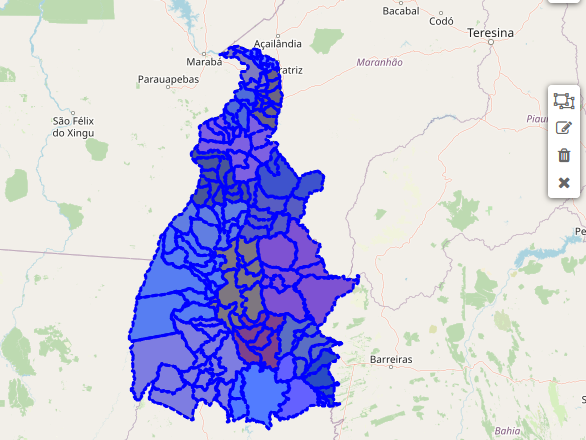
Figura 32. Edición de una geometría de polígonos.
7.1 Añadir un nuevo elemento a la capa
Para añadir un nuevo elemento seleccionamos la herramienta de dibujo ‘añadir geometría‘ (Botón 1 de la Figura 31) y a continuación procedemos a dibujar el elemento sobre el mapa (punto, línea o polígono). Una vez dibujado elemento (Figura 33) aparecerá en la barra de navegación un formulario para que introducimos los valores de los atributos del elemento.
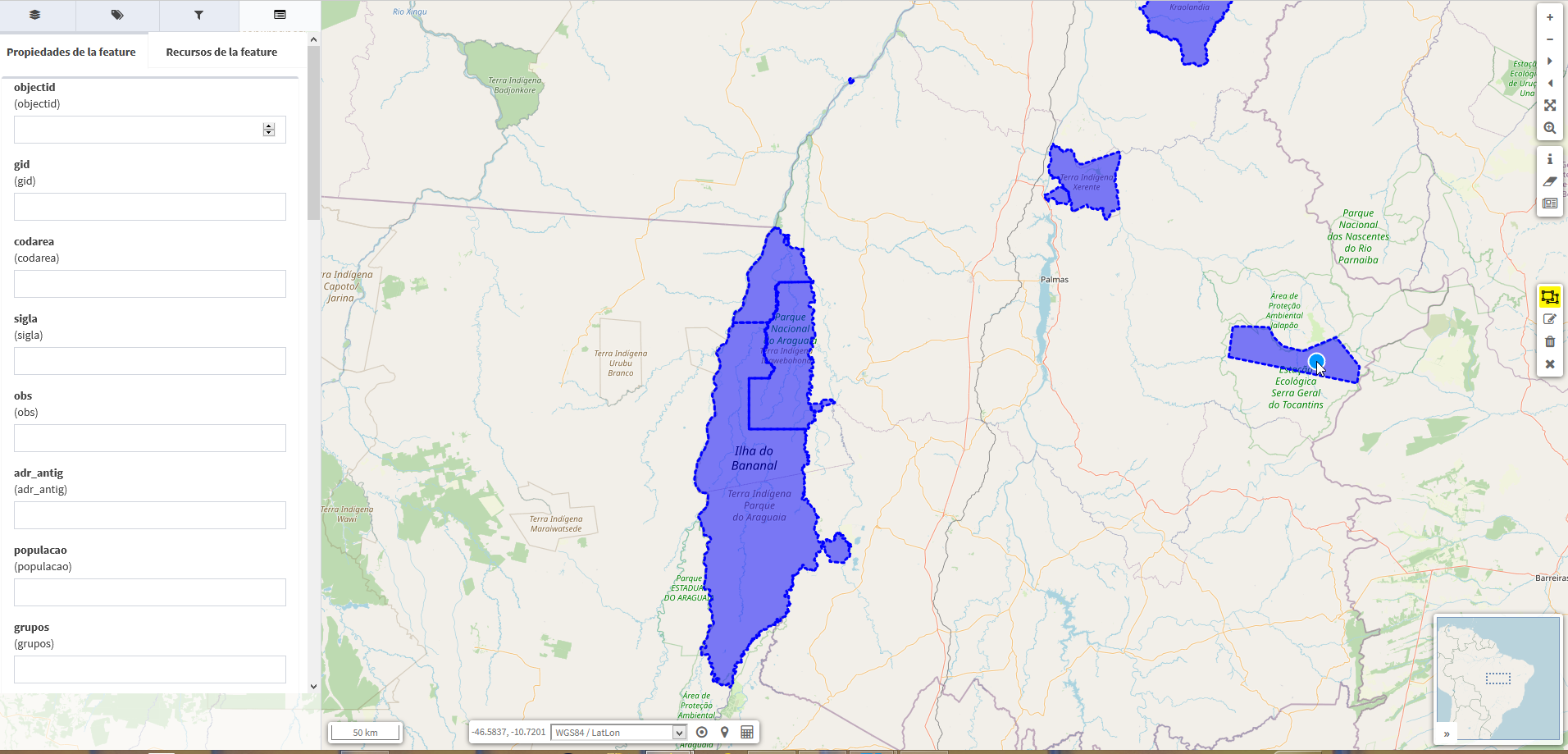 Figura 33. Añadir nuevo elemento
(polígono) y barra de navegación.
Figura 33. Añadir nuevo elemento
(polígono) y barra de navegación.
Si deseamos adjuntar archivos multimedia, podemos hacerlo desde la pestaña *“Recursos del elemento”*.
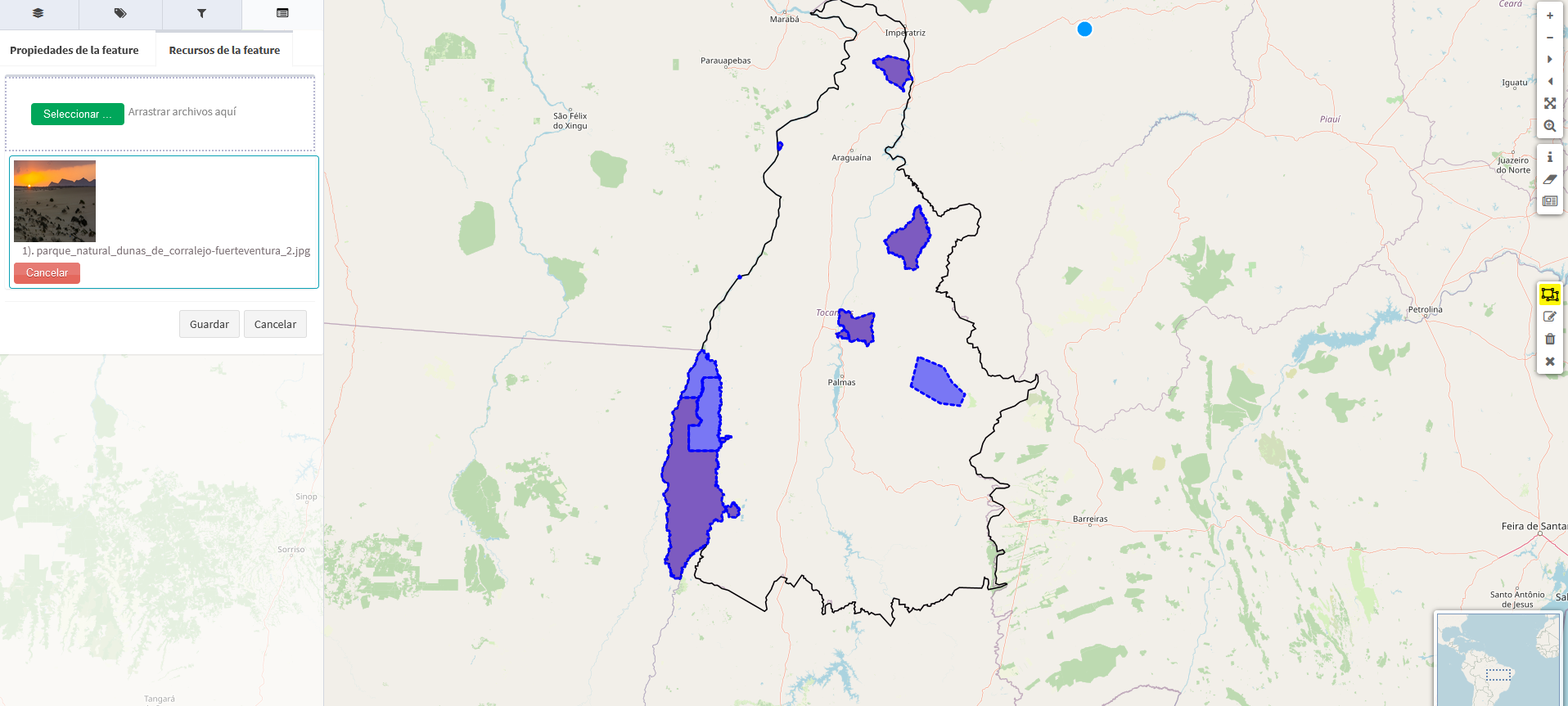 Figura 34. Añadir recursos al
elemento que hemos añadido.
Figura 34. Añadir recursos al
elemento que hemos añadido.
Una vez que hayamos completado el formulario, seleccionaremos el botón “Guardar”. En ese momento, el nuevo elemento y los recursos asociados se almacenarán de forma permanente en la base de datos. Si presionamos el botón “Cancelar”, la geometría será eliminada del mapa y se cerrará el formulario.
7.2 Añadir nuevo elemento (punto) en el centro del mapa
*Esta opción está disponible únicamente para la edición de capas con geometrías tipo* ‘punto’*. Para utilizar esta herramienta, se debe seleccionar el botón* ‘añadir punto en el centro’ (Botón 5 de la Figura 31):****
Añadir punto al centro
- Automáticamente aparecerá una cruz (+) en el centro de la vista actual del mapa.
- Independientemente de dónde se haga clic en el mapa, el punto siempre se añadirá en el centro de la cruz.
- Se puede navegar o mover el mapa para situar la cruz sobre el área deseada antes de añadir el punto.
- Alternativamente, se puede añadir un punto en la ubicación actual. Para ello, es necesario usar el botón *‘conseguir posición actual’* (ubicado en otra barra de herramientas). El sistema, utilizando el GPS del ordenador o dispositivo, centrará el mapa en la ubicación detectada.
- Una vez centrado el mapa con la ubicación del GPS, se selecciona el botón *‘añadir punto en el centro’* (5) y, a continuación, se hace clic para añadir el nuevo punto en la ubicación actual.
- Tras añadir el punto, se mostrará en el panel de contenidos el formulario para añadir los atributos y recursos multimedia.
- Finalmente, en la pestaña *‘Detalles del elemento’ (donde se editan los atributos del nuevo elemento), se debe hacer clic en ‘Guardar’*.
Añadir punto
- Automáticamente aparecerá un punto sobre el cursor.
- Luego, independientemente de dónde se haga clic en el mapa, el punto se añadirá en esa ubicación.
- Tras añadir el punto, se mostrará en el panel de contenidos el formulario para añadir los atributos y recursos multimedia.
- Finalmente, en la pestaña *‘Detalles del elemento’ (donde se editan los atributos del nuevo elemento), se debe hacer clic en ‘Guardar’*.
7.3 Editar registros
Para editar registros, seleccionamos la herramienta de *‘editar registros’* (Botón 2 de la Figura 31) en la barra de edición. A continuación, seleccionamos el elemento que deseamos modificar sobre el mapa. Una vez seleccionado, podremos editar su geometría de las siguientes maneras:
- *Para líneas o polígonos*: Se pueden ajustar los vértices, moviéndolos para cambiar la forma del elemento.
- *Para puntos*: Se puede desplazar el elemento a una nueva ubicación.
Además, en la barra de navegación se desplegará un formulario que mostrará los valores actuales de los atributos del elemento.
Una vez hayamos terminado de modificar la geometría y/o los datos alfanuméricos del elemento, procederemos a guardar los cambios o a cancelar la edición, de la siguiente manera:
- Seleccionamos el botón *“Guardar”* para conservar los cambios realizados.
- Seleccionamos el botón *“Cancelar”* para descartar los cambios y cerrar el formulario.
7.4 Eliminar registros
- Cuando se utiliza el control de la herramienta de *eliminar puntos*, el proceso es el siguiente:
- *Seleccionar el Punto a Eliminar*: Hacemos clic en el punto que deseamos eliminar (ver Figura 35). Esto selecciona el punto en el mapa.
- *Visualización en el Panel de Contenidos: Una vez que se ha seleccionado el punto, en la sección de información del panel de contenidos aparecerá la opción para eliminar el registro* asociado con el punto seleccionado (ver Figura 35).
- *Confirmar Eliminación*: Seleccionamos la opción de eliminar el registro para confirmar la eliminación del punto del mapa y de la base de datos.
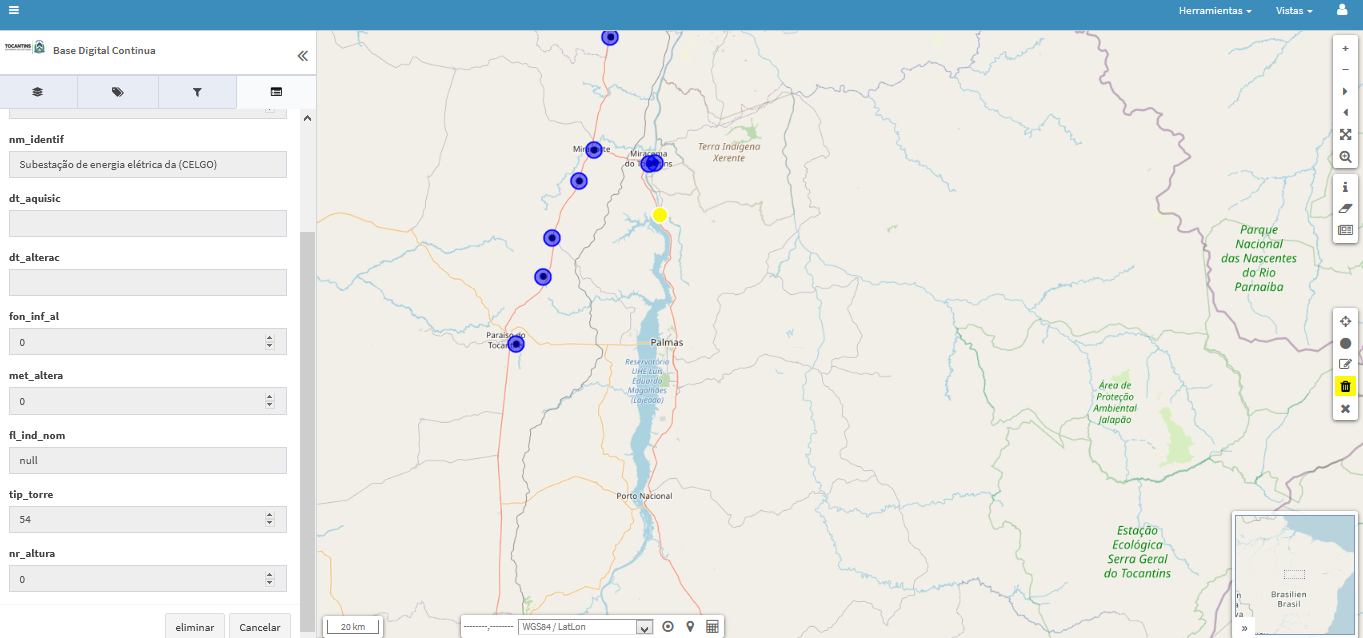 Figura 35. Eliminar registros.