Estadística v2.x


Plugin Estadística
gvSIG Online
1 PLUGIN ESTADÍSTICA
Este plugin es una herramienta que nos permite la visualización de gráficas de tipo barra, linea y tarta. Se desarrolló para el visualizador de la IDE de Tocantins que pretende trabajar con datos estadísticos. Para ello los datos estadísticos se representaran tanto a nivel de municipio como a nivel de todo el estado. A continuación será descrito como trabajar con este plugin para la creación de gráficas. Para ello se describirán los requisitos funcionales, como acceder al plugin y generar los gráficos para posteriormente visualizarlos en el visor de mapas.
1.1 REQUISITOS FUNCIONALES
1.1.1 Representación
Los datos estadísticos podrán ser visualizados tanto a nivel de municipio, como totalizados a nivel de estado.
1.1.2 Estructura de los datos
Para la visualización de gráficas, las tablas deberán disponer de todos los datos necesarios para la representación de las mismas, esto es significa que las tablas que se deseen representar seguirán la siguiente estructura:
1. Tendrán que tener una columna que representará los municipios (Nombre y geometría).
2. Podrá contener las columnas de datos estadísticos que se deseen (demografía, economía, pecúaria, educação, lavoura, pecuária e saúde).
3. Los datos estadísticos deberán ser numéricos y los nombres de las columnas tendrán una longitud máxima de 10 de caracteres, de los cuales los 6 primeros representarán el tipo y los 4 últimos el año.
A continuación se muestra un ejemplo de como se podría estructurar los datos para introducirlos en el sistema.
| Municipio | hom2015 | hom2016 | hom2017 | hom2018 | hom2019 | muj2015 | muj2016 | muj2017 | muj2018 | muj2019 |
|---|---|---|---|---|---|---|---|---|---|---|
1.2 CREACIÓN, ACTUALIZACIÓN Y ELIMINACIÓN DE GRÁFICOS
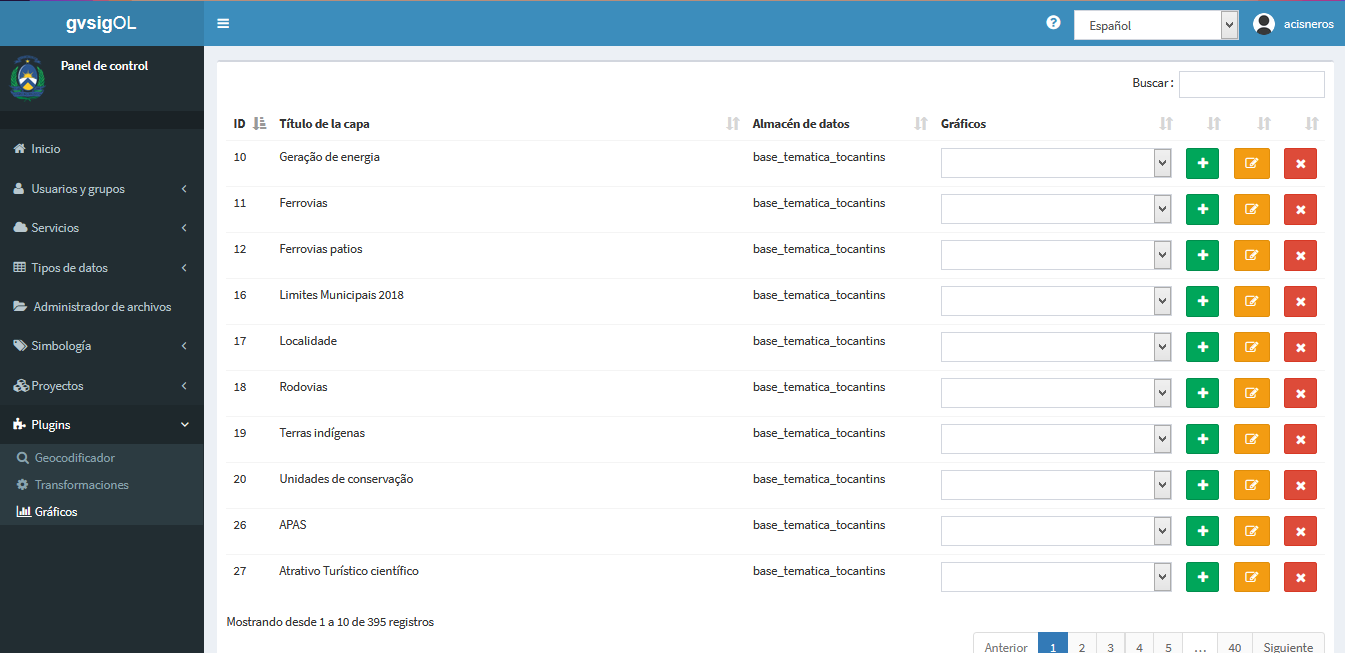
Para crear los diferentes gráficos primero será necesario acceder al panel de control, ir al menú denominado como plugins y hacer click en el botón gráficos. A partir de ahí aparecerán todas las capas disponibles en el sistema y en cada una de ellas se podrá realizar tres acciones:
-
Añadir gráficos (botón verde)
-
Actualizar gráficos (botón naranja)
-
Eliminar gráficos (botón rojo)
Para poder actualizar o eliminar gráficos será necesario seleccionar los gráficos a partir del menú despegable y después realizar la acción correspondiente.
 {width="17cm"
height="6.99cm"}
1.2.1 Creación de gráficos
Para crear gráficos será necesario hacer click en el botón verde. Cuando se hace click aparecerá lo siguiente:
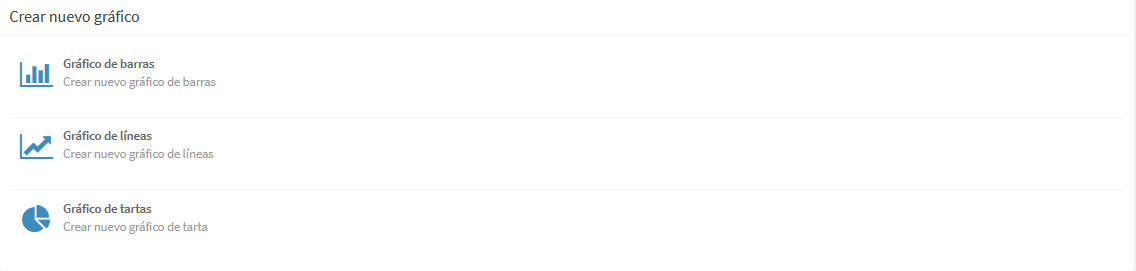 Elección del tipo de gráfico que se quiere representar.
Las gráficas que se pueden crear son de tres tipos:
- Barras: Permite mostrar las unidades temporales (días, meses, años), tanto a nivel de municipio como a nivel de estado.
- Líneas: Permite mostrar las unidades temporales (días, meses, años), tanto a nivel de municipio como a nivel de estado. Se podrán añadir varias líneas que representen a los distintos municipios seleccionados:
- Tartas: Permite mostrar los pesos de los distintos municipios para un valor seleccionado, en porcentajes:
El administrador del sistema deberá definir el gráfico que mejor se adecúa para representar los datos y puede crear tantos gráficos como sean necesarios dentro de estos tres tipos descritos. Cuando se crea un gráfico (barras, lineas o tartas) aparece el dialogo. Se puede añadir un título, una descripción, el tipo de dataset, definir la columna con los nombres geográficos, definir la columna con las geometrías y añadir el título que se desee tanto al eje "x" como al "y". Por otro lado a partir del botón de "Visualizar la actualización", situada en la parte superior derecha, se podrán visualizar los datos que se hayan seleccionado con el tipo de dataset. A continuación será definido con más detalle algunas de las funcionalidades mencionadas encima.
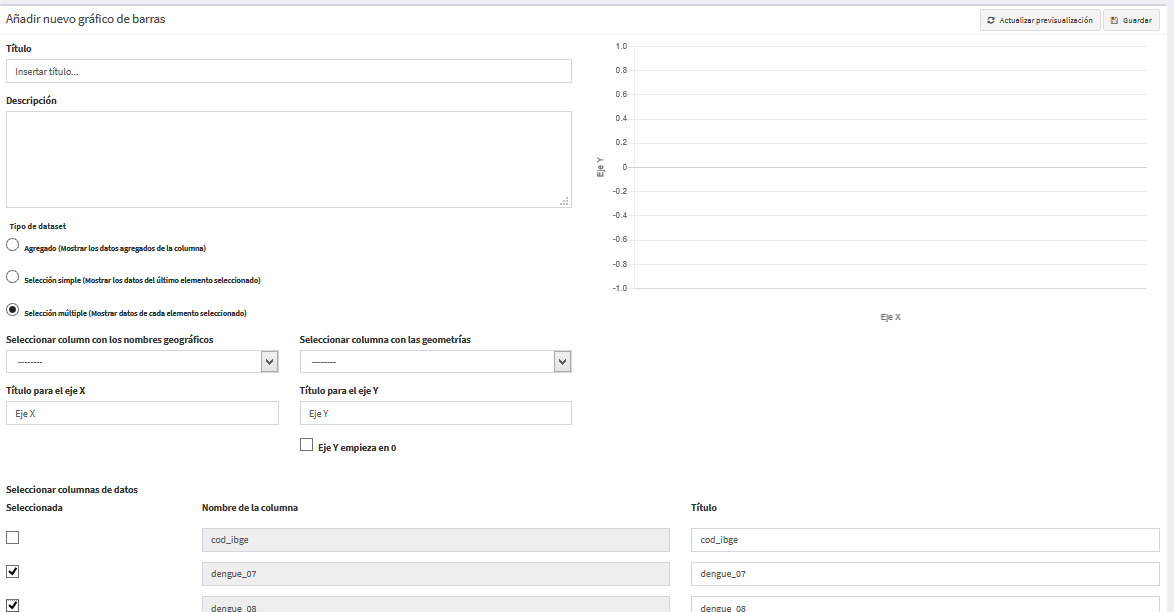 Creación de gráfico de barras.
El tipo de dataset nos da la opción de elegir entre:
- Agregado (Mostrar los datos agregados de la columna). Esto quiere decir que se representan los datos en su totalidad, osea, el sumatorio de los datos de todos los municipios. Se muestra el numero de casos en todo el estado de Tocantins por cada año de estudio.
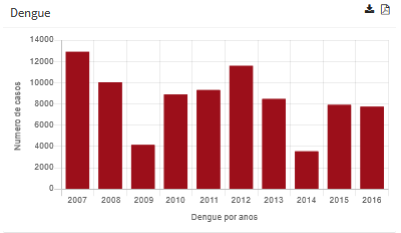 Acumulación de dengue en el estado de Tocantins por año a través de gráficos de barras.
Se muestra los datos del sumatorio de casos de dengue entre el año 2007 y el 2016.
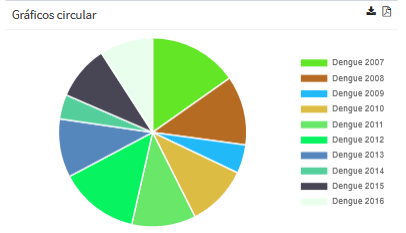 Acumulación de dengue en el estado de Tocantins por año representada por gráficos circulares.
- Selección simple (Mostrar los datos del último elemento seleccionado). Esto quiere decir que cuando se selecciona este dataset solo será presentado un grupo de datos y en concreto del último municipio seleccionado. Se muestra un ejemplo de la selección simple de un gráfico de barras sobre el numero de casos de dengue desde el año 2007 hasta 2016 en el municipios Almas.
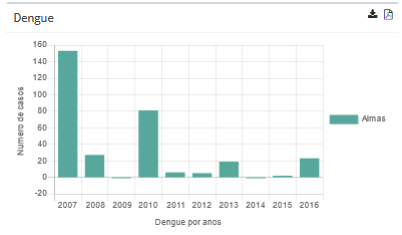 Numero de casos de dengue por años en un municipio.
Se muestra el ejemplo de selección simple para gráficos del tipo línea sobre el numero de casos de dengue desde el año 2007 hasta el 2016 en el municipio de "Ponte Alta do Tocantins".
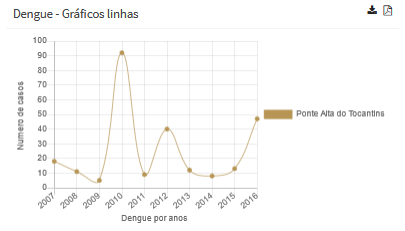 Numero de casos de dengue por años en el municipio de Ponte de Alta do Tocantins.
Se muestra el ejemplo de selección simple para gráficos del tipo circular sobre el numero de casos de dengue desde el año 2007 hasta el 2016 en el municipio de "Rio Sono".
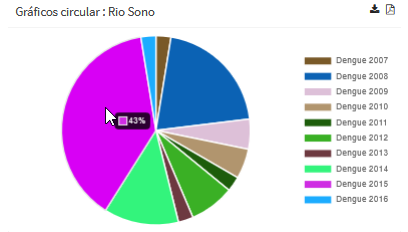 Numero de casos de dengue por años en el municipio de Rio Sono.
- Selección múltiple (Sólo para gráficos de barras y líneas). Esto quiere decir que cuando se selecciona este dataset damos la oportunidad al usuario de presentar los datos de diferentes municipios a través de un gráfico de barras. El ejemplo práctico que se presenta en este caso se refiere al numero de casos de dengue desde el año de 2007 hasta 2016 en diferentes municipios del Estado de Tocantins.
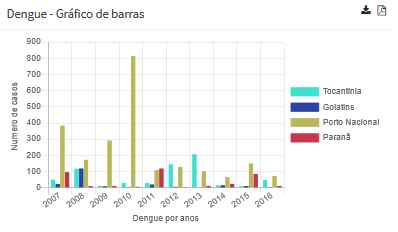 Gráfico de barras que muestra el numero de casos de dengue por años en diferentes municipios del estado de Tocantins.
Otro ejemplo, sería la creación de gráficos de tipo linea a través de la selección múltiple. A partir de ella se puede observar en los diferentes municipios ,seleccionados a partir del mapa, el numero de casos de dengue desde el año 2007 al 2016.
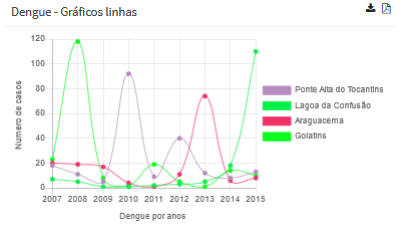 Gráfico de línea de selección múltiple que muestra el numero de casos de dengue por años en diferentes municipios de Tocantins.
Después de la selección del dataset será necesario seleccionar la columna con los nombres geográficos y la columna con las geometrías. En este ejemplo práctico, la columna de nombres geográficos se corresponde a la columna denominada como "Nome" que es la referente a los nombres de los municipios del Estado de Tocantins. La columna de geometrías se selecciona con la única posibilidad que se muestra en el desplegable que se corresponde al nombre de "wkb_geometry".
Si los datos que se presentan en el gráfico nos muestran números negativos se puede activar la casilla de "Eje Y empieza en 0" para que no se muestren los valores inferiores a 0. En este punto también se definen el nombre del título que aparece en el eje X y el título que aparece en el Y.
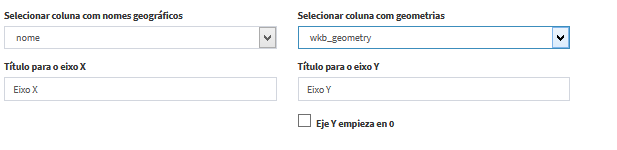 Selección de los nombres geográficos y geometrías.
El administrador también puede seleccionar las columnas y datos que se quieren mostrar en el gráfico. Simplemente será necesario activar la casilla y colocar el título a la columna.
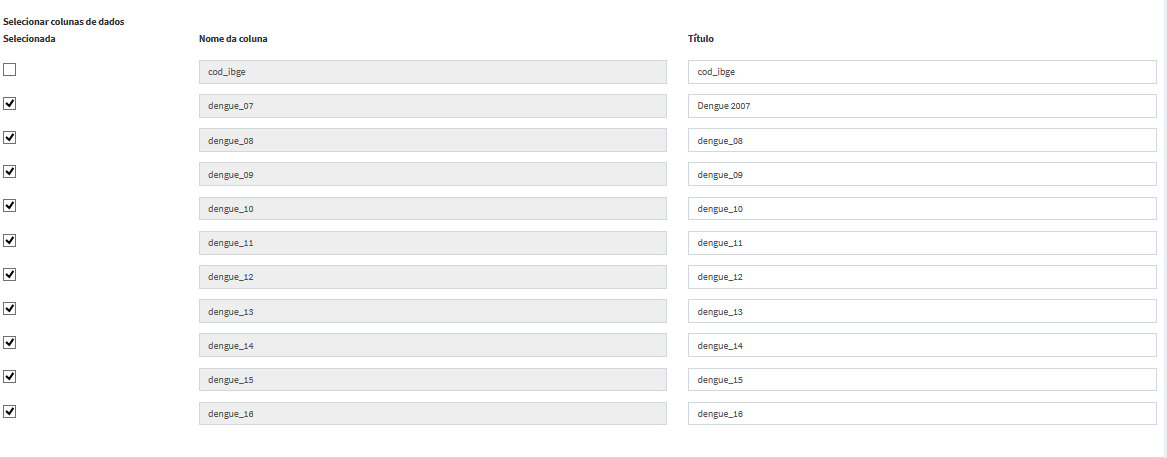 Activar casillas y cambio de título de las columnas.
1.2.2 Actualizar gráficos
Se puede actualizar los gráficos a partir del botón naranja. Se seleccionará en el menú despegable el gráfico que se quiera actualizar y una vez se haga click en el botón aparecerá de nuevo el dialogo que se muestra al crear un nuevo gráfico. Se podrá editar el tipo de dataset, el título, las columnas que quieran que mostrar y el título.
1.3 VISUALIZACIÓN DE GRÁFICOS
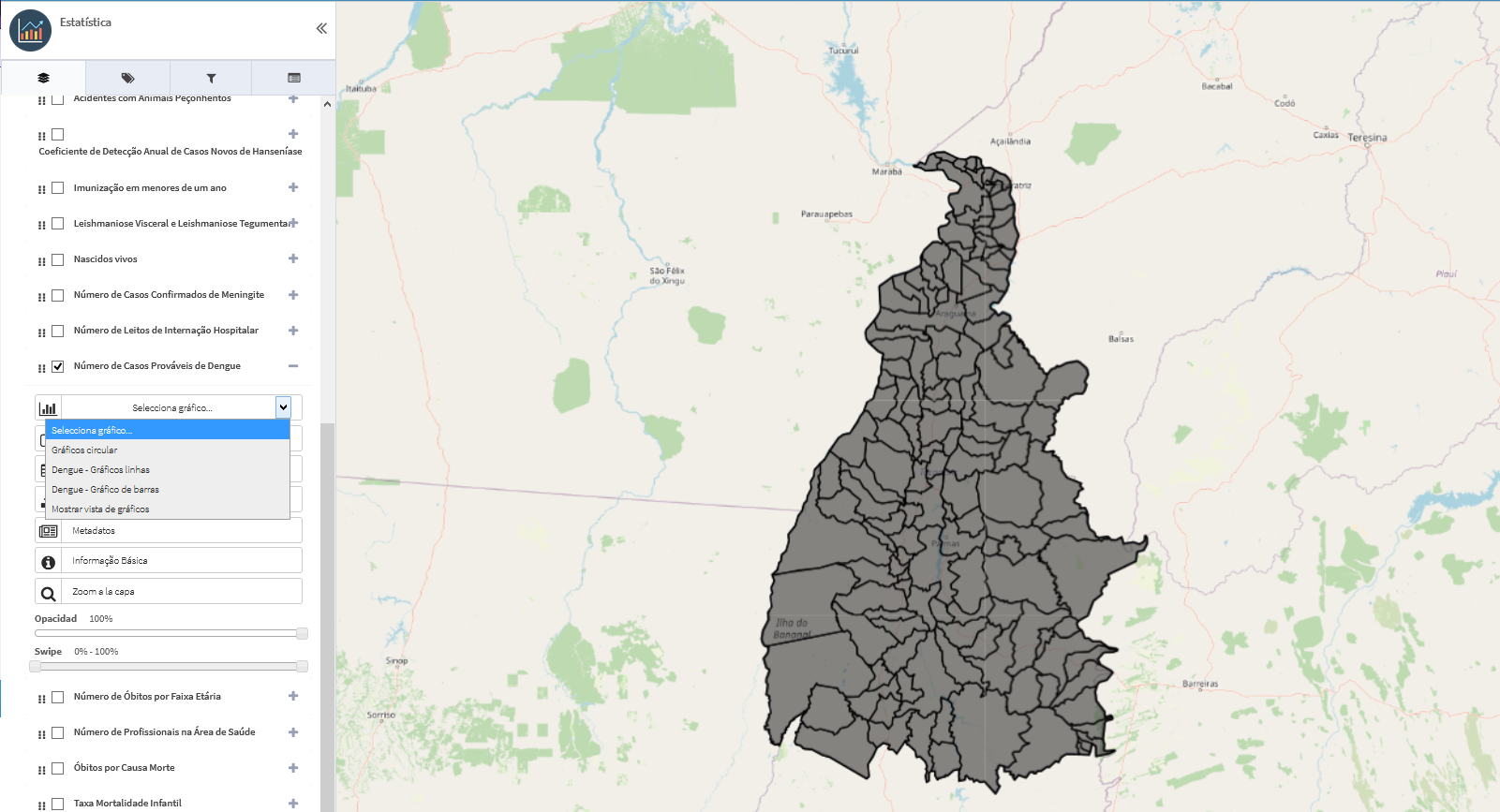 Visualizador de mapas.
Cuando se crean los gráficos se podrán visualizar a través del TOC. Una vez se activan aparece en el menú de la capa el botón de "Seleccionar gráfico" a través de un menú despegable.
El sistema presenta dos posibilidades de visualización de gráficas:
- Seleccionar gráficos de forma individual. En esta opción se puede seleccionar cada uno de los gráficos creados.
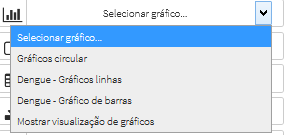 Selección de gráficos individuales.
Si se seleccionan gráficos de forma individual el dialogo aparece al lado del mapa, dentro del visor. Para seleccionar los municipios se hará un click encima del municipio que se quiera obtener la información, cuando este seleccionado aparecerá en color amarillo y para deseleccionar simplemente se hará click de nuevo en el polígono. A medida que se seleccionan los municipios irán apareciendo en el dialogo. Cabe destacar que en función del dataset (agregado, selección simple o selección múltiple) y del tipo de gráfico ( tartas, líneas o barras) se verán los datos. En la parte superior derecha del diálogo aparece la posibilidad de bajarse el mapa en formato .png y también en formato PDF.
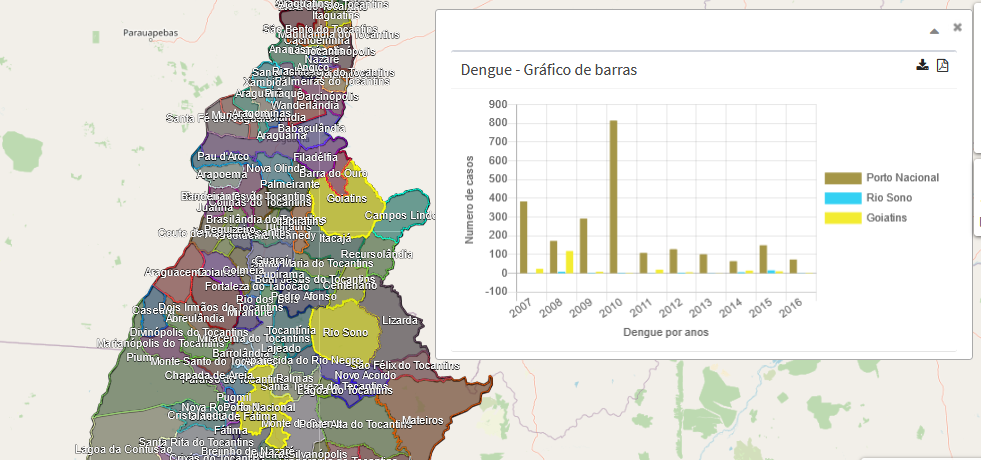 Selección de municipios a partir del mapa y visualización de los datos en un gráfico de barras.
2. Seleccionar "Mostrar visualización de los gráficos". Cuando se hace click en esta última pestaña del menú, aparece un cuadro en el cual se muestran todos los gráficos. Podemos observar que el mapa aparece en la parte superior izquierda y a través de el podemos seleccionar los municipios. La selección de los municipios se hace con un click sobre el mapa o también se puede utilizar la herramienta de búsqueda escribiendo el nombre del municipio que se quiere encontrar. De forma automática aparece la información seleccionada en cada uno de diálogos. Los diálogos se pueden organizar dentro del visor según la necesidad del usuario simplemente posicionando el mouse encima y arrastrando la ventana para la posición deseada. Cada gráfico posee la opción de bajar la información en formato .png y PDF.
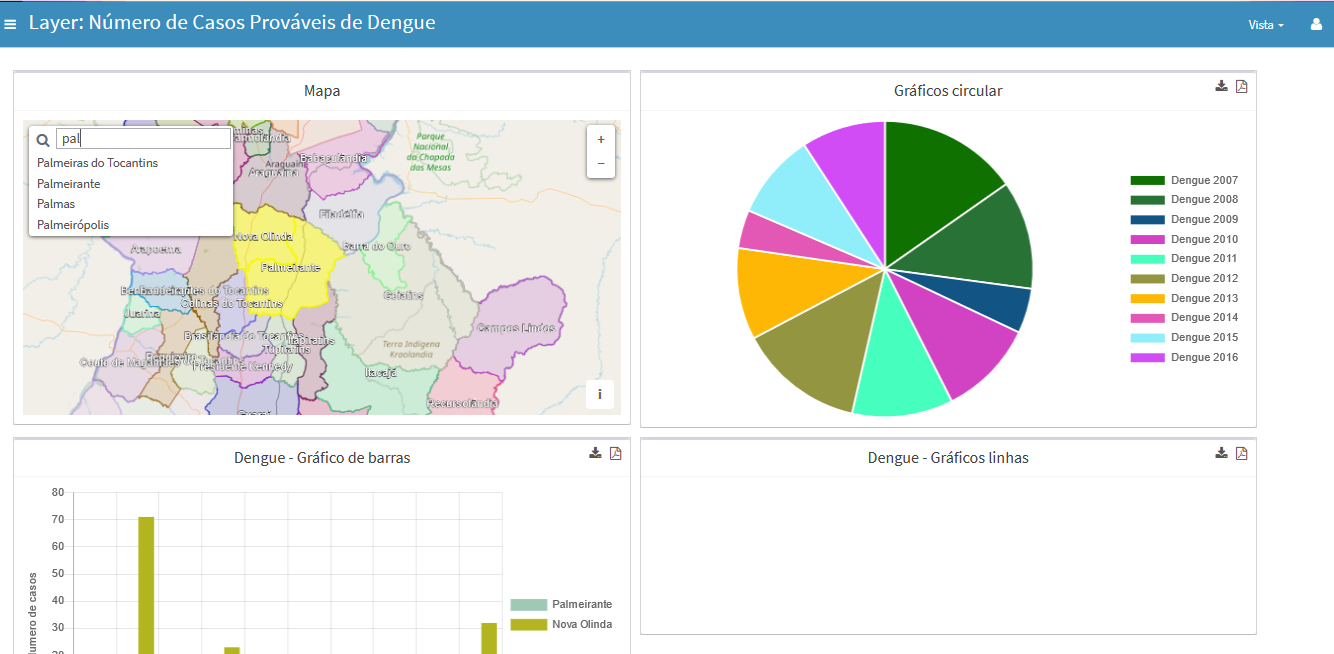 Visualización de todos los gráficos en una misma ventana.