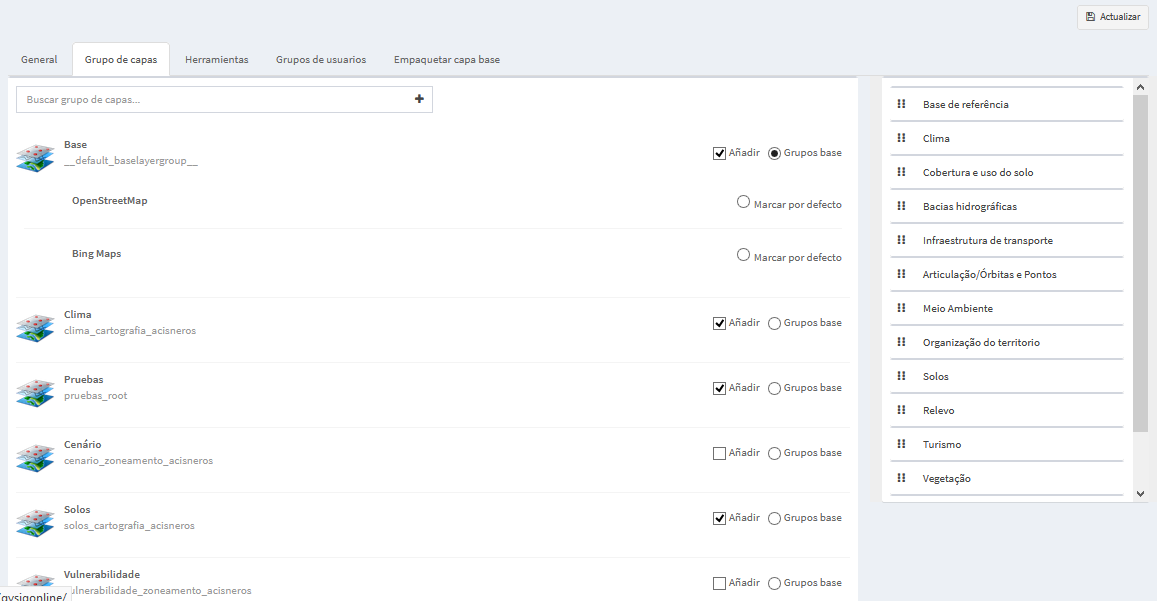
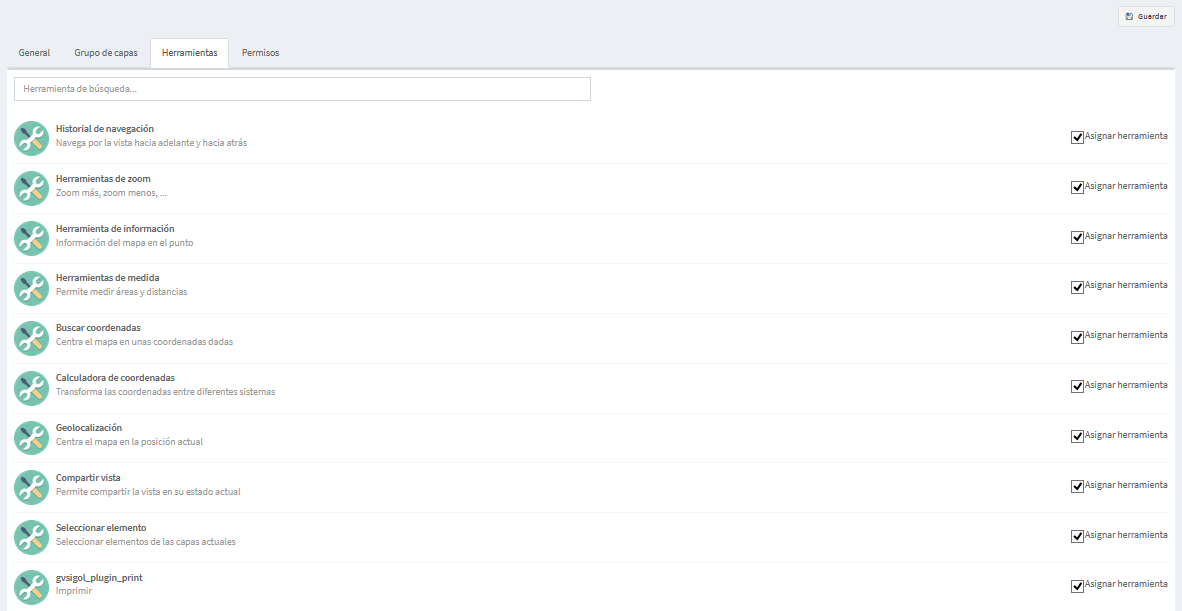
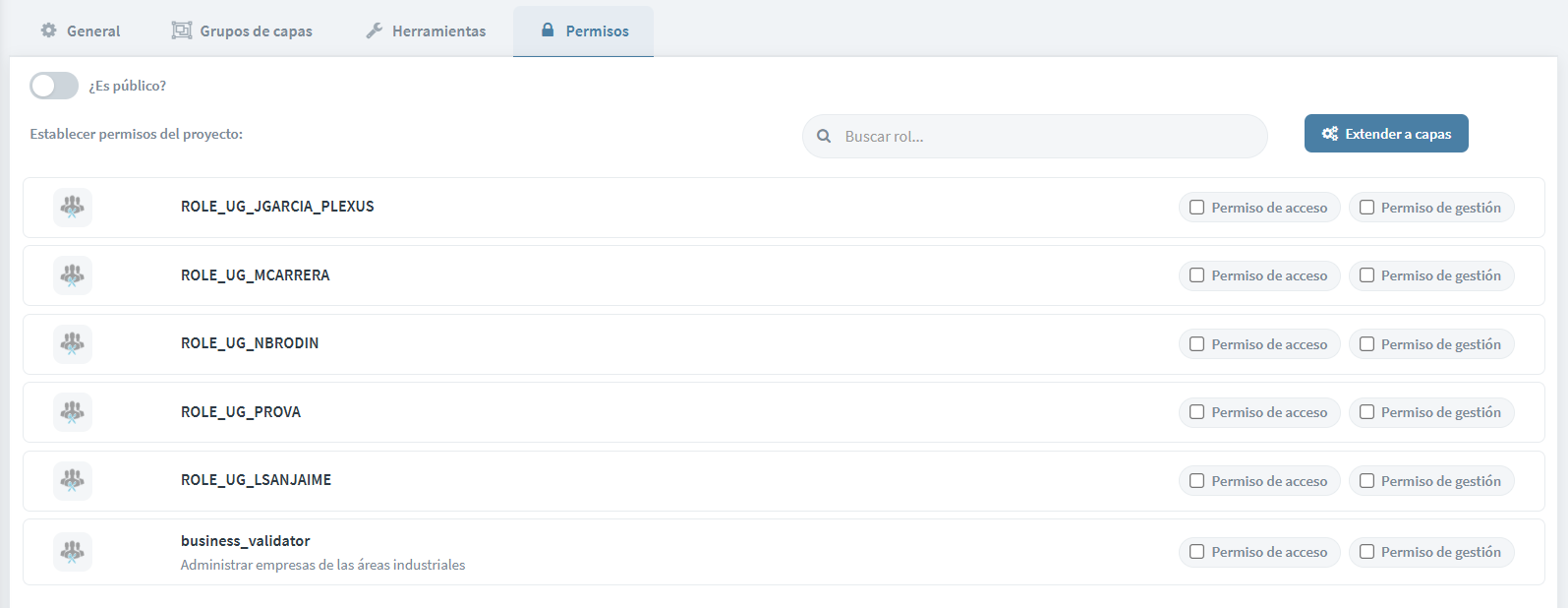
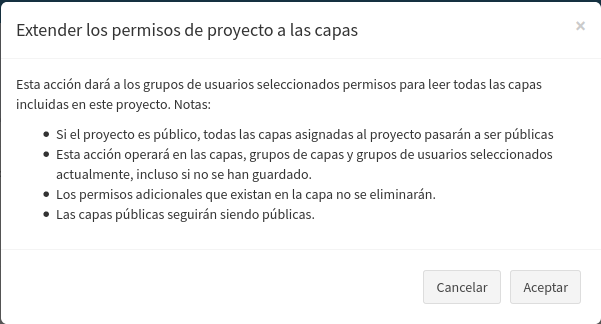
Al acceder al panel de control de gvSIG Online, el usuario podrá ver una
página de inicio. Aquí, el usuario podrá ver los datos relativos a su
información de usuario y actualizar contraseñas. En la parte inferior,
podrá ver desplegados los proyectos que se encuentran en el entorno de
gvSIG Online. Por tanto, el usuario podrá actualizar su contraseña, ver
proyectos, ordenarlos o incluso crear nuevos proyectos desde la página
de inicio.
En la , podemos observar la página de inicio. Además, se pueden ver
numeradas las distintas pestañas dentro del panel de inicio. A
continuación, se muestra un listado ordenado, donde se hace una
explicación de cada una de las numeraciones:
1. Datos de usuario: El usuario podrá ver los datos relativo a su
usuario. Aquí el usuario podrá ver su tipo de usuario, nombre, nombre de
usuario, correo, última fecha de acceso.
2. Detalles: Desplegable en el que se puede acceder a más datos del
usuario descritos en el apartado 1.
3. Cambio de contraseña: El usuario podrá realizar cambio de
contraseña. Al pulsar sobre este, se abrirá un desplegable en el que se
pedirán los parámetros para realizar los cambios:
Cambiar contraseña
4. Proyectos Públicos/Privados : Desde aquí, el usuario podrá ver todos
los proyectos que aparece en el entorno, tanto públicos como privados.
El estado TODO, aparece activo por defecto, siendo correspondiente a
proyectos tanto públicos como privados. El usuario podrá pulsar sobre
‘PRIVADO’ para solo ver proyectos privados.
5. Aplicaciones: El usuario podrá visualizar solamente los proyectos
que sean aplicaciones.
6. Ordenar proyectos: El usuario podrá establecer 2 tipos de ordenación
en los proyectos, siendo Alfabético o Manual. Por defecto, se abrirá el
orden Alfabético en el panel. Si se selecciona el orden manual, el
usuario podrá cambiar la posición en la que aparecen los proyectos.
Esto, se realizará manualmente, es decir, personalizado.
7. Guardar orden: Una vez establecido el orden por el usuario, este,
deberá guardarlo. Esto se podrá realizar desde esta botón, apareciendo
el orden guardado en ‘Mi Orden’ (8).
8. Tipos de Orden: el usuario podrá ver el panel con 2 ordenes
establecidos. El primero es el ‘Orden Global’, donde el usuario podrá
ver los proyectos ordenados por fecha de creación, del más antiguo al
más reciente. El otro orden será ‘Mi Orden’, donde el usuario podrá ver
el orden guardado en ‘Guardar Orden’ (5).
9. Oculto: Se podrán ver o no proyectos dados como ocultos.
10. Búsqueda: Se podrán filtrar los proyectos o aplicaciones por su
nombre.
11. Añadir: El usuario podrá añadir desde este botón un nuevo proyecto,
es decir, se podrán crear proyectos desde cero directamente desde el
panel de inicio.
12. Establecer orden manual: El usuario podrá establecer el orden
manual personalizado de los proyectos desde aquí. Deberá pulsar sobre el
botón y desplazar el recuadro del proyecto al lugar donde quiera que
aparezca.
13. Tipo de proyecto: El usuario podrá ver si el proyecto es Público o
Privado.
14. Cargar Proyecto: El usuario podrá cargar el visor/geoportal desde
esta opción.
Al activar la clasificación “Alfabética”, se habilitará el campo de
búsqueda. En él, se puede escribir el nombre del proyecto o aplicación
que se desea encontrar para filtrar los resultados en la pantalla.
Filtrado y búsqueda en orden alfabético
En cambio, cuando la vista está configurada en “Manual”, al realizar una
búsqueda se bloquean las funciones de ordenación. Los botones
correspondientes y la opción “Guardar orden” mostrarán un símbolo de
prohibición. Además, aparecerá un texto informativo “Si hay un filtro
aplicado, no se puede cambiar el orden de los proyectos”. Esto se debe a
que la organización manual de los proyectos solo está disponible cuando
no hay filtros aplicados.
Símbolo prohibiciónFiltro y búsqueda en orden manual
Este perfil, también conocido como administrador, tiene todos los
privilegios del sistema. Puede crear nuevos usuarios, configurar
espacios de trabajo, y acceder a todos los proyectos y capas de
cualquier usuario, con la capacidad de editarlas y gestionarlas,
incluidos sus permisos de lectura y escritura. Además, es el único
perfil que puede administrar capas base, bibliotecas de símbolos y
leyendas.
Este perfil permite a los usuarios gestionar sus propios proyectos y
capas dentro de su espacio de trabajo. Tienen acceso a su almacén de
datos y administrador de archivos, y pueden gestionar carpetas dentro de
los grupos a los que pertenecen. Además, pueden tener permisos de
visualización, edición y gestión sobre proyectos y capas de otros
usuarios, siempre que el usuario que haya creado dicho proyecto haya
otorgado los permisos pertinentes para visualización, edición y gestión.
Si se otorgan permisos de gestión de proyectos o capas, podrán
actualizar, configurar, añadir simbología a las capas y eliminar dichos
elementos.
Este perfil tiene privilegios limitados a la lectura y escritura de
datos específicos asignados por otros usuarios con mayores privilegios.
No tienen acceso a un espacio de trabajo para gestionar capas o
proyectos, limitándose a la visualización y edición de capas asignadas.
Los usuarios y sus roles pueden ser
gestionados por un administrador del sistema o un usuario con perfil de
'superusuario'. La opción "Usuarios y roles" está disponible en el menú
del panel de control, como se muestra en la .
Creación de usuarios.
*Desde la vista de usuarios, se pueden realizar las siguientes
operaciones:*
*Crear (1):* Permite añadir un nuevo usuario al sistema.
*Actualizar (2):* Permite modificar la información de un usuario
existente, incluidos sus privilegios y los grupos a los que pertenece.
*Eliminar usuarios (3):* Permite borrar usuarios del sistema.
*Cuando se crean nuevos usuarios con privilegios de "Es superusuario"
o "Puede gestionar proyectos," el sistema les genera automáticamente las
siguientes entradas:*
Su propio rol de usuario al que pertenecerá por defecto.
Su espacio de trabajo
Su almacén de datos
Su directorio en el administrador de archivos.
Nota: Un usuario puede pertenecer a varios roles, y un rol puede
contener varios usuarios.
En la opción de "Actualizar" (2) dentro de la gestión de usuarios,
se pueden editar varios aspectos del usuario, como sus privilegios y la
asignación o cambio de grupos a los que pertenece.
Los campos del formulario de "Añadir usuarios" () incluyen:
*Nombre y apellidosdel usuario:* Permite
identificar al usuario de manera más precisa.
*Nombre de usuario (Obligatorio):* Este es el alias con el cual
el usuario accederá al sistema.
*Contraseña*: La contraseña debe ser diferente al nombre real y
al nombre de usuario para mayor seguridad.
*Correo* *electrónico*: Se utiliza para recibir
notificaciones y recuperar la contraseña si es necesario.
*Es superusuario*: Esta opción indica si el usuario tendrá el
rol de superusuario, otorgándole permisos totales sobre la plataforma.
*Puede gestionar proyectos*: Si se activa, el usuario tendrá el
rol de gestión, permitiéndole administrar proyectos y capas según los
permisos asignados.
Perfil de usuario donde se puede asignar y modificar los
roles.
Nota: Si no se activa ninguno de los dos roles que se pueden asignar:
“superusuario” o “gestión”, el usuario tendrá el rol de básico. Con
este privilegio, el usuario solo tendrá acceso a los proyectos que un
usuario con mayor privilegio le haya asignado dentro de un grupo de
usuarios. Además, con este privilegio básico, no se generarán
ninguno de los cuatro espacios en el sistema previamente mencionados: ni
su propio rol de usuario, ni su espacio de trabajo, ni su almacén de
datos, ni su directorio en el administrador de archivos.
En la pestaña (2) denominada como “Roles” del formulario de
usuarios, se muestra un listado con los roles disponibles en el sistema.
Al asignar un usuario a uno o varios roles, este podrá acceder a las
entidades asociadas a dichos roles, como proyectos, capas, y otros
recursos del sistema. Esto permite una gestión más granular y específica
de los permisos y accesos para cada usuario según las necesidades del
proyecto.
Los permisos para gestionar el sistema, las capas o proyectos se asignan
exclusivamente a nivel de roles de usuarios, no a nivel individual. Esto
implica que *todos los usuarios deben pertenecer a un rol* para
poder operar dentro del sistema.
Principios Clave:
*Asignación de Permisos por Roles:* Los permisos no se otorgan
directamente a un usuario, sino al rol al que pertenece. De esta
forma, los usuarios heredan los privilegios del rol, ya sean de
administración, gestión o acceso.
*Varios Usuarios en un Rol:* Un rol puede incluir múltiples
usuarios, quienes compartirán los mismos derechos y capacidades dentro
del sistema según los permisos definidos para ese rol.
*Roles para Nuevos Usuarios con Privilegios:* Cuando se crea un
nuevo usuario con algún nivel de privilegio (como superusuario o
gestión de proyectos), automáticamente se genera un rol asociado a ese
usuario, y este queda asignado a dicho rol.
*Asignación de Roles para Usuarios Básicos:* Para los usuarios
con perfil básico, es obligatorio indicar a qué rol pertenecerán, ya
que ellos no crean automáticamente un rol propio. Su acceso a
proyectos y capas dependerá del rol al que sean asignados.
Este enfoque facilita la administración y gestión de permisos de manera
centralizada y coherente, asegurando que los usuarios operen de acuerdo
a las políticas establecidas dentro del sistema.
Desde la *vista de roles*, se puede acceder al listado de roles
disponibles en el sistema (). En esta interfaz, se ofrecen las
siguientes opciones:
*Crear roles (1):* Permite la creación de nuevos roles en el
sistema. Al crear un rol, se pueden definir los permisos y privilegios
que se aplicarán a todos los usuarios que formen parte de ese rol.
*Eliminar roles (2):* Esta opción permite eliminar roles que ya
no son necesarios en el sistema. Es importante tener en cuenta que al
eliminar un rol, todos los usuarios que pertenecían a él perderán los
permisos asociados a dicho rol.
Este enfoque facilita la administración de permisos de forma
centralizada a través de la gestión de roles, asegurando que los
usuarios tengan acceso a las funciones necesarias según sus
responsabilidades dentro del sistema.
Creación de roles y eliminación de roles.
Los campos que aparecen en el formulario de grupos son los siguientes:
*Nombre* del grupo
*Descripción* del grupo
Nota: Actualmente no está soportada la edición de grupos de usuarios.
Si desea cambiar un grupo de usuarios es necesario eliminarlo y crearlo
de nuevo. Pero si es posible añadir o eliminar usuarios a un grupo
existente, desde la configuración de usuarios.
El servidor se define en el sistema en el momento que se configura el
GvSIG Online pero para añadir otro servidor será necesario crearlo desde
este menú. Puede crear (1), actualizar (2) y eliminar (3) el
servidor de la lista desde el panel de control en "Servicios" ().
Servidores
Para crear un nuevo servidor (1), hay que rellenar el siguiente
formulario ():
Nombre, El nombre aparece por defecto en el sistema
(server_JTYFGD).
Título, Puedes escribir sin ninguna restricción y será el nombre
que se muestre en el servidor.
Descripción, esto se reflejará en la página donde se sirven los
servicios.
Tipo, se refiere al tipo de servidor de mapas (geoserver).
URL del servidor, debe introducir la URL del servidor de mapas que
se asociará.
Usuario, debe utilizar el usuario administrador del servidor de
mapas.
Contraseña, ponga la contraseña del usuario administrador del
servidor de mapas.
Por defecto, si sólo hay uno no es necesario marcar este elemento.
Pero si hay varios servidores, hay que seleccionarlo para definir cuál
será el servidor por defecto.
Añadir servidor
Una vez definidos todos los parametros para el nuevo servidor, existe
una segunda pestaña que se denomina “nodos”. El nodo viene definido
por el sistema una vez se agrega el servidor de entrada, según se
muestra en la . En caso de tener una arquitectura con un servidor
maestro y varios secundarios, que replican la configuración del
maestro, usaremos este menu para definir los nodos secundarios.
Puede crear (*1), actualizar (2) y eliminar (3*)
espacios de trabajo desde el listado de espacios de trabajo (). Si
elimina un espacio de trabajo, se eliminarán de gvSIG Online todos los
almacenes de datos y capas asociadas.
Creación de espacios de trabajo
Para crear un nuevo espacio de trabajo (*1*) se debe llenar el
siguiente formulario:
*Nombre*, no puede contener espacios, signos de puntuación ni
caracteres especiales como la “ñ”.
*Descripción*.
*Activar el check ‘¿es público?’* Esta opción se mantiene para
tener compatibilidad con versiones anteriores pero desaparecerá
próximamente ya que las URL se definen de forma manual en Servicios .
Habitualmente no es necesario modificar las URL de los servicios
(estos son generados automáticamente cuando se añade el nombre del
nuevo espacio de trabajo).
3.2.1 Publicar los servicios WMS, WMTS, WFS y WCS
gvSIG Online permite la generación de tres tipos de servicios: Web Map
Service (WMS), Web Map Tile Service (WMTS),Web Feature Service (WFS) y
Web Catalog Service (WCS). Estos servicios se crean dentro de los
"espacios de trabajo", lo que significa que todas las capas publicadas
en un espacio de trabajo específico estarán incluidas en los servicios
WMS, WMTS, WFS y WCS correspondientes.
*Modificación y Acceso a Servicios*
A través del botón *Actualizar (2), se puede modificar la
"descripción" de un servicio. En este proceso, existe una opción
denominada "¿Es público?", que aunque aún se mantiene por
compatibilidad con versiones anteriores, se eliminará en futuras
actualizaciones, ya que las URL de los servicios se definen
manualmente en la sección de Servicios*.
Para obtener los enlaces de los servicios WMS, WMTS, WFS y WCS es
necesario acceder a la página principal (inicio) de gvSIG Online y
seleccionar la opción “Servicios de Mapas”. Aquí se encontrarán los
links correspondientes a cada uno de los servicios disponibles.
Para acceder a los servicios, el usuario debe hacer clic en el botón
“Servicios y aplicaciones” (). Esto mostrará una página donde se
listarán todos los servicios disponibles para cada espacio de trabajo
público.
Nota: Para visualizar correctamente los servicios WMS, WMTS,WFS y WCS es
necesario utilizar los enlaces proporcionados y establecer las
conexiones correspondientes en los distintos SIG de escritorio u otros
sistemas que los soporten.
En el apartado de ‘Servicios’ encontramos justo después de Espacios de
Trabajo el apartado ‘CONEXIONES’. En este apartado el usuario podrá
establecer los parámetros para crear, modificar y eliminar una nueva
conexión. La venta que se muestra por defecto es la siguiente:
Panel por defecto de conexiones
Al acceder a conexiones podremos ver la información relativa a cada
conexión:
- ID
- NOMBRE
- DESCRIPCIÓN
- TIPO DE CONEXIÓN
- PERMISOS
- ALMACENES DE DATOS QUE TRABAJAN EN ESA CONEXIÓN
Dentro de las opciones que el usuario podrá utilizar para crear,
modificar, eliminar o buscar conexiones, encontrará las que aparecen
numeradas en la :
1. Buscador: El usuario podrá buscar el nombre de la conexión a la que
desea acceder.
2. Añadir conexión: El usuario podrá crear una nueva conexión desde
este apartado.
3. Opciones: El usuario podrá establecer configuraciones a las
conexiones. En este caso, las nuevas configuraciones son ‘Disparadores’
(Triggers).
4. Editar conexión: El usuario podrá editar los parámetros establecidos
en una conexión: parámetros y detalles de conexión. No se podrá cambiar
ni la categoría ni el tipo.
5. Eliminar: Desde aquí el usuario podrá eliminar la conexión.
Como se ve reflejado en la , al pulsar sobre ‘Añadir Conexión (2)’ se
nos desplegará un panel donde deberemos rellenar los parámetros para
establecer la nueva conexión.
Añadir Conexión
1. Nombre: estableceremos el nombre de la conexión, sin acentos,
mayúsculas…
2. Descripción: se podrá añadir si el usuario lo necesita una
descripción a la nueva conexión.
3. Categoría: se estabelcerá la categoría de la conexión. Dentro de la
categoría podremos elegir entre: ‘BASE DE DATOS’ o ‘API EXTERNA’.
4. Tipo: este apartado es dependiente de la categoría. Una vez
establecida la categoría podremos elegir entre las diferentes tipologías
de base de datos o apis. A continuación se muestran los tipos con los
que se podrá trabajar:
Tipo de categorías
Además, el tipo o categoría de conexión afectará al formulario posterior
a rellenar: parámetro de conexión.
5. Parámetro de conexión: dependiendo del tipo o categoría se mostraran
diferentes formularios a rellenar. El usuario deberá rellenar todos los
parámetros necesarios para crear la conexión, como puedan ser: servidor,
puerto, base de datos, contraseña, usuario, JSON,…
En la , se muestra el ejemplo más común con conexiones PostGIS con
parámetros a rellenar.
6. Permisos: el usuario podrá establecer los usuarios que tienen
permiso para acceder o editar: almacenes de datos, etl o gestión.
7. Guardar: una vez establecido todo, el usuario podrá guardar la nueva
conexión.
Una vez creada una conexión, el usuario podrá acceder a esta conexión
nuevamente. El usuario podrá cambiar los parámetros de conexión y la
descripción de esta. El usuario, no podrá establecer un nuevo nombre,
categoría o tipo de conexión. Para ello, el usuario deberá o bien crear
una nueva conexión o bien eliminar la conexión existente.
El usuario podrá eliminar una conexión
existente. Una vez se elimine la conexión, el usuario perderá la
conexión ligada a ciertos almacenes de datos, pero no perderá el almacén
de datos. También, perderá los disparadores creados y asociados a las
capas.
El usuario podrá crear, eliminar o editar
disparadores personalizados para sus capas. Los disparadores serán
reglas que se establezcan durante la edición de geometrías. Por ejemplo
se pueden establecer de manera automática: calculo de área, longitud,
crear coordenadas, reglas topológicas… A continuación se muestran
algunos ejemplo:
Disparadores / Tirggers
Como se muestra en la , podemos ver 2 ejemplo de cálculos de área para
una geometría en m² y en el sistema de coordenadas nativo. A
continuación se describen las funcionalidades numeradas en la imagen.
1. Buscar: buscador de disparadores creados previamente.
2. Añadir disparador: se podrá crear desde aquí un nuevo disparador.
3. Volver a conexiones: volver al panel inicial de conexiones.
4. Editar: el usuario podrá realizar cambios en el disparador ya
creado.
5. Duplicar: el usuario podrá duplicar el disparador en otra conexión,
sin tener que crear y rellenar todos los parámetros del disparador
nuevamente.
6. Eliminar: se podrá borrar el disparador ya creado.
Dentro de la creación de disparadores podemos ver el siguiente
panel:
1. El usuario debe establecer un nombre obligatorio sin mayúsculas,
puntos…
2. Se puede establecer una descripción opcional, como pueda ser la
funcionalidad del disparador.
3. Se debe establecer en que momento se aplica el disparador, ante so
después de crear una geometría.
4. Se podrá aplicar a todos los esquemas de las conexiones o solo
esquemas específicos. Si se aplica a todos, se podrá utilizar en
cualquier capa que haya sido publicada con un almacén ligado a la
conexión.
5. Se podrá establecer si el disparador realiza un cálculo sobre un
campo.
6. Podemos ver que almacenes de datos son compatibles con el
disparador.
7. El usuario establecerá el código SQL. Con ello se crea el disparador
personalizado.
8. se establecerán permisos de lectura o edición del disparador.
9. Se cancelará o se guardará el proceso de creación o edición.
Una vez creado el disparador, el usuario deberá acceder a Servicios –
Capas – Configuración – Disparadores. Esto se muestra a continuación:
Activar disparador
Una vez se acceda, el usuario podrá establecer el disparador desde
‘Asignar disparador a un campo’. El disparador siempre debe ir
configurado junto a un campo, por tanto, será necesario tener un campo
creado previamente o crear un campo acorde al disparador.
El usuario podrá añadir varios disparadores en una misma capa, pero no
podrá añadir varios disparadores a un mismo campo. El usuario podrá
activar a desactivar el disparador siempre que sea necesario. También,
podrá eliminar el disparador.
Finalmente, se podrá cancelar o guardar el proceso de creación del
disparador. La información relativa a Configuración de capa se encuentra
disponible en el punto: 3.6.5.
3.4 Crear, modificar y eliminar almacenes de datos
Se pueden añadir (1), actualizar (2) y eliminar (3)
almacenes de datos desde el listado correspondiente, como se muestra en
la .
Figura : Gestión del almacén
de datos.
Los almacenes se crean dentro de un espacio de trabajo, por lo que al
crear uno nuevo es obligatorio especificar el 'espacio de trabajo' al
que pertenecerá.
En el formulario de creación de un almacén de datos, se deben
seleccionar el espacio de trabajo al que pertenecerá, el tipo de
almacén, el nombre (sin caracteres especiales) y los parámetros de
conexión.
El formulario incluye ejemplos de parámetros de conexión para cada tipo
de almacén. Los tres tipos de almacenes que se pueden crear son:
Para añadir un almacén de datos de tipo PostGIS vectorial, es
fundamental que la base de datos espacial exista previamente. De esta
manera, lo que se está haciendo es registrar en gvSIG Online (y en
Geoserver) los parámetros de conexión a dicha base de datos.
En la Figura 16, se puede observar el proceso para crear un almacén de
datos, donde se deben indicar los parámetros de conexión a la base de
datos. Esto permitirá crear un nuevo almacén en el sistema que hará
referencia a un esquema existente o nuevo en la base de datos.
El usuario deberá establecer:
- Espacio de trabajo (previamente creado).
- Tipo PostGIS
- Nombre
- Conexión (previamente creada)
- Esquema: seleccionar uno existente o crear uno nuevo escribiendo
dentro de esquema.
*IMPORTANTE*: Es muy recomendable no utilizar el esquema ‘public’
Figura : Almacén de datos de tipos
PostGIS Vector.
Para añadir un almacén de datos tipo ráster, es necesario que el archivo
*.tif* (georreferenciado) exista previamente en el servidor, es
decir, debe estar subido al ‘administrador de archivos’. En este
proceso, lo que se hace es registrar en gvSIG Online la ruta a dicho
archivo ráster.
El formulario para el almacén de datos tipo ráster se ajustará para
permitir la selección del archivo que compondrá el almacén. * muestra
cómo acceder y configurar el almacén de datos para publicar una imagen
en formato *Geotiff.
Crear un almacén de datos tipo ráster.
Al abrir el diálogo para seleccionar el archivo, se mostrará una ventana
del administrador de archivos (). Desde esta ventana, será posible
seleccionar el archivo ráster que se haya subido previamente al
servidor.
Ventana con gestor de administrador de archivos.
Nota: Después de subir el archivo ráster a un directorio del
administrador de archivos, es necesario crear un almacén de datos
específico para él. Este almacén permitirá que el ráster sea publicado
en un proyecto (geoportal). Una vez que el ráster ha sido publicado en
el sistema, no se podrá eliminar el archivo del administrador de
archivos, ya que el almacén de datos hace referencia a esa ruta
configurada.
Este tipo de almacén permite almacenar la dirección de un servicio Web
Map Service (WMS). Al registrar el almacén, se guarda la URL del
servicio que se desea consultar y publicar en el proyecto, como se
muestra en la .
Crear cascada en formato WMS.
Nota: La eliminación de un almacén de datos de tipo PostGIS vectorial o
GeoTIFF borrará todas las capas publicadas asociadas a dicho almacén en
el sistema. Sin embargo, la fuente de datos original, ya sea la base de
datos espacial o el fichero ráster, no se verá afectada y permanecerá
intacta.
Es importante recordar que la creación de un almacén de datos,
siempre debe ser un paso previo a la publicación de las capas que
contiene. Los servicios y capas de los almacenes WMS y Geotiff deben
publicar de la misma manera que las capas vectoriales,
seleccionando el repositorio correspondiente.****
Un mosaico es una combinación o fusión de dos o más imágenes. Puede ser
espacial, como varias escenas de una ortoimagen que se visualizan como
una sola, o temporal, donde las imágenes tienen la misma extensión
espacial pero contienen datos de momentos diferentes.
Para añadir un almacén de tipo mosaico, las imágenes deben estar
previamente subidas al 'administrador de archivos' del servidor. En este
caso, se registrará en gvSIG Online la ruta al fichero ráster antes de
incorporarlo al almacén de datos.
Primero, se seleccionará el espacio de trabajo. Luego, se establecerá el
tipo como "ImageMosaic" y se elegirá el archivo para importar, que puede
ser una imagen individual o una carpeta que contenga las imágenes. Esta
acción se realiza a través de la ventana mostrada en la .
Nota: Después de subir el fichero ráster a un directorio del
administrador de archivos, es necesario crear un almacén de datos
específico para dicho fichero antes de poder publicarlo en un proyecto
(geoportal). Una vez que el ráster ha sido publicado en el sistema, no
será posible eliminar el fichero del "administrador de archivos", ya que
el almacén de datos está vinculado a la ruta configurada del fichero.
Los grupos de capas se asignan a los proyectos mediante la configuración
de estos últimos. Para crear un nuevo grupo de capas, se debe
seleccionar el botón "Añadir nuevo grupo de capas". Se desplegará un
formulario () donde será necesario proporcionar la siguiente
información:
Añadir grupo de capas.
*Nombre (1)*: Introduzca un nombre en minúsculas, sin espacios
en blanco ni caracteres especiales. Este nombre será utilizado
internamente para identificar el grupo.
*Título (2)*: Escriba un título sin restricciones que será el
nombre visible en el visor de mapas. Este título puede incluir
espacios y caracteres especiales.
*Publicar capa (3)*: Primero se mostrará un mensaje que pregunta
"Es necesario guardar el grupo de capas primero, ¿Desea continuar?".
Si selecciona "Aceptar", se abrirá una ventana para configurar todos
los parámetros de una capa que se añadirá al grupo y se publicará en
el sistema.
*Crear capa vacía (4)*: Similar a la opción "Publicar capa", se
mostrará un mensaje de confirmación. Al aceptar, se activará una
ventana para añadir una capa sin registros, la cual se almacenará en
la base de datos y se publicará automáticamente.
*Caché de grupo (5)*: Esta opción permite que todas las capas
del grupo se visualicen cacheadas como una sola capa. Esto significa
que la petición para mostrar en el mapa todas las capas del grupo se
realizará como un único servicio, en lugar de capas independientes.
*Guardar (6)*: Guarde los cambios realizados en el grupo de
capas.
*Permisos (7)*: Asigne permisos a los roles seleccionados para
gestionar el grupo de capas.
Complete todos los campos necesarios y seleccione las opciones
correspondientes para configurar y publicar el grupo de capas de acuerdo
con los requisitos del proyecto.
La opción para actualizar grupos de capas consta de dos pestañas:
*Pestaña de Configuración del Grupo*:
*Editar el título del grupo*: Permite modificar el título
del grupo de capas según sea necesario.
*Activar o desactivar el caché del grupo*: Controla si el
grupo de capas se cacheará como una sola capa o se mantendrá como
capas individuales.
*Gestionar las capas del grupo*: Incluye la opción de
publicar nuevas capas, crear capas vacías, y actualizar,
configurar o eliminar capas existentes. Esto se puede hacer desde
la opción de "Actualizar grupo de capas".
*Establecer el orden en el TOC*: Permite definir el orden en
el que las capas se mostrarán en el árbol de capas del geoportal.
*Pestaña de Permisos*:
*Configurar permisos*: Utilizada para definir y gestionar
los permisos asociados al grupo de capas, lo que permitirá
controlar quién puede acceder o modificar el grupo y sus capas.
Configuración de permisos en los grupos de capas.
El sistema proporciona una serie de permisos que permiten realizar
diversas acciones sobre los grupos de capas. Estos permisos incluyen:
*Permisos para Incluir en los Proyectos*: Otorgados a usuarios
para permitirles añadir el grupo de capas a un proyecto específico.
*Permisos para Gestionar:* Habilitan a los usuarios con el
perfil de 'Puede gestionar proyectos' a administrar y supervisar
grupos de capas dentro del sistema.
La opción de limpiar caché está diseñada para eliminar la caché de
un grupo de capas en su totalidad, pero no afecta a la caché de las
capas individuales que forman parte de dicho grupo.
Al optar por eliminar un grupo de capas que contiene una o más capas,
estas últimas no se eliminan del sistema. En su lugar, se reasignan
automáticamente a un grupo de capas denominado ‘por defecto’. Así,
las capas continúan publicadas en el sistema, pero ya no están asociadas
a ningún proyecto específico.
Desde el listado de capas, es posible gestionar las capas existentes.
Las opciones disponibles incluyen:
*Publicar capas existentes (8*) desde almacenes de datos.
*Crear capas vacías (7*), en las cuales se definen
manualmente los campos, se guardan automáticamente en un almacén de
datos y se publican en el sistema.
A continuación, se describen las diferentes características y
funcionalidades disponibles para las capas publicadas en el sistema,
como se ilustra en la :
*(1) Información básica de la capa*: Muestra detalles
fundamentales sobre la capa.
*(2) Botón Actualizar capa*: Permite actualizar la configuración
y los datos de la capa.
*(3) Botón Actualizar Preview*: Actualiza la vista previa de la
capa.
*(4) Refrescar extensión de la capa*: Ajusta la extensión
espacial de la capa en el visor.
*(5) Configurar capa*: Accede a las opciones de configuración
avanzadas para la capa.
*(6) Eliminar capa*: Permite eliminar la capa del sistema.
*(7) Crear capa vacía*: Crea una nueva capa sin datos,
estableciendo los campos manualmente.
*(8) Publicar capa*: Publica la capa en el sistema para que esté
disponible en proyectos y geoportales.
Publicar, crear, modificar y eliminar capas.
Si se desea filtrar capas por proyecto, se puede utilizar el buscador
situado en la parte superior derecha del listado de capas. Para cada
capa, se pueden realizar las siguientes operaciones:
Cada capa vectorial, ráster o servicio (WMS) que esté publicada
correctamente aparecerá listada en esta vista, mostrando la siguiente
información:
*ID*: Identificador único asignado a la capa en el sistema,
utilizado principalmente para fines internos.
*Previsualización*: Muestra una vista previa de las geometrías
de la capa. Si se ha asignado simbología, también se visualizará el
estilo. Si la previsualización aparece como una imagen rota, indica un
fallo durante la publicación o que la capa es inconsistente y debe
revisarse en un SIG de escritorio.
*Nombre*: Nombre con el que la capa se ha creado en el almacén
de la base de datos. Debe estar en minúsculas, sin espacios ni
caracteres especiales.
*Título*: Alias asignado a la capa, que se mostrará en el
proyecto. No tiene restricciones en cuanto a caracteres especiales o
espacios.
*Almacén de datos*: Nombre del repositorio en la base de datos
donde está almacenada la capa.
*Grupo de capas: Grupo de capas al que pertenece la capa.
Para que la capa se muestre en el visor, debe estar asignada a un
grupo de capas. También puede estar en el grupo por defecto (no
visible en el visor) y luego ser asignada a otro grupo.*
*Proyectos:* Nombre del proyecto o proyectos a los que está
asociada la capa.****
*Herramientas: Cada capa tiene botones configurables para
realizar acciones como: Actualizar (2), Actualizar
previsualización (3), Refrescar extensión (4), Configurar capa
(5) y Eliminar capa (6*).
3.6.2 Actualizar capa – Opciones en visor – Parámetro temporal
Desde el botón verde "Actualizar capa" (2) se pueden modificar varias
propiedades de la capa, como el título, el grupo al que pertenece, los
permisos de lectura-escritura, y otras propiedades del visor. Al hacer
clic en el botón verde (), aparecerá un cuadro con cinco pestañas, que
incluyen:
*(1) General*: Permite modificar el nombre, título, y otras
configuraciones básicas de la capa.
*(2) Propiedades de la visualización*: Configura cómo se verá la
capa en el visor, incluyendo estilos y simbología.
*(3) Permisos*: Gestiona los permisos de acceso, definiendo
quién puede ver, gestionar y/o editar la capa.
*(4) Metadatos*: Proporciona un lugar para agregar información
descriptiva sobre la capa, como fuente y fecha de creación.
*(5) Información detallada*: Muestra información técnica más
específica, como detalles sobre el almacén de datos y la estructura de
la capa.
La pestaña *General* permite definir o modificar varios aspectos
clave de la capa, como el título, el grupo de capas al que pertenece, y
el formato de visualización (image/png o image/jpg). Además, ofrece la
opción de colocar una imagen en el icono, que se mostrará posteriormente
en el visor de mapas, facilitando la identificación visual de la capa
dentro del sistema.
La pestaña Propiedades de la visualización presenta diversas
opciones que se pueden atribuir a la capa, como se muestra en la y se
describen a continuación. Al publicar la capa, de manera predeterminada,
se marcan las casillas de Visible (1) y Consultable (3).
El resto de las propiedades pueden configurarse según las necesidades
del usuario para ajustar la visualización y funcionalidad de la capa en
el visor de mapas.
La propiedad Timeout (milisegundos) en cada capa define el tiempo
máximo que el sistema espera para establecer una conexión con el
servidor. El valor predeterminado es 3000 milisegundos. Si la capa no se
conecta en este tiempo, se mostrará en rojo en el visor de mapas,
indicando un fallo de conexión. Lo mismo ocurre con el límite de
registros en peticiones WFS, que se establece en 0 por defecto
Las propiedades de las capas citadas en la se describen a continuación:
*1 - Visible*: Al activarla, la capa estará siempre visible en el
mapa cada vez que se abra el proyecto.
*2 - Cacheada*: Recomendado para capas ráster. En capas
vectoriales con muchos registros, se recomienda activarla solo después
de configurar su estilo, ya que futuros cambios requerirán gestionar la
caché.
*3 - Consultable*: Permite ver y consultar la información
alfanumérica de la tabla de atributos. Si no está activada, solo se
verán las geometrías en el mapa. Sin embargo, si el usuario tiene
permisos de escritura, podrá ver y editar los atributos en modo de
edición.
*4 - Imagen simple (sin tiles)*: Al activarla, en lugar de
solicitar múltiples teselas para componer la imagen, se solicita una
única imagen al servidor de mapas. Es útil para capas con texto
incrustado o capas WMS.
*5 - Parámetro temporal*: Permite mostrar en el mapa entidades o
elementos en un momento o intervalo de tiempo definidos por el usuario,
siempre que la capa tenga al menos un campo de tipo 'date' o
'timestamp'. Al activarlo, se despliegan las siguientes opciones:
5.1 - *Campo temporal:* Seleccionar un campo de tipo fecha que
se usará para mostrar los elementos en el mapa en función del tiempo.
5.2 - *Campo temporal (fin intervalo):* Opcional. Permite
definir un rango de tiempo entre dos campos 'date'.
5.3 - Resolución temporal: Define el periodo de tiempo entre
vectores o ráster consecutivos. Se puede configurar en segundos,
minutos, horas, días, meses o años.
5.4 - Presentación temporal:**** Actualmente solo se implementa la
opción 'intervalo continuo', que muestra valores de forma lineal según
el rango elegido.
5.5 - *Modo para asignar valores por defecto:* Dependiendo de la
opción seleccionada en 5.4, el sistema buscará el elemento con la
fecha más baja, alta o la más cercana al valor indicado en el campo
'date'.
Nota: Para activar la función del parámetro temporal, es obligatorio que
la capa esté visible en el árbol de capas. Si no lo está, al activar la
función, el sistema mostrará un mensaje indicando que es necesario tener
visible al menos una capa temporal.
*6 - Permitir descargas*: Esta propiedad permite que los usuarios
descarguen los datos de la capa directamente desde el visor de mapas.
Cuando esta opción está activada, se agrega una opción de descarga en el
menú de la capa. Los usuarios podrán descargar los datos en formatos
especificados, como CSV, Shapefile, GeoJSON e GML etc.
*7 -Ver en tiempo real:* Esta opción se usa para
actualizar automáticamente la capa en el visor de mapas a intervalos
regulares, lo cual es ideal para capas que contienen datos que cambian
con el tiempo, como datos en tiempo real de sensores o eventos en vivo.
Al habilitar esta opción, se debe especificar un "Intervalo de
actualización", que define con qué frecuencia se actualizará la capa en
el visor (por ejemplo, cada 5 minutos, cada hora, etc.). El visor de
mapas refrescará la capa automáticamente en el intervalo definido,
permitiendo a los usuarios ver los datos más recientes sin necesidad de
realizar una actualización manual.
*Descripción*: Este checkbox define si una capa es pública o
privada.
*Función*:
*Activado*: La capa es pública y será visible para cualquier
usuario que acceda al visor de mapas o a los geoservicios asociados.
*Desactivado*: La capa es privada y solo será visible para los
grupos de usuarios que tengan permisos de lectura asignados a la
capa.
2 - *Checkbox de Permisos de Lectura*
*Descripción*: Este checkbox se utiliza para asignar permisos de
lectura a grupos de usuarios.
*Función*:
*Activado*: Los grupos de usuarios asignados con este permiso
podrán visualizar la capa en el visor de mapas, independientemente
de si la capa es pública o privada.
*Desactivado*: Los grupos de usuarios asignados con permisos
de lectura no podrán acceder a la capa si esta es privada.
3 - *Checkbox de Permisos de
Escritura*
*Descripción*: Este checkbox controla los permisos de edición de
la capa.
*Función*:
*Activado*: Los grupos de usuarios asignados con este permiso
podrán editar la capa, realizar modificaciones en sus datos o
atributos, y actualizar su información. Este permiso se aplica
independientemente de si la capa es pública o privada.
*Desactivado*: Los grupos de usuarios asignados sin permisos
de escritura no podrán modificar la capa.
4 - *Checkbox de Gestión de la Capa*
*Descripción*: Este checkbox permite gestionar la capa a nivel
administrativo.
*Función*:
*Activado*: Los usuarios asignados con este permiso podrán
realizar tareas de gestión como actualizar la capa, configurar sus
propiedades, limpiar la caché, y refrescar la capa desde el panel de
servicios y capas.
*Desactivado*: Los usuarios no podrán realizar estas tareas
administrativas si este permiso no está activado.
El geoportal ha sido diseñado para ofrecer una gran flexibilidad en la
gestión de metadatos, permitiendo diferentes métodos para su creación,
carga y actualización. A continuación, se detallan las características y
flujos de trabajo relacionados con la gestión de metadatos:
*Componentes Principales:*
*Geonetwork*: Este componente es responsable del almacenamiento
de metadatos. Además, proporciona herramientas para la gestión y
servicios de consulta y búsqueda de metadatos, lo que facilita la
administración de la información.
*gvSIG Online*: Este componente ofrece una interfaz integrada en
el visor de mapas para la búsqueda de metadatos. Utiliza los servicios
de búsqueda de Geonetwork para encontrar y acceder a los metadatos.
Además, gvSIG Online automatiza la creación de metadatos al publicar
nuevas capas.
Flujos de Gestión de Metadatos
*Creación Automática de Metadatos en gvSIG Online*
*Descripción*: Cada vez que se publica una nueva capa en
gvSIG Online, se genera automáticamente un metadato asociado en
Geonetwork.
*Edición*: Estos metadatos creados automáticamente pueden
ser editados posteriormente en Geonetwork para incluir información
adicional o modificar detalles existentes.
*Creación Externa de Metadatos y Carga en Geonetwork*
*Descripción*: Los metadatos pueden ser creados utilizando
herramientas externas al geoportal y luego cargados en Geonetwork.
Esto permite que los usuarios que prefieren utilizar otras
aplicaciones para la creación de metadatos también puedan
integrarlos en el sistema.
*Coexistencia de Flujos de Gestión*
*Descripción*: Ambos flujos de gestión de metadatos
(creación automática en gvSIG Online y creación externa) pueden
coexistir sin problemas. Esto permite una gran flexibilidad en la
forma en que los metadatos son manejados dentro del sistema,
adaptándose a las diferentes necesidades y preferencias de los
usuarios.
Cuando se publican capas en el geoportal utilizando gvSIG Online, y
estas no cuentan con metadatos previamente creados, la plataforma
permite realizar una gestión integral de los metadatos de manera
automática. Este proceso garantiza que cada capa publicada esté
acompañada de la documentación necesaria para cumplir con los estándares
internacionales de metadatos.
*Creación Automática de Metadatos en Geonetwork*
Al publicar una capa en gvSIG Online, el sistema genera automáticamente
un metadato en Geonetwork. Este proceso sigue las directrices
establecidas por los perfiles de metadatos de las normas *ISO
19115/19139*, asegurando la compatibilidad y estandarización de la
información.
*Elementos Clave en la Creación Automática de Metadatos*
*Título del Metadato*:
*Asignación Automática*: El título del metadato es
automáticamente tomado del título de la capa publicada en gvSIG
Online.
*Importancia*: El título es un elemento crucial que facilita
la identificación y búsqueda de la capa dentro del sistema.
*Resumen (Abstract) del Metadato*:
*Fuente de Información*: El resumen o abstract del metadato
se genera a partir del resumen asociado a la capa en gvSIG Online.
*Función*: Este resumen proporciona una descripción general
de la capa, destacando su contenido y propósito.
*Entradas OnlineResource*:
*Creación Automática*: Las entradas OnlineResource en el
metadato se generan automáticamente a partir de los servicios
disponibles para la capa, como WMS, WFS o WCS (dependiendo de si
se trata de una capa ráster o vectorial).
*Función*: Estas entradas permiten acceder a los servicios
de la capa directamente desde el metadato, facilitando su uso e
integración en otros sistemas.
*Thumbnail y Extent*:
*Generación Automática*: gvSIG Online calcula
automáticamente la vista en miniatura (thumbnail) y el alcance
geográfico (extent) de la capa.
*Incorporación en el Metadato*: Tanto el thumbnail como el
extent se incorporan al metadato, proporcionando una
representación visual y geográfica de la capa, lo que facilita su
identificación y uso posterior.
Aunque gvSIG Online automatiza la creación de metadatos al publicar
capas, existen ciertos campos, como las palabras clave y el linaje de la
capa, que no se generan automáticamente y deben ser añadidos manualmente
en Geonetwork para completar la documentación. Las palabras clave
facilitan la búsqueda y clasificación de la capa, mientras que el linaje
describe su historial y procedencia. Una vez que la capa se ha publicado
y el metadato se ha generado automáticamente en gvSIG Online, los
usuarios pueden acceder a este metadato y editarlo en Geonetwork
utilizando el botón “Editar en Catálogo” disponible en el diálogo de
edición de capa en gvSIG Online. Esto permite añadir la información
adicional necesaria, asegurando que cada capa esté bien documentada y
cumpla con los estándares requeridos, mejorando así la gestión, búsqueda
y uso de la información geoespacial en la plataforma.
Visualización metadato en el sistema.
Geonetwork cuenta con un editor integrado de metadatos () que permite
modificar el metadato a nuestro antojo, facilitando la adición de toda
la información relevante relacionada con el vector o ráster.
El editor de metadatos de Geonetwork incluye una vista resumida, una
vista completa y una vista en XML (), además de herramientas de
validación para asegurar la precisión y conformidad de los metadatos.
Cuando los metadatos publicados están directamente relacionados con
capas en gvSIG Online, es recomendable vincular la capa con el metadato
correspondiente, lo cual simplifica significativamente su gestión. Esta
asociación automática incluye la adición de un thumbnail al metadato, si
no existe ya, y su actualización automática si se modifican los estilos
de la capa. Además, el extent de la capa se actualiza automáticamente en
el metadato cada vez que cambia. En el visor de mapas, esta vinculación
permite acceder al metadato directamente desde la capa. Para realizar
esta vinculación, es necesario anotar o copiar el identificador único
(UUID) del metadato, que se encuentra al final del mismo en Geonetwork
().
Identificador del metadato en Geonetwork.
Luego, debemos acceder al panel de gestión de capas de gvSIG Online y
hacer clic en el botón verde de editar capa. Una vez dentro, navegamos a
la sección "Metadatos" ().
Crear metadato a partir del UUID accediendo a la sección de
Metadatos.
Ahora, introducimos el UUID del metadato en el campo correspondiente,
como se muestra en la , y finalmente guardamos la capa haciendo clic en
el botón "Siguiente".
Vincular UUID de metadato creado previamente.
IMPORTANTE: en este caso NO debemos usar el botón “Crear metadato”, ya
que esto creará un nuevo metadato en lugar de realizar la vinculación
con el metadato existente.
Esta pestaña se utiliza para habilitar o deshabilitar la opción de
mostrar información detallada (). Una vez habilitada, la información
aparece en el panel de contenidos (TOC) con el título que se ha asignado
en el diálogo. En el panel de HTML, se puede introducir el título de la
capa y la descripción que se mostrará en el TOC. Finalmente, guardamos
la capa utilizando el botón "Guardar".
Información detallada/básica.
Una vez que la capa se activa y se publica, aparece un botón en el panel
de contenidos del visor de mapas, como se observa en la . Al hacer clic
en este botón, se muestra la información que ha sido previamente
proporcionada por el administrador.
Este botón se utiliza para actualizar automáticamente el thumbnail en
caso de que modifiquemos los estilos de la capa.
3.6.4 Refrescar extensión y definición de la capa
Esta opción, como su nombre lo indica, refresca la extensión y la
definición de la capa en el servidor de mapas. Es especialmente útil
cuando realizamos cambios en la simbología de la capa. El botón azul
claro de ‘Refrescar’ (4) de la actualiza los cambios para registrar
nuevos registros y atributos añadidos o editados desde un SIG de
escritorio a través de la conexión de la base de datos o mediante la
configuración de la capa.
En la opción de ‘configurar capa’, accesible mediante el botón morado
(5) de la Figura 19, se puede gestionar la configuración de los
campos, incluyendo la asignación de permisos de visualización y edición.
Además, esta opción permite configurar los títulos de los nombres de los
campos y añadir nuevos campos a la capa.
Gestión de campos de la capa.
La Figura anterior muestra diversos checkbox que se pueden activar o
desactivar para modificar o configurar la capa:
*(1) Nulable: Este checkbox está marcado por defecto. Si está
activado, significa que el campo en la base de datos no necesita ser
obligatorio. Si se desactiva, automáticamente se activa el checkbox de
Obligatorio* (2).
*(2) Obligatorio*: Cuando este checkbox está activado, el campo
debe ser completado obligatoriamente al añadir una geometría. Si está
desactivado, el campo puede dejarse vacío.
*(3) Visible***: Permite definir qué campos serán visibles en
las herramientas del visor.
*(4) Editable***: Permite seleccionar los campos que pueden
ser editados por usuarios con privilegios de escritura.
*(5)* Mostrar en getFeatureInfo****: Determina qué campos serán
visibles cuando se hace clic en la herramienta de información (i) del
visor.
*(6)* Accione*s*: Este botón permite renombrar el campo,
convertirlo a enumeración o eliminarlo. Para convertir un campo a
enumeración, es necesario haber creado previamente la enumeración. Al
hacer clic en esta opción, aparece un cuadro de diálogo donde se puede
seleccionar la enumeración ya creada y presionar el botón de
convertir. También se puede auto generar la enumeración a partir del
sistema, transformando textos libres en enumeraciones automáticamente.
*(7) Añadir campo*: Este punto se utiliza para añadir un nuevo
campo (columna) a la tabla de atributos. Al hacer clic en esta opción,
aparece un cuadro de diálogo como el mostrado en la siguiente Figura.
En este cuadro, se puede seleccionar el tipo de campo y asignar un
nombre al nuevo campo.
Tipos de campo.
A continuación se describen los tipos de campo que se pueden seleccionar
al añadir un nuevo campo a la tabla de atributos:
*Text*: Campo que puede contener texto y números.
*Integer*: Número entero de 4 bytes, con un rango entre
-2,147,483,648 hasta +2,147,483,647.
*Double*: Número con decimales.
*Boolean*: Valores lógicos que pueden ser solo “true” o “false”.
*Date*: Fecha.
*Time*: Hora.
*TimeStamp*: Combinación de fecha y hora.
*BigInt*: Número entero largo de 8 bytes.
*SmallInt*: Número entero corto de 2 bytes, con un rango entre
-32,768 hasta +32,767.
*JSON*: Texto basado en datos estructurados en JavaScript.
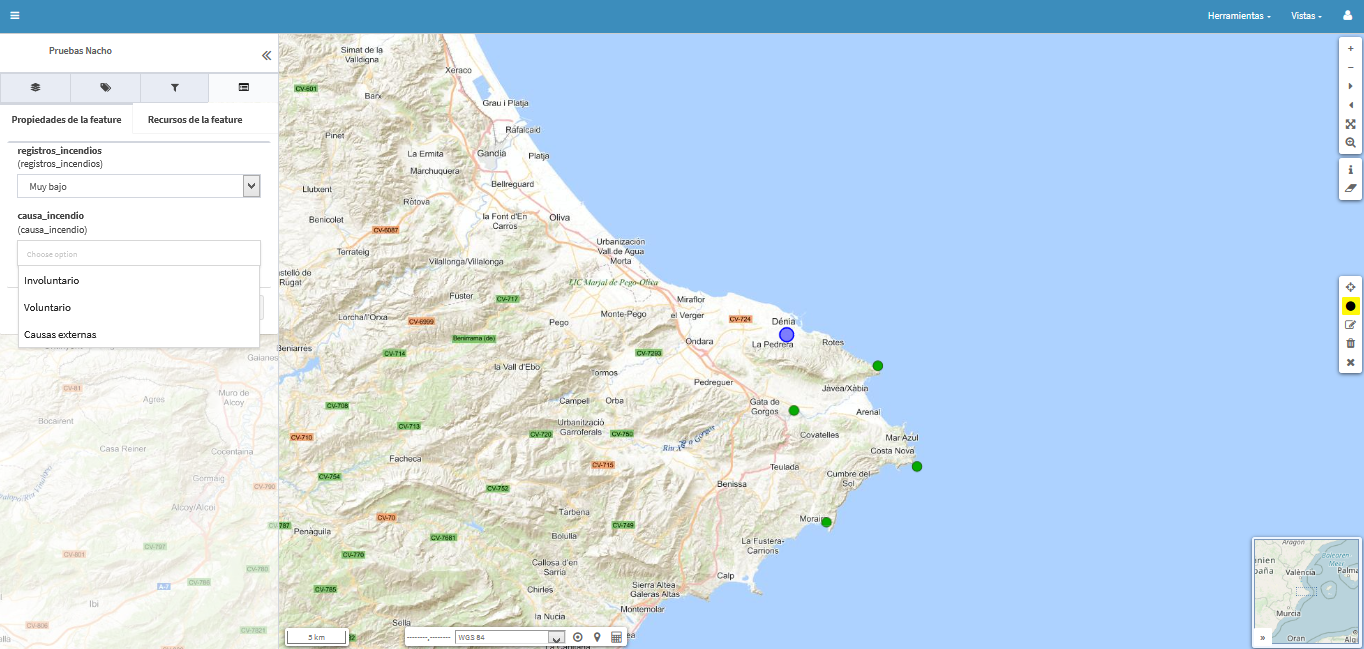
*Enumeration*: Campo en el que se selecciona un valor de una
lista predefinida, permitiendo solo un valor a la vez.
*Multiple enumeration*: Campo en el que se puede seleccionar
múltiples valores de una lista predefinida durante la edición.
Link: Campo que permite añadir enlaces y crear conexiones a
carpetas previamente creadas y subido al administrador de archivos.
Permite crear conexión directa desde las tablas de atributos.
Dentro de las funciones disponibles en gestión de campos, es posible
dar un formatos personalizado a los campos de tipo numérico como pueda
ser ‘Double’. Para ello accederemos a las acciones (6), donde podremos
entrar en la opción ‘Gestionar
formato’:
Dentro de esta opción podremos realizar las siguientes modificaciones:
1. Poner un símbolo
2. Decidir posición del símbolo
3. Número de decimales
4. Tipo de separador de decimal
5. Tipo de separador de miles
6. Borrar formato
Gestionar formato
*Los resultados serán visibles en el visor*
*NOTA*: El nuevo campo tipo link/enlace, tiene una breve
explicación a continuación de como debe ser creado.
Usos del nuevo campo tipo link:
1º Es necesario crear dentro de administrador de archivos una carpeta.
Dentro de esta carpeta se subirán los documentos asociados a este campo
ya sean de tipo .pdf, .docx, .png…
2º Una vez creada la conexión tendremos varias opciones para crear el
campo tipo link:
- Crear una capa. En este caso se creará una nueva capa vacía donde
primero se creará un campo de tipo texto. Tras crear el campo de tipo
texto crearemos un campo de tipo link, asociado a la carpeta con los
ficheros y asociado al campo de tipo texto creado.
- Capa normal. En este caso, tras haber publicado una capa, desde la
configuración de la capa, se creará un campo de tipo texto. Tras esto,
crearemos un campo de tipo link, asociado al campo de tipo texto.
- Capa con información de los ficheros. En el caso de que la tabla de
atributos de nuestra capa ya contenga un campo de tipo texto con los
nombres de los ficheros, solo deberemos crear un campo de tipo link,
asociado a este campo.
3º Una vez creado el campo link, solo deberemos asegurarnos que la
conexión entre la carpeta y los nombres de campos textuales asociados
sean correctos.
Campo link
En la Figura podemos los parámetros que debemos rellenar al crear un
campo tipo link/enlace:
1. Rellenar el nombre de campo de nuestro nuevo campo de tipo link.
2. Seleccionar carpeta: debemos seleccionar la carpeta del
administrador de archivos en la que se encuentren los ficheros a
enlazar.
3. Selecciona campo: seleccionar el campo de tipo texto con el que
enlazar nuestro campo link, en el que se encuentren los nombres de los
ficheros.
*NOTA*: Los ficheros deberán tener el mismo nombre p.e.:
“link.pdf” que el nombre en el campo tipo texto de nuestra tabla de
atributos, donde también será p.e.: “link.pdf” para que se realice
correctamente la conexión entre link y ficheros.
En la siguiente Figura, es posible definir alias para los nombres de los
campos en diferentes idiomas del sistema. Por ejemplo, los alias
ingresados en el campo "Título del campo Español" serán visibles cuando
el idioma del sistema esté configurado en español. De manera similar,
los alias definidos en "Título del campo Portugués" se mostrarán cuando
el idioma esté configurado en portugués, y así sucesivamente para todos
los idiomas disponibles en el sistema.
Títulos del campo.
En la Figura anterior, se pueden observar dos pestañas adicionales
dentro del menú: "Grupos de campo" y "Título del grupo". Estas
propiedades están diseñadas específicamente para gvSIG Mapps y
actualmente se encuentran en fase de desarrollo para su integración en
el visor de mapas.
En ‘Grupos de campos’, es posible agrupar las diferentes columnas de
la tabla de atributos. También podremos ordenar el orden en el que
aparecen estas columnas o grupos dentro del visor de mapas. Solo,
deberemos pulsar sobre los puntos junto a la columna y desplazar la
columna al lugar en el que queremos que aparezca.
Por último, el botón rojo de ‘Eliminar capa’ (6) permite borrar la
capa publicada en el sistema, junto con sus estilos asociados. Sin
embargo, la capa permanece almacenada en la base de datos, por lo que
podría ser publicada nuevamente en el futuro, aunque requerirá la
asignación de un nuevo estilo.
Para crear una capa vacía, seleccionamos el botón “Crear capa vacía”. Al
acceder a esta vista, aparecerá un formulario dividido en seis pestañas,
que son:
*General*
*Campos*
*Propiedades de visualización*
*Permisos*
*Metadatos*
*Información detallada*
Crear capa vacía.
En la primera pestaña, denominada *General (1*), para crear
una capa vacía, debes seguir los siguientes pasos:
*Seleccionar el almacén de datos* donde se creará la capa
(será un almacén de datos PostGIS).
*Introducir un nombre para la capa*, evitando caracteres
especiales y mayúsculas.
*Introducir un título para la capa*, que será el nombre
visible en el visor de mapas.
*Seleccionar el tipo de geometría* en el desplegable (Punto,
Multipunto, Línea, MultiLínea, Polígono, MultiPolígono).
*Seleccionar el sistema de referencia de coordenadas (SRC)* en
el desplegable (puedes escribir el nombre del SRC o código EPSG; se
autocompleta y si hay varios, se despliega un listado).
*Seleccionar el grupo de capas* al que será asignada la nueva
capa vacía.
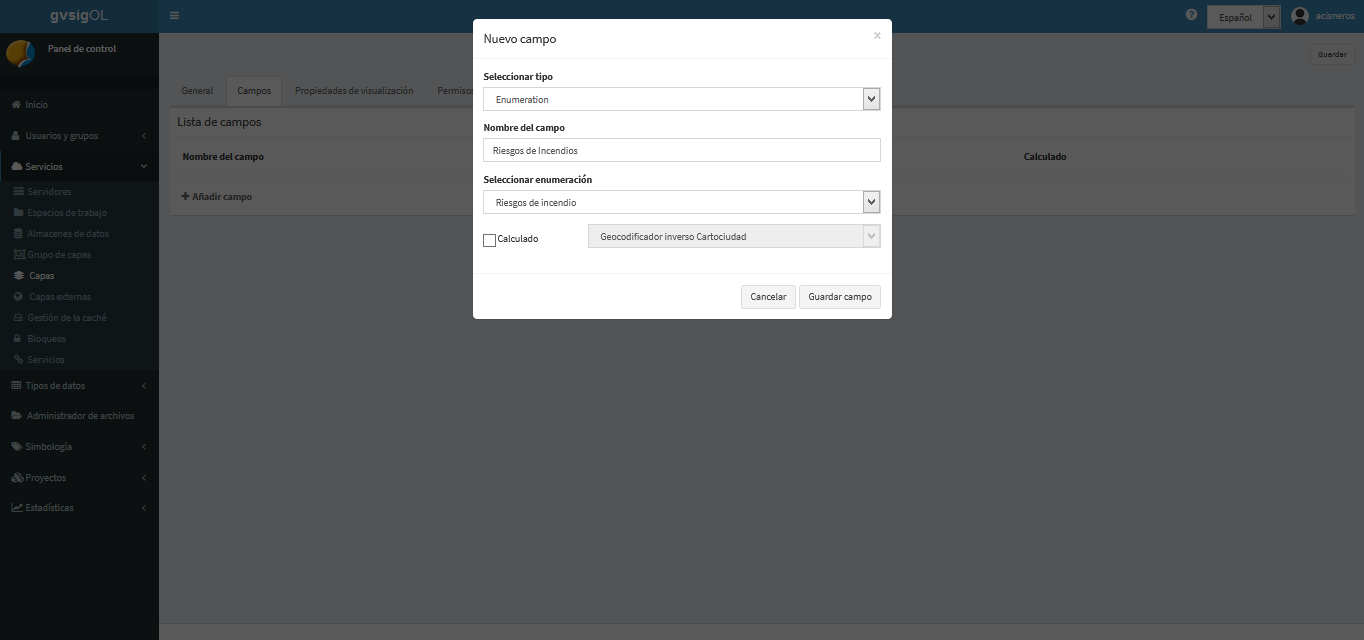
En la segunda pestaña, denominada Campos (2), para definir los
campos que se asociarán a la nueva capa, sigue estos pasos:
Crear nuevo campo.
*Añadir Campo*: Seleccione el botón “Añadir campo” para iniciar
el proceso de incorporación de un nuevo campo a la capa.
*Seleccionar Tipo de Campo*: Aparecerá un diálogo en el que se
podrá seleccionar el tipo de campo deseado (Texto, Entero, Doble,
Boolean, Fecha, Hora, Fecha_hora, JSON, Enumeración, Múltiples
enumeraciones).
*Nombrar el Campo*: Introduzca un nombre para el nuevo campo.
*Campo Calculado*: Marque la casilla “Calculado” si se desea que
los valores del campo se calculen automáticamente. A continuación,
seleccione la función deseada del menú desplegable. Las funciones
disponibles pueden variar según la instalación, pero las opciones
típicas incluyen:
*Geocodificadores*: Por ejemplo, “Inverso Cartociudad” o
“Inverso ICV”, que completan automáticamente el campo con la dirección
postal correspondiente a la geometría del registro. Esta opción es
aplicable únicamente a geometrías de tipo Punto.
*Área*: Calcula el área para geometrías de tipo polígono.
En la *tercera pestaña, denominada Propiedades de
Visualización (3*), se configuran las propiedades de la capa,
incluyendo opciones como: visible, cacheada (recomendado para capas
rasterizadas), imagen simple (recomendado para servicios WMS),
consultable, permitir descargas y parámetro temporal.
La *cuarta pestaña, denominada Permisos (4*), permite
definir los permisos asociados a la nueva capa. En esta sección, se
puede determinar si la capa será pública o privada y se asignarán
permisos de escritura o lectura a usuarios o grupos de usuarios
específicos.
En la *quinta pestaña, denominada Metadatos (5*), se
puede publicar el Abstract de la capa. Para agregar una descripción de
la capa, simplemente copie y pegue la información deseada en el campo
correspondiente. Esta descripción será visible en el catálogo.
La *sexta pestaña de la Figura anterior, denominada
Información Detallada (6*), se activa marcando la casilla
“Habilitar información detallada”. Al activar esta opción, se habilita
la posibilidad de introducir un título en el botón del TOC y
proporcionar información adicional en formato HTML en el cuadro de
diálogo correspondiente.
Para finalizar el proceso y publicar la capa externa, seleccione el
botón “Guardar”.
Desde esta opción, se podrá publicar capas de tipo vectorial, ráster o
WMS que hayan sido previamente asignadas a un almacén de datos. Para
proceder con la publicación, se debe seleccionar el botón “Publicar
capa”. Al hacerlo, se accederá a la vista de publicación donde se
mostrará el siguiente formulario ().
Publicar capa.
Los pasos para publicar una capa son los siguientes:
*Seleccionar el Almacén de Datos: Elija el almacén de datos
(1*) que contiene la capa que desea publicar. Esto puede ser el
almacén PostGIS para capas vectoriales, el almacén GeoTIFF para capas
ráster o el almacén del WMS. A continuación, seleccione el recurso
desde el desplegable; es posible teclear para autocompletar la
selección (solo se mostrarán los recursos que aún no han sido
publicados). Ingrese un título para la capa, que será el nombre
visible en el visor de mapas. También seleccione el grupo de capas al
que desea asignar la capa.
*Configurar Propiedades de la Capa: Establezca las propiedades
de la capa (2*) como visible, cacheada (recomendado para capas
ráster), consultable, imagen simple (recomendado para WMS), parámetro
temporal y ver en tiempo real.
*Aplicar Permisos: Configure los permisos (3*) de lectura y
escritura para la capa. Si la capa no se define como pública, solo
será visible para los grupos de usuarios que tengan permisos de
lectura sobre ella. Por lo tanto, si la capa es privada, se deben
asignar permisos de lectura a los grupos de usuarios que se desee que
la vean. Para permitir la edición de la capa, es esencial establecer
permisos de escritura, tanto para capas públicas como privadas.
*Introducir una Descripción: Si está activada la opción de
metadatos (Geonetwork), ingrese una descripción de la capa, que se
utilizará como el abstract (4*).
*Agregar Información Detallada: Introduzca una descripción
adicional de la capa a través de la pestaña “Información Detallada”
(5*).
Una vez completados estos pasos, la capa estará lista para ser
publicada.
Los usuarios administradores tienen la capacidad de configurar el
conjunto de capas externas disponibles para añadir a cualquiera de los
proyectos. Estas capas se pueden visualizar en los proyectos sin
necesidad de publicarlas en los propios geoservicios. Para acceder a
esta funcionalidad, se debe seleccionar la entrada correspondiente en el
menú de ‘Servicios’ del panel de control.
Dentro de la sección de ‘Capas Externas’, se pueden realizar las
siguientes operaciones básicas:
*Añadir Nueva Capa Externa (1)*: Permite agregar una nueva
capa externa al conjunto de capas disponibles.
*Actualizar (2)*: Actualiza la información de una capa externa
ya existente.
*Eliminar (3)*: Permite eliminar una capa externa del conjunto
disponible.
Estas opciones permiten gestionar eficientemente las capas externas que
se desean utilizar en los proyectos.
Administración de capas externas.
Para añadir una nueva capa externa se podrán definir diferentes tipos de
proveedores y para cada uno de ellos sus respectivos parámetros de
conexión. A continuación será descrita cada una de las pestañas que
componen esta funcionalidad.
(1) General
(2) Propiedades de visualización
(3) Metadatos
(4) Información detallada
Añadir capas externas.
Para publicar una capa externa, siga los pasos a continuación
comenzando por la pestañaGeneral(1):
*Seleccionar el Tipo de Capa Externa*: Elija el tipo de capa
externa que desea publicar entre las siguientes opciones:
*WMS (Web Map Service)*
*WMTS (Web Map Tile Service)*
*XYZ (tiles de mapas basados en coordenadas)*
*Bing Maps*
*OSM (OpenStreetMap)*
*MVT (Vector Tiles)*
Luego, introduzca la URL correspondiente. Tenga en cuenta los
siguientes casos específicos:
*WMS/WMTS*: Es imprescindible conocer la URL del servicio y
la versión correspondiente. Indique la capa y el formato deseado.
*XYZ*: Especifique la URL y asegúrese de que incluya el
formato al final: “/{z}/{x}/{y}.png”. Por ejemplo, un servicio
OpenLayers disponible de este tipo es
“http://{a-c}.basemaps.cartocdn.com/dark_all/{z}/{x}/{y}.png”.
Para más ejemplos, consulte las páginas BlogOpenlayers y
OpenLayers.org.
*Bing Maps*: Necesitará una API-KEY para utilizar los
servicios de Microsoft. Además, deberá añadir el nombre de la capa
disponible, como ‘Road’, ‘Aerial’, ‘collinsBart’, entre otros.
Para información adicional sobre el uso de capas base Bing,
consulte la página oficial de Bing Maps.
*OSM*: La URL es opcional, ya que el sistema reconoce
automáticamente el servicio si se selecciona el tipo OSM. Si no se
añade una URL, se conectará al servicio básico de OSM. Para más
ejemplos, consulte las páginas BlogOpenlayers o OpenLayers.org.
MVT: Incluir la URL referente a Vector Tiles acabada en :
“/{z}/{y}/{x}.pbf
“. Una vez insertada la URL deberemos incluir un título y el grupo
de capas. En caso de contar con ello, podremos introducir una
API-key o el estilo MapBox. En el caso del sistema de coordenadas,
los MVT vienen con un sistema asignado por defecto, por ejemplo
EPSG:3857. Por tanto, deberemos mantener este sistema por defecto.
En el proyecto, debemos tener el mismo sistema de coordenadas para
visualizar correctamente Vector Tiles.
*Introducir un Título*: Ingrese un título para la capa, que
será el nombre visible en el visor de mapas.
*Seleccionar el Grupo de Capas*: Asigne la capa al grupo de
capas deseado.
En la segunda pestaña, denominada *Propiedades de Visualización*
(2), configure las propiedades de la capa, tales como la visibilidad y
si debe ser cacheada (recomendado para capas ráster). También puede
ajustar el tiempo de espera (Timeout) en milisegundos, que define el
tiempo máximo para que la capa se conecte al servidor. Este valor está
predefinido por el sistema.
En la tercera pestaña, denominada *Metadatos* (3), escriba el
Abstract que aparecerá en la descripción del metadato.
En la última pestaña, denominada *Información Detallada* (4),
active la opción de información en formato HTML e introduzca el título
que se mostrará en el botón del TOC.
Para finalizar el proceso y publicar la capa externa, seleccione el
botón “Guardar”.
En las capas o grupos de capas que se definen como cacheadas, se
almacena una caché de teselas. Esta caché se utiliza en los servicios
WMTS para mejorar el rendimiento y la velocidad de acceso a la capa. Sin
embargo, es importante tener en cuenta que el uso de esta opción
incrementa el consumo de espacio en el servidor. Por lo tanto, se
recomienda utilizar la caché para capas que no cambian frecuentemente y
que se acceden habitualmente.
La gestión de la caché se aplica a capas externas, capas individuales o
grupos de capas. La caché de visualización se administra en la pestaña
del cuadro de diálogo *“Propiedades de Visualización”, que forma
parte de la funcionalidad de “Capas”*. Una vez seleccionada, la
capa aparecerá automáticamente en el menú de gestión de la caché.
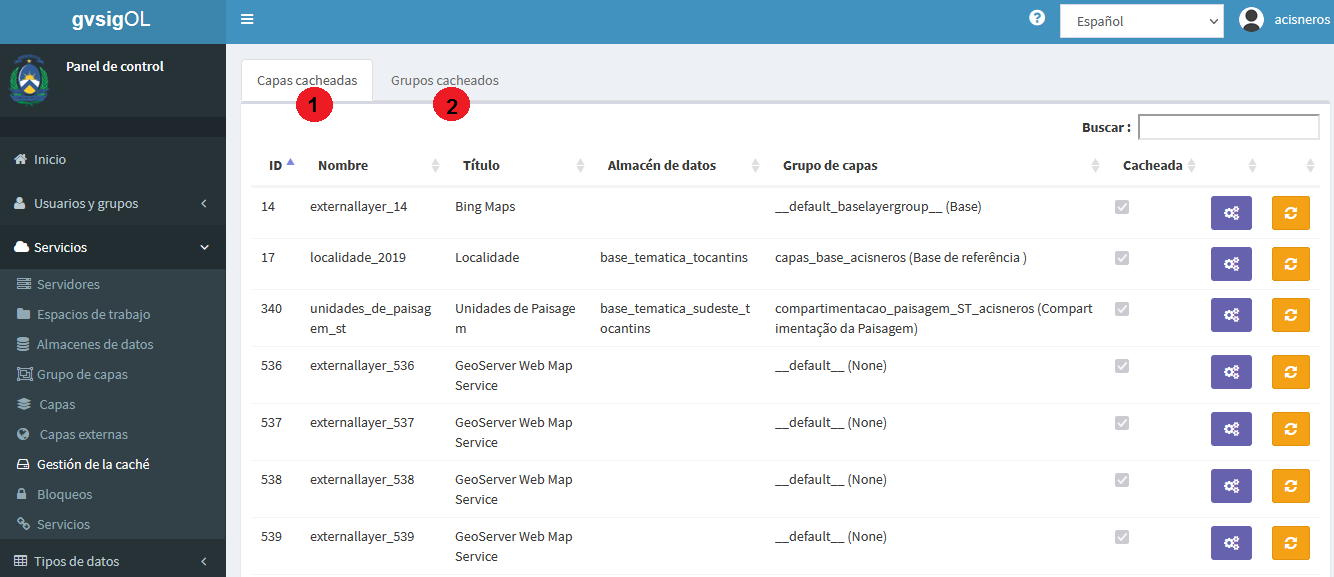
En la gestión de la caché,
existen dos posibilidades de configuración y para limpiar la caché ,
como se puede observar en la
*Capas Cacheadas (1)*: Permite configurar y gestionar la caché
para capas individuales que se han definido como cacheadas.
Grupos Cacheados (2): Permite configurar y gestionar la caché para
grupos de capas que se han definido como cacheados.
Gestión de la cache.
Para configurar la caché de las capas o grupos de capas, se utiliza el
botón morado. Al hacer clic sobre la capa, se abre el diálogo de
configuración. En esta configuración, se pueden definir los siguientes
parámetros:
*Número de Hilos a Usar*: Especifica el número de operaciones
simultáneas que se desean realizar para la generación de la caché.
*Tipo de Operación*: Se pueden seleccionar entre tres tipos de
operación:
*Seed*: Genera las teselas de mapas y las almacena en caché
internamente desde GeoWebCache. Este proceso pre-renderiza las
teselas para mejorar la experiencia del usuario, evitando tiempos de
espera durante la visualización.
*Reseed*: Regenera la caché en caso de que se hayan producido
cambios en la capa.
*Truncate*: Borra la caché existente.
*Rejilla*: Permite elegir el sistema de referencia espacial EPSG
para la rejilla de teselas.
*Formato*: Define el formato de la imagen para la caché, que
puede ser PNG o JPEG.
*Zoom Inicial*: Establece el nivel de zoom superior, con un
rango que varía de 0 a 21.
*Zoom Final*: Establece el nivel de zoom inferior, con un rango
que varía de 0 a 21.
*MinX, MinY, MaxX y MaxY: Define las coordenadas que delimitan
el área que se desea cachear. Cuanto más concisa sea el área
seleccionada, menos tiempo tomará generar la caché. Para definir estas
coordenadas, utilice el botón situado en la parte superior derecha del
mapa (11*). Esto activará un círculo azul que puede ser arrastrado
para seleccionar el área deseada.
Estos parámetros permiten una configuración detallada y personalizada de
la caché para optimizar el rendimiento y la eficiencia en la
visualización de las capas.
Configuración de gestión de la cache.
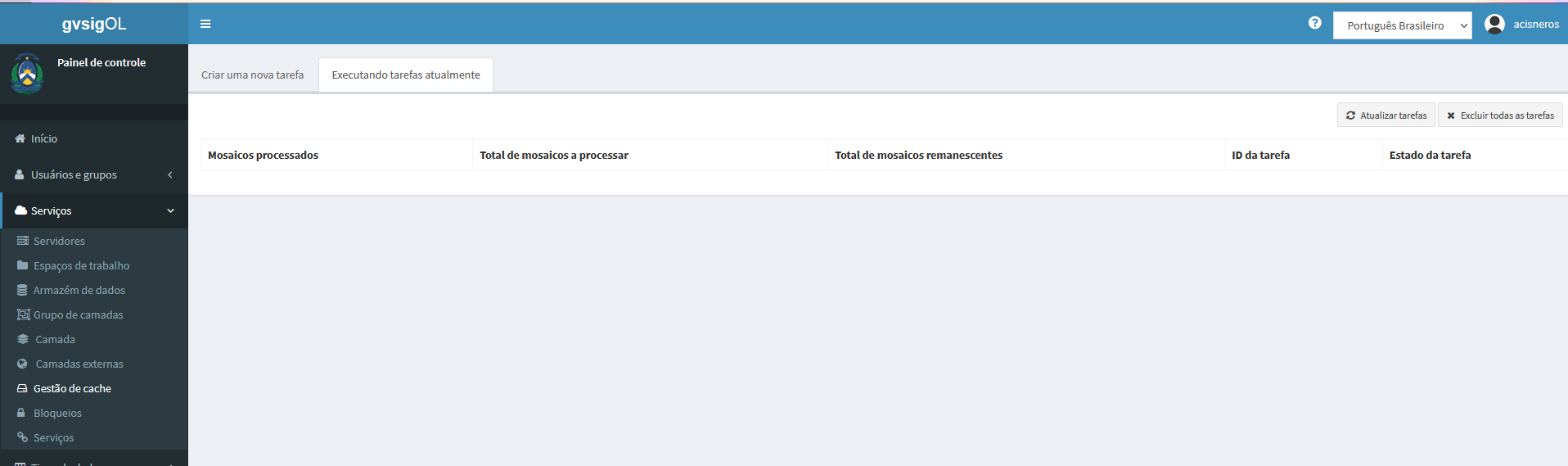
La segunda pestaña se denomina *“Tareas Actualmente en Ejecución”*
y proporciona información sobre el estado de la generación de caché. En
esta pestaña, se muestra:
*Número de Teselas Generadas*: Indica la cantidad de teselas que
ya han sido generadas y almacenadas en caché.
*Teselas en Proceso de Ejecución*: Muestra la cantidad de
teselas que están actualmente en proceso de generación.
Esta sección permite monitorear el progreso de las tareas relacionadas
con la caché y proporciona una visión general del estado actual del
proceso de generación de teselas.
Configuración de gestión de la cache.
Nota: Para la gestión de la caché se recomienda generar unicamente los
niveles de zoom necesarios. De esta forma, se ahorrará tiempo en el
procesado de la cache y espacio en el servidor.
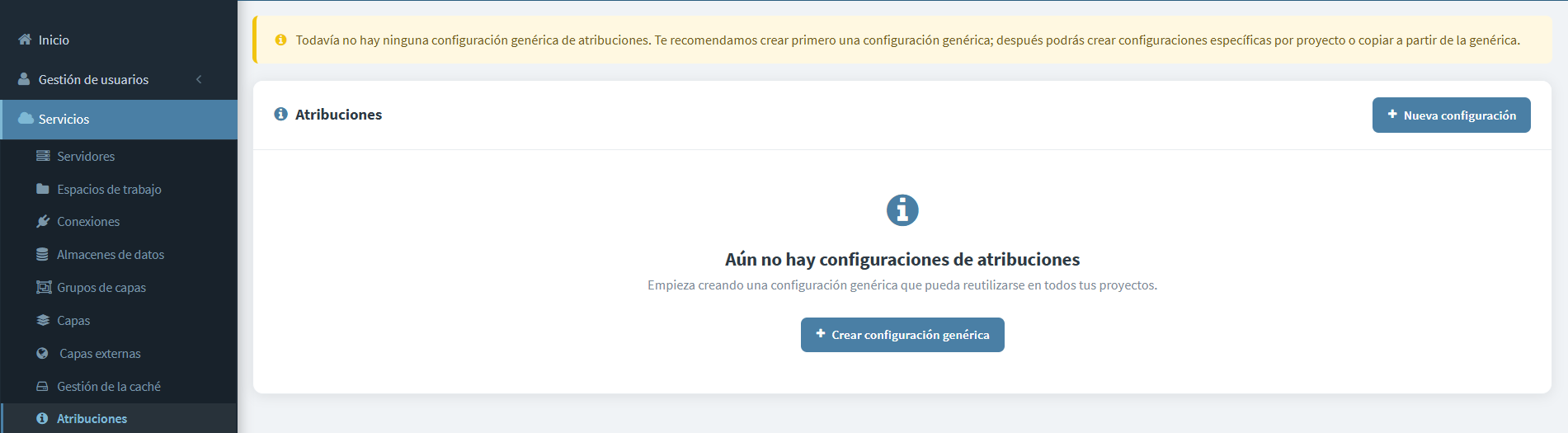
En el apartado de atribuciones se podrá crear una configuración genérica
que podrá ser asignada a todos los proyectos o a alguno en específico. A
partir de esta configuración genérica, se podrá copiar y usar de
plantilla para crear configuraciones específicas por proyectos.
Para crear la configuración genérica se deberá pulsar sobre el botón “+
Crear configuración genérica”. Aquí se abrirá una ventana nueva en la
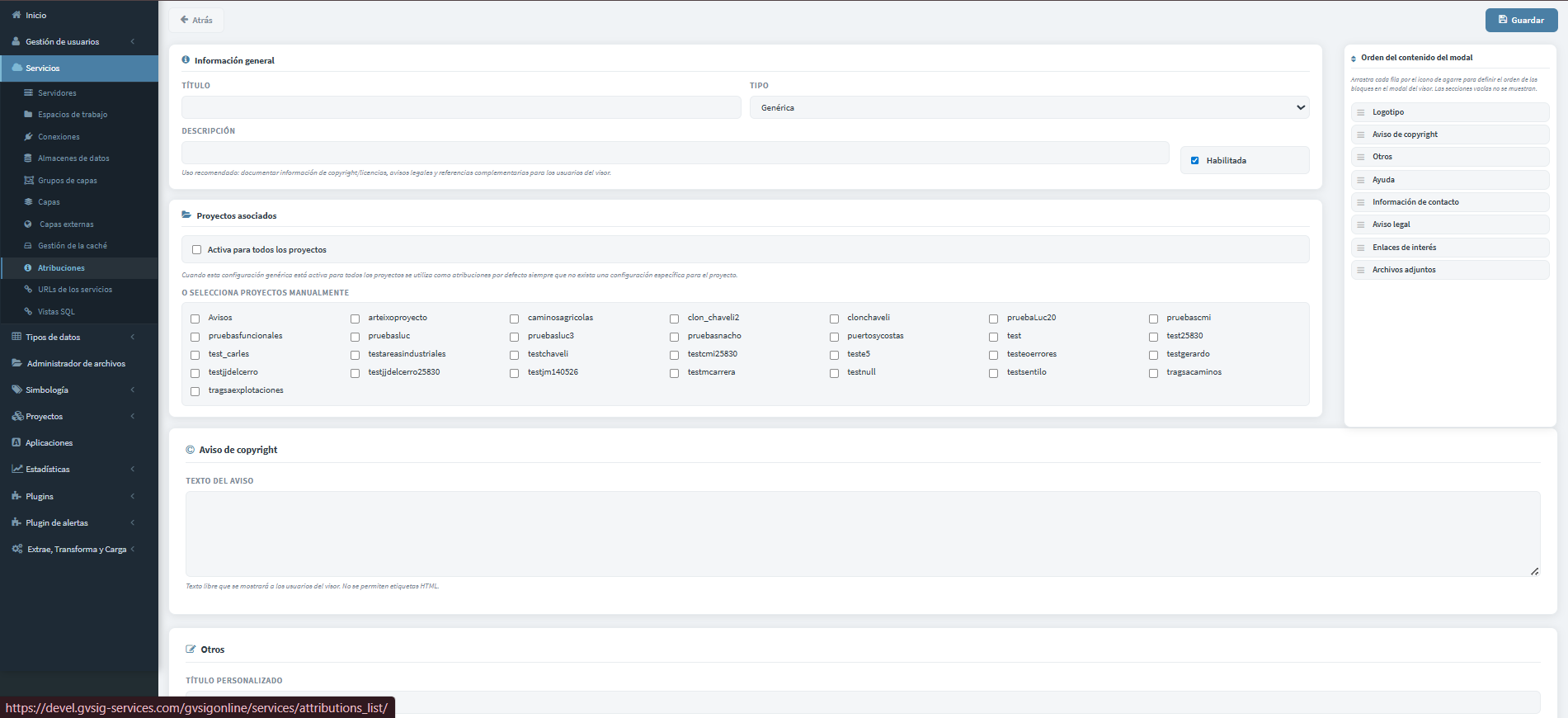
que aparecerán diferentes opciones que se pueden completar o no, según
el objetivo.
Opciones de la configuración
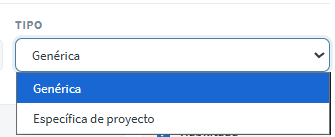
El primer apartado es el de “Información general” en el que se puede
añadir un título, el tipo (genérica o específica de proyecto) y una
descripción. Además, con el botón de “Habilitada” se podrá activar o
desactivar esta configuración para que sea visible o no en el proyecto.
En el siguiente apartado “Proyectos asociados” se podrá activar la
configuración para todos los proyectos del servidor o solo para algunos
seleccionados.
La configuración genérica se aplicará por defecto a todos los proyectos,
sin embargo, si un proyecto cuenta con una configuración específica,
esta última tendrá prioridad y prevalecerá sobre la genérica.
En el apartado de “Aviso de copyright” se podrá introducir el texto
que verán los usuarios en el visor. No están permitidas las etiquetas
HTML.
En la sección “Otros” se puede añadir un título y un texto
personalizado. Este bloque opcional, si se rellena, se mostrará en el
modal de los usuarios justo entre el aviso de copyright y la sección de
ayuda (con el orden por defecto, pero se puede cambiar el orden). Hay
que tener en cuenta que el campo de texto no permite el uso de etiquetas
HTML.
En el apartado de “Ayuda” se puede definir el mensaje de orientación
que aparecerá en el visor de los usuarios. Al igual que en campos
anteriores, no se permite el uso de etiquetas HTML.
En el apartado de “Información de contacto” se pueden completar los
datos principales de la entidad a través de los siguientes campos:
Organización: introducir el nombre de la empresa, entidad o
institución responsable.
Persona de contacto: indicar la persona específica encargada de
atender dudas o consultas.
Dirección: ubicación física o domicilio postal de la organización.
Teléfono: número de teléfono para la atención o el contacto telefónico
directo.
Correo electrónico: dirección de e-mail a la que los usuarios pueden
enviar sus notificaciones o preguntas.
Aviso legal: espacio destinado a introducir la información jurídica
correspondiente. Este campo se debe rellenar con texto plano, sin usar
etiquetas HTML, al igual que los anteriores.
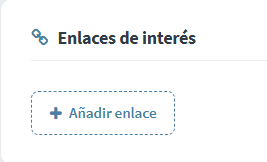
En la sección “Enlaces de interés” se pueden incorporar páginas web
o links que resulten importantes para el proyecto. Se puede añadir más
de un enlace con el botón “+ Añadir enlace”.
Enlaces de interés
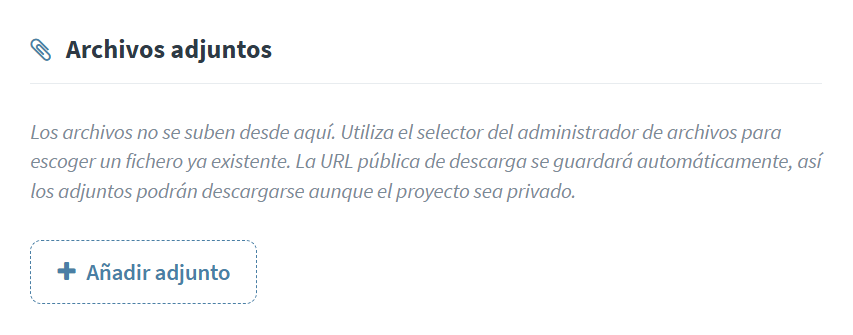
En la sección “Archivos adjuntos” se pueden asociar documentos
complementarios. Hay que tener en cuenta que los archivos no se suben
directamente desde aquí, sino que se debe utilizar el selector del
administrador de archivos para elegir un fichero que ya exista en el
sistema.
Al hacerlo, la URL pública de descarga se guardará de forma automática,
lo que permite a los usuarios descargarse los documentos adjuntos aunque
el proyecto esté configurado como privado. Se pueden añadir diferentes
archivos con el botón de “+ Añadir adjunto”.
Archivos adjuntos
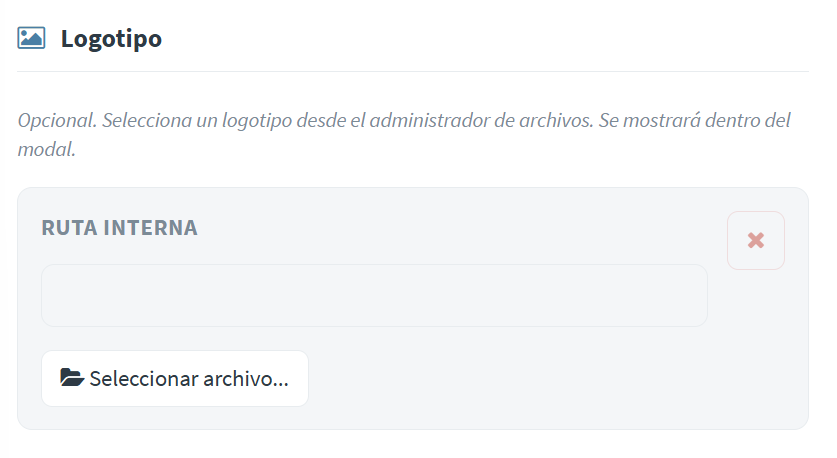
En el apartado de “Logotipo” se puede seleccionar una imagen que se
mostrará dentro del modal. Al pulsar en “Seleccionar archivo”, se puede
escoger la imagen directamente desde el administrador de archivos.
Logotipo
En los apartados de “Enlaces de interés”, “Archivos adjuntos” y
“Logotipo” se incluye un botón con el siguiente símbolo que permite
eliminar los elementos que se hayan añadido.
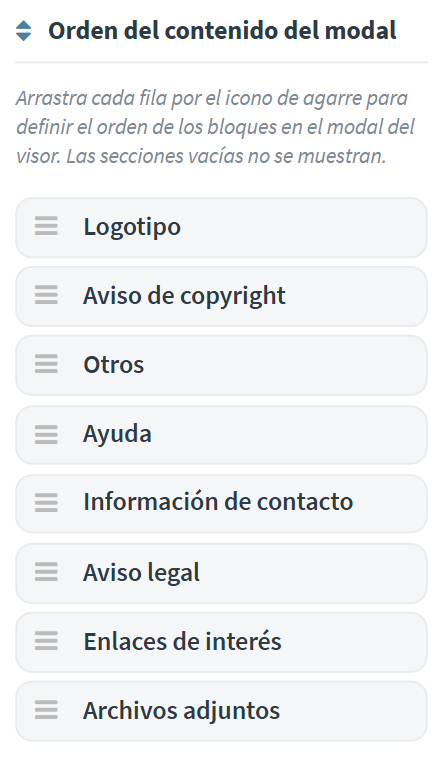
Por último, en el apartado de “Orden del contenido del modal” se
puede personalizar la disposición en la que aparecerán los diferentes
bloques en el visor. Para cambiar su posición, simplemente se debe
arrastrar cada fila manteniendo pulsado el icono de agarre (las tres
líneas horizontales).
Orden del contenido del modal
Cabe destacar que todos aquellos campos o apartados que se dejen en
blanco no se mostrarán posteriormente en el visor de los usuarios. Una
vez terminada la configuración, se tendrá que pulsar en “Guardar” para
que quede registrada toda la información introducida en las
atribuciones.
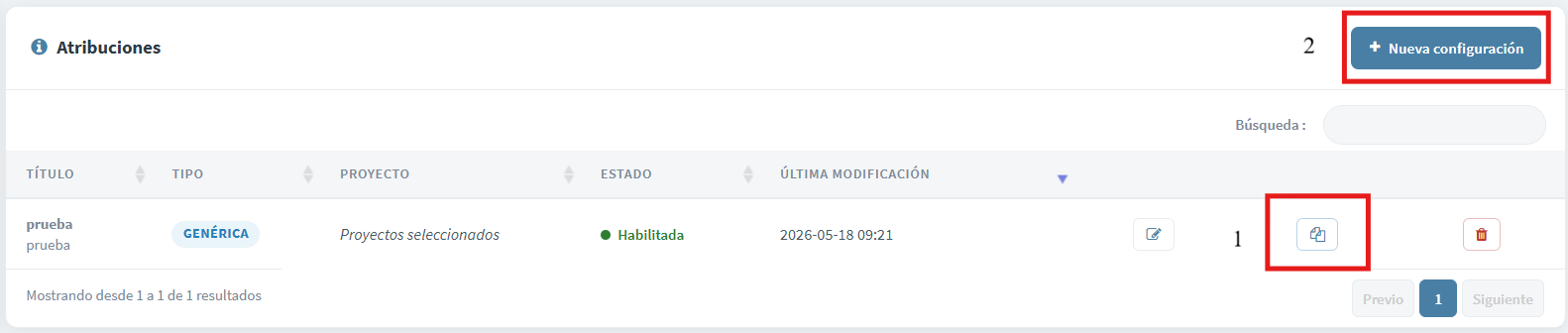
Para crear una atribución específica a partir de una genérica, el
sistema ofrece dos alternativas:
Nueva atribución
Opción 1: Mediante el botón “Usar como plantilla para una específica de
proyecto”.
Al utilizar este botón de clonación directa desde una atribución
existente, los datos de la configuración genérica se cargarán
automáticamente. Es posible editar cualquiera de los campos importados
según las necesidades del nuevo contexto. Además, hay que vincular el
proyecto correspondiente en el apartado “Proyectos asociados”.
Opción 2: Mediante el botón “+ Nueva configuración”.
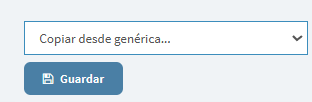
En la parte superior derecha del formulario, se tendrá que seleccionar
la atribución genérica que desea emplear como base. Al seleccionarla, el
sistema importará toda su información y habilitará los campos para su
modificación. Al igual que en el caso anterior, se debe asignar el
proyecto de destino en la sección “Proyectos asociados”.
Copiar desde genérica
Mediante esta segunda opción, también se podrán crear nuevas
atribuciones genéricas, seleccionando en el apartado “Tipo” la opción de
“genérica”.
Tipos de atribuciones
Para finalizar el proceso y aplicar los cambios realizados en el
sistema, es imprescindible pulsar el botón “Guardar”.
Desde la pestaña *“Servicios”*, se pueden agregar los servicios
que se desean mostrar a los usuarios en la página de inicio del sistema.
Los tipos de servicios que se pueden agregar incluyen:
*WMS (Web Map Service)*
*WMTS (Web Map Tile Service)*
*WFS (Web Feature Service)*
*Catálogo de Metadatos*
*CSW (Catálogo de Servicos Web)*
Al definir estos servicios en la pestaña, los usuarios podrán acceder a
las URL correspondientes desde otros software de GIS. Esto les permitirá
visualizar y exportar capas utilizando los enlaces de WMS o WMTS, así
como interactuar con los servicios de WFS y consultar el catálogo de
metadatos según sea necesario.
Una vista SQL es una tabla virtual definida a partir de una consulta a
la base de datos. Aunque la vista se comporta como una tabla en términos
de consulta y visualización, no almacena datos de forma separada; en su
lugar, se actualiza en tiempo real basándose en los datos de las tablas
subyacentes. Este enfoque asegura que los datos reflejados en la vista
siempre estén sincronizados con las tablas originales.
La utilidad principal de las vistas SQL radica en su capacidad para
combinar y presentar datos de múltiples tablas sin necesidad de duplicar
la información. Un ejemplo práctico de esta herramienta es la
publicación de datos estadísticos, donde la información geográfica, como
una capa de municipios con geometría y detalles adicionales (nombre,
población, etc.), se mantiene separada de la información estadística
(tabla sin geometría con valores asociados a identificadores como el
código del municipio). Esto permite actualizar las estadísticas o la
capa de municipios de forma independiente sin necesidad de volver a
publicar ambos conjuntos de datos.
La herramienta de creación de vistas SQL en *gvSIG Online* permite
crear vistas con las siguientes características:
*Inclusión de una o Más Tablas*: Las vistas pueden estar basadas
en una única tabla o en varias tablas unidas mediante una consulta
SQL.
*Unión de Tablas: Si se incluyen varias tablas, estas se unen
mediante un INNER JOIN* utilizando un campo común (por ejemplo, el
código de municipio). Los campos de unión deben tener el mismo tipo de
dato en ambas tablas y deben contener valores únicos para garantizar
una identificación precisa de cada registro.
*Almacenamiento en la Misma Base de Datos*: Todas las tablas
incluidas en la vista deben estar almacenadas en la misma base de
datos.
*Clave Primaria*: La primera tabla utilizada en la vista debe
tener una clave primaria simple (no compuesta) de tipo numérico.
*No Editable desde el Visor*: Las vistas SQL no son editables
desde el visor. Esto significa que no se puede modificar el contenido
de las estadísticas ni editar la geometría de los municipios
directamente desde la vista.
Estas características hacen de las vistas SQL una herramienta poderosa
para la integración y visualización de datos en *gvSIG Online*,
permitiendo una gestión eficiente y flexible de la información
geográfica y estadística.
3.11.2 Utilización de la herramienta en gvSIG Online
La herramienta de Vistas SQL se encuentra en el panel de control,
bajo el apartado de Servicios. Está ubicada en el último punto,
denominado Vistas SQL. Al acceder a esta herramienta, se presenta la
siguiente ventana:
Vistas SQL.
Para crear una vista SQL será necesario agregar una vista a partir del
botón denominado como “Añadir Vista SQL” que aparece en la Figura
anterior. Una vez se hace clic aparece la , la cual consta de tres
pestañas.
Añadir vista SQL.
La configuración de una vista SQL se realiza en tres pestañas, cada una
con un propósito específico:
(1) General
*Almacén de Datos*: Seleccione el almacén de datos en el que se
definirá la vista. La vista SQL se creará en el esquema de base de
datos asociado al almacén de datos elegido.
*Nombre*: Asigne un nombre a la vista. Este nombre debe cumplir
con las siguientes reglas: no debe contener espacios ni caracteres
especiales. Los caracteres permitidos son letras (a-z, A-Z), guiones
bajos (_), y números (0-9), siguiendo el formato de nombre de tabla
estándar.
(2) Tablas
En esta pestaña, se deben definir las tablas que se incluirán en la
vista. Para cada tabla, se deben especificar:
*Almacén de Datos*: Indique el almacén de datos en el que se
encuentra la tabla.
*Tabla*: Seleccione la tabla a incluir en la vista.
Si se añaden varias tablas, es necesario definir los campos que
establecerán las relaciones entre las tablas mediante INNER JOIN. Esto
se hace de la siguiente manera:
*Campo 1 del JOIN*: Seleccione el campo de la primera tabla que
se utilizará para unir con el campo de la siguiente tabla.
*Campo 2 del JOIN*: Seleccione el campo de la segunda tabla que
se relacionará con el campo de la primera tabla.
En el caso de tener dos tablas que necesitan ser relacionadas, en la
fila correspondiente a la segunda tabla, se debe definir el campo de la
primera tabla (Campo 1 del JOIN) que es igual al campo de la segunda
tabla (Campo 2 del JOIN), según se muestra en la siguiente Figura.
Pestaña denominada Tablas.
Si tuviésemos 3 tablas, en la fila de la tercera tabla se deberá definir
el campo de la segunda tabla (campo 1 del JOIN) que es igual a otro
campo de la tercera tabla (campo 2 del JOIN).
En la Figura anterior tenemos un ejemplo de una capa de municipios y una
tabla con datos estadísticos a nivel municipal, el campo 1 del JOIN es
el campo de la tabla de municipios que contiene el código de municipio,
mientras que el campo 2 del JOIN debería ser el campo de la tabla
estadística que contiene el código de municipio, a fin de poder
relacionar ambas tablas para construir la vista.
(3) Campos
*Seleccionar Campos*: Elija los campos que desea incluir en la
vista. Puede seleccionar todos los campos o una selección específica.
Incluir Clave Primaria: Es obligatorio incluir la clave primaria
(ogc_fid) de la primera tabla.
Campo de Geometría: Incluya el campo de geometría
(wkb_geometry), si está disponible.
Nombres de Campos****:
Los nombres de los campos en la vista no pueden repetirse. Si hay
nombres de campos duplicados, se generará automáticamente un alias
para diferenciarlos. También puede definir un alias manualmente para
cada campo. El alias debe seguir las normas de nombres de campo y no
debe contener espacios ni caracteres especiales.
Selección de los campos que unen la tabla.
Una vez creada la vista SQL, esta funciona de manera similar a cualquier
otra tabla en el sistema. A continuación, se detallan los pasos para su
uso y actualización:
*Publicación y Uso de la Vista SQL*
*Publicar la Vista: La vista SQL se puede publicar siguiendo el
procedimiento estándar para capas. Acceda al panel de control,
seleccione la opción Servicios, luego Capas, y utilice la función
Publicar capa* para hacer que la vista sea accesible a los usuarios.
*Crear Estadísticas*: Una vez publicada, es posible generar
estadísticas sobre la vista utilizando el plugin de gráficas
disponible en el sistema.
Edición y Actualización de Datos
*Edición de Datos*: Las vistas SQL no se pueden editar
directamente desde el visor de mapas. Sin embargo, es posible
modificar las tablas originales que forman parte de la vista. Los
cambios realizados en la capa de municipios, por ejemplo, se
reflejarán automáticamente en cualquier vista que incluya esa capa.
Asegúrese de que la capa que edita sea la misma que se utiliza en la
vista SQL.
*Actualizar Estadísticas*:
*Subir Nuevo Archivo*: Para actualizar las estadísticas, suba
el nuevo fichero de estadísticas en formato DBF a través del
Administrador de Archivos.
*Exportar a la BBDD*: Una vez subido el nuevo fichero, exporte
la tabla al sistema de base de datos (BBDD) desde el panel de
control, sobrescribiendo la tabla de estadísticas existente. Esto
actualizará automáticamente las estadísticas en la vista SQL.
Estos pasos aseguran que la vista SQL se mantenga actualizada y
funcional, permitiendo una integración continua y precisa de los datos
en sus proyectos de GIS.
4.1 Crear, modificar y eliminar listas de enumeraciones
Para gestionar las enumeraciones en el sistema, se añadir (*1),
actualizar (2) y eliminar (3*) ingresando al menú
principal, en la entrada de Tipos de datos - ‘enumeraciones’.
Enumeraciones.
Desde el formulario de enumeraciones es posible añadir o eliminar
elementos en el listado de enumeraciones. A continuación se detalla el
proceso para crear una enumeración utilizando un ejemplo de riesgos en
incendios, basado en la .
Título: Prueba
Nombre: asignado por defecto en el sistema, ejemplo: enum_X
Orden: Alfabético o Manual
Elementos de numeración:
1
2
3
4
5
Al dar guardar, el nombre final del listado sera: prueba.
*Nota: Este listado puede ser usado tanto para el tipo de dato
“enumeración” como “múltiple enumeración”. En caso de que se elija el
tipo de dato “múltiple enumeración” la base de datos convierte
automáticamente la nomenclatura del campo:prueba.*
4.2 Asignar tipo de dato enumeración o múltiple enumeración a una tabla
Para añadir una enumeración a una capa en el sistema, se pueden
considerar dos métodos distintos:
Cuando se crea una capa vacía en el sistema, puede añadir campos de
enumeración utilizando la pestaña denominada‘Campos’**. A
continuación se detallan los pasos para añadir un campo de enumeración.
Los pasos a seguir serían los siguientes:
Seleccionar tipo: ‘enumeración’ o ‘múltiple_enumeración’
Seleccionar enumeración: escoger el listado que se quiera, esta opción
es válida para ambos tipo de datos. En este caso seleccionaremos el
que se denomina como Riesgos de Incendios.
Como añadir una enumeración a una capa vacía.
Cuando una capa con campos de tipo‘enumeración’o*
‘múltiple enumeración’ *se ha publicado en un proyecto y se
inicia su edición (), el comportamiento de los campos es el
siguiente:**
*Iniciar Edición de la Capa*:
*Campos de Tipo ‘Enumeración’*: En los campos de tipo
‘enumeración’**, durante la edición se desplegará un listado con
los elementos definidos en la enumeración.
*Selección de Valor*:
Se podrá seleccionar un único valor del listado para asignarlo como
atributo del elemento del mapa.
*Ejemplo de Listado*:
Para un campo con la enumeración *‘Riesgos de Incendios’*, el
listado incluirá opciones como:
Muy bajo
Bajo
Medio
Alto
Muy alto
*Campos de Tipo ‘Múltiple Enumeración’:*En los campos de
tipo ‘múltiple enumeración’**, el listado permitirá seleccionar
varios valores.
*Selección de Varios Valores*:
Se podrán seleccionar múltiples opciones del listado y asignarlas
como atributos del elemento del mapa.
*Ejemplo de Listado*:
Para un campo con la enumeración *‘Riesgos de Incendios’*, se
podrán seleccionar varias opciones como:
Muy bajo
Bajo
Medio
Alto
Muy alto
Ejemplo de múltiple enumeración para el supuesto práctico de
incendios.
Los campos de control interno (“modified_by” y “last_modification”) se
generan de forma automática por el sistema, es decir, no hay necesidad
de crearlos.
4.2.2 Añadir tipos de datos desde la Base de datos
Para realizar este tipo de operaciones, es imprescindible contar con
acceso y permisos adecuados sobre la base de datos. Se deben crear
nuevos campos en la tabla, asegurándose de que los nombres coincidan
exactamente con la nomenclatura establecida, y asignarles un tipo de
dato adecuado, como character_varying o cualquier otro tipo de texto.
Esta opción es aplicable a diferentes tipos de datos, enumeraciones y
datos de control interno. A continuación, se detallan los pasos a
seguir:
*Enumeración: Crear un nuevo campo con el nombre de la lista de
enumeración, por ejemplo, enm_#_name, y asignarle un tipo de dato
de texto, como text, varchar, o character*.
*Múltiple Enumeración: Crear un nuevo campo con el nombre de la
lista de enumeración, seguido de una "m" adicional, por ejemplo,
enmm_#_name, y asignarle un tipo de dato de texto, como text,
varchar, o character*.
*Datos de Control Interno*:
Crear un nuevo campo con el nombre exacto modified_by y asignarle
un tipo de dato de texto.
Crear un nuevo campo con el nombre exacto last_modification y
asignarle un tipo de dato de texto.
Una vez realizados estos pasos, la capa podrá ser publicada en el
sistema, y los campos funcionarán de manera similar a cuando se crean
desde capas vacías.
Es posible crear directorios para organizar los archivos dentro de un
directorio raíz. Para ello, seleccione el botón "Crear directorio" e
introduzca el nombre del nuevo directorio, tal como se muestra en la
Figura correspondiente. Se recomienda que el nombre del directorio no
contenga espacios ni caracteres especiales. Por ejemplo:
norte_tocantins.
Crear directorios.
Con estos pasos, se habrá creado un nuevo subdirectorio dentro del
directorio raíz.
Es posible crear tantos directorios y subdirectorios como se desee.
Los directorios solo pueden ser eliminados. Para ello, en la parte
derecha del directorio aparecerá una herramienta de acciones en forma
de "llave". Al hacer clic en esta herramienta, se mostrará la opción
"Eliminar directorio". Si se selecciona, el directorio y todo su
contenido serán eliminados.
Esta opción permite cargar archivos TIFF o Shapefile en un directorio,
con la posibilidad de exportar posteriormente el contenido a un almacén
de la base de datos (BD).
El formato Shapefile es un formato compuesto por múltiples archivos, que
requieren un conjunto específico de ficheros para funcionar
correctamente. Estos ficheros incluyen:
*.shp*: Almacena las entidades geométricas de los objetos.
*.shx*: Almacena el índice de las entidades geométricas.
*.dbf*: Contiene la base de datos en formato dBASE, donde se
almacena la información de los atributos.
Además de estos tres archivos esenciales, existen otros opcionales que
pueden mejorar las operaciones de consulta a la base de datos,
proporcionar información sobre la proyección cartográfica o almacenar
metadatos. Entre ellos se destaca:
*.prj*: Archivo que guarda la información referida al sistema de
coordenadas en formato WKT.
Para que la exportación a la base de datos se realice correctamente, es
suficiente con subir los tres primeros archivos mencionados. Los pasos
para subir archivos son los siguientes:
Navegar hasta el directorio o subdirectorio donde se desea añadir
los archivos.
Hacer clic en el botón "Subir".
En la nueva ventana, seleccionar el botón "Seleccionar", lo que
permitirá navegar por los directorios locales del ordenador y
escoger los tres archivos Shapefile (.shp, .dbf, .shx) o el archivo
TIFF. También es posible arrastrar los archivos directamente a la
ventana.
Los archivos pueden subirse uno a uno o comprimidos en un archivo
ZIP.
Hacer clic nuevamente en el botón "Subir" (según se muestra en la
Figura abajo). La ventana mostrará el progreso de la carga de los
archivos.
Subir archivos formato Shapefile.
Una vez subido los ficheros Shapefile, estos aparecerán en el
directorio donde se hayan cargado.
En el caso de cargar un archivo ráster, únicamente se mostrará el
archivo con la extensión *.tiff*.
Entre las operaciones disponibles para los archivos de tipo Shapefile se
encuentran las siguientes:
*Exportar a base de datos:* Permite transferir los datos del
Shapefile a un almacén en la base de datos.
*Eliminar archivo: Esta opción borra del servidor tanto el
archivo .shp como todos los archivos asociados (.shx,
.dbf, .prj*, etc.).
Para exportar un archivo a la base de datos, se debe seleccionar la
opción "Exportar a base de datos" en el menú de operaciones del archivo
*.shp* (Figura abajo).
Exportación archivos Shapefile.
A continuación a partir de la próxima figura, se mostrará un formulario
que contiene los parámetros necesarios para realizar la exportación del
archivo Shapefile a la base de datos. Este formulario permite
especificar aspectos clave como el almacén de datos de destino, el
nombre de la tabla que se creará en la base de datos y cualquier
configuración adicional que sea requerida para la correcta importación
de los datos.
Exportar Shapefile a base de datos.
En el encabezado del formulario aparece un mensaje de advertencia que
dice:
“Antes de exportar elS*hapefile revise el nombre de
las columnas. Los nombres no pueden contener espacios ni caracteres
especiales* ”
Este mensaje alerta al usuario de que el archivo a exportar debe cumplir
ciertos requisitos para que la base de datos lo reconozca y el sistema
lo publique correctamente. Además, es crucial que el usuario tenga claro
el Sistema de Referencia de Coordenadas (SRC), la codificación de
caracteres, y que el archivo cumpla con la topología correcta para un
fichero vectorial.
*Modo de creación de tabla*: Existen tres formas de exportar la
tabla a la BD
1 - *Crear:* Esta opción es la más común cuando se exporta una
capa por primera vez, es decir, cuando la tabla no existe aún en la
base de datos. Se crea una nueva tabla en la base de datos con la
estructura y datos del archivo Shapefile.
2 - *Añadir:* Esta opción se utiliza cuando la tabla ya existe
en la base de datos y se desea agregar más registros a la misma. Es
fundamental que la estructura de la tabla que se está exportando sea
exactamente igual a la existente en la base de datos. El nombre de
la tabla en la base de datos debe coincidir exactamente con el
especificado en la casilla de nombre. Es importante tener en cuenta
que el sistema no verifica la duplicidad de registros entre ambas
tablas, por lo que se recomienda utilizar esta opción solo cuando se
vayan a agregar registros nuevos para evitar duplicidades.
3 - *Sobreescribir:* Esta opción permite reemplazar una tabla
existente en la base de datos con la nueva que se está exportando.
Al utilizar esta opción, la tabla existente será eliminada y
reemplazada por la nueva tabla. Es crucial que el nombre de la tabla
especificado en la casilla de nombre coincida exactamente con el de
la tabla que se desea reemplazar en la base de datos.
Al exportar un archivo Shapefile a la base de datos, es necesario
configurar varios parámetros para asegurar que la exportación se realice
correctamente. A continuación se describen los parámetros que deben ser
especificados en el formulario de exportación:
*Almacén de Datos de Destino*:
Se debe seleccionar el almacén de datos donde se desea añadir la
tabla. Este almacén debe ser de tipo PostGIS. El sistema muestra
solo los almacenes disponibles, que son esquemas predefinidos en
la base de datos y se conectan al sistema mediante los parámetros
de conexión establecidos al crear el almacén de datos tipo
PostGIS.
*Nombre*:
Se debe indicar el nombre de la tabla como se almacenará en la
base de datos. El nombre debe estar en minúsculas, sin espacios
vacíos ni caracteres especiales. Es importante que el nombre sea
exacto y cumpla con estos requisitos para evitar problemas en el
proceso de exportación.
*Sistema de Referencia de Coordenadas (CRS)*:
El sistema de referencia de coordenadas debe ser seleccionado para
la tabla exportada. El sistema contiene todos los EPSG de la tabla
Spatial_ref_sys, y el usuario puede asignar el SRC
correspondiente. Utilizando el buscador rápido, se puede ingresar
el código EPSG o el nombre del sistema para encontrar y
seleccionar el CRS adecuado.
*Codificación de Caracteres*:
Esta opción define la codificación de caracteres con la que se
generó el archivo shapefile. Se puede seleccionar entre las
opciones disponibles en un menú desplegable. Las codificaciones
más comunes son Latin1 (frecuentemente utilizada en Windows) y
UTF-8 (más común en sistemas Linux). Seleccionar la codificación
correcta es crucial para garantizar que los caracteres en los
datos se exporten correctamente. Por defecto, siempre aparecerá la
opción de autodetectar, que debería añadir automáticamente la
codificación de caracteres de la capa. Aunque es posible, que el
sistema no detecte automáticamente en algunas capas, por eso, si
se sabe la codificación de la capa a exportar, es recomendable
añadirla manualmente, para evitar problemas.
Conservar estructura de la tabla
Esta opción indica como se quiere utilizar la estructura de la
tabla cuando se elige el modo de creación de la tabla de
sobreescribir. Dentro de este desplegable, existen tres opciones
diferentes:
La primera es No aplicable, la cual estará seleccionada
automáticamente y sin opción a cambiarla cuando se selecciona
los modos de creación de tabla crear y añadir.
La segunda es Conservar la estructura de tabla (modo
‘truncate’). Esta opción se utiliza para eliminar todos los
datos de la tabla, pero mantener su estructura intacta,
incluyendo todas las columnas, tipos de datos, índices, etc.
El modo ‘truncate’ es rápido porque simplemente borra todas
las filas sin realizar una operación de borrado individual
para cada uno. Esta opción es útil cuando es necesario vaciar
la tabla para reutilizarla sin cambiar su diseño. Si se elige
esta opción, no es posible elegir el campo de clave primaria y
el CRS de la capa, ya que se usarán los mismos que estén
definidos en la BBDD.
La tercera es Eliminar y recrear la tabla. Esta opción
implica eliminar completamente la tabla (incluyendo su
estructura y datos) y luego recrearla desde cero. Esto es útil
cuando se desea asegurar de que la tabla esté completamente
limpia, sin ningún dato residual, y cuando se necesiten
aplicar cambios en la definición de la capa. Si se elige esta
opción, sí es posible corregir el CRS de la capa y elegir el
campo de PK de entre los existente en el SHP, pero si no se
elige campo de PK, se utilizará el mismo que esté definido en
la BBDD.
Columna de clave primaria
Esta opción permite elegir una columna de la capa exportada, ya
sea en modo crear o en modo sobreescribir (siempre que se elimine
y recree la tabla), para que sea la clave primaria de la capa, es
decir, esta columna será la que identifique cada registro de forma
única.
Si no se elige columna de clave primaria, se utilizará como clave
primaria la columna llamada ogc_fid, y en caso de que no exista,
se creará una con ese mismo nombre. En el caso de que se
seleccione una columna como clave primaria, no debe tener valores
nulos o duplicados, ya que si este es el caso, aparecerá un error
avisando al usuario y no se creará la tabla.
Valores de la clave primaria (PK)
Esta opción permite elegir si se conservan o no los valores de la
clave primaria cuando se crea, añade o sobreescribe una tabla. Si
se elige No conservar los valores de la clave primaria, se
crearán valores nuevos de 1 hasta N para la columna de clave
primaria (ogc_fid en su defecto). Si se elige Conservar los
valores de la clave primariaK y se selecciona una columna de
clave primaria o existe una columna ogc_fid, los valores de dicha
columna deben ser idénticos en el shp y en la tabla en PostGIS. En
este caso no deben haber duplicados o conflictos con los valores
de la clave primaria, sinó aparecerá un error y no se exportará la
capa.
Nota: En el caso que no se tenga claro cuál es la codificación y una vez
exportado y publicado, los atributos alfanuméricos de la capa se
muestren con caracteres especiales, siempre se podrá venir a esta opción
y volver a exportar la capa con la opción “Sobreescribir” y cambiar de
codificación para que el sistema muestre los atributos alfanuméricos
correctamente.
Una vez completado el formulario de exportación con los parámetros
adecuados, se debe hacer clic en el botón *‘Exportar’ para
iniciar el proceso. Tras la exportación, la capa estará disponible para
su publicación desde el panel ‘Servicios’ bajo la sección
‘Capa’*.
En este panel, los usuarios podrán seguir el procedimiento estándar para
publicar la capa y configurarla según las necesidades del proyecto.
*GeoTIFF* es un estándar de metadatos de dominio público que
permite incrustar información georreferenciada en un archivo de imagen
en formato TIFF.
*Metadatos Incluidos:* La información adicional en un archivo
GeoTIFF incluye detalles como el tipo de proyección, sistemas de
coordenadas, elipsoide y datum, necesarios para que la imagen sea
posicionada automáticamente en un sistema de referencia espacial.
*Extensiones de Archivo: Los archivos GeoTIFF tienen las
extensiones .tif o .tiff*.
*Proceso de Subida:* Para cargar un archivo GeoTIFF en un
directorio, se sigue el mismo procedimiento que para los archivos
Shapefile, aunque en este caso solo se maneja un archivo único.
*Exportación: A diferencia de los Shapefiles, para exportar un
GeoTIFF se debe crear un nuevo almacén de datos de tipo
GeoTIFF*.
*Publicación: Una vez creado el almacén de datos para GeoTIFF,
la capa se puede publicar de manera similar a un shapefile, accediendo
a la entrada ‘Servicios’ y luego ‘Capa’*.
Esta herramienta permite aplicar estilos predefinidos o personalizados a
las capas. Los estilos de capa definen cómo se representan los datos en
el mapa, incluyendo la forma, el color y el tamaño de los símbolos. Los
usuarios pueden elegir entre una variedad de estilos o crear nuevos
estilos ajustando las propiedades de la capa.
Estilos de capa.
Al abrir el menú de Estilos de Capa, se desplegará un listado con
todas las capas disponibles para su personalización. Cada capa del
listado presenta las siguientes opciones:
*Selector de Leyendas o Estilos Disponibles*:
Cada capa tiene un selector donde se muestran las leyendas o estilos
disponibles. Esto permite ver y gestionar los estilos aplicables a
cada capa.
*Añadir Nuevo Estilo*:
Se puede agregar un nuevo estilo (1) para una capa seleccionada.
Los usuarios tienen la opción de crear múltiples estilos para una
sola capa y agregarlos al recuadro del selector de estilos.
*Modificar Estilo*:
Los estilos previamente definidos se pueden seleccionar para su
modificación (2). Esto permite ajustar las propiedades del
estilo según sea necesario.
Descargar Estilo:
El estilo que esté seleccionado en el apartado “estilos” se podrá
descargar (3). Esta descarga se realizará en el formato .sld
*Eliminar Estilo*:
Los estilos que no se están utilizando como leyenda predeterminada
de la capa se pueden eliminar. Para ello, se selecciona el estilo
deseado en el selector y luego se hace clic en el botón (4)
‘Eliminar estilo’.
Al seleccionar el botón *Añadir* (situado en la parte superior
derecha de la ), se abrirá una vista para elegir el tipo de leyenda que
se desea crear. En el caso de que la capa sea de tipo vectorial, el menú
que se mostrará permitirá seleccionar entre diferentes tipos de leyendas
o estilos específicos para datos vectoriales, tales como:
Estilos de capa.
Para capas de tipo ráster, los estilos disponibles se configuran de
manera diferente a las capas vectoriales. Cuando se añade un estilo para
una capa ráster, las opciones disponibles son las siguientes: tablas de
color y personalizada.
La leyenda de símbolo único es la opción más básica en el menú de
simbología y se utiliza para aplicar un estilo uniforme a todos los
elementos de una capa sin distinción.
Estilos de capa para valores únicos.
La vista para crear una leyenda de símbolo único está dividida en tres
áreas principales:
*Área de Metadatos* (Recuadro Rojo):
*Nombre*: Este campo se completa automáticamente con un
nombre por defecto, por lo que no es necesario definirlo
manualmente.
*Título*: Especifica el título que aparecerá en la leyenda
del visor.
*Escala Mínima*: Define la escala mínima a partir de la cual
se mostrará la leyenda. Por defecto, está configurada como 'sin
límites'.
*Escala Máxima*: Define la escala máxima hasta la cual se
mostrará la leyenda. Por defecto, está configurada como 'sin
límites'.
*Por Defecto*: Si se selecciona esta opción, el estilo será
el predeterminado en el visor.
*Área de Pre-visualización* (Recuadro Morado):
Contiene una vista del mapa donde se puede observar cómo se
aplicará el estilo de la leyenda.
Para actualizar la pre-visualización, se debe hacer clic en el
botón "Actualizar previsualización" ubicado en la parte superior
derecha.
Para añadir etiquetas a la leyenda, se debe hacer clic en el botón
“Etiquetado” en la parte superior derecha de la ventana de
configuración del estilo (Figura siguiente). Las etiquetas
permiten añadir texto a los símbolos de la leyenda.
Para agregar una nueva etiqueta, seleccione el botón “Añadir
etiqueta” en la esquina superior derecha de la ventana de
configuración de estilo.
La ventana de configuración de etiquetado consta de cuatro pestañas:
*General*: Configura opciones generales de la etiqueta, como su
visibilidad y posición.
*Fuente*: Permite definir el tipo de fuente, tamaño y estilo del
texto de la etiqueta.
*Halo*: Configura el halo alrededor del texto de la etiqueta,
ajustando su color y tamaño para mejorar la legibilidad.
*Filtro*: Permite aplicar filtros a las etiquetas para mostrar
solo aquellas que cumplen con ciertos criterios.
Estas herramientas permiten personalizar y ajustar la visualización de
la leyenda para que se adapte a las necesidades específicas del
proyecto.
Cuando se activa la ventana de etiquetado, por defecto se muestra la
primera pestaña, denominada *‘General’*. Desde esta pestaña, se
pueden configurar las opciones básicas para el etiquetado.
*Pestaña General:*
*Activar Etiquetado*: Se debe seleccionar la opción de
etiquetado para habilitar las pestañas adicionales de configuración.
Una vez activado, se podrán ajustar las siguientes opciones:
*Título*: Permite añadir un título que se mostrará en la
leyenda del mapa. Por defecto, se utilizará el nombre del campo que
el sistema detecta para etiquetar.
*Escala Mínima y Máxima*: Se puede definir el rango de escalas
en el que se mostrará el etiquetado sobre el mapa del proyecto.
*Pestaña Fuente*:
En esta pestaña, tras haber activado la opción de etiquetado, se pueden
editar las propiedades del texto de las etiquetas. Las opciones
disponibles incluyen:
*Campo de Etiqueta*: Permite seleccionar el campo de datos que
se usará para el texto de las etiquetas.
*Familia de Fuente*: Se puede elegir el tipo de fuente para
las etiquetas.
*Tamaño*: Define el tamaño del texto de las etiquetas.
*Color*: Permite seleccionar el color del texto.
*Grosor*: Ajusta el grosor del texto.
*Estilo*: Incluye opciones para modificar el estilo del texto,
como negrita o cursiva.
Fuente del etiqueta, selección de las propiedades.
*Pestaña* Halo:****
La pestaña *‘Halo’* permite definir el color y las características
del sombreado que rodea el texto de las etiquetas. Esta opción es
opcional y proporciona un mayor control sobre la visibilidad y el
contraste del texto en el mapa.
*Opciones disponibles en la pestaña ‘Halo’:*
*Color*: Permite seleccionar el color del sombreado que rodea el
texto. Esto ayuda a mejorar la legibilidad del texto sobre fondos
variados.
*Opacidad*: Ajusta la opacidad del halo, permitiendo que el
sombreado sea más o menos translúcido según sea necesario.
*Radio*: Define el tamaño del halo alrededor del texto,
controlando cuánto se extiende el sombreado desde los bordes del
texto.
Halo de la etiqueta, selección de propiedades.
*Pestaña* Filtro:****
La pestaña ‘filtro’permite aplicar un filtro básico para controlar
qué etiquetas se mostrarán en el mapa, basado en condiciones
específicas.
*Opciones disponibles en la pestaña ‘Filtro’:*
*Campo*: Selecciona el campo de la tabla de atributos al cual se
aplicará el filtro. Este campo determinará qué datos se evaluarán para
decidir si se muestra una etiqueta o no.
*Operación*: Elige la operación de comparación que se aplicará
al campo seleccionado. Las opciones disponibles incluyen:
*Es igual a…*
*Contiene…*
*No es igual a…*
*Es mayor que…*
*Es mayor que o igual a…*
*Es menor que…*
*Es menor que o igual a…*
*Valor*: Escribe el valor manualmente para la condición de
filtro o selecciona un valor desde un desplegable que muestra los
valores existentes en el campo seleccionado.
Etiquetado a través de expresiones.
También es posible construir filtros más complejos utilizando
expresiones lógicas como *‘OR’ y ‘AND’* (se muestra en la
siguiente Figura). Para ello, se deben seguir estos pasos:
*Configurar la Expresión del Primer Filtro*:
Primero se define la primera expresión del filtro. Se selecciona
el campo, la operación y el valor correspondiente para este filtro
inicial.
*Agregar una Nueva Expresión*:
Haga clic en el botón *‘Add’ para añadir una nueva
expresión. Aparecerá una opción para seleccionar la expresión
lógica ‘AND’ o ‘OR’*.
*Configurar la Segunda Expresión*:
En el recuadro amarillo, se configura la siguiente expresión del
filtro. Esta expresión será combinada con la primera utilizando el
operador lógico elegido.
Al combinar múltiples filtros con *‘AND’ o ‘OR’*, se
pueden definir criterios más específicos y detallados para determinar
qué etiquetas se mostrarán en el mapa. Esto permite una mayor
flexibilidad y precisión en la visualización de datos en función de las
necesidades del análisis.
Filtro de etiquetas con expresiones AND y OR.
*3 - El área de simbolizadores (Recuadro Verde):*
Desde aquí iremos añadiendo los distintos simbolizadores que conformarán
finalmente el símbolo. Tenemos dos opciones para agregar simbolizadores:
*Importar un Símbolo Desde una Librería*:
Al elegir esta opción, se abrirá un diálogo con un menú desplegable
que permite seleccionar la biblioteca de símbolos deseada.
Una vez seleccionada la biblioteca, se podrá escoger el símbolo
específico que se desea utilizar ().
Un símbolo en la capa puede estar compuesto por uno o más
simbolizadores, lo que permite una gran flexibilidad en su diseño.
Para añadir simbolizadores a un símbolo, siga estos pasos:
Importar símbolo desde librería.
*Agregar Simbolizadores*:
Seleccione el tipo de simbolizador que desea añadir desde las
opciones disponibles. Esto puede incluir diferentes formas,
colores y estilos, dependiendo de la biblioteca de símbolos y las
herramientas proporcionadas por el sistema.
*Configurar Cada Simbolizador*:
Ajuste las propiedades de cada simbolizador según sea necesario.
Esto incluye detalles como el color, el tamaño, el estilo y otros
atributos que definan cómo se visualiza cada parte del símbolo.
*Organizar el Orden de los Simbolizadores*:
Los simbolizadores pueden ser apilados o dispuestos en un orden
específico para lograr el efecto visual deseado. Asegúrese de
organizar el orden de los simbolizadores según la jerarquía visual
requerida para la representación en el mapa.
Desde la parte derecha del área de simbolizadores, se disponen los
botones necesarios para editar o eliminar los simbolizadores añadidos
(según se visualiza en la siguiente Figura). A continuación se describen
las opciones disponibles: ****
Figura 93. Editar y eliminar
simbolizador
Al seleccionar el botón de edición de un simbolizador, se abrirá un
diálogo específico para configurar sus propiedades A continuación se
detallan los tipos comunes de simbolizadores y las propiedades que se
pueden ajustar.
Propriedades del simbolizador.
Propiedades del Simbolizador
En el diálogo de edición del simbolizador, se pueden ajustar las
siguientes propiedades:
*Gráfico*:
*Tipo de Gráfico*: Seleccione el tipo de gráfico deseado,
como Círculo, Cuadrado, Triángulo, Estrella, Cruz o X.
*Tamaño del Gráfico*: Defina el tamaño del gráfico para
ajustar su apariencia en el mapa.
*Relleno*:
*Color del Relleno*: Configure el color de relleno del
símbolo.
*Opciones del Relleno*: Ajuste las opciones adicionales del
relleno, como el patrón o la textura si está disponible.
*Línea*:
*Color de la Línea*: Establezca el color de la línea del
símbolo.
*Anchura de la Línea*: Ajuste el grosor de la línea.
*Opacidad de la Línea*: Defina la transparencia de la línea
para ajustar su visibilidad.
*Selección de Patrón*: Elija el patrón de línea, como línea
continua, línea discontinua, o línea discontinua con puntos.
*Rotación*:
*Grado de Rotación*: Indique el grado de rotación del
símbolo para orientarlo según sea necesario.
Orden de Visualización de Simbolizadores
Cuando se utilizan múltiples simbolizadores para un mismo estilo, es
posible definir el orden de visualización de estos mediante la técnica
de arrastrar y soltar. Para ajustar el orden:
*Seleccionar Simbolizador*: Haga clic en el simbolizador que
desea reordenar.
*Arrastrar y Soltar*: Mantenga presionado el simbolizador y
arrástrelo a la posición deseada dentro de la lista de
simbolizadores.
*Soltar en la Posición Deseada*: Suelte el simbolizador en el
nuevo lugar para actualizar el orden de visualización.
Simbolizadores que definen su orden mediante la técnica de
arrastrar y soltar.
Editar regla : El botón para editar una regla está ubicado en la
parte superior derecha de la interfaz y se identifica con un ícono de
llave. Al hacer clic en este botón, se abrirá un diálogo que permite
modificar los siguientes parámetros de la regla:
*Nombre de la Regla*:
*Campo de Edición*: Modifique el nombre de la regla según sea
necesario. Este nombre es utilizado internamente para identificar la
regla.
*Título de la Regla*:
*Campo de Edición*: Cambie el título que se mostrará en la
interfaz de usuario y en la leyenda del mapa. El título debe ser
descriptivo para facilitar su comprensión en el contexto de la
visualización.
Cuadro de dialogo donde editar el nombre y el título de la
regla.
La leyenda de valores únicos permite clasificar los símbolos basándose
en los distintos valores de un campo específico en la capa. Esta opción
es útil para representar datos categóricos o discretos con símbolos
diferentes para cada valor único. A continuación se describe el proceso
para aplicar la simbología por valores únicos:
Simbologia por valores únicos.
*1.* Selección del Campo****:
*Campo de Clasificación: Seleccione el campo por el cual se
desea realizar la clasificación (1). El sistema generará
automáticamente una clase para cada valor único presente en el campo
seleccionado (2*).
*2.* Campo seleccionado****:
*Edición de Símbolos*: Cada clase creada puede ser modificada de
manera similar a cómo se edita un símbolo único. Ajuste el color,
forma, y otros atributos del símbolo para cada clase del campo
seleccionado según sea necesario.
*3. Configuración de* la simbología yEscala General****:
Título: Asigne un título a la simbología que se desea aplicar.
*Escala Mínima y Máxima: Asigne una escala mínima y máxima de
visualización (3) que se aplicará por defecto a todas las clases.
También puede establecer un título para la leyenda que aparecerá en el
visor (3*).
*4.* Configuración dela regla****:
Se puede aplicar una regla específica y editar la misma. Para ello
será utilizado el botón (4). A continuación será especificado los
pasos a seguir para definir la regla.
En la ventana de *‘editar regla’*, se pueden realizar diversas
modificaciones y personalizaciones para cada clase en la leyenda de
valores únicos:
*Título de la Clase*:
*Modificación del Título*: Se puede añadir o cambiar el
título de la clase en esta ventana. Este título será el que se
muestre en la leyenda del visor de mapa, permitiendo una
identificación clara y descriptiva de cada clase.
*Color del Relleno y del Borde*:
*Definición del Color de Relleno*: Se puede definir el color
de relleno para el elemento de la clase, ya sea línea, polígono o
punto. Esto permite personalizar la visualización de los elementos
según las necesidades del análisis.
*Definición del Color del Borde*: Además del color de
relleno, también se puede ajustar el color del borde del elemento,
proporcionando un contraste o diferenciación visual adicional.
*Importación de Símbolos*:
*Símbolos desde Librería*: En el caso de que la capa sea de
tipo punto, es posible importar símbolos desde una librería de
símbolos. Esto permite seleccionar iconos o símbolos predefinidos
que mejor representen los datos.
*Añadir Simbolizadores Nuevos*:
*Incorporación de Nuevos Simbolizadores*: También se puede
añadir uno o varios simbolizadores nuevos para enriquecer la
representación visual de la clase. Esto es útil para combinar
diferentes estilos o detalles en un solo símbolo.
*Nota*: Si no se desea ajustar la escala para cada una de las
clases individualmente, estas heredarán automáticamente la escala mínima
y máxima definida para la capa general.
*5.* Aplicar rampa de color****
También es posible aplicar una rampa de color para la simbología de
valores únicos utilizando el botón (5). Al hacer clic en este botón,
se abrirá un diálogo que permitirá elegir una rampa de colores de una
biblioteca previamente creada .
Para seleccionar y aplicar una rampa de color a los valores únicos, se
deben seguir los siguientes pasos:
*Seleccionar la biblioteca*: Elija la biblioteca de rampas de
color previamente creada.
*Seleccionar la categoría*: Escoga la categoría de rampas de
color dentro de la biblioteca.
*Previsualización y ajuste*: Después de seleccionar la
categoría, se mostrará el cuadro con la rampa de colores. Si se desea
invertir el orden de los colores, marque la casilla “Invertir rampa de
color”.
*Aplicar rampa de color*: Haga clic en la rampa de color deseada
para aplicarla. El sistema asignará los colores seleccionados a los
valores únicos de la capa.
6 Añadir valor: Desde esta funcionalidad, el usuario podrá añadir un
valor que no exista en la capa. Es decir, al elegir un campo sobre el
que aplicar valores únicos por defecto aparecerán solo los valores ya
existentes. Si el usuario necesita añadir un nuevo valor que todavía no
figura entre los valores alfanuméricos del campo podrá añadirlo
manualmente e introducir los datos necesarios. Al pulsar sobre este solo
se abrirá la siguiente ventana, donde introducir el valor: texto/número,
que el usuario necesite establecer.
La leyenda de intervalos es una de las más comunes para representar
datos numéricos, ya que permite clasificar los valores de los elementos
en diferentes rangos. Para generar una leyenda de intervalos (ver
siguiente Figura), se deben seguir los siguientes pasos:
*Seleccionar el campo: Elija el campo numérico que se
utilizará para realizar la clasificación (1*). Solo se mostrarán
los campos que contienen datos numéricos.
*Seleccionar el número de intervalos: Defina el número de
intervalos en los que desea dividir los datos (2*). Estos
intervalos determinarán cómo se agrupan los valores y cómo se
representarán en la leyenda.
Leyenda por intervalos.
Cada una de las clases creadas en la leyenda de intervalos puede ser
modificada de la misma manera que se haría con un símbolo único. Además,
es posible personalizar la escala de visualización para cada clase, tal
como se realiza en la leyenda de Valores Únicos. Esto permite un control
detallado sobre cómo y cuándo se muestran los diferentes intervalos en
el visor del mapa.
Mediante la leyenda por expresiones, es posible asignar un tipo de
símbolo a los elementos que cumplan con una determinada condición o
expresión. Además, se pueden añadir múltiples condiciones en una misma
leyenda, ofreciendo una gran flexibilidad en la representación de datos.
Para aplicar esta leyenda por expresiones ():
*Añadir nueva regla: Seleccione el botón "Añadir nueva regla"
(1*). Esto creará un nuevo símbolo con los valores por defecto.
*Modificar clases creadas*: Cada clase creada puede ser
modificada de la misma manera que un símbolo único .
*Asignar escala y cambiar título: Puede asignar una escala de
visualización y modificar el título de cada regla mediante la
herramienta "Editar regla" (2*).
*Definir condición de filtrado: Para definir la condición de
filtrado, seleccione la opción "Editar filtro" (2*) en el menú de
herramientas.
Como crear leyenda por expresiones.
Al seleccionar la opción "Editar filtro", se mostrará un diálogo que le
permitirá definir el primer filtro simple ().
En este diálogo:
*Campo*: Primero, seleccione el campo sobre el cual desea
aplicar la condición.
*Operación*: A continuación, elija la operación que desea
aplicar (por ejemplo, "Es igual a", "Es mayor que", "Contiene", etc.).
*Valor*: Finalmente, ingrese o seleccione el valor que se
utilizará en la condición.
Expresiones.
Al igual que en los filtros de etiquetado, es posible crear un estilo
compuesto utilizando expresiones lógicas "AND" y "OR" para definir
condiciones más complejas.
Para hacerlo:
Después de definir el primer filtro simple, puede añadir otra
condición seleccionando el botón "Añadir" y eligiendo entre "AND" o
"OR" para combinar las expresiones.
Esto le permitirá construir filtros más específicos que combinen
varias condiciones. Por ejemplo, puede configurar una regla que
aplique un estilo a los elementos que cumplan con múltiples criterios
simultáneamente (utilizando "AND") o a los que cumplan con al menos
uno de varios criterios posibles (utilizando "OR").
Al igual que en los filtros de etiquetado, es posible crear un estilo
compuesto utilizando expresiones lógicas "AND" y "OR" para definir
condiciones más complejas.
Para hacerlo:
Después de definir el primer filtro simple, puede añadir otra
condición seleccionando el botón "Añadir" y eligiendo entre "AND" o
"OR" para combinar las expresiones.
Esto le permitirá construir filtros más específicos que combinen
varias condiciones. Por ejemplo, puede configurar una regla que
aplique un estilo a los elementos que cumplan con múltiples criterios
simultáneamente (utilizando "AND") o a los que cumplan con al menos
uno de varios criterios posibles (utilizando "OR").
Diversas expresiones con las expresiones AND u OR.
Cuando se utiliza la leyenda para asignar una simbología personalizada
mediante un formato SLD (Styled Layer Descriptor), es posible cargar un
archivo SLD preexistente para aplicar una simbología específica a una
capa. Este formato es comúnmente exportado desde Sistemas de Información
Geográfica (SIG) de escritorio, donde se ha creado y configurado
previamente la simbología.
Al hacer clic en la opción para importar un SLD, se abrirá un diálogo
(siguiente Figura) donde podrá:
*Seleccionar y cargar un archivo SLD*: En esta ventana, deberá
navegar por su sistema de archivos para localizar y seleccionar el
archivo SLD que contiene la simbología deseada.
*Visualizar la simbología importada*: Una vez que el archivo
se ha cargado, la simbología definida en el SLD se aplicará a la
capa seleccionada. La leyenda y los estilos se actualizarán
automáticamente según las especificaciones del SLD.
Leyenda personalizada.
Cuando se carga un archivo SLD en el sistema para definir la simbología
de una capa, el proceso culmina en un diálogo similar al que se observa
en la Figura anterior. Aquí se puede definir el *título* que
aparecerá en la leyenda del visor, lo que facilita la identificación de
la capa en el mapa. Por defecto, la opción "Fijar como estilo por
defecto" estará marcada, lo que significa que este estilo será el
principal al cargar la capa en el visor. Si no se desea que sea el
estilo por defecto, simplemente se debe desmarcar esta casilla.
En la sección designada como \<!-- Contenido SLD -->, se pegará el
contenido del archivo SLD que se ha copiado previamente. Una vez que se
pega el SLD, el sistema automáticamente actualizará la previsualización
del mapa, aplicando los colores y estilos definidos en el SLD.
Finalmente, para completar el proceso, se hace clic en el botón
*Guardar*. Esto asegura que la simbología definida se aplique a la
capa y se muestre en el visor según lo establecido en el archivo SLD.
Para aplicar una leyenda por agrupación de puntos y personalizar la
simbología de los puntos en el visor de mapas, siga estos pasos
detallados:
Agrupación de puntos.
*Añadir Nueva Regla:*
De forma predeterminada, el sistema muestra dos reglas
predefinidas (2). Para crear una nueva regla de agrupación,
haga clic en el botón *"Añadir nueva regla" (1*). Esto
generará automáticamente dos nuevos símbolos con valores por
defecto.
*Modificar Reglas Existentes:*
Cada una de las reglas creadas se puede modificar de la misma
forma que si se tratara de un símbolo único . Dentro de cada grupo
de símbolos, es posible definir la fuente del texto que aparece
dentro de los simbolizadores. Esto se realiza mediante el cuadro
de configuración (Figura 89), donde puede seleccionar el campo
para la etiqueta, la familia de la fuente, el tamaño, el color, el
grosor y el estilo del texto.
*Halo del Texto:* Además, en la segunda pestaña , puede
configurar el halo del texto, modificando el color, la opacidad y
el radio del halo.
*Editar Regla:*
Es posible asignar una escala y cambiar el título de cada una de
las reglas usando la herramienta *"Editar regla" (3*) .
*Definir Condiciones de Filtrado:*
Para aplicar condiciones de filtrado a las reglas, seleccione
*"Editar filtro" en el menú de herramientas (1*). Esto
le permitirá definir expresiones que determinarán cómo se aplican
los símbolos a diferentes conjuntos de puntos .
*Importar y Añadir Simbolizadores:*
Puede *importar símbolos desde una librería*, añadir un
simbolizador de tipo texto o añadir otros simbolizadores
adicionales utilizando los botones situados en el cuadro (4).
*Guardar Leyenda:*
Una vez que haya configurado todas las opciones deseadas para la
leyenda, haga clic en el botón *"Guardar"* situado en la
parte superior derecha para aplicar y guardar los cambios.
Propriedades de la fuente del texto.
La *segunda pestaña en la configuración del texto se utiliza para
definir el halo del texto*. En esta pestaña, puede ajustar los
siguientes parámetros relacionados con el halo:
*Color del Halo:* Seleccione el color que rodeará al texto, lo
que ayuda a destacar las etiquetas sobre diferentes fondos.
*Opacidad del Halo:* Ajuste la transparencia del halo para que
sea más o menos visible en el mapa.
*Radio del Halo:* Configure el tamaño del halo en términos de su
grosor o extensión alrededor del texto.
Estos ajustes permiten personalizar cómo se verá el texto etiquetado en
el mapa, mejorando la legibilidad y el contraste con el fondo, como se
puede observar en la .
Propriedades del halo del texto.
También es posible asignarle escala y cambiar el título a cada una de
las reglas por medio de la herramienta ‘editar regla’ (*3*).
Para definir la condición de filtrado seleccionaremos en el menú de
herramientas la opción “Editar filtro” (*1*).
Para importar un símbolo desde la librería, añadir un simbolizador de
tipo texto o simplemente añadir un simbolizador se puede realizar a
partir de los botones situados en el cuadro (4).
Finalmente para guardar esta leyenda se apretará al botón “Guardar”
situado en la parte superior derecha.
La simbología de mapa de calor representa la densidad de las entidades
de puntos mediante un gradiente continuo de colores. Este método permite
identificar de manera intuitiva las áreas con mayor concentración de
datos, donde los colores más intensos indican una mayor densidad,
mientras que los tonos más suaves representan una menor concentración.
Para aplicar una *leyenda por mapa de calor*, siga estos pasos
detallados:
Mapa de calor
1. Definir Parámetros Básicos:
*Título:* Introduzca un título para la leyenda de mapa de calor.
*Fijar Como Estilo por Defecto:* Si desea que esta simbología
sea el estilo predeterminado para la capa, seleccione esta opción.
*3. Configurar* parámetros*:*
*Radio (píxeles):*** define el radio de influencia de cada
punto. Controla la extensión del mapa de calor alrededor de cada
punto. Un radio mayor suaviza el mapa de calor, mientras que un radio
menor resalta las áreas de mayor densidad.
Píxeles por celda: determina el tamaño de las celdas utilizadas para
calcular la densidad. Valores más pequeños aumentan la precisión, pero
también el tiempo de procesamiento.
Usar un campo para ponderar el mapa de calor: opcionalmente, se puede
seleccionar un campo numérico para ponderar la densidad de los puntos.
Esto permite que los puntos con valores más altos tengan una mayor
influencia en el mapa de calor.
*4. Definir* Gama de colores****
*Número de colores:* define el número de colores en el gradiente
del mapa de calor. Un mayor número de colores proporciona una
transición más suave.****
Color frío y Color caliente: selecciona los colores inicial y
final del gradiente. Los colores fríos representarán áreas de baja
densidad, y los clores calientes, áreas de alta densidad****
*5.Guardar Leyenda:***
Una vez que haya configurado todas las opciones deseadas para la
leyenda, haga clic en el botón *"Guardar"* situado en la parte
superior derecha para aplicar y guardar los cambios.
Para asignar una tabla de colores a una capa de tipo ráster, siga estos
pasos detallados a partir de la .
Tabla de color para capas de tipo ráster.
**1. Definir Parámetros Básicos:
*Título:* Introduzca un título para la leyenda de la tabla de
colores.
*Escala Mínima y Máxima:* Especifique las escalas mínima y
máxima para las cuales se aplicará la tabla de colores.
*Fijar Como Estilo por Defecto:* Si desea que esta tabla de
colores sea el estilo predeterminado para la capa, seleccione esta
opción.
*2. Usar Leyenda Existente (Opcional):*
Si ya dispone de una leyenda en formato adecuado para la capa ráster,
marque la casilla correspondiente. Esto habilitará la opción para
cargar una imagen que represente la leyenda.
*Seleccionar Imagen:* Haga clic en el botón "Examinar" para
cargar la imagen de la leyenda. La imagen aparecerá debajo de la
casilla una vez cargada, según se muestra en la .
*3. Configurar Intervalos:*
*Número de Intervalos:* Introduzca el número de intervalos
deseado en la casilla correspondiente (3). El sistema dividirá
automáticamente los valores del ráster en estos intervalos.
*4. Definir Colores para Cada Intervalo:*
*Seleccionar Colores:* Use el botón para seleccionar los colores
correspondientes a cada intervalo. Para cada intervalo, puede definir:
*Cantidad:* El valor del ráster asociado a este intervalo.
*Etiqueta:* La etiqueta que se mostrará en la leyenda para
este intervalo.
*Opacidad:* Ajuste el nivel de opacidad para el color asignado
a este intervalo.
*5. Actualizar y Guardar:*
*Ver Estadísticas del Ráster:* Consulte las estadísticas del
ráster si es necesario para ajustar los intervalos y colores.
*Actualizar Previsualización:* Haga clic en el botón para
actualizar la vista previa de la tabla de colores.
*Guardar:* Finalmente, haga clic en el botón “Guardar” en la
parte superior derecha para aplicar la tabla de colores a la capa
ráster y conservar los cambios.
Las bibliotecas de símbolos nos permiten crear y agrupar símbolos
genéricos que posteriormente podremos importar desde las leyendas de
capa. Par abrir la interfaz de gestión de bibliotecas y crear una
biblioteca se debe acceder a partir de Simbología del panel de control y
Biblioteca de símbolos.
Biblioteca de símbolos.
*1.* Crear una Nueva Biblioteca de
Símbolos****
Hacer clic en el botón *“Añadir biblioteca”* situado en la parte
superior derecha de la interfaz.
Completa el formulario con los siguientes campos:
*Nombre:* Introduce un nombre único para la biblioteca.
*Descripción:* Proporciona una descripción opcional para
identificar el propósito o contenido de la biblioteca ().
Guarda los cambios para crear la nueva biblioteca.
Añadir biblioteca.
*2.* Importar Bibliotecas de Símbolos
Para importar una biblioteca existente, selecciona la opción “Importar
biblioteca”.
Las bibliotecas deben estar en formato ZIP que contenga:
*Archivos .sld:* Cada símbolo en formato SLD para puntos,
polígonos o líneas.
*Directorio “resources”:* Contiene imágenes para símbolos de
tipo gráfico externo.
Asegúrate de que las imágenes están en formato PNG, ya que es el
formato soportado actualmente.
Importar bibliotecas.
*3.* Añadir Símbolos a una Biblioteca
Selecciona la biblioteca a la que deseas añadir símbolos y haz clic en
el botón “Actualizar biblioteca”.
Puedes añadir cuatro tipos de símbolos:
*Gráficos Externos (imágenes):* Selecciona la imagen desde tu
sistema de archivos local.
*Puntos*
*Líneas*
*Polígonos*
Una vez añadidos, los símbolos aparecerán en la vista de la
biblioteca, donde podrás seleccionar, modificar o eliminar los
símbolos.
Seleccionar la imagen.
Nota: Actualmente únicamente se soportan imágenes en formato PNG.
*4.* Eliminar una Biblioteca de Símbolos****
Para eliminar una biblioteca y todos los símbolos asociados,
selecciona el botón “Eliminar” (rojo).
Confirma la eliminación cuando se te solicite para borrar la
biblioteca de forma definitiva.
Actualizar, modificar, eliminar y añadir.
*5.* Exportar Bibliotecas de Símbolos****
Para realizar una copia de seguridad o compartir la biblioteca,
selecciona el botón “Exportar” (naranja).
Se generará un archivo ZIP que incluirá:
*Archivos .sld* para cada símbolo.
*Directorio “resources”* con las imágenes si hay símbolos
gráficos externos.
Las rampas de color nos permiten crear escalas de color que
posteriormente podremos importar desde las leyendas de capa.
Para crear una nueva rampa de color se debe:
*1. Acceso a la Gestión de Rampas de Color*
Para crear una nueva rampa de color, selecciona la opción “Añadir
bibliotecas” en el menú de simbología.
*2. Crear una Nueva Rampa de Color*
En la interfaz de gestión de rampas de color, selecciona la entrada
“Añadir biblioteca” para comenzar a crear una nueva rampa.
Define la rampa de color según tus necesidades.
*3. Actualizar, Exportar y Eliminar Rampas de Color*
*Actualizar Bibliotecas: Utiliza el botón verde (2*) para
actualizar las bibliotecas de rampas de color existentes.
*Exportar Bibliotecas: Haz clic en el botón naranja (3*)
para exportar las bibliotecas. Esto generará un archivo que puedes
compartir o guardar como respaldo.
*Eliminar Biblioteca: Si deseas eliminar (4*) una biblioteca
de rampas de color, selecciona el botón rojo. Esta acción borrará la
biblioteca y todas las rampas de color asociadas a ella.
Rampas de color.
Para crear una nueva biblioteca seleccionaremos el botón “Añadir
biblioteca” que se encuentra en la parte superior derecha, y
rellenaremos los campos nombre y descripción en el formulario.
Añadir biblioteca.
También podremos importar bibliotecas (siguiente Figura) que hayan sido
creadas previamente en la plataforma. Estas bibliotecas de símbolos
están formadas por un archivo ZIP, que incluye un fichero con extensión
.sld para cada uno de los símbolos y un directorio resources que
contiene las imágenes correspondientes, en caso de que existan símbolos
puntuales de tipo imagen.
Importar bibliotecas.
Para añadir rampas de color a una biblioteca, seleccionaremos la opción
"Añadir categoría". Para actualizar la categoría, haremos clic en el
botón verde, mientras que para eliminar la categoría, utilizaremos el
botón rojo.
Biblioteca de rampas de color.
Una vez se selecciona la opción de “Añadir categoría” aparece un dialogo
donde debemos escribir el nombre y la descripción de la categoría que se
quiere añadir. Posteriormente para crear la rampa de color
seleccionaremos la opción “Añadir nueva rampa de color” y nos aparece el
cuadro que se muestra en la .
Crear rampa de color.
En las rampas de color, se puede asignar un nombre al estilo. El sistema
crea automáticamente dos reglas, pero es posible añadir todas las reglas
necesarias utilizando el botón "Añadir regla". Para cada regla, se
pueden configurar varios parámetros:
*Porcentaje*: Define el grado de participación de la regla.
*Color*: Especifica el color de la regla.
*Transparencia*: Ajusta el nivel de transparencia.
Una vez que se han definido todos estos elementos, se hace clic en el
botón "Guardar", y la rampa de colores queda definida dentro de la
biblioteca. Es posible añadir múltiples rampas de color a una misma
biblioteca utilizando el botón "Añadir nueva rampa de color" (). Para
actualizar las rampas, simplemente se edita a través del botón con el
ícono de un lápiz, como se muestra en la .
Editar y añadir nueva rampa de color.
Podremos exportar cualquier biblioteca de rampas de color, para tener un
resguardo de la misma y poder restaurarla posteriormente o compartirla
con otros usuarios de la aplicación. Para ello seleccionaremos el botón
naranja (3).
Al seleccionar la opción de exportar, se genera un archivo ZIP que
incluye la definición de cada uno de los símbolos en formato SLD, junto
con un directorio llamado "resources" que contendrá las imágenes de los
símbolos que son de tipo gráfico externo. Por último, para eliminar una
biblioteca, se utiliza el botón rojo. Al eliminar la biblioteca, se
borrará tanto la biblioteca como todos los símbolos que estén asociados
a ella.
Cuando abrimos el menú "Proyectos" desde el panel de control, se
presentan dos herramientas principales:
*Proyectos*: Esta herramienta permite gestionar los proyectos
existentes, crear nuevos proyectos, y modificar o eliminar los
proyectos actuales. A través de esta opción, los usuarios pueden
organizar y estructurar su trabajo dentro de la plataforma, guardando
configuraciones de mapas, capas, y otros elementos para su
reutilización futura.
*Vistas compartidas*: Esta herramienta facilita el acceso y la
gestión de vistas que han sido compartidas con otros usuarios o
grupos. Las vistas compartidas permiten que varios usuarios colaboren
y trabajen sobre un mismo conjunto de capas y configuraciones de
mapas, garantizando que todos los participantes vean la misma
información y configuración en el visor de mapas.
Para crear un nuevo proyecto (1), primero debemos seleccionar la
opción "Proyectos" desde el panel de control, ubicado en el menú de la
izquierda. Esto nos llevará a la vista del listado de proyectos.
Si decidimos hacer un "proyecto público", este será accesible a
cualquier usuario, incluso si no está autenticado en la plataforma. Esto
se indica visualmente en el menú cuando el checkbox correspondiente
tiene un símbolo de activado (2).
Para previsualizar un proyecto, se puede utilizar el botón (3). Se
puede elegir entre el visor SPA (primera opción) o el Jquery (segunda
opción, siendo el visor clásico). Si necesitamos modificar un proyecto
existente, seleccionaremos el botón (4) "Actualizar proyecto",
ubicado en la parte derecha de cada fila del listado de proyectos.
Si deseamos actualizar grupos de capas o crear nuevos grupos,
seleccionaremos el botón amarillo (5) denominado "Grupos de capas
del proyecto".
Para clonar un proyecto existente, utilizaremos el botón (6) "Clonar
proyecto", también situado en la parte derecha de cada fila del listado
de proyectos.
Finalmente, para eliminar un proyecto existente, seleccionaremos el
botón rojo (7) "Eliminar proyecto", que se encuentra en la parte
derecha de cada fila del listado de proyectos.
Para crear un nuevo proyecto, seleccionamos la opción "Añadir proyecto",
ubicada en la parte superior derecha de la pantalla. Al hacer clic en
"Añadir proyecto", se abrirá un cuadro como se muestra en la .
Para definir las características del proyecto, debemos trabajar con las
siguientes pestañas:
*General (1):* Aquí se configurarán los detalles básicos del
proyecto, como su nombre, descripción y cualquier otra información
esencial.
*Grupos de capas (2):* Esta pestaña se utiliza para gestionar y
organizar los grupos de capas que estarán disponibles en el proyecto.
*Herramientas (3):* En esta sección, seleccionamos y
configuramos las herramientas que estarán disponibles para los
usuarios dentro del proyecto.
*Permisos (4):* Esta pestaña se usa para asignar permisos,
definiendo qué usuarios o grupos de usuarios pueden acceder y
modificar el proyecto.
Cada una de estas pestañas será descrita a continuación en detalle.
La pestaña denominada "General" del formulario para la creación de un
nuevo proyecto, presentada en la siguiente Figura incluye una serie de
campos que deben ser definidos. A continuación se describen cada uno de
estos campos:
Añadir un proyecto.
El recuadro rojo citado con el numero 5 de la Figura anterior está
compuesto por:
Logo: Se puede definir el logo del proyecto que se verá dentro del
visor a partir de una imagen en formato (.jpg, .jpeg, png.). A partir
del botón Examinar se podrá cargar la imagen y aparecerá
consecuentemente encima de la casilla.
Enlace del logo: También se puede colocar el logo a partir de un
enlace en formato htpp.
*Nombre* del proyecto
Título del proyecto
*Descripción* del proyecto
Presentación del TOC (Table of Content): Se abre un desplegable
que te da la opción de elegir “No mostrar TOC al inicio”, “Mostrar
TOC”, “Mostar TOC y capas”. También existe una casilla donde se puede
activar si se quiere que los grupos de capas sean seleccionables.
Fecha de expiración: Se puede agregar una fecha para que el proyecto
se elimine automáticamente. No así sus capas y grupos de capas.
El recuadro negro citado en la con el numero 6 está compuesto por:
MinX, MinY, MaxX y MaxY: A partir de aquí se pueden definir las
coordenadas cartesianas para que cuando se abra el visor de mapas se
centre la extensión del mapa en estas coordenadas. También es posible
definir esta extensión usando el botón situado en la parte superior
izquierda del mapa.
*Vista*: Usaremos el botón de la parte superior izquierda para
definir la extensión inicial del mapa.
Buscador Google Maps: Se puede utilizar para buscar y definir el
zoom del proyecto.
Extensión restringida: Cuando se activa esta casilla no se permite
desplazar el mapa más allá de la extensión inicial del mapa.
Sistema de referencia de coordenadas por defecto: Se puede definir el
sistema de referencia que tendrá el proyecto creado. Puede servir para
no tener que reproyectar capas, y poder editarlas en su sistema de
referencia sin tener errores de precisión.
El recuadro verde citado en la como numero 7, está compuesto por:
*Imagen*: Logo del proyecto que se mostrará en el listado de
proyectos. Si no se define ninguna se asignará una por defecto. El
formato de imagen soportado es .jpg, .jpeg y .png. A partir del botón
Examinar se podrá cargar la imagen y aparecerá consecuentemente en el
listado de proyectos si se activa la casilla citada abajo.
Mostrar icono del proyecto en el TOC: Esta casilla se activa
cuando la imagen cargada se quiere mostrar en el TOC.
Tecnología del visor: Este seleccionable permite elegir si el proyecto
se abre con el nuevo front (React) o con el visor clásico (Bootstrap).
Etiquetas del proyecto y etiquetas añadidas: Estas etiquetas
sirven para clasificar los proyectos y no tienen utilidad funcional
pero pueden ser leídas por cualquier aplicación cliente (móvil, web)
para clasificar los proyectos. Por ejemplo, la etiqueta “mobile”
permite distinguir los proyectos destinados a la APP móvil desde gvSIG
Mapps.
En este punto se definen las capas base y los grupos de capas que
formarán el proyecto. A continuación se describirá como asignar las
capas base y los grupos de capas.
*Capas base*: Permite asignar las capas base del proyecto, así
como la que estará cargada por defecto.
*Grupos de capas*: Grupos de capas que estarán disponibles en el
visor para este proyecto. Estas aparecen en el menú lateral derecho
una vez se activa la casilla de “Añadir”. Los grupos de capas pueden
ser ordenados usando la técnica de arrastrar y soltar. A través del
buscador se podrán agilizar la búsqueda de capas y con el botón de +
se puede crear nuevos grupos de capas.
A través de esta pestaña, se pueden asignar y gestionar todas las
herramientas y plugins disponibles en la plataforma. El sistema asigna
automáticamente algunas herramientas por defecto, y estas aparecen con
las casillas marcadas. Si se desea activar alguna herramienta o plugin
adicional en el proyecto, simplemente se debe marcar la casilla
correspondiente y guardar los cambios. Esta pestaña está ilustrada en la
.
A través de esta pestaña se conceden los permisos de acceso y gestión
para los proyectos. En esta sección, se definen los roles que
determinarán quién puede acceder al proyecto y quién puede gestionarlo.
Los usuarios asignados a estos roles tendrán acceso y/o capacidad de
gestión según se les haya asignado. Además, se puede marcar la casilla
"¿Es público?" para que el proyecto esté disponible para cualquier
usuario, sin necesidad de autenticación. También se pueden extender
permisos a nivel de capa, según las necesidades específicas del
proyecto.
Si se desea extender los permisos del proyecto a las capas que lo
componen, se debe hacer clic en el botón "Extender a capas", situado en
la parte superior derecha. Aparecerá un mensaje, como se muestra en la ,
confirmando la extensión de los permisos. Para proceder, se debe hacer
clic en el botón "Aceptar".
Esta herramienta permite verificar qué capas están siendo compartidas en
el momento de la consulta. Cuando un usuario comparte la vista del visor
de mapas de un proyecto utilizando la herramienta “Compartir vista”, el
sistema registra automáticamente esta información en el menú de vistas
compartidas. Al final del día, el sistema elimina automáticamente estos
registros.
Desde el listado de estadísticas podemos acceder a las consultas de los
accesos de:
(1) Usuarios
(2) Capas más consultadas
(3) Capas más consultadas por los usuarios
(4) Proyectos más consultados
(5) Proyectos más consultados por los usuarios.
A continuación será descrito a partir de la siguiente Figura como
realizar las consultas que se pueden hacer en este menú denominado como
“Estadísticas”. Existen 5 pestañas que definen los puntos descritos
encima. Cada una de las pestañas genera un listado del lado izquierdo en
modo resumen y un gráfico del lado derecho según se puede observar en la
siguiente Figura. En este ejemplo se muestra la pestaña de “consultas
por usuario” pero todas las pestañas poseen las mismas características
de resumen y gráfico.
Acceso a las consultas de las estadísticas de usuarios,
capas y proyectos.
Por otro lado, en todas las pestañas, existe la posibilidad de filtrar
en función de lo que el administrador necesite consultar. A continuación
a partir de la Figura anterior se describe el diálogo que aparece una
vez se hace clic en el botón de filtrar (6), situado al lado derecho
superior de la . A partir de esta herramienta será posible clasificar la
información por: Fecha, peticiones hechas por (se define el usuario a
través de un desplegable), división por tiempo (día, mes, año). En
función de lo que se solicite el sistema de forma automática genera la
tabla de resumen y el gráfico.
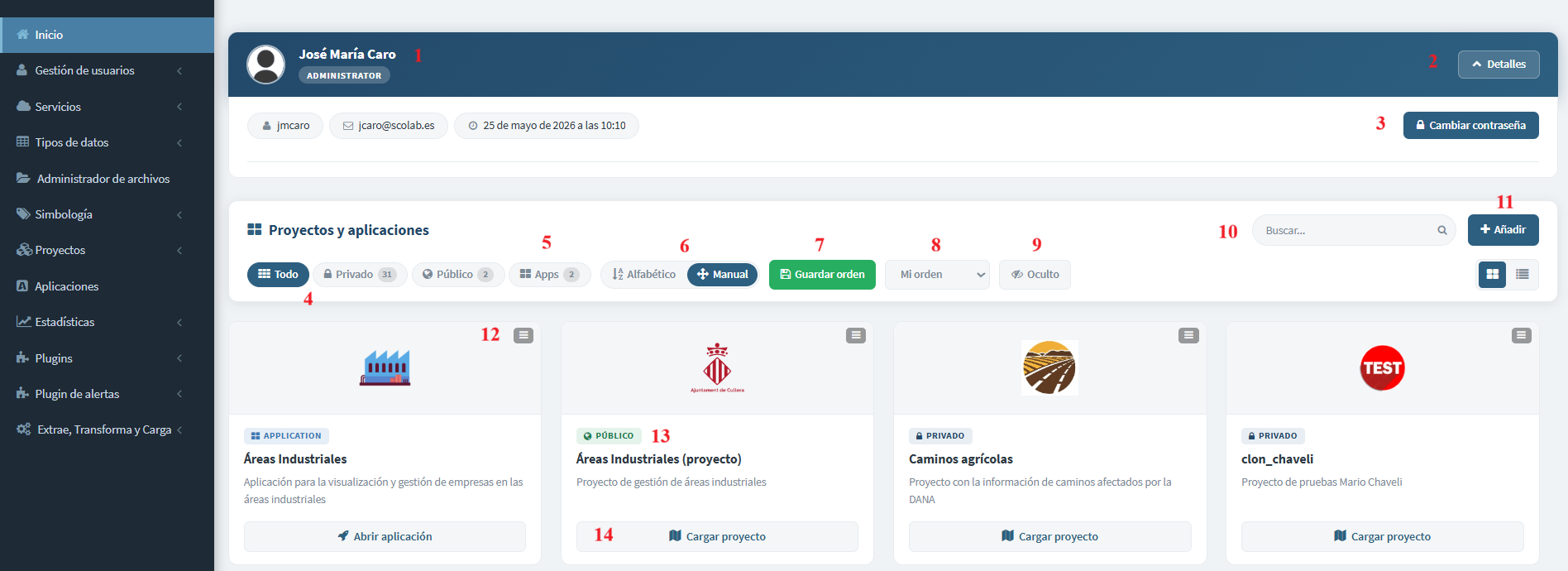
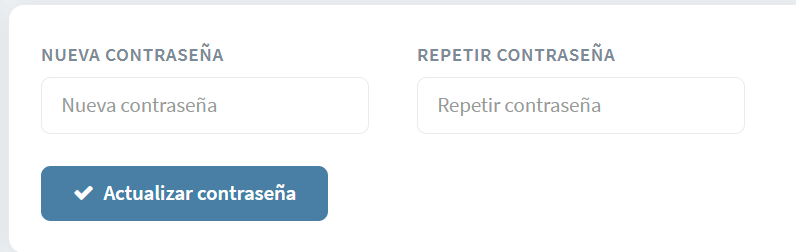



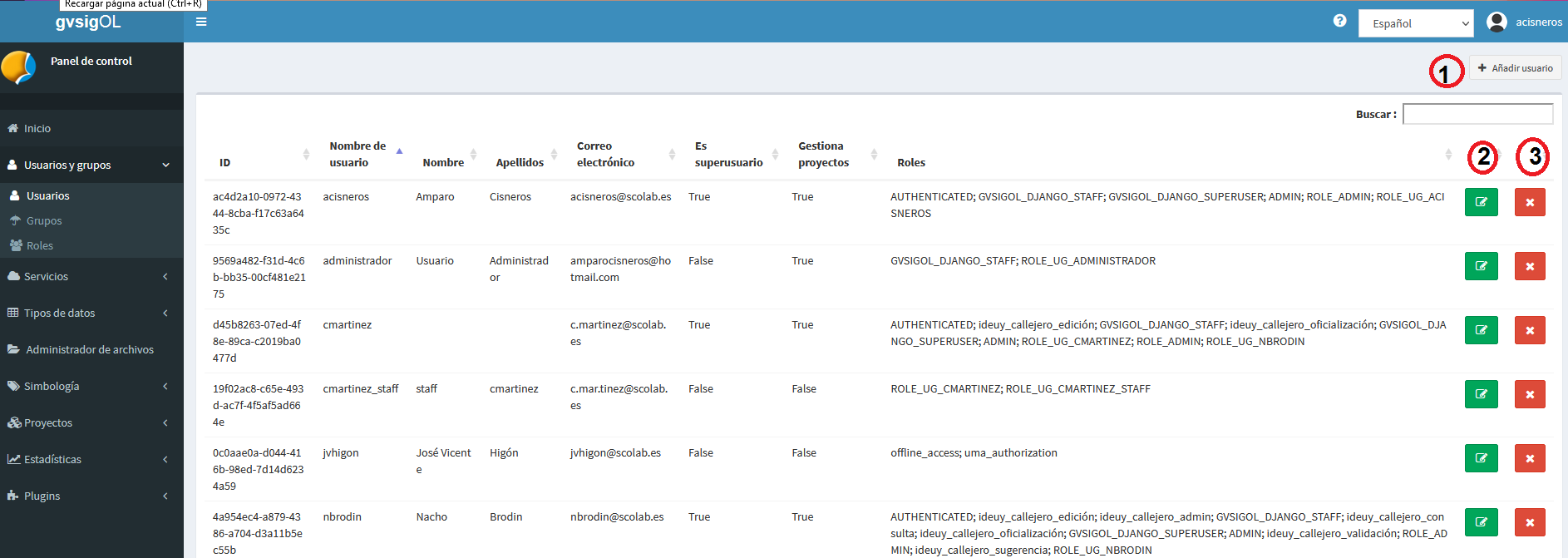
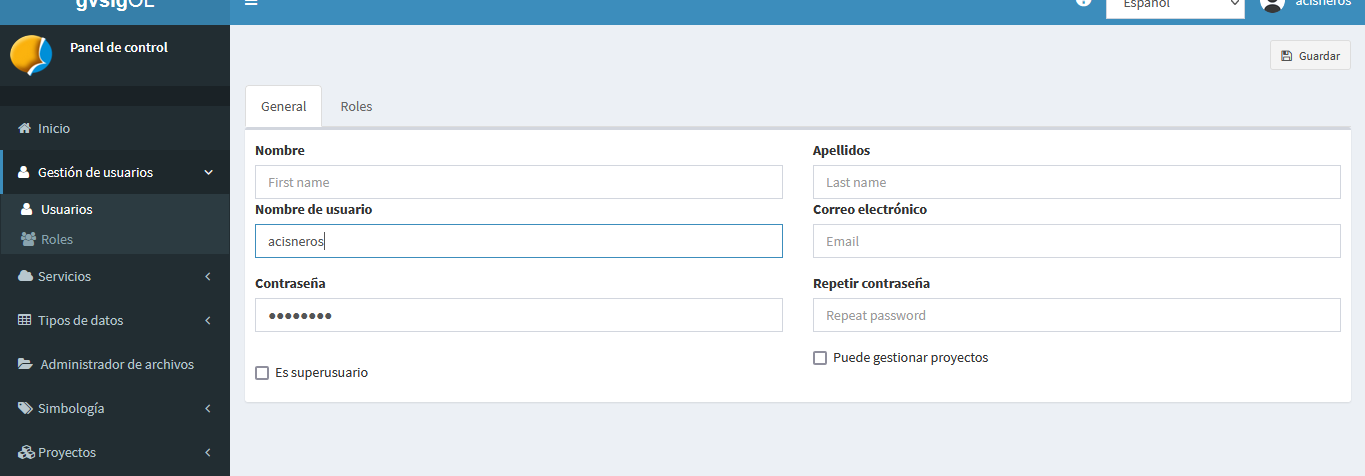
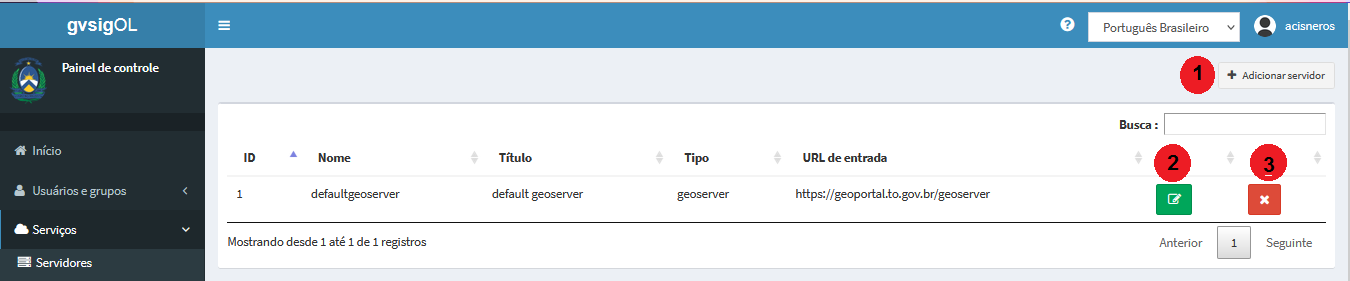
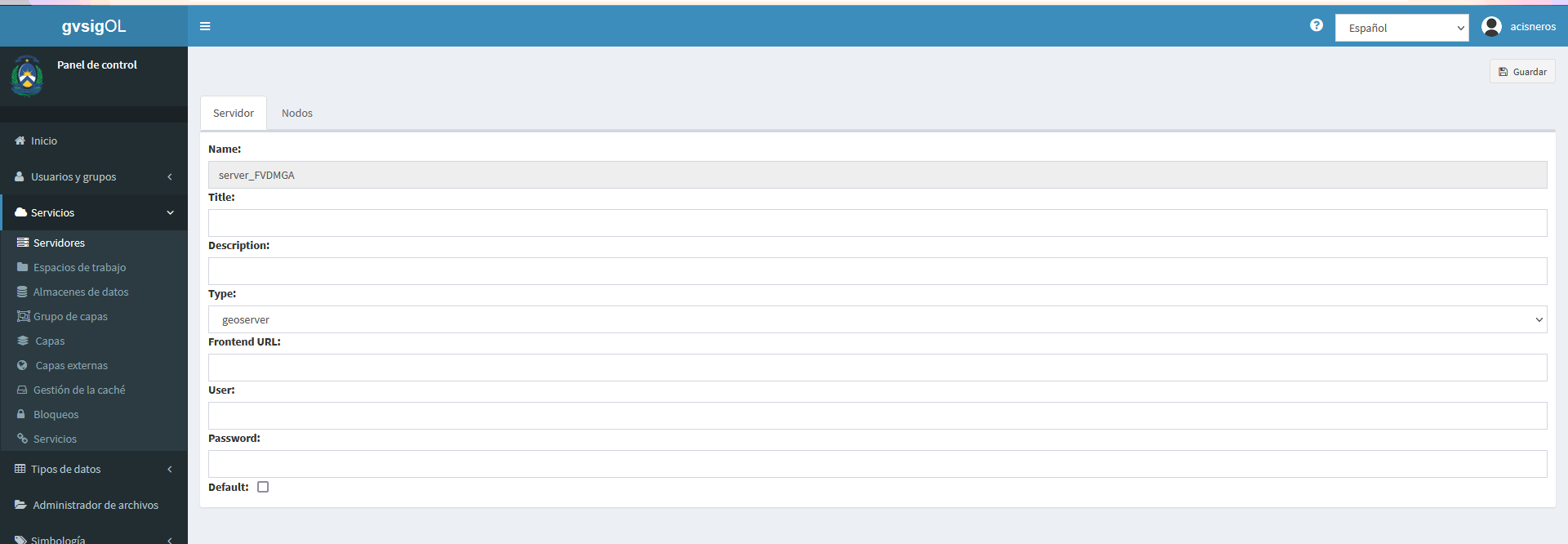
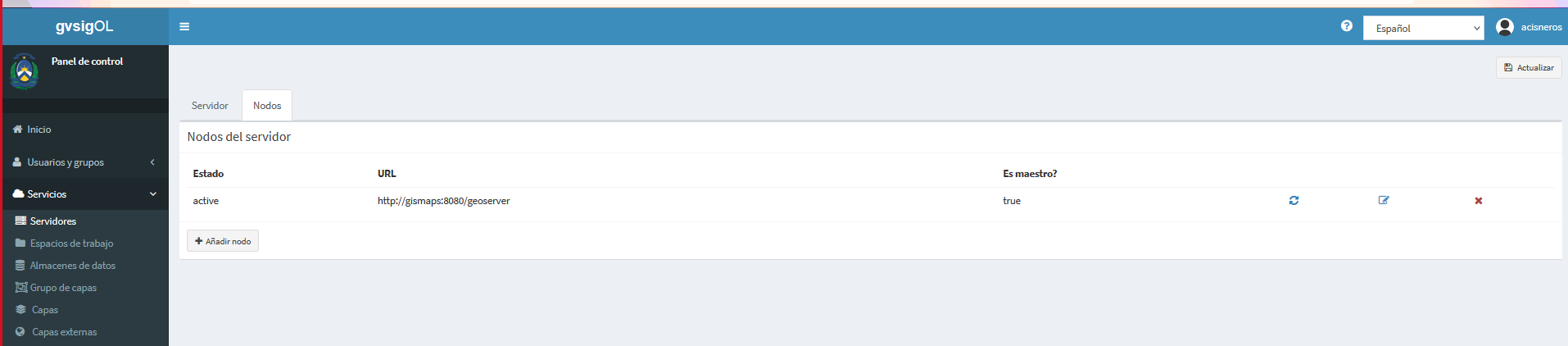
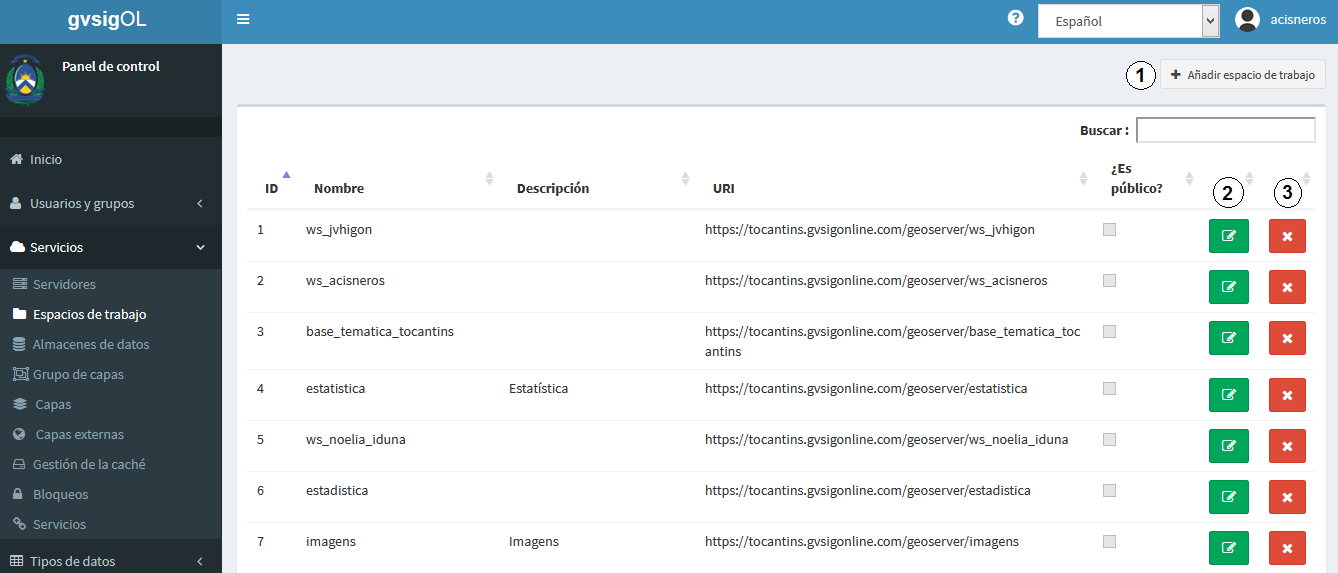
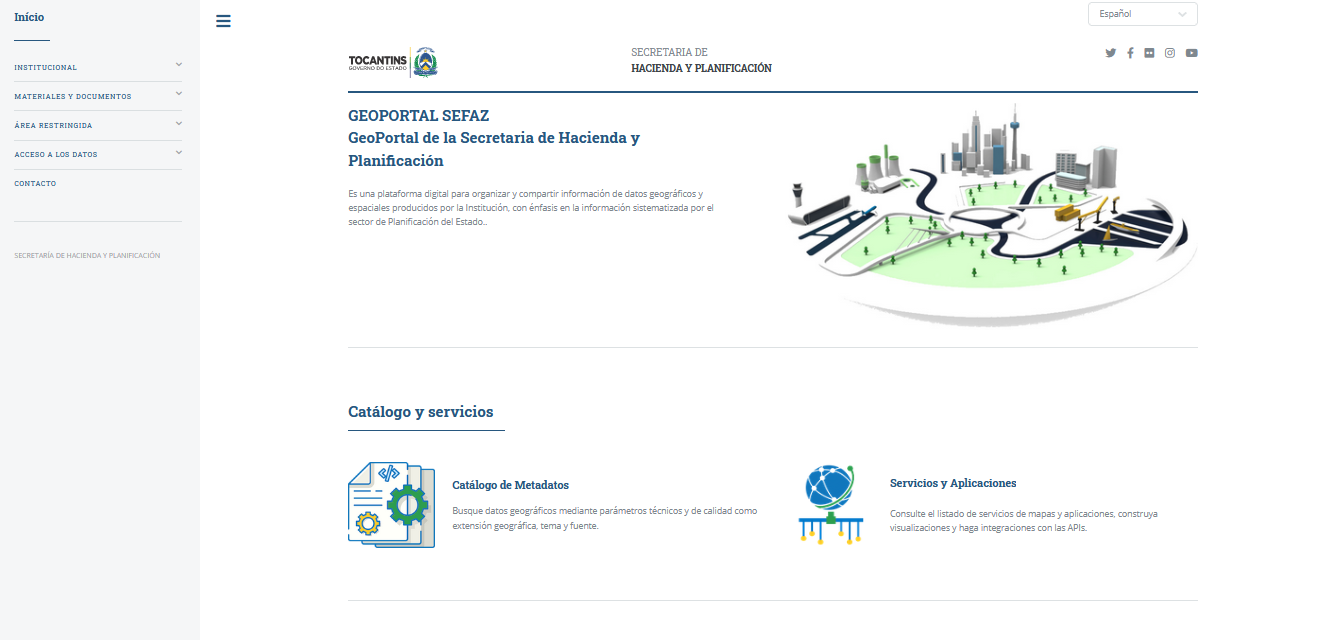
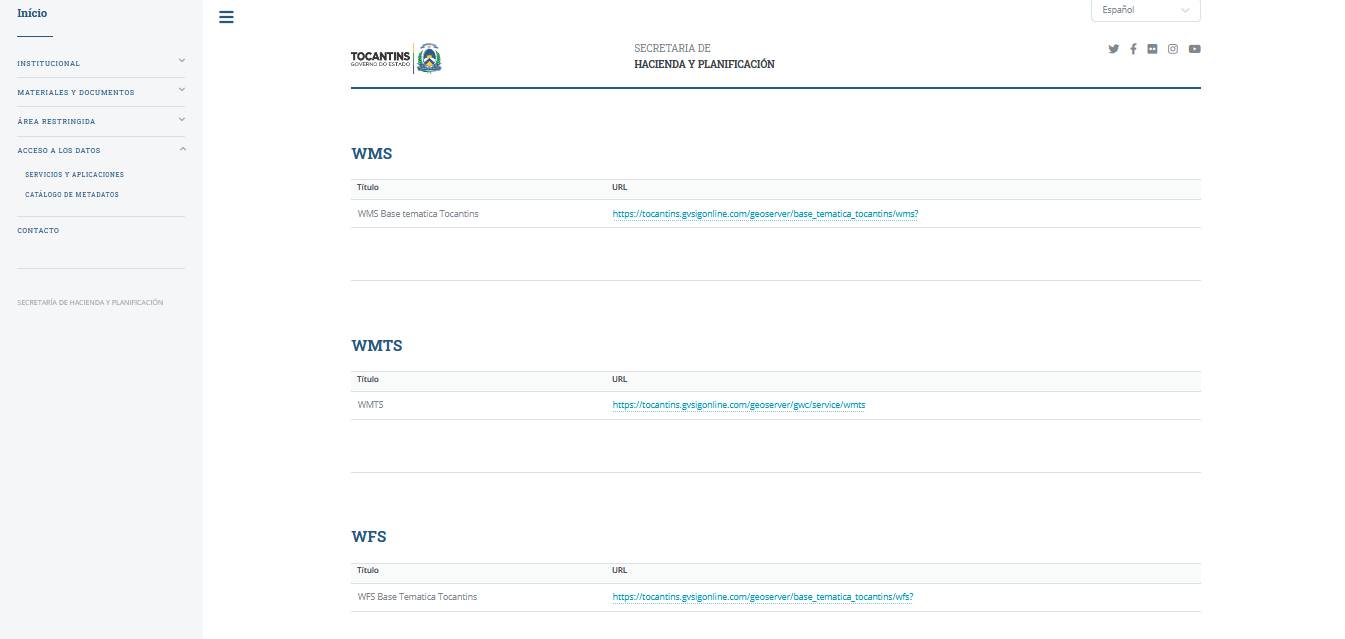
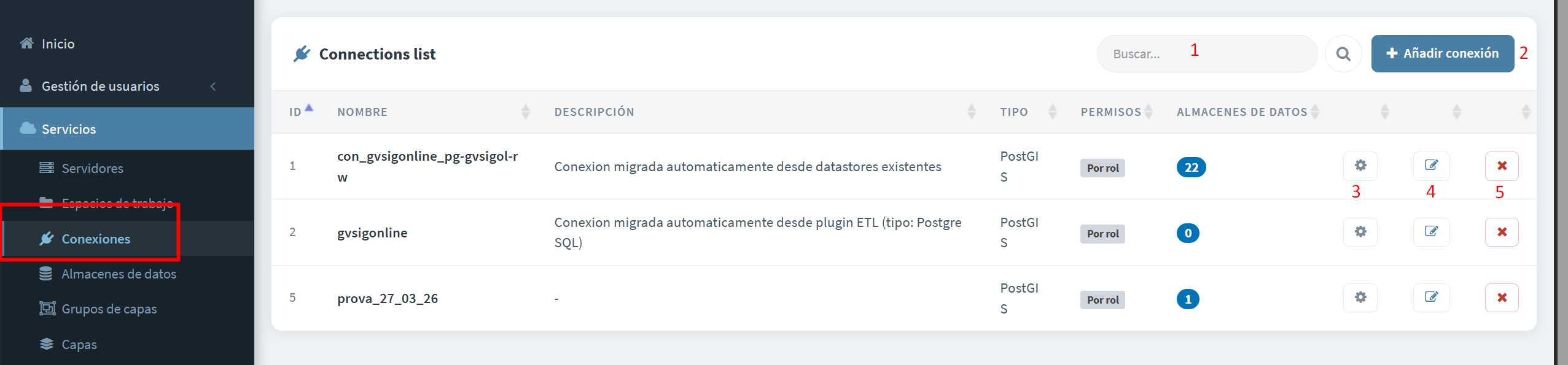
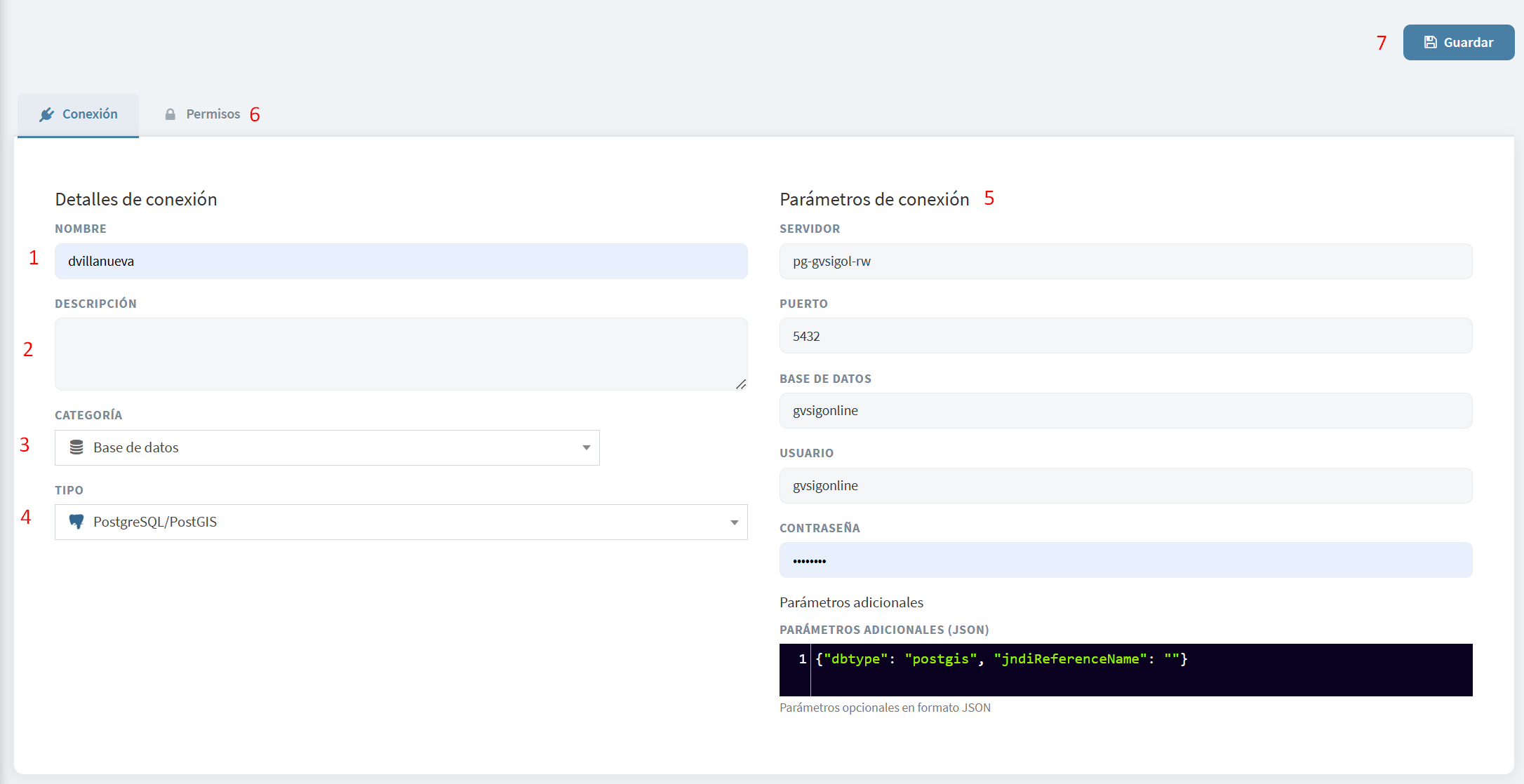
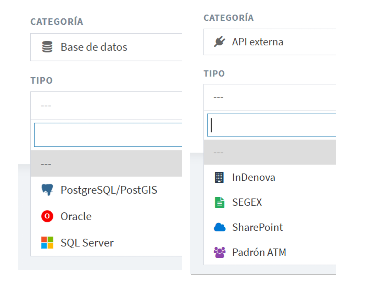
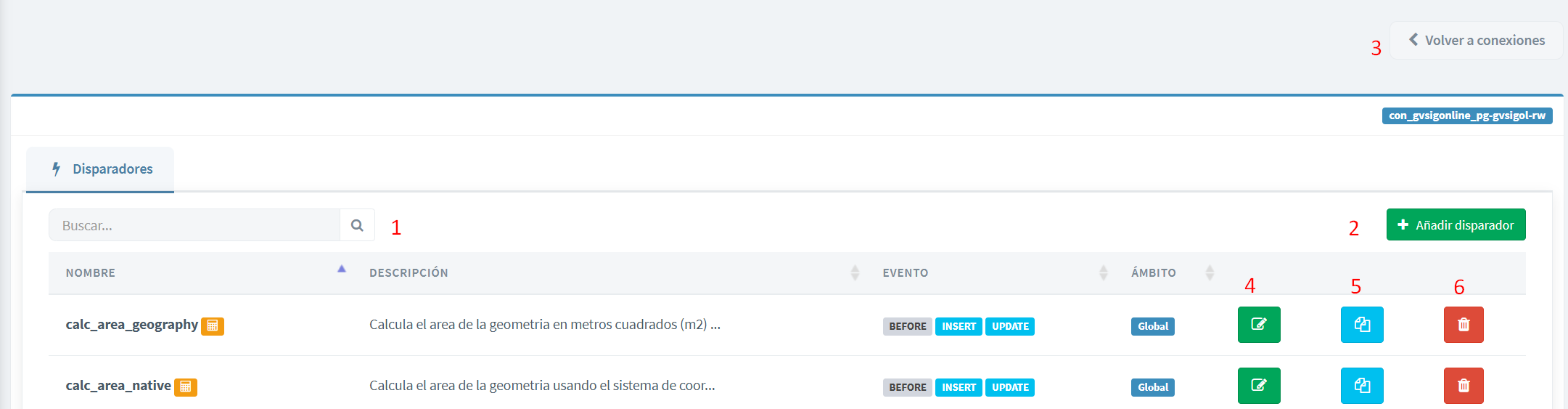
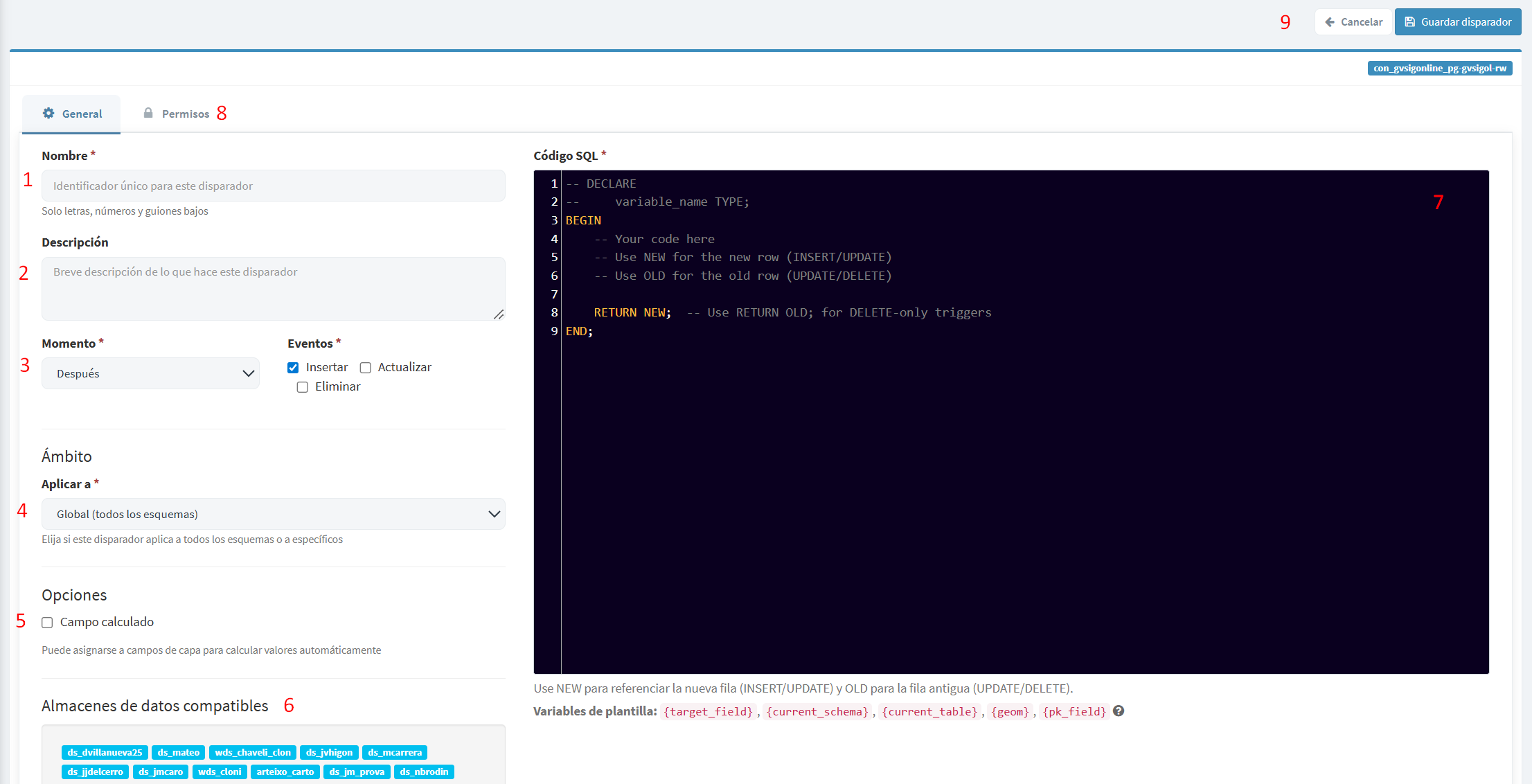
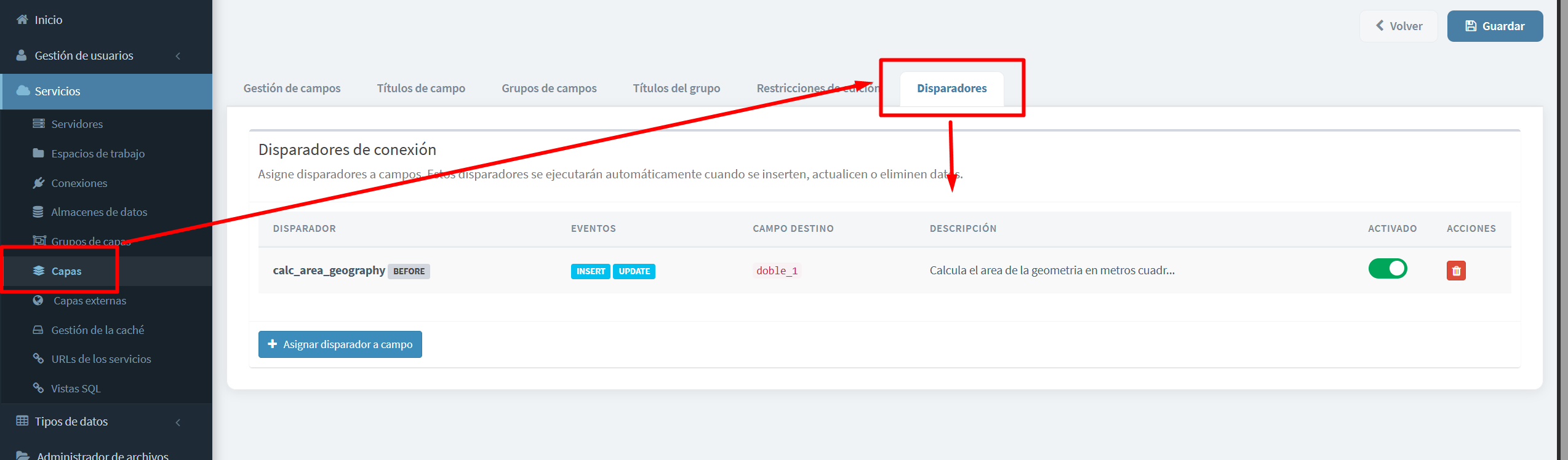
 Figura : Gestión del almacén
de datos.
Figura : Gestión del almacén
de datos.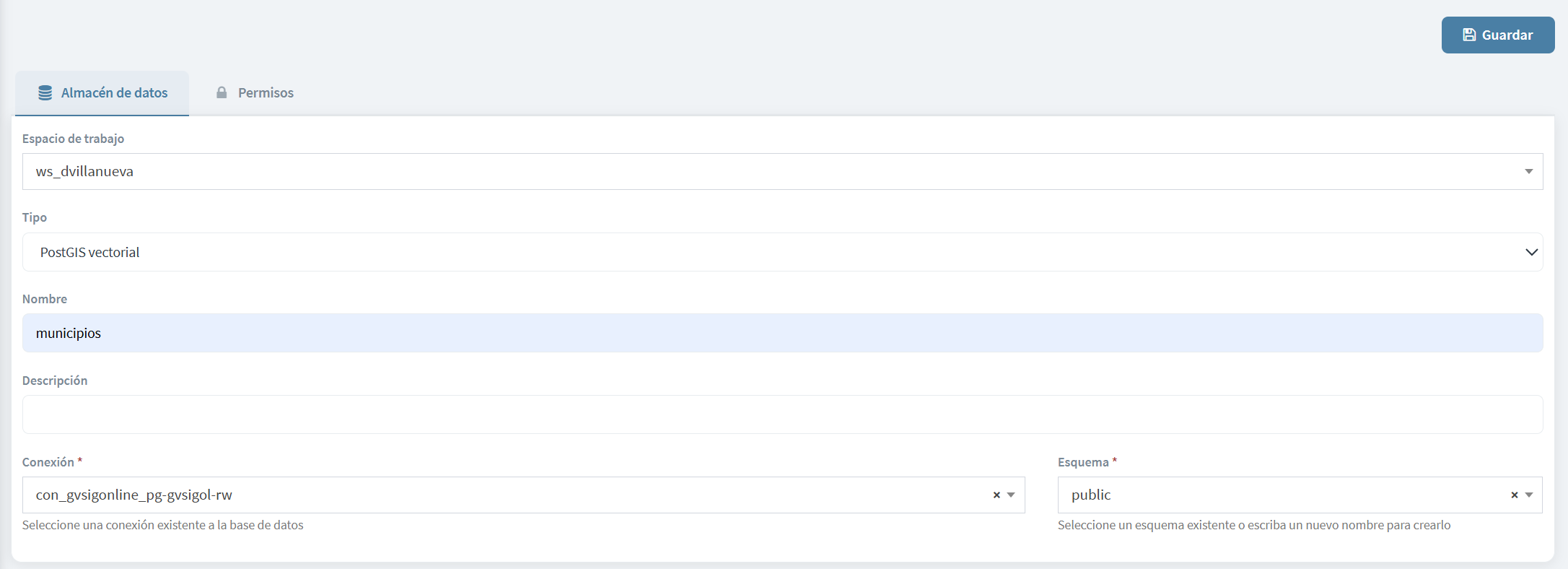 Figura : Almacén de datos de tipos
PostGIS Vector.
Figura : Almacén de datos de tipos
PostGIS Vector. 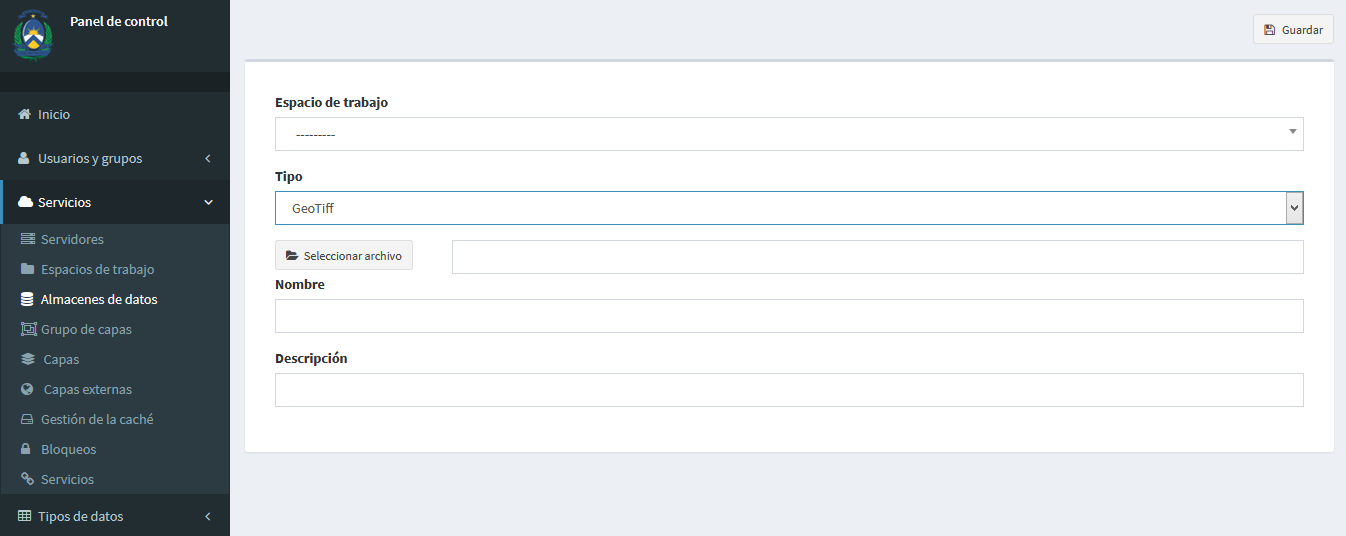
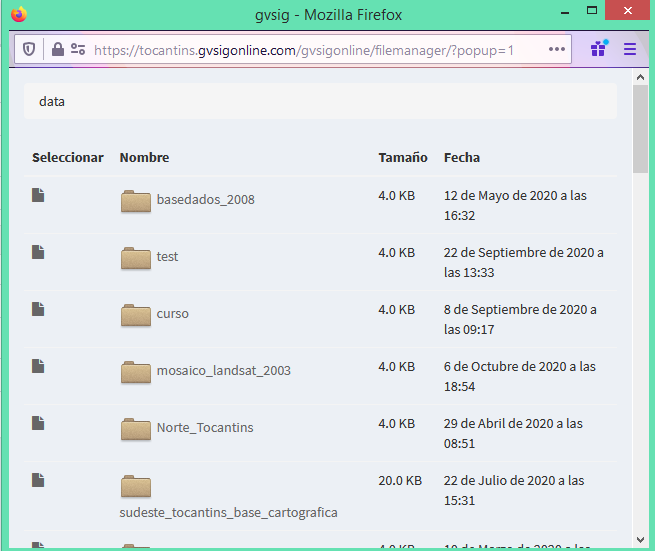
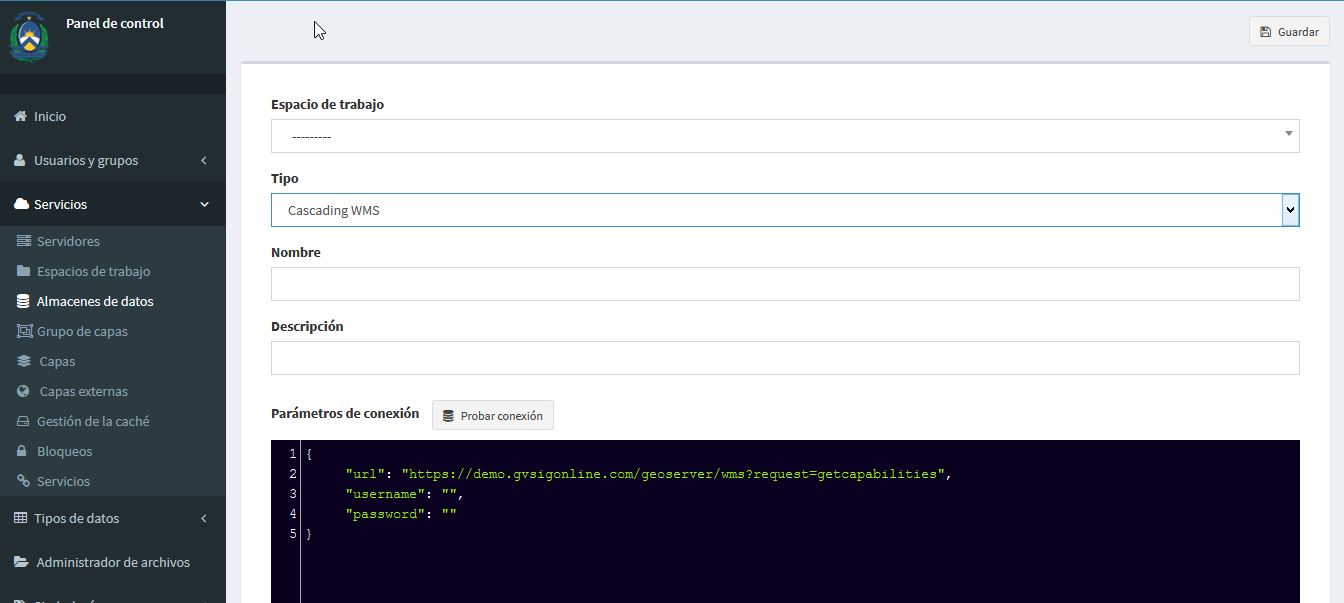
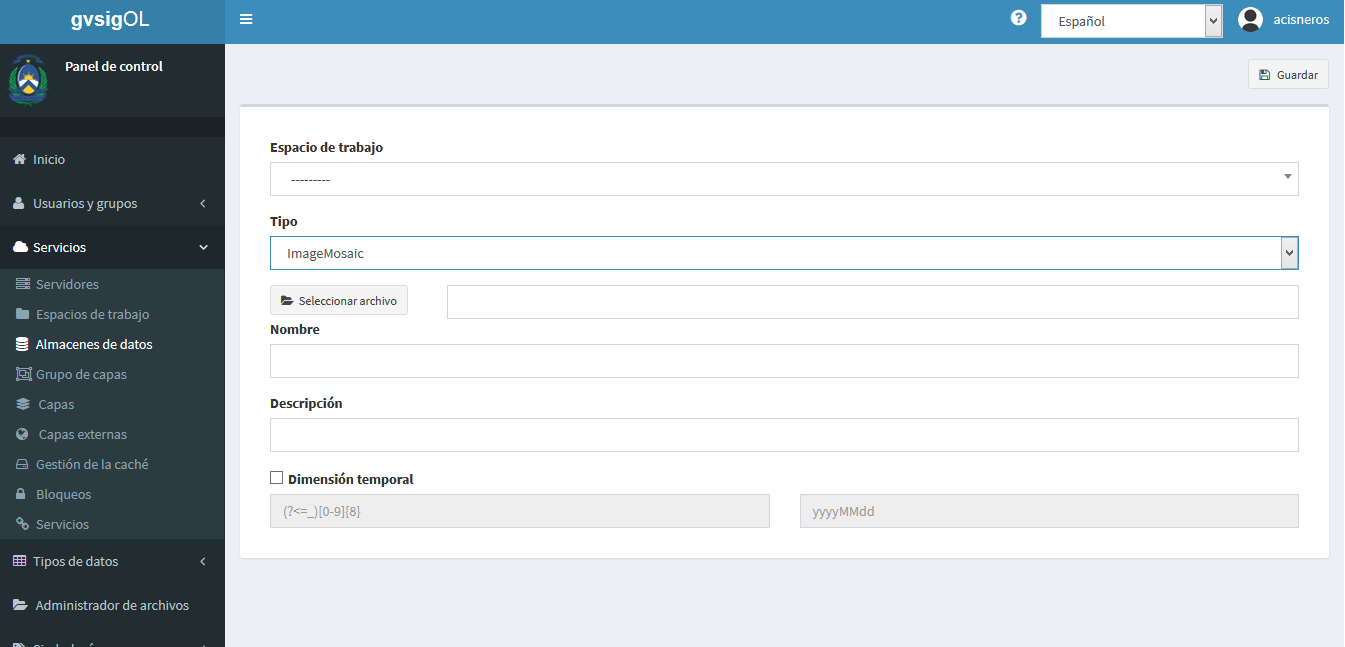
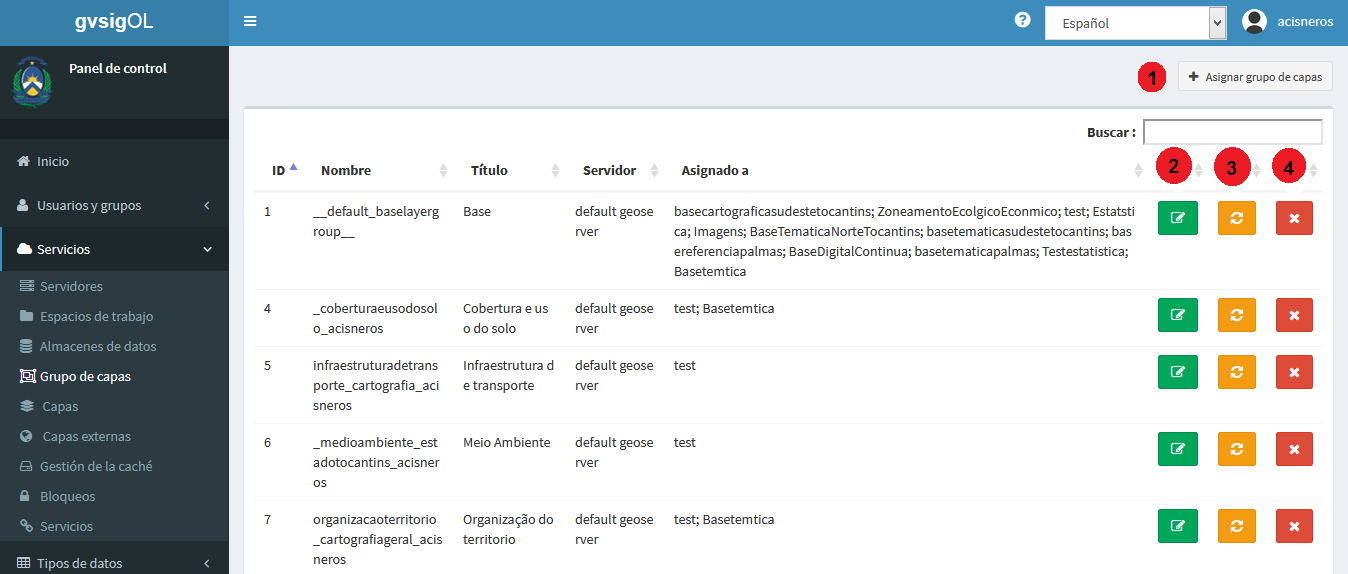
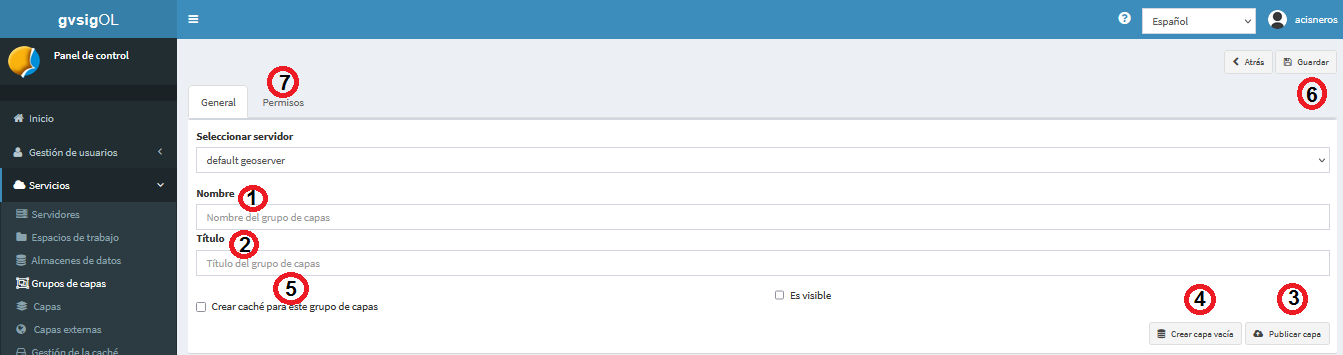
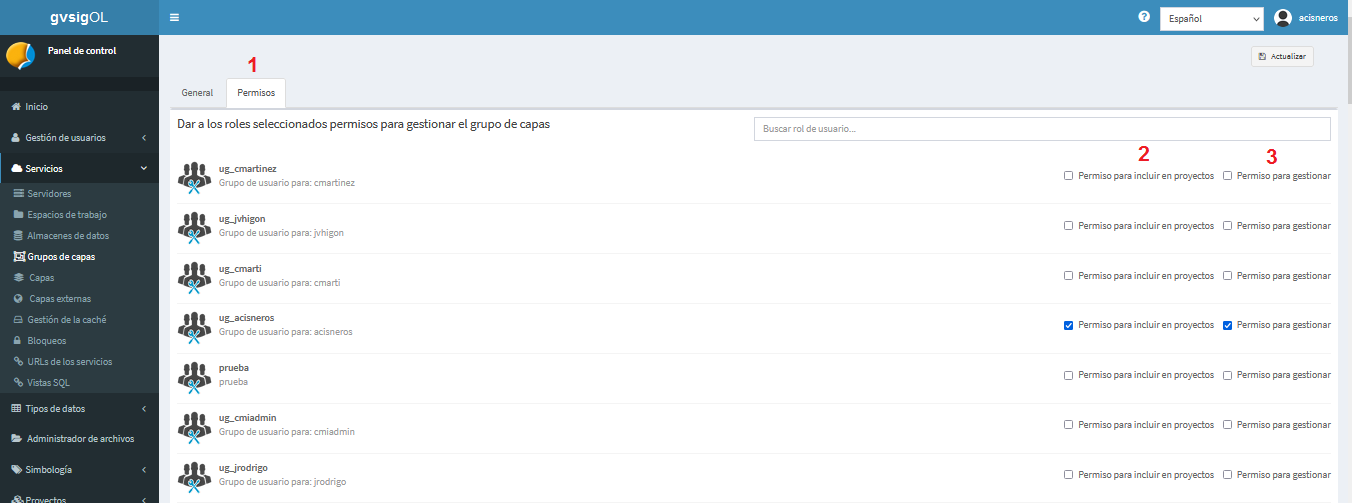
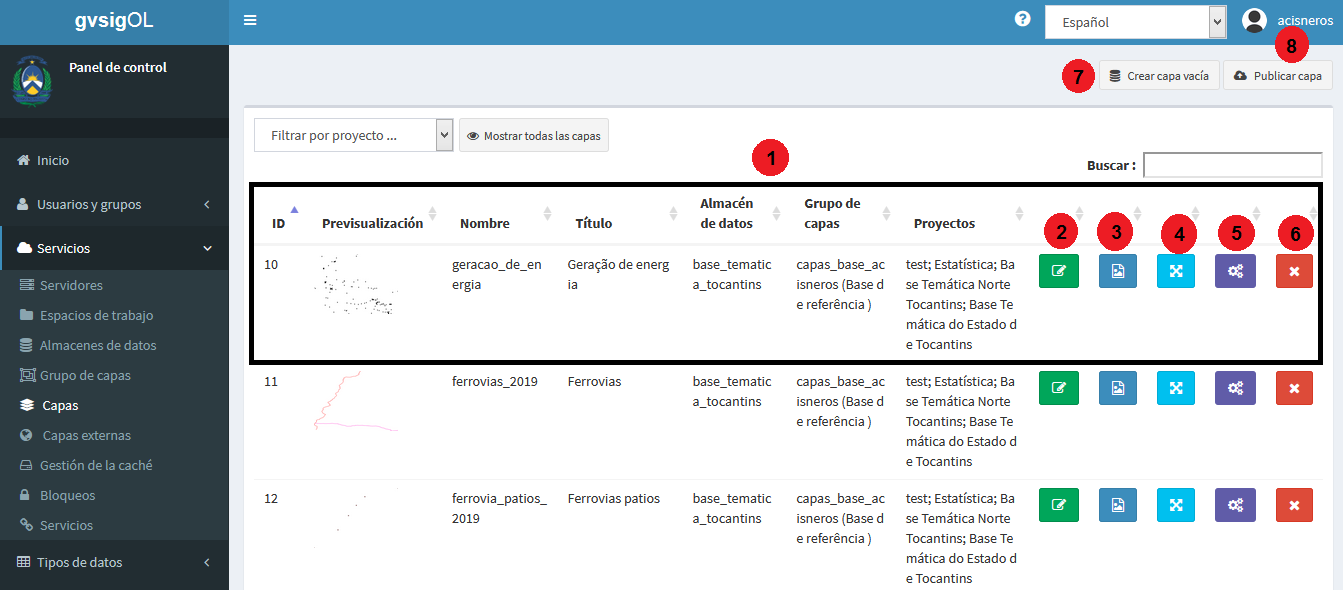
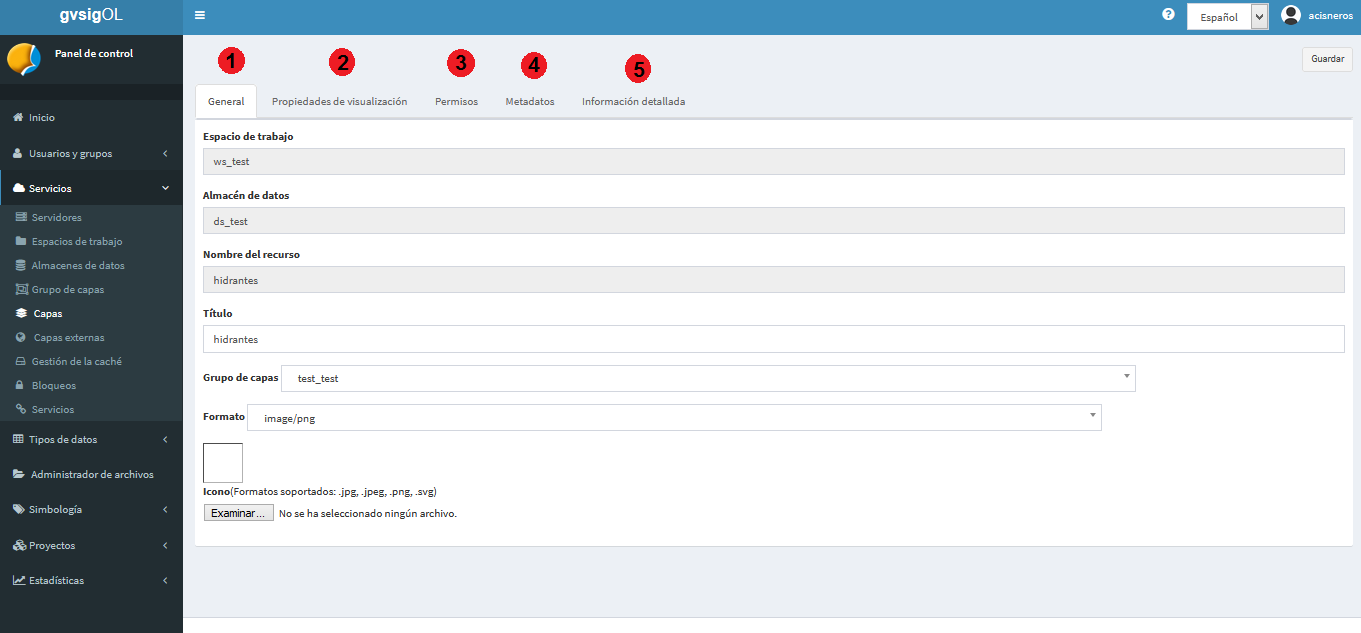
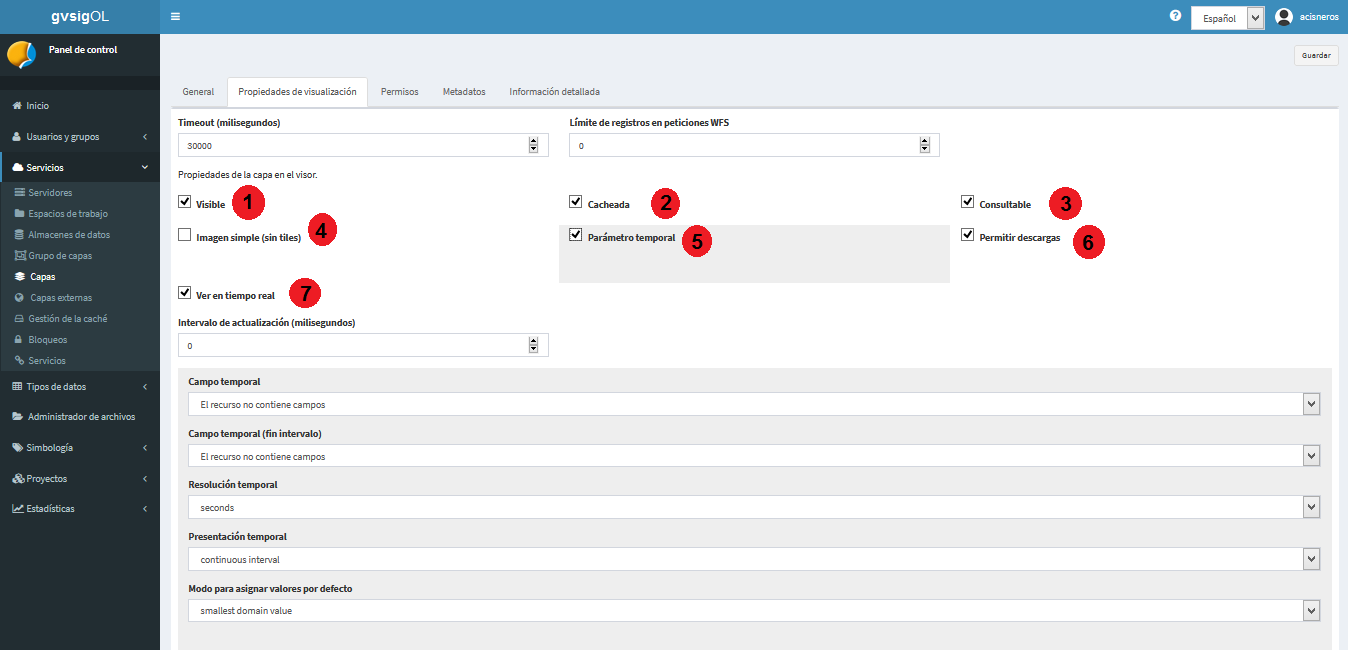
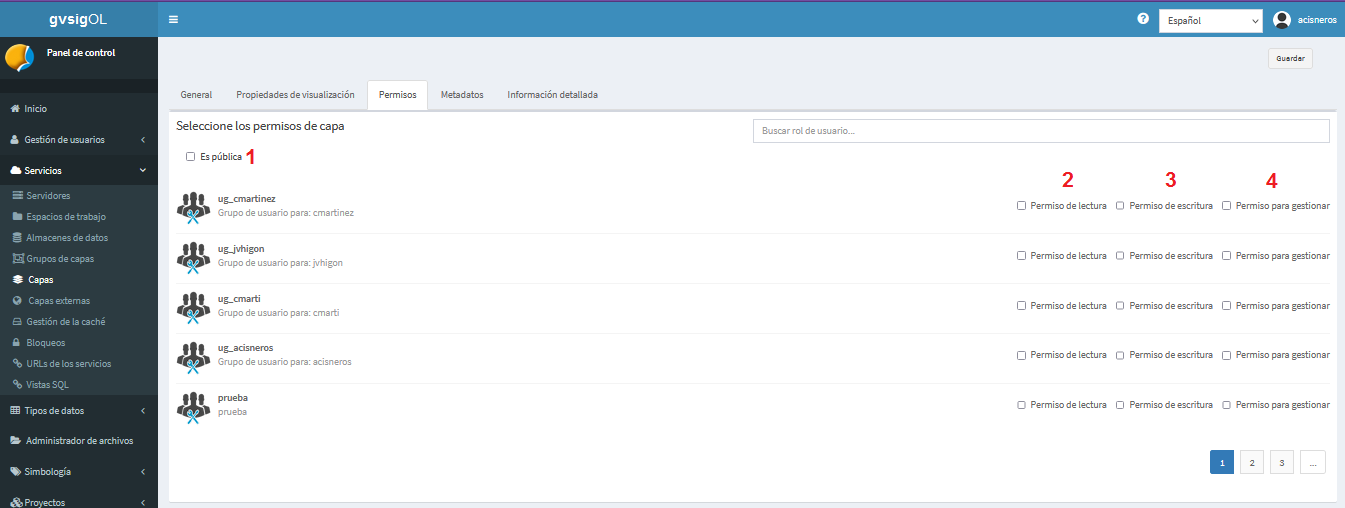
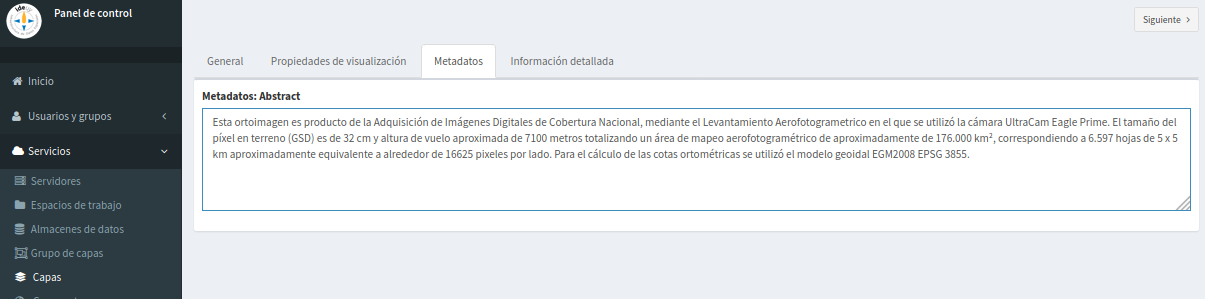
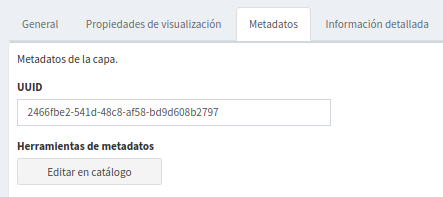
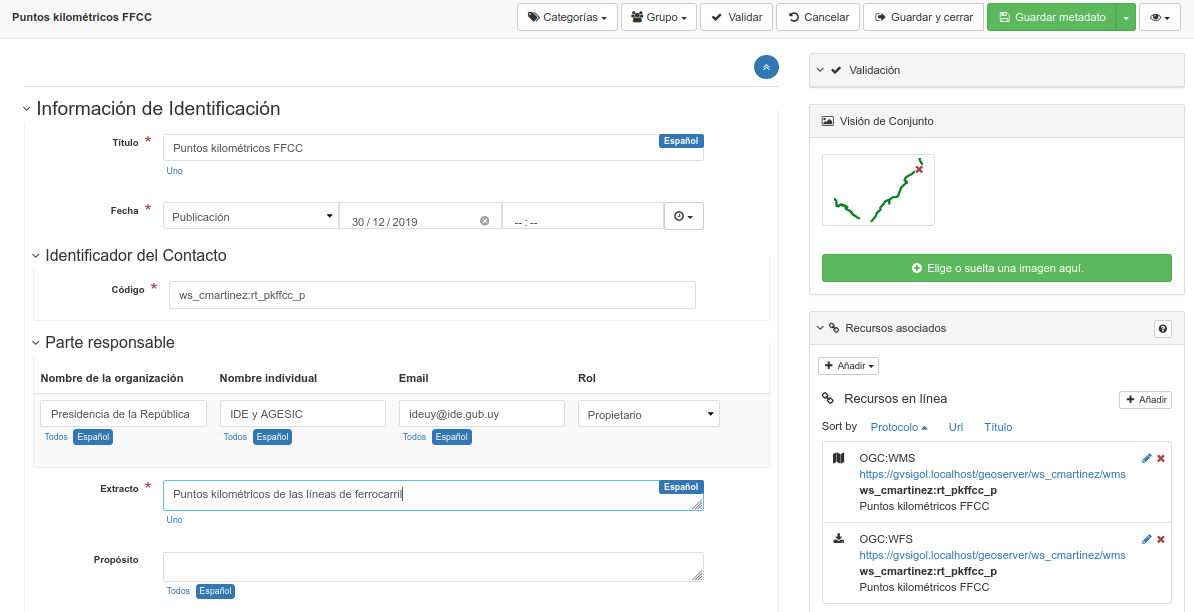
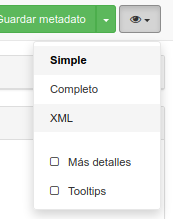
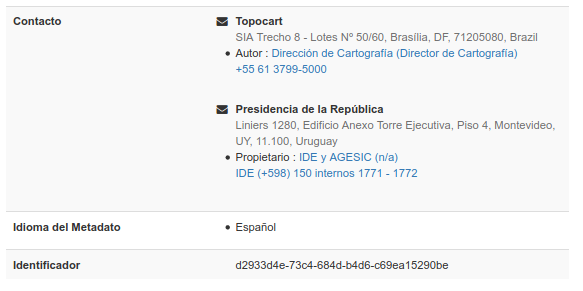
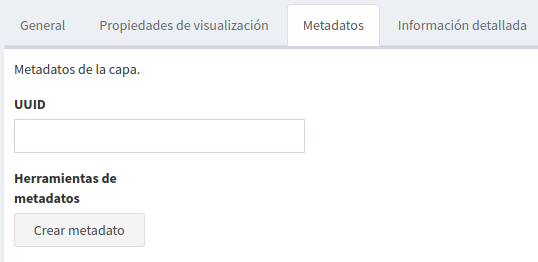
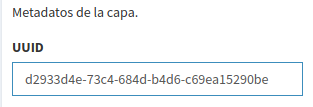
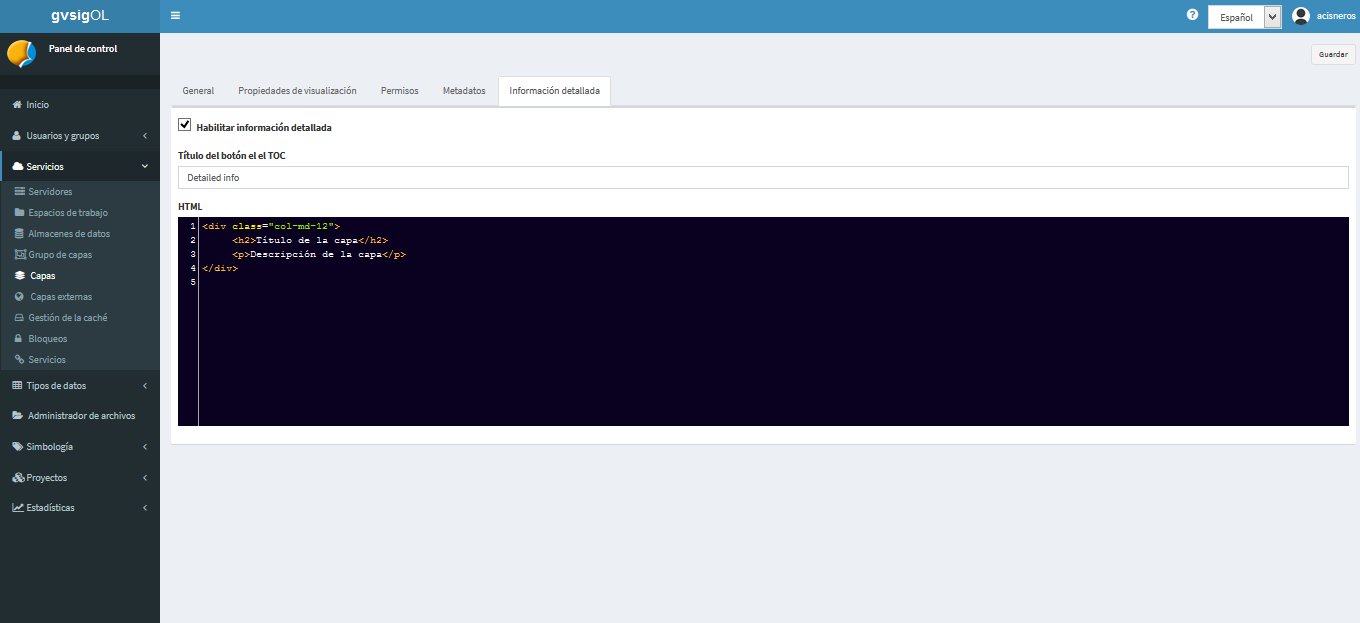
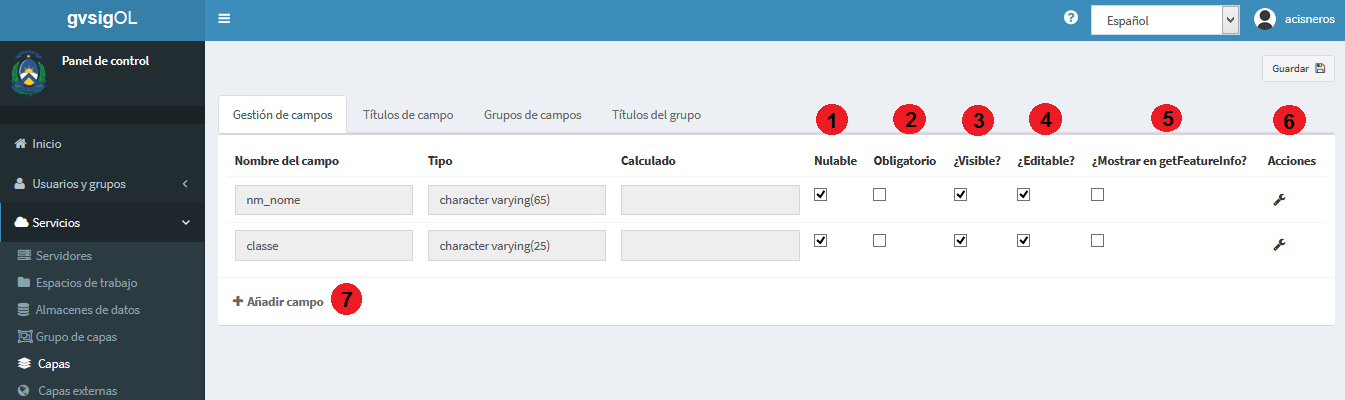
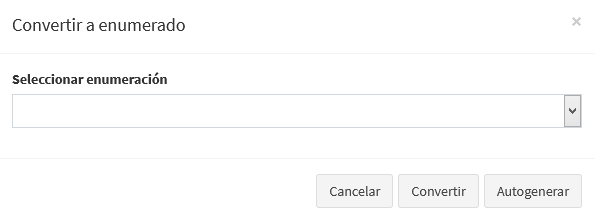
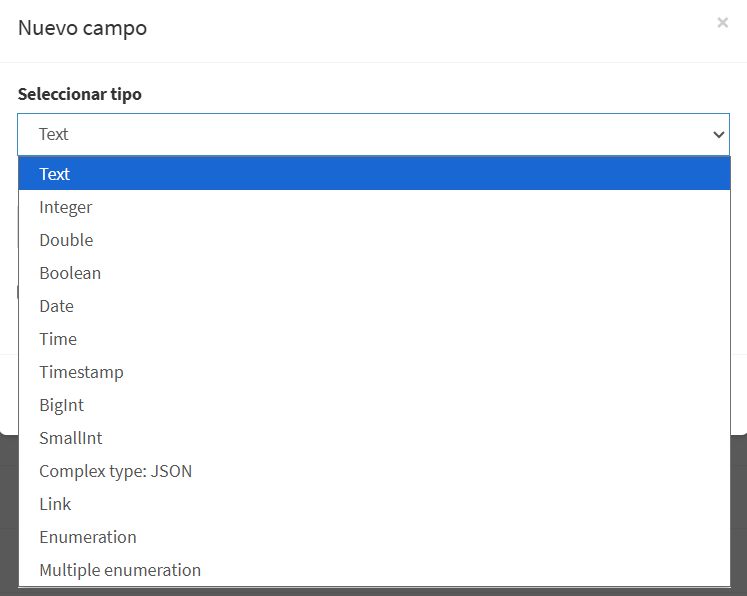
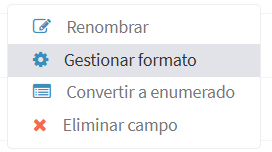
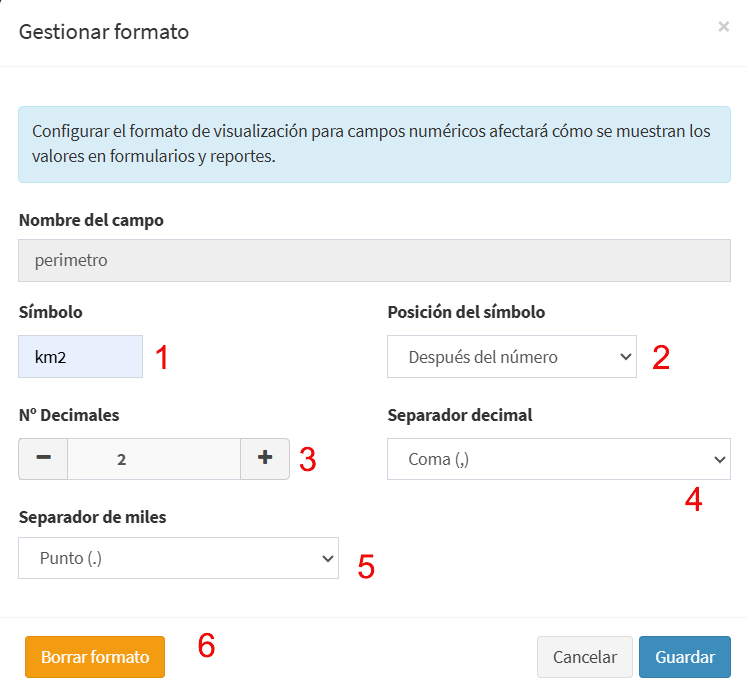
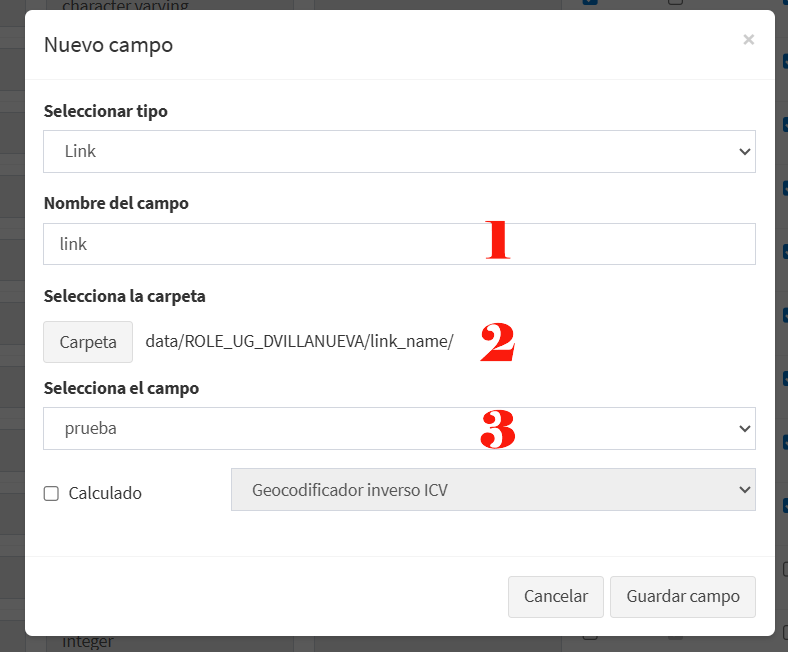

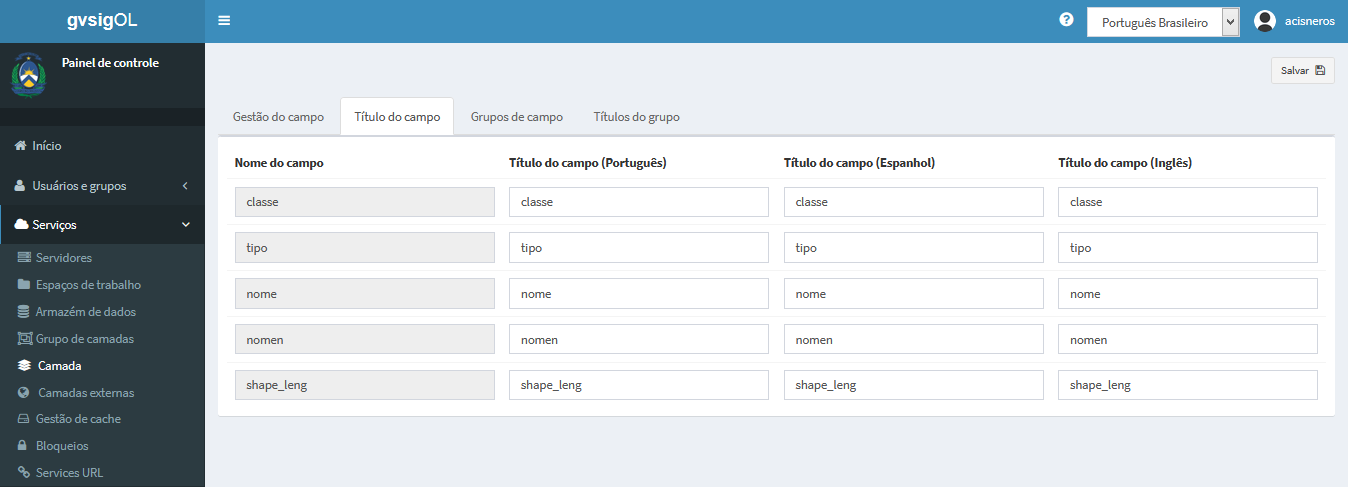
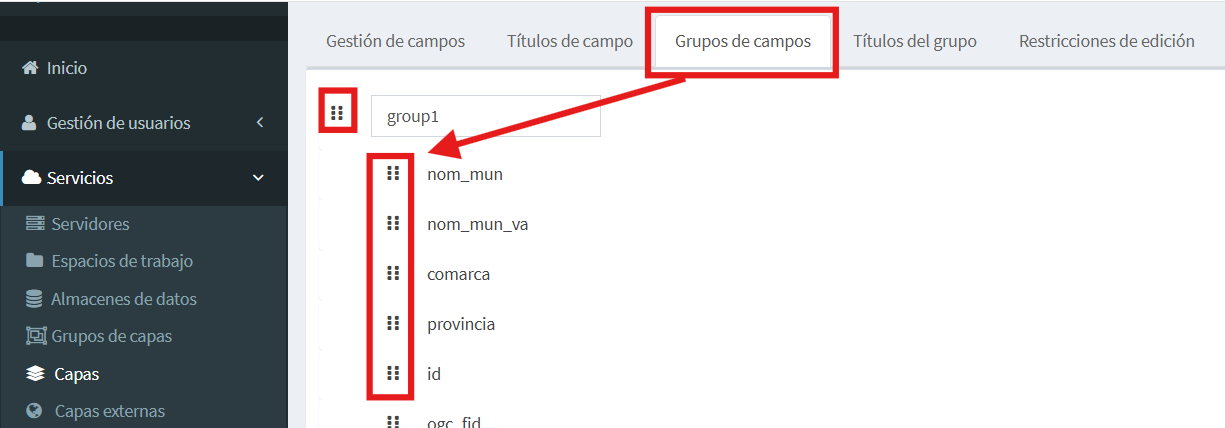
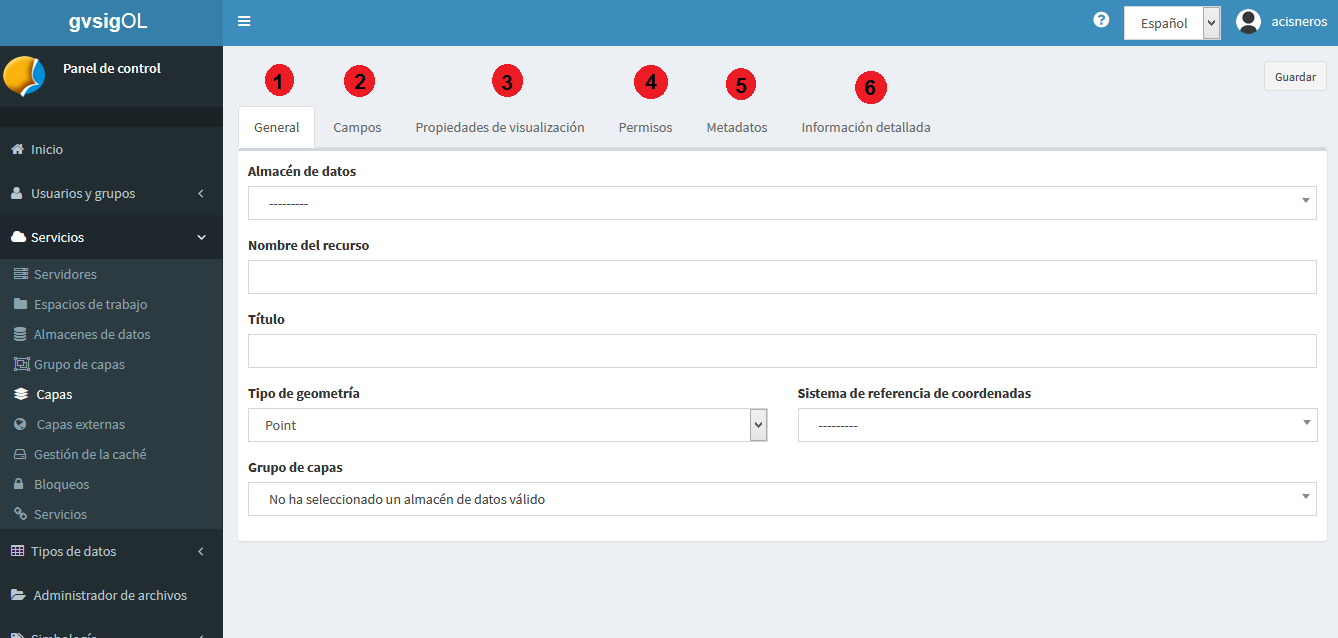
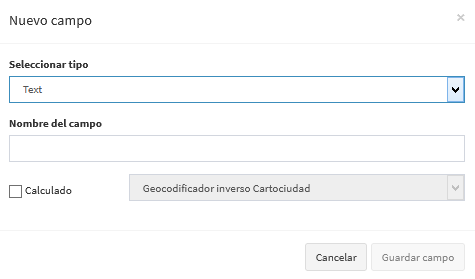
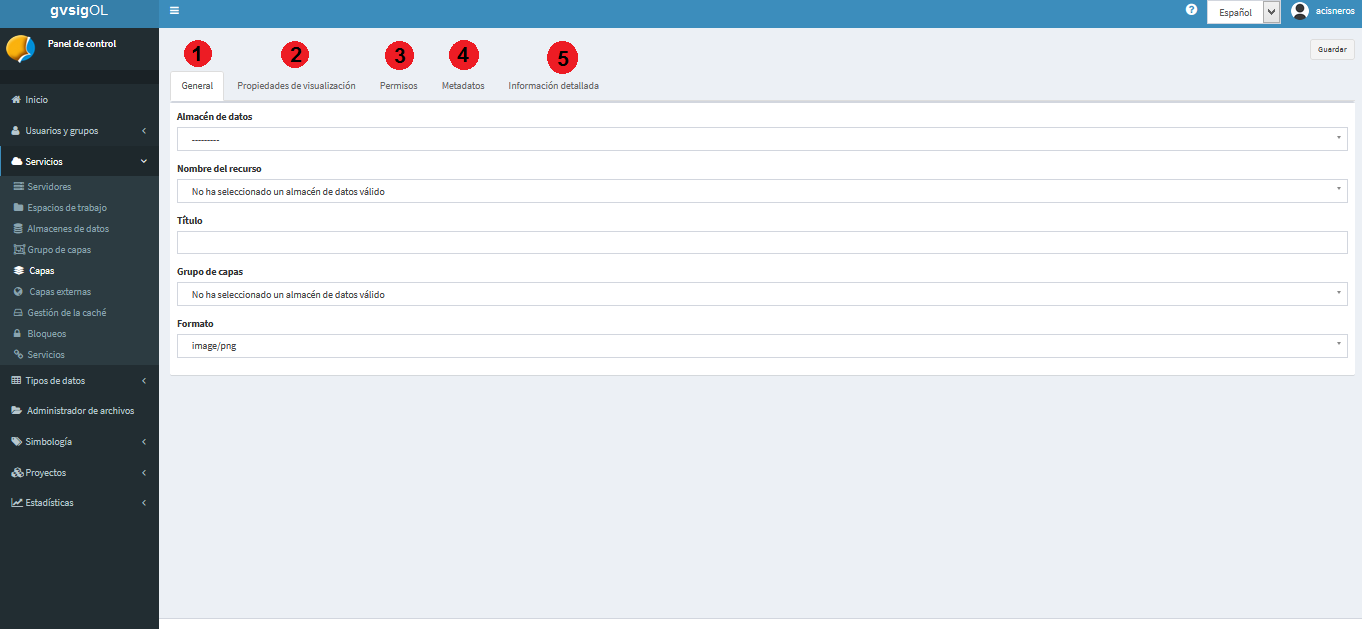
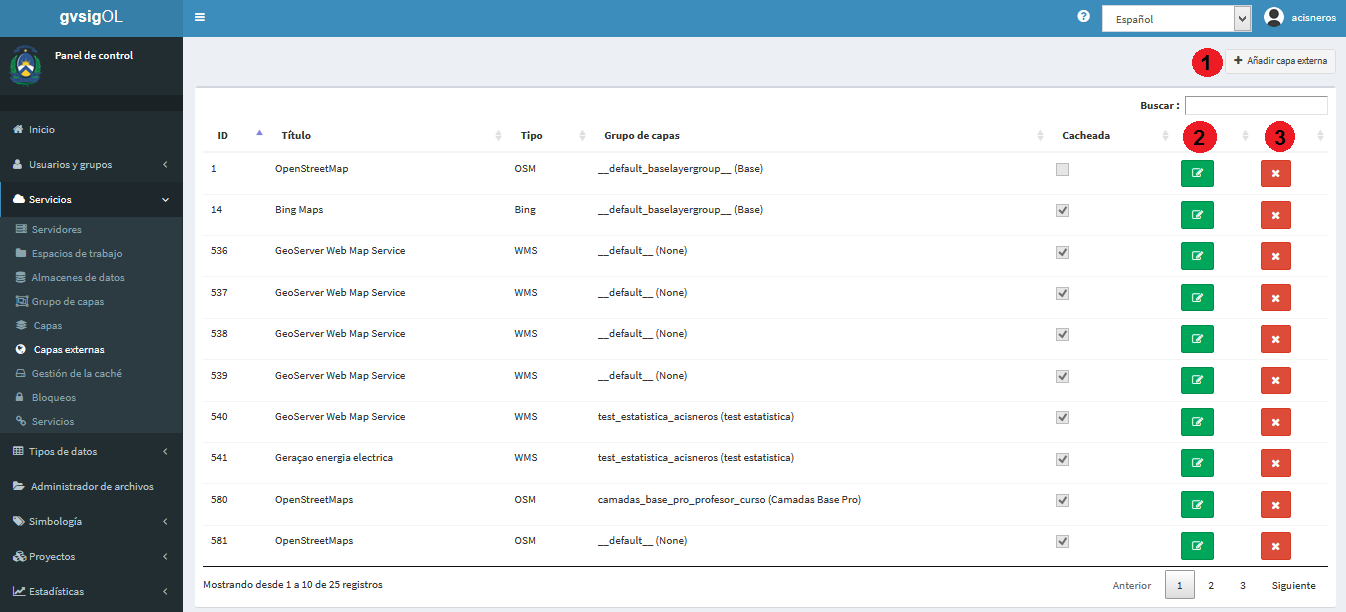
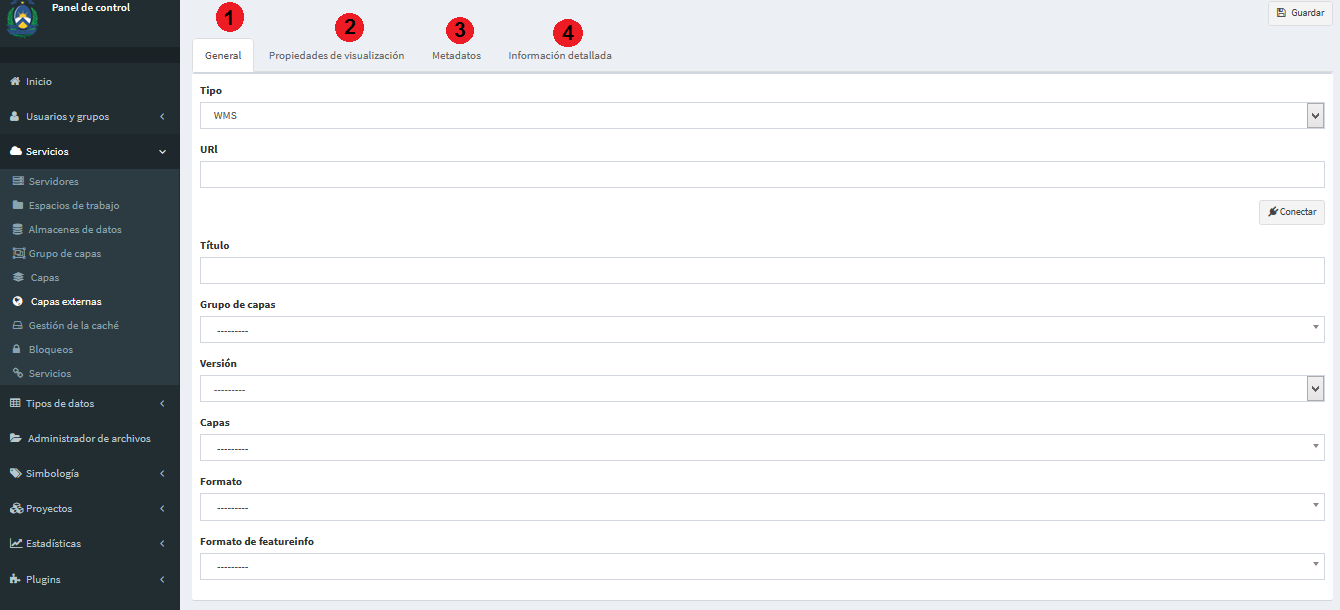

 En la gestión de la caché,
existen dos posibilidades de configuración y para limpiar la caché ,
como se puede observar en la
En la gestión de la caché,
existen dos posibilidades de configuración y para limpiar la caché ,
como se puede observar en la