Nuevo Visor v4.x
Manual de usuario del visor
Versión 4.0.0
1. Introducción
El visor de mapas es la interfaz de visualización de la plataforma que facilita la exhibición de los proyectos configurados a través del panel de control de gvSIG Online. Este visor se compone de diversos elementos que se encuentran en diferentes ubicaciones dentro de la página web, y en términos generales, son los mencionados en la .
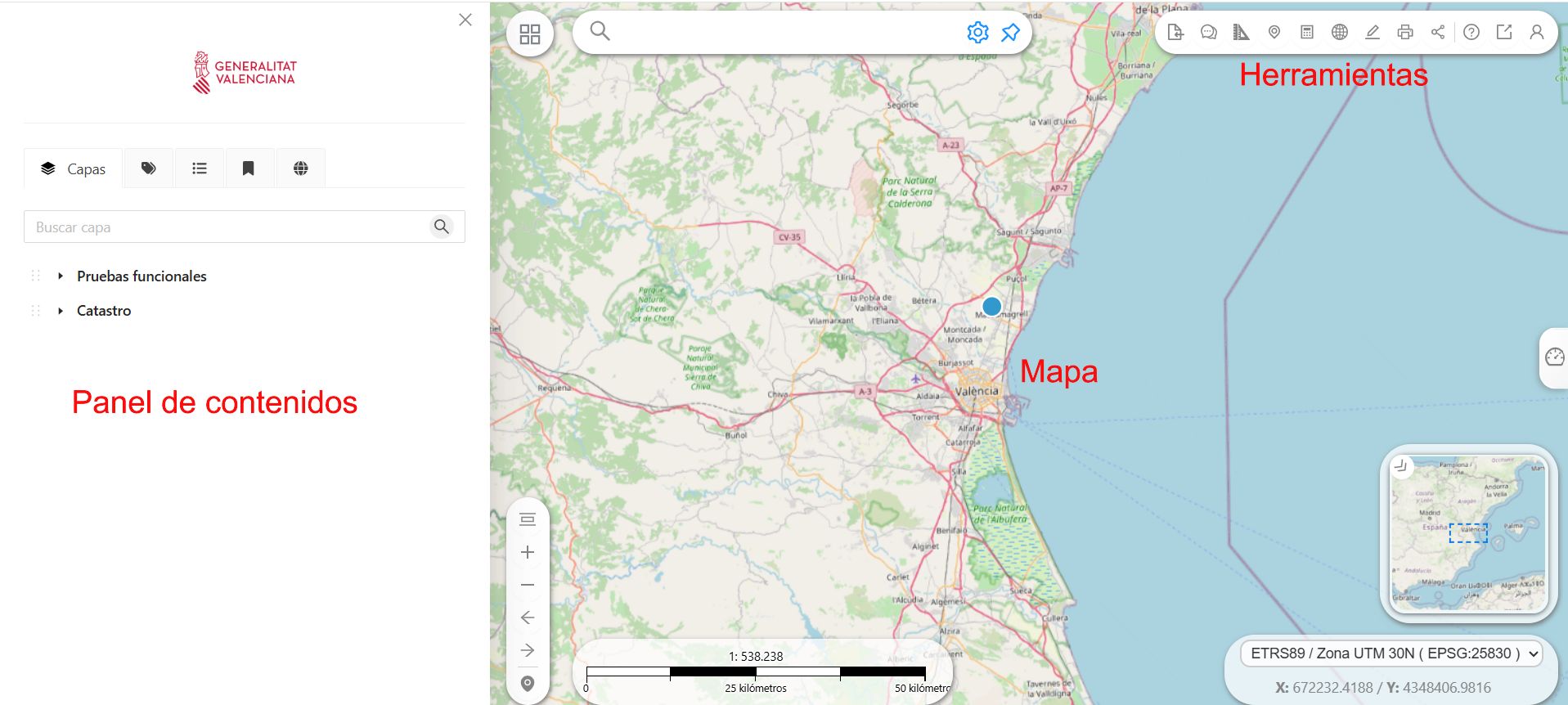
En la siguiente, se van a describir todos los componentes del visor de mapas descritos de la .
Tabla 1: Vista general de gvSIG Online.
| Opción | Descripción |
Mapa |
Herramientas de zoom |
| Coordenadas y Sistema de referencia | |
| Capas base | |
| Detalles del punto consultado | |
| Escala | |
| Herramientas | Herramientas de medida |
| Cargar en el mapa ficheros vectoriales | |
| Buscar coordenadas | |
| Calculadora de coordenadas | |
| Importar capa desde servicio | |
| Herramientas de dibujo | |
| Imprimir | |
| Ver manuales | |
| Lista de proyectos | |
| Usuario | |
| Panel de contenidos | Árbol de capas con todas las características de la capa como: descarga de la capa, mostrar tabla de atributos, zoom a la capa, filtrar capa, edición de capas, selección de elementos y datos históricos |
2. Mapa
El mapa es el área principal de visualización de los datos. Contiene una serie de controles ubicados en distintas zonas, que serán descritos a partir de la .
El punto 1 se encarga de las herramientas de zoom y de mostrar la ubicación actual. El punto 2 establece la escala numérica. El punto 3 indica las coordenadas al posicionar el ratón sobre el mapa. El punto 4 es el mapa de referencia o minimapa. El punto 5 se refiere a las capas base del sistema y sirve como punto de partida para seleccionar la que se desee. El punto 6 es el geolocalizador.
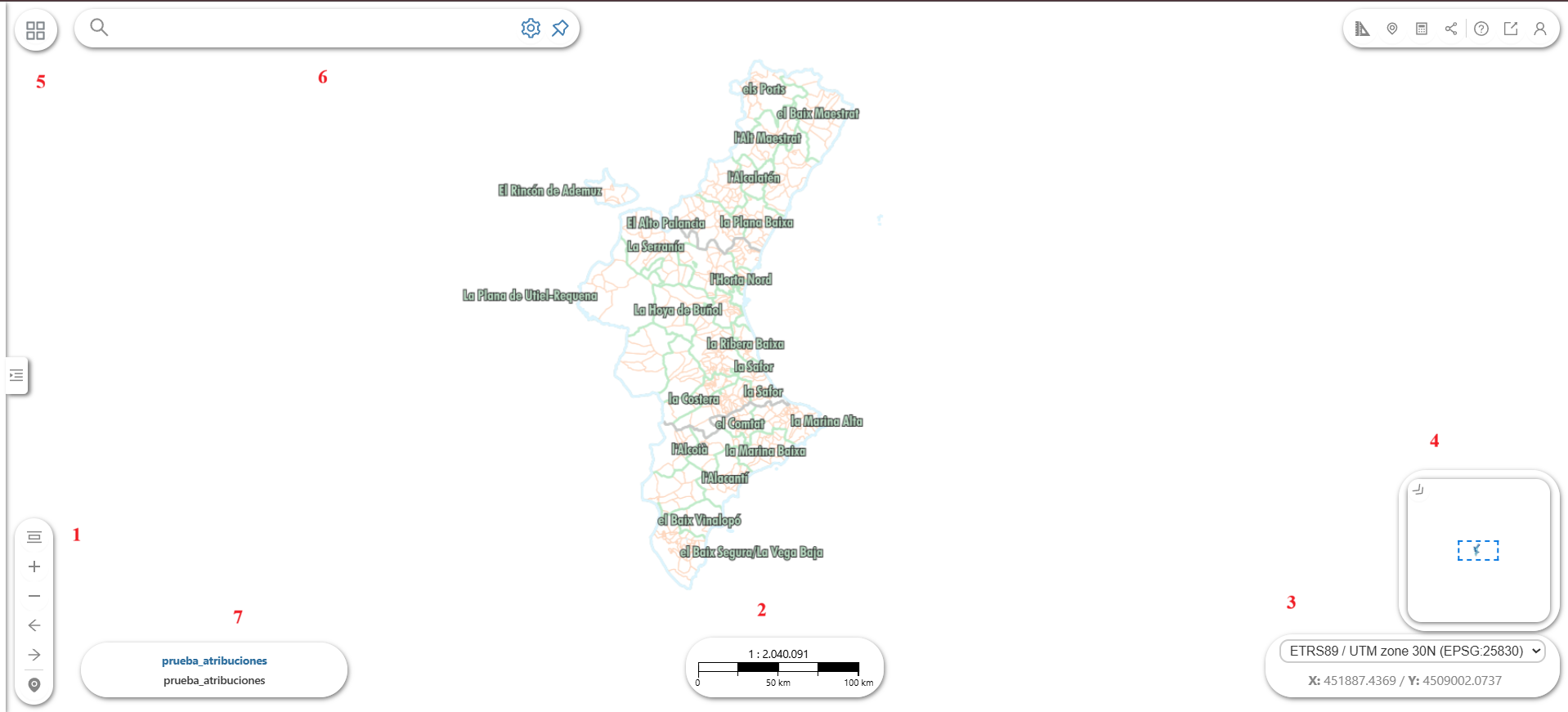 En
la Tabla 2 serán descritos los diferentes controles citados en la Figura
anteirior.
En
la Tabla 2 serán descritos los diferentes controles citados en la Figura
anteirior.
Tabla : Controles del visor de mapas y descripción de sus funcionalidades.
| Controles en el mapa | Funcionalidad |
 |
Vista inicial / Zoom la extensión del proyecto |
 |
Acercar la visualización del mapa (+) |
|
Alejar la visualización del mapa (-) |
 |
Vista anterior |
 |
Vista siguiente |
|
Conseguir posición actual |
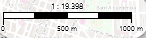 |
Escala numérica que se encuentra situada en la parte inferior izquierda del mapa |
|
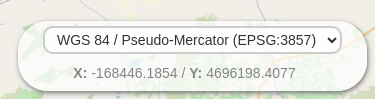
Este control muestra la coordinadas en función de la posición del ratón. También es posible cambiar mediante el desplegable el sistema de coordenadas utilizado para mostrar. |
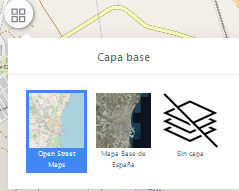 |
Este grupo está formado por una serie de capas que pueden ser del tipo: OpenStreetMap, Bing, Google Maps, Ortofotos locales, capas base locales, etc. (b+0) |
|
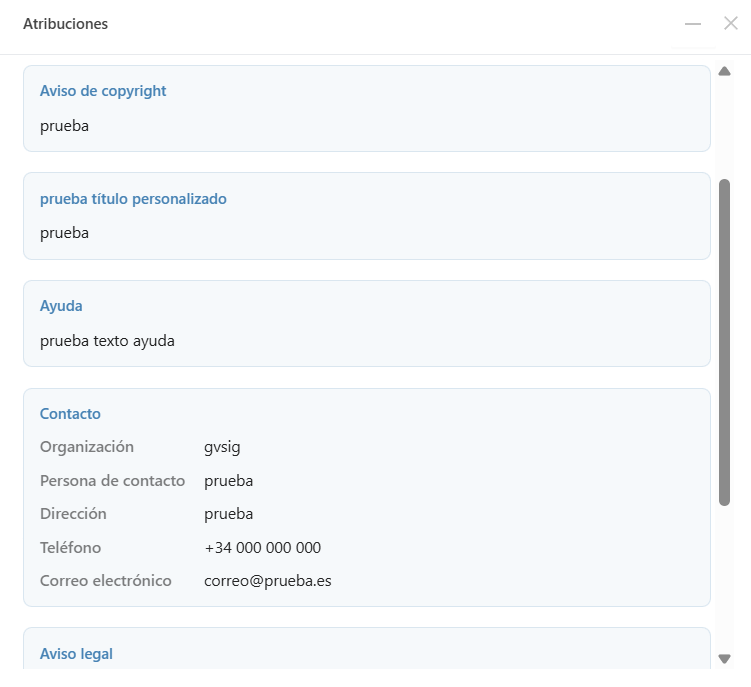
Este control despliega en el visor la información de las atribuciones configuradas previamente. Permitiendo visualizar de manera integrada los distintos campos que se han cumplimentado |
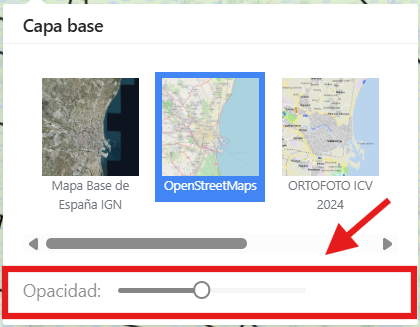
*NOTA* Dentro de las capas bases, podremos dar o quitar opacidad mediante la barra que se encuentra en la parte inferior del panel de capas bases. Esto puede verse en la .
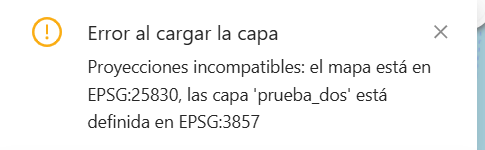
Por otra parte se añadió la posibilidad de carga de un nuevo tipo de URL, de tipo MVT (Map Vector Tiles). Este debe ser añadido desde panel de control. El MVT tiene asignado un Sistema de Coordenadas por defecto. Este SRC debe ser igual que el asignado al proyecto. En caso de no ser el mismo saltará un mensaje en el visor como el que figura abajo en la imagen:
3. Panel de contenidos
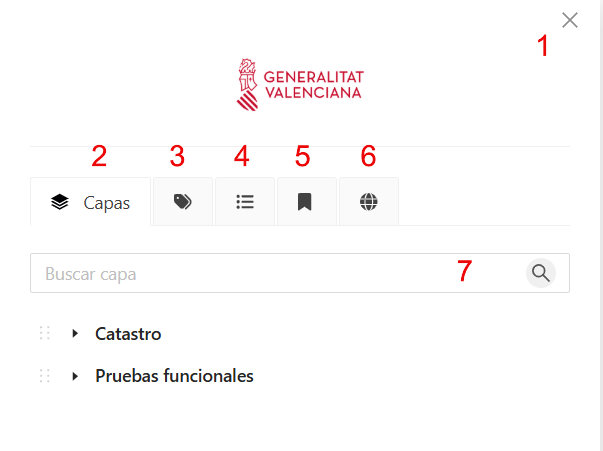
El panel de contenidos se encuentra en la parte izquierda del visor (). A continuación serán descritos cada uno de los puntos citados en la . En el menú superior y en el lateral del panel de contenidos encontramos el botón (*1) que nos permite cerrar el panel. El panel está formado por el árbol de capas (2). La leyenda, donde podremos visualizar la simbología de las capas activas (3). Los detalles del elemento, donde se pondrá observar la información de un atributo seleccionado sobre el mapa (4). Marcadores, que nos permite marcar o guardar una vista de mapa, que automáticamente no redigirá a esta visto (5) el buscador del geocodificador (6) que estará siempre que el plugin esté habilitado y, desde el cual es posible localizar ubicaciones en el mapa de acuerdo con la configuración establecida (revisar manual específico del geocodificador). Dentro del panel de contenidos también se incluye un desplegable (7*) que permite buscar y localizar una capa dentro del proyecto escribiendo su nombre o seleccionándola. A continuación se describirán todas las características.
3.1 Árbol de capas
El árbol de capas (2) contiene la jerarquía de capas que ha sido definida desde la interfaz de administración para la aplicación que se está ejecutando. El árbol de capas está formado por grupos de capas y capas. Los grupos de capas tienen como finalidad agrupar las capas que poseen rasgos comunes.

 Para el despliegue de capas,
primero pulsaremos sobre el grupo de capas con el que se desea trabajar.
Una vez desplegado, podremos desplegar la capa con la que deseemos
trabajar. Cada capa cuenta con una pestaña con la que podremos activar o
desactivar su visibilidad en el proyecto: /
Para el despliegue de capas,
primero pulsaremos sobre el grupo de capas con el que se desea trabajar.
Una vez desplegado, podremos desplegar la capa con la que deseemos
trabajar. Cada capa cuenta con una pestaña con la que podremos activar o
desactivar su visibilidad en el proyecto: /
Al pulsar sobre el nombre del grupo de capas o capas, estas no se desactivaran en nuestro proyecto. La única forma de activarlas o desactivarlas se encuentra en la pestaña específica.
Dentro del despliegue de capas es posible abrir las herramientas como se muestra abajo:
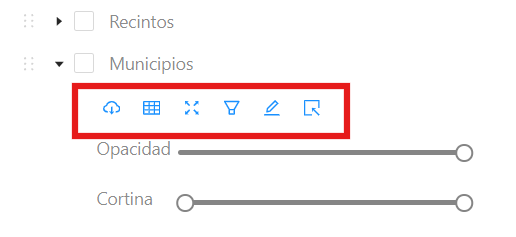
Todas las capas (excepto las capas base predefinidas), disponen de un menú con una serie de acciones disponibles en función de la configuración. En la observamos como a partir del grupo de capas podemos ocultar y mostrar las mismas.
Podemos incluir una capa adicional en el proyecto (Catastro), el cual es un plugin adicional que contiene diferentes funcionalidades:
-
Permite hacer visible la capa de Catastro.
-
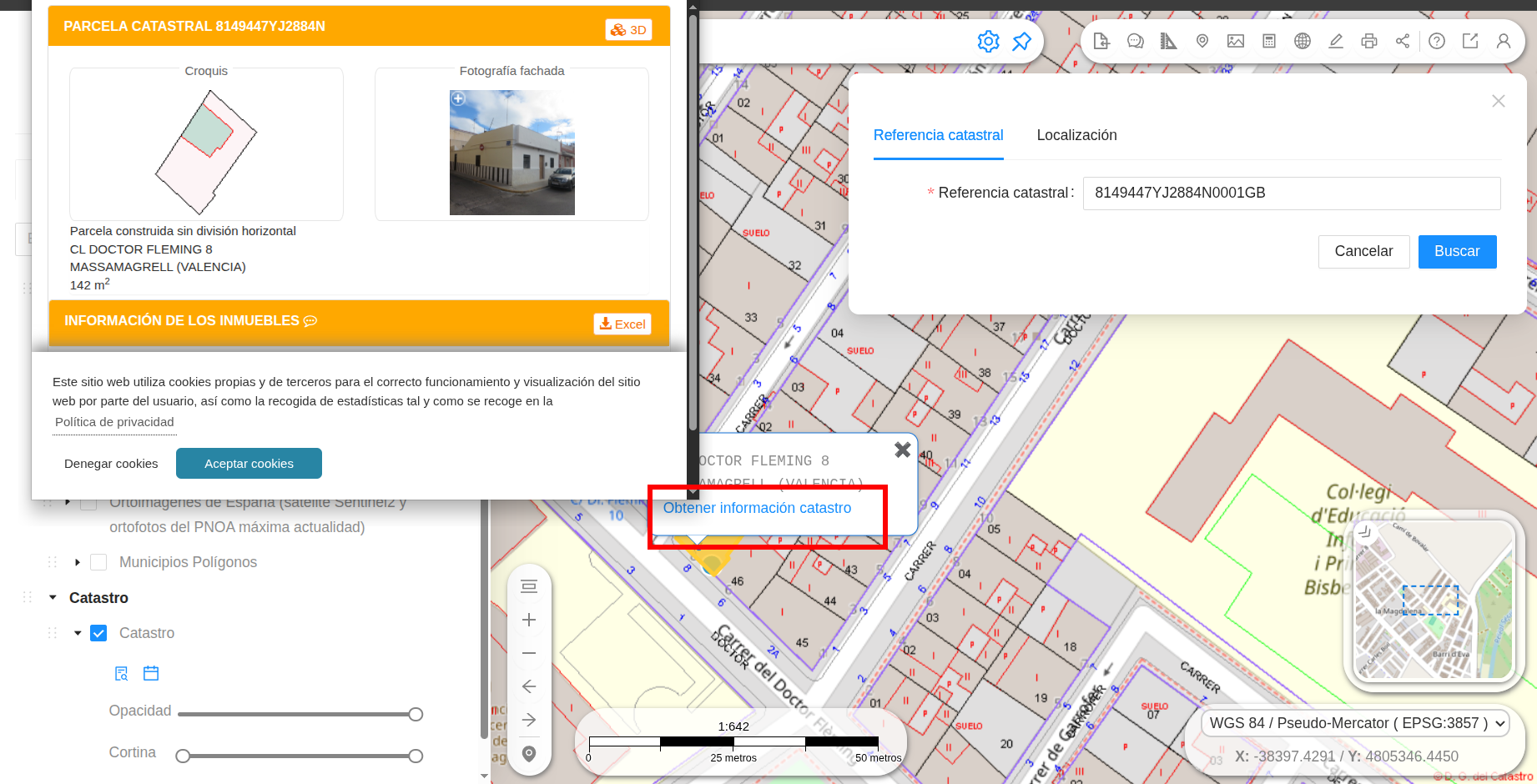
Incluye un buscador catastral (botón dentro de las herramientas de la capa) que permite realizar una búsqueda por referencia catastral o por localización (urbana o rústica)
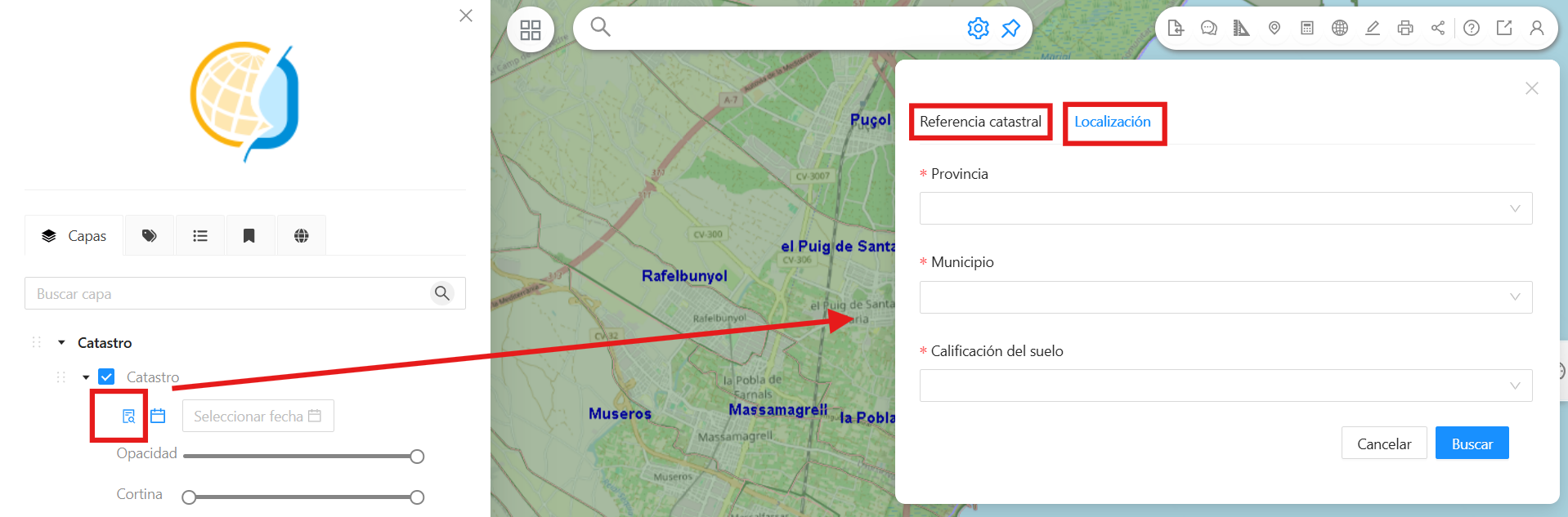
Dentro de la referencia catastral el usuario podrá incluir el código de referencia catastral, por ejemplo: 8149447YJ2884N0001GB. Al incluir este código en referencia catastral, se desplegará una ventana en el visor. Dentro de esta ventana será posible obtener la información de la parcela referenciada. Al pulsar sobre la información, se desplegará una ventana que abre toda esta información. El resultado de esto, puede verse en la imagen que aparece a continuación:
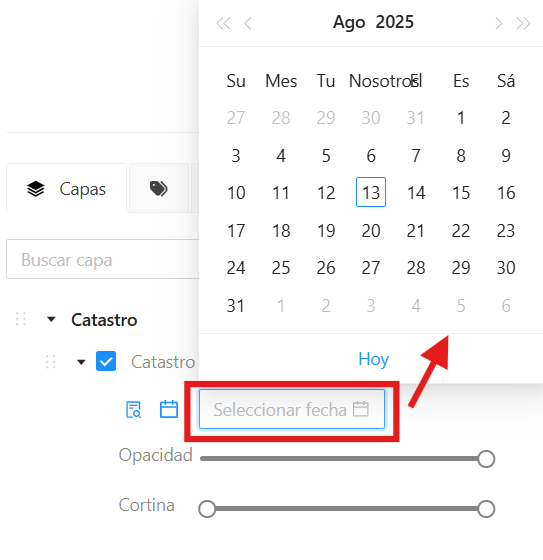
- Permite la visualización de la capa de Catastro histórica en una fecha concreta.
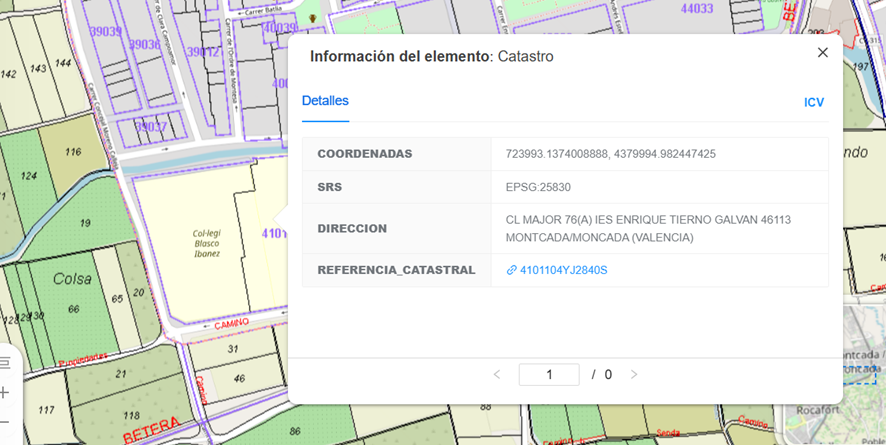
- Si se tiene la capa de catastro activa, si se hace clic sobre una parcela en la vista, aparecerá la referencia catastral de dicha parcela, siendo un enlace a la información de la parcela en la sede de catastro.
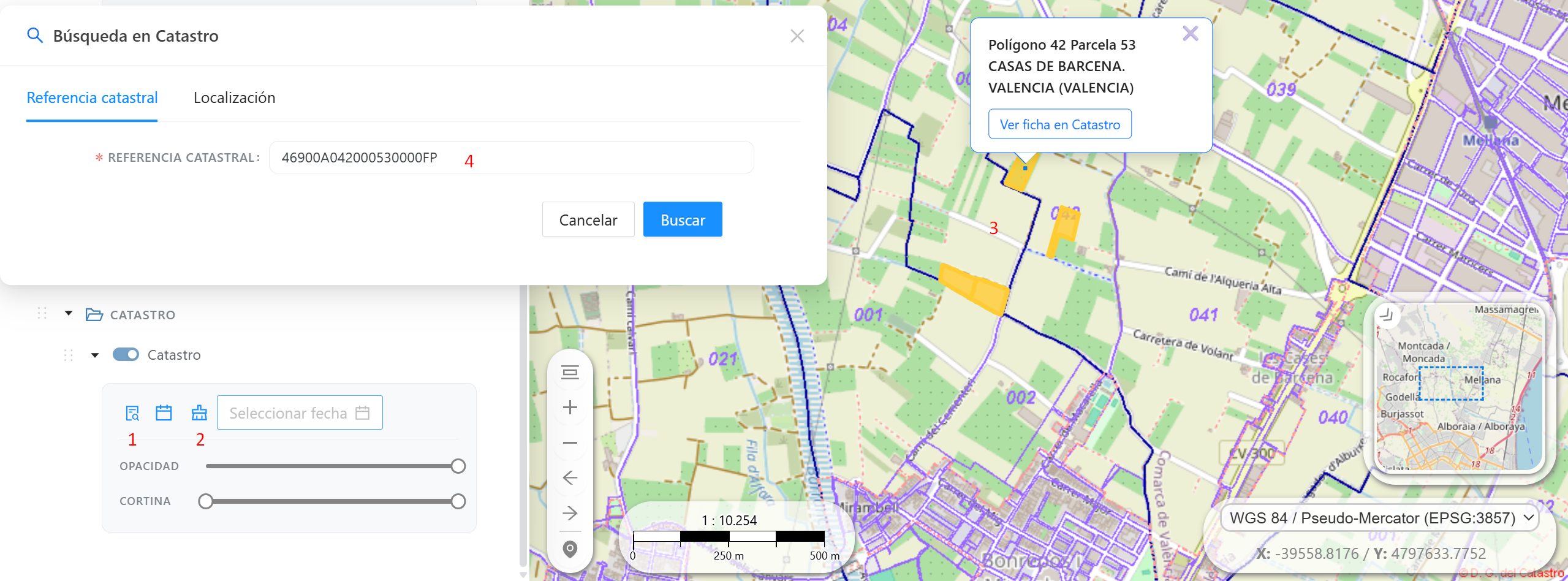
Si el usuario accede al buscador por referencia catastral, tiene la posibilidad de poner la referencia. Una vez seleccionada una referencia esta queda marcada en el visor. Si se vuelve a acceder al buscador y se pone una nueva referencia, la anterior referencia seguirá estando marcada. Para que no quede marcadas ambas referencia, es posible eliminar la selección desde el TOC. En la se muestra un ejemplo de esto.
1. Buscador y seleccionar referencias por código.
2. Eliminar la anterior selección.
3. Visor: Varias parcelas seleccionadas
4. Ejemplo de referencia buscada.
También es posible visualizar el menú con todas las opciones de cada
capa seleccionada. A continuación serán descritos las diferentes
opciones del menú, siendo:
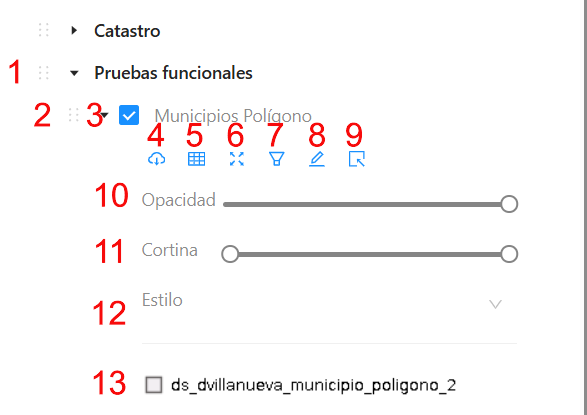
- (1) Grupo de capas
- (2) Ordenar capas
- (3) Marcar o desmarcar capa
- (*4*) Descargar capa
- (5) Tabla de atributos
- (6) Zoom a la capa
- (7) Filtrar capa
- (8) Editar capa
- (9) Herramientas de selleción
- (*10*) Opacidad
- (*11***) Cortina
- (12) Estilo de simbología
- (13) Simbología aplicada
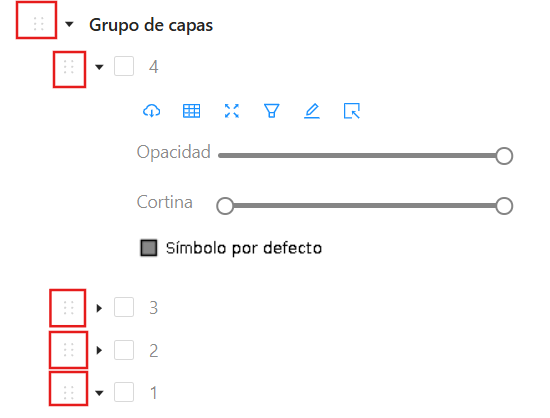
Dentro de los grupos de capas podemos establecer el orden de visualización utilizando los puntos que aparecen junto a los nombres de grupos de capas. Al dejar pulsado estos, podremos alterar el orden en el que pueden visualizar los grupos de capas. Estos, también podremos encontrarlos dentro de las propias capas individuales, donde también podremos establecer el orden de visualización deseado. Solo será necesario dejar pulsado sobre ellos y ponerlo sobre o debajo de otro/a grupo de capas/capa. Podemos ver donde se encuentra esta herramienta en la .
3.1.1 Descargar capa
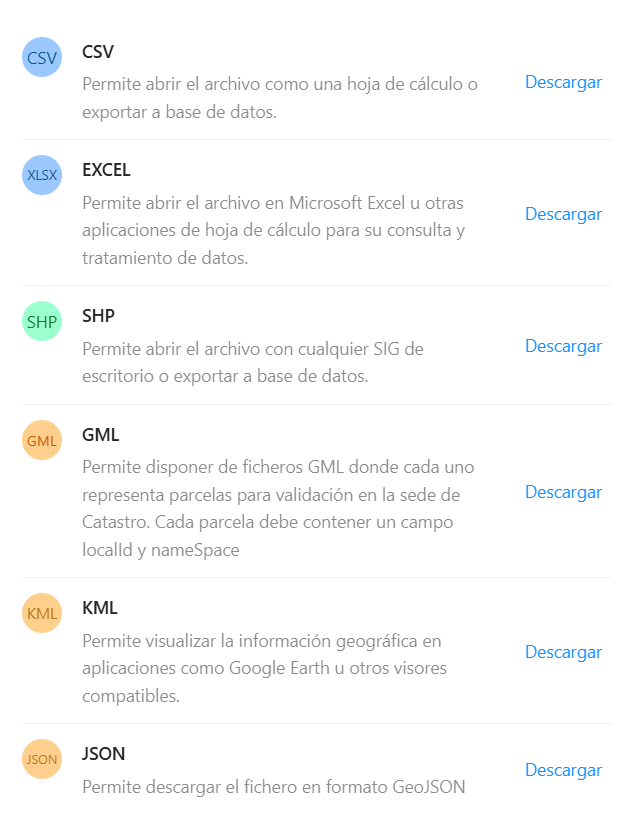
Este botón (1), que se muestra en la Figura ‘Grupo de capas y menú de opciones de la capa seleccionada.’ , ofrece la posibilidad al usuario de bajar el archivo vectorial en diferentes formatos. Una vez se hace click sobre el botón, aparece el cuadro citado abajo (). Los formatos en los cuales el usuario puede descargar los archivos son: CSV, EXCEL, ShapeFile, GML, KML y JSON.
3.1.2 Tabla de atributos
Si la capa dispone de un origen de datos vectorial aparecerá disponible la acción “Tabla de atributos” *(2*). Al seleccionar la acción se abrirá una ventana que contendrá la tabla de atributos de la capa. La tabla de atributos ofrece una serie de funcionalidades como se muestran en la , siendo las mismas:
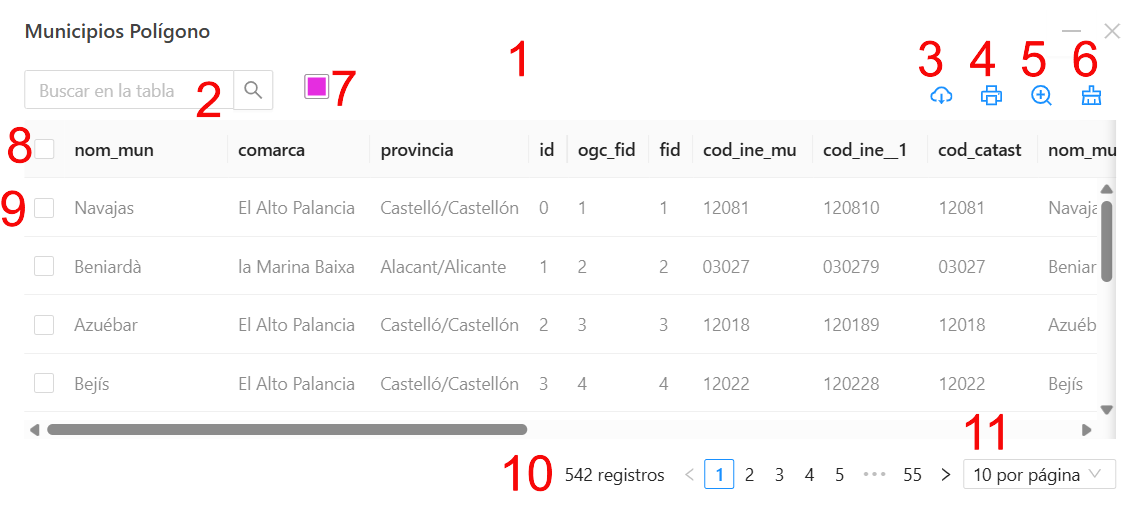
- *1.* Vista principal de la tabla de atributos: Cuando seleccionamos la opción "tabla de atributos", la pestaña principal (1) se despliega de manera predeterminada. Desde esta pestaña, podemos acceder a las diversas funcionalidades que ofrece, así como visualizar los registros asociados a cada geometría. Es importante destacar que esta tabla se puede minimizar o cerrar utilizando los botones ubicados en la esquina superior derecha.****
- *2.* Filtro de búsqueda rápida: La tabla de atributos brinda la capacidad de realizar búsquedas rápidas. Para llevar a cabo esta función, simplemente ingresamos el patrón de búsqueda deseado en el cuadro designado (2). La tabla se actualizará de forma automática, mostrando únicamente los campos que coincidan con el patrón de búsqueda que hemos introducido.****
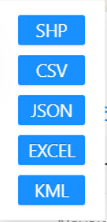
- *3.* Opciones para exportar tabla alfanumérica: Se dan dos opciones para poder exportar la tabla alfanumérica o bien los registros seleccionados. Las opciones permitidas son los siguientes formatos: ‘*Excel*‘ , *‘*CSV‘, ‘Shapefile’, ‘JSON’, y ‘KML’ Cuando se proceda a exportar se descargan solo los registros que se estaban mostrando en la página actual, aunque estén todos seleccionados, es decir, si en la primera página hay 50 registros mostrados de 25000 que existan en total, los 50 serán los exportados. En el combo para seleccionar los registros mostrados (10) se puede indicar cada 10, 25, 50, 100, 500 y 1000, por lo tanto, se permitirá exportar hasta un máximo de 1000 registros por página de la tabla. En el caso que se aplique un filtro y el resultado sea por ejemplo, un total de 350 registros, se podrá escoger la opción de ‘mostrar hasta 500 registros’ y cuando se exporte se descargarán en una misma vista los 350 registros. Hay que tener en cuenta que dependiendo del número de datos que contenga la tabla el sistema nos proporcionará un combo diferente para poder mostrar los resultados.**
 ****
****
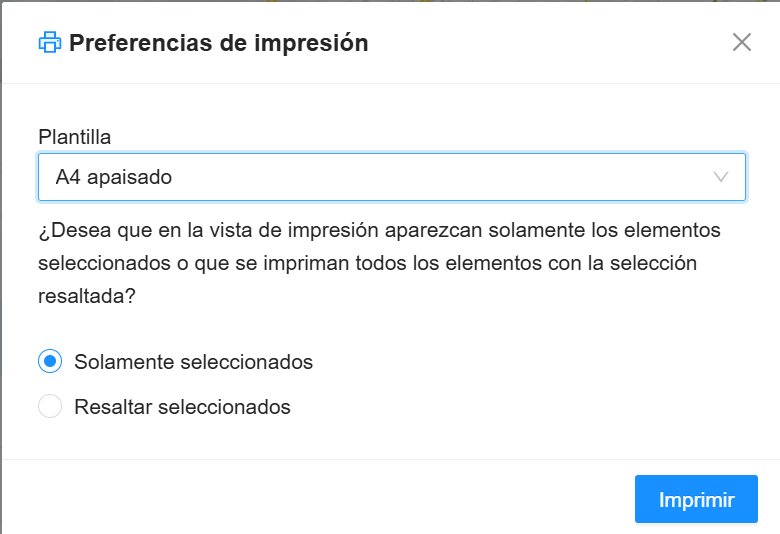
- *4.* I*mprimir* Selección*:* Esta opción permite imprimir un mapa junto con los registros alfanuméricos de la tabla. Para esta opción será necesario: primero, seleccionar filas de la tabla, seguidamente el sistema de forma automática realizará ‘*Zoom a la selección’. También existe la posibilidad de resaltar los registros seleccionados sobre el resto, apareciendo con el color de selección (7) y por último ‘imprimir‘. Cuando se haga clic en ‘Imprimir’ nos pedirá elegir las preferencias de impresión. Si se pulsa sobre ‘solamente seleccionados’ se descargará automáticamente un pdf que contendrá en la primera página el mapa con sólo los registros seleccionados y en la siguiente la información alfanumérica de estos registros. Si se pulsa sobre ‘Resaltar seleccionados’ se descargará automáticamente un pdf, pero en este caso contendrá en la primera página un mapa con todos los registros de la capa pero con los seleccionados resaltados y en la segunda página la información alfanumérica de los registros seleccionados. En este caso, el mapa solo mostrará la leyenda que corresponda a la capa de los registros seleccionados. El .pdf por defecto y que actualmente aparece en los proyectos es de tipo A4 apaisado como se muestra en la .***
 ****
****
- *5.* Zoom a la selección: Esta función permite resaltar en el mapa los elementos vinculados a los atributos elegidos en la tabla. Es importante tener en cuenta que a medida que vas realizando la selección de filas en la tabla*, el zoom se ajusta automáticamente. Este botón* de ‘*Zoom a la selección‘ te permitirá, una vez que hayas completado la selección, regresar al zoom de los elementos destacados en caso de que te desplaces o cambies el nivel de zoom en el mapa. Para ello, debes realizar hacer clic en el botón ‘Zoom a la selección‘. En el mapa del visor se resaltarán los elementos en color rosa y para poder limpiar la selección sobre el mapa, se dará clic sobre el botón ‘Limpiar *selección’ **(6).**
- *6.* Limpiar selección: *Esta opción se activará cuando haya registros seleccionados en la tabla, por tanto, como su nombre lo indica servirá para poder limpiar o quitar la selección de las filas activadas. Es importante tener claro que solo desactiva la selección sobre la tabla y sobre el mapa.***
- 7. Color de la selección: En la parte superior izquierda, encontraremos un recuadro, donde podemos seleccionar el color en que veremos la selección en la vista o en la herramienta de impresión si aplicamos el resaltado.****
- 8. Múltiple selección de registros: *es una funcionalidad que permite a los usuarios elegir varios elementos o registros en una tabla simultáneamente. Esto se logra activando la casilla de verificación . Esta característica resulta útil para llevar a cabo acciones en grupo, como imprimir los registros seleccionados, generar archivos CSV o Excel, o realizar un zoom en la capa. Si se utiliza el combo y se muestran más de 10 registros, al activar este botón se seleccionarán todos los datos que estén en la página actual.*
- *10.* Seleccionar registros uno a uno: es una función que habilita a los usuarios para escoger elementos individuales o múltiples de la tabla. Este proceso se efectúa activando la casilla de verificación ubicado junto a cada uno de los registros. Cuando se realiza esta selección, el sistema automáticamente realiza un zoom en el punto o los puntos elegidos, lo que facilita la visualización y el análisis específico de esos elementos.****
- 11. Registros: esta opción permite mostrar los registros que existe*n* en la tabla de atributos. En el caso que se haya aplicado un filtro, mostrará los resultados en función del filtro aplicado.****
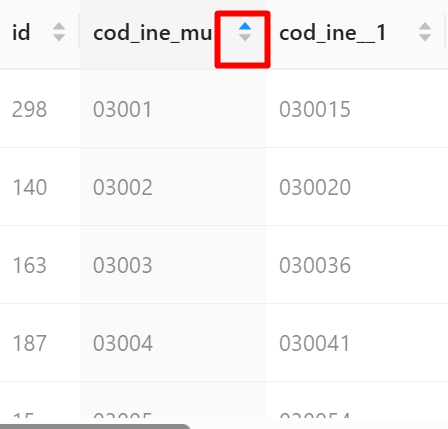
*Los datos alfanuméricos podrán ser ordenados por orden alfabético, ascendente o descendente. Esto se realizará en base a una columna, utilizando las flechas que aparecen justo a lado del nombre de la columna. En caso de la flecha superior ordenará: 1,2,3...10. En caso de flecha inferior ordenará: 10,9,8...1. Puede verse marcada la funcionalidad a continuación:*
 ****
****
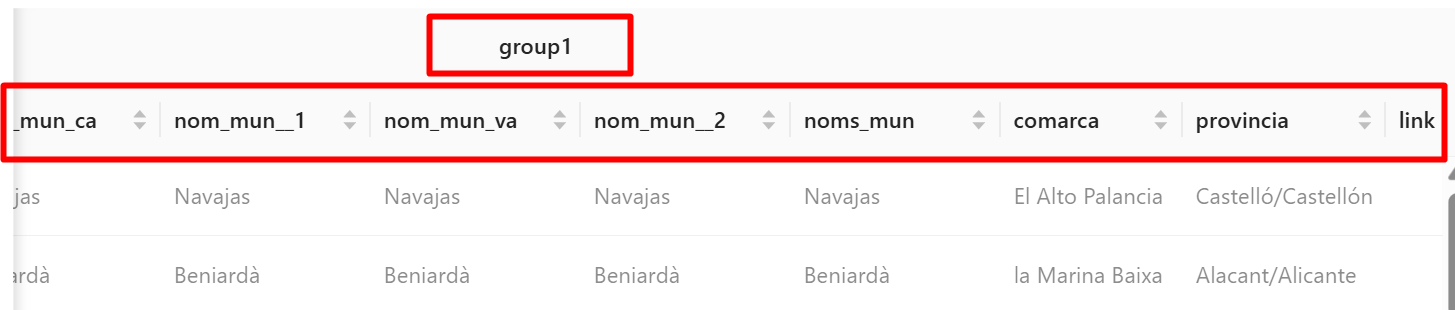
*Además, el usuario podrá ver definidos los grupos en los que se define cada columna de datos alfanuméricos. Esto, se muestra a continuación:*
 ****
****
*Este mismo comportamiento aparece también en la tabla de atributos al filtrar datos alfanuméricos. Este apartado de filtrado aparece a continuación:* 3.1.4 *.*
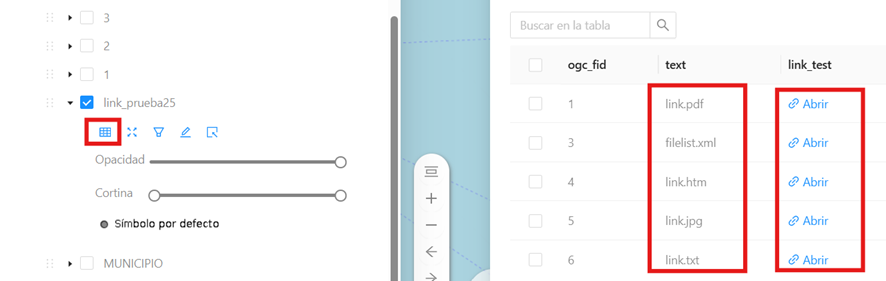
**NOTA* en la tabla de atributos, tendremos acceso a los enlaces de nuestras capas de trabajo. Gracias a ello podremos acceder a los links generados en la tabla, por ejemplo, en los campos generados con la funcionalidad enlace. Abajo podemos ver un ejemplo de ello:*
3.1.3 Zoom para la capa
 El botón (3) permite al
usuario acercarse a la capa seleccionada, y el nivel de zoom variará en
función del tamaño del archivo en el visor de mapas.
El botón (3) permite al
usuario acercarse a la capa seleccionada, y el nivel de zoom variará en
función del tamaño del archivo en el visor de mapas.
3.1.4 Filtrar capa
 Para acceder a la vista de filtro
avanzado, es necesario hacer clic en el botón (4) que pertenece a
cada capa. Desde esta vista (), los usuarios podrán crear diversas
expresiones para aplicar filtros a la tabla. A continuación será
descrito a partir de la Figura 14 las diferentes expresiones y
funcionalidades que posee la herramienta de filtro a la capa.
Para acceder a la vista de filtro
avanzado, es necesario hacer clic en el botón (4) que pertenece a
cada capa. Desde esta vista (), los usuarios podrán crear diversas
expresiones para aplicar filtros a la tabla. A continuación será
descrito a partir de la Figura 14 las diferentes expresiones y
funcionalidades que posee la herramienta de filtro a la capa.
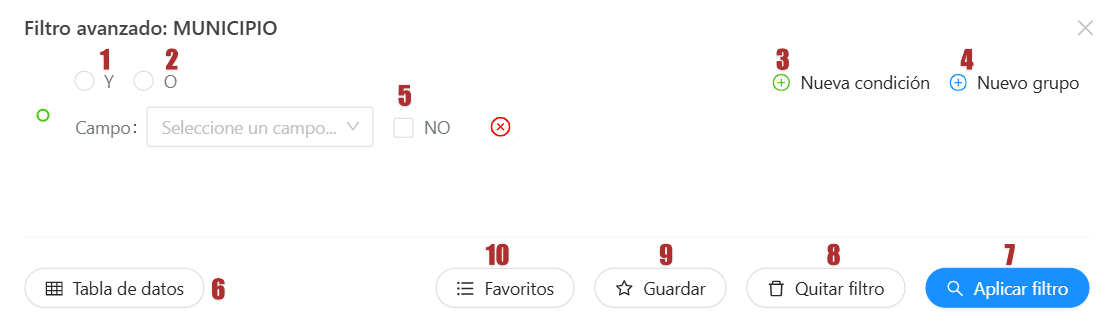
- Y / AND (1), este operador se utiliza para combinar múltiples condiciones en una operación lógica en la que todas las condiciones deben ser verdaderas para que un registro sea incluido en el resultado del filtro. En otras palabras, la función "AND" actúa como un operador lógico que requiere que todas las condiciones especificadas se cumplan simultáneamente. Para utilizar esta función se deberá añadir una nueva condición (3) o nuevo grupo (4).
- O / OR (2), este operador se utiliza para combinar múltiples condiciones en una operación lógica en la que al menos una de las condiciones debe ser verdadera para que un registro sea incluido en el resultado del filtro. En otras palabras, la función "OR" actúa como un operador lógico que permite que cualquiera de las condiciones especificadas se cumpla para que un registro sea seleccionado. Para utilizar esta función se deberá añadir una nueva condición (3) o nuevo grupo (4).
- Nueva condición (3), esta funcionalidad implica definir un conjunto de reglas o criterios que deben cumplir los registros para ser seleccionados o filtrados en una búsqueda o consulta de datos. Esto se hace generalmente escogiendo el operador lógico para combinar esta nueva condición con las condiciones existentes. Los operadores lógicos que se pueden utilizar son "AND" y "OR", siendo que "AND" requiere que todas las condiciones sean verdaderas, mientras que "OR" requiere que al menos una de las condiciones sea verdadera.
- Nuevo grupo (4), esta funcionalidad de crear un nuevo grupo significa organizar condiciones relacionadas en un conjunto lógico para aplicar múltiples criterios de búsqueda o filtrado de datos de manera conjunta. Para añadir nuevos grupos se pueden utilizar los operadores lógicos son "AND" y "OR", siendo que "AND" requiere que todas las condiciones sean verdaderas, mientras que "OR" requiere que al menos una de las condiciones sea verdadera.
- NO / NOT (5), este operador "NOT" se utiliza para negar una condición o criterio de búsqueda, es decir, para seleccionar registros que no cumplan con la condición especificada. En otras palabras, el operador "NOT" excluye los registros que cumplen con la condición, en lugar de incluirlos. Este operador aparece del lado del campo y una vez se seleccione el campo si se activa el operador NOT el sistema nos mostrará todos los datos que no cumplan la condición especificada.
- Tabla de datos (6), una vez se realiza algún filtro en la tabla de datos el sistema nos proporcionará los resultados encontrados y podremos acceder a la tabla de datos a partir de este botón.
- Aplicar filtro (7), una vez finalizada la expresión que se desea consultar, se debe realizar clic en el botón "Aplicar filtro". El sistema realizará el filtro tanto en la tabla como en los elementos del mapa y nos proporcionará el número de resultados encontrados que coinciden con el criterio del filtro aplicado. Si se desea consultar la tabla se podrá acceder a partir del botón de “Tabla de datos” (6) que cumplan con los criterios del filtro.
- Limpiar filtro (8), limpiar el filtro es una acción que se realiza con el fin de eliminar los filtros aplicados. Esta acción restaura la vista original de los datos sin ninguna restricción de filtro, lo que significa que se mostrarán todos los registros o filas disponibles. Por otro lado, también se restaurarán los elementos del mapa una vez se utilice este botón devolviendo todos los elementos que componen la capa.
- Guardar filtro (9), guardar el filtro es una acción que se realiza con el fin de guardar los filtros que utiliza el usuario con frecuencia. Esta opción permite al usuario guardar un filtro específico que se aplica con recurencia pudiendo así, no tener que repetir el proceso de introducir todos los parámetros para aplicar un filtro. El usuario podrá asignar un título y una descripción para distinguir entre todos los filtros guardados.
- Favoritos (10), favoritos es una opción adicional guardar filtro (9).
Dentro de favoritos, encontraremos un listado donde figurarán los
filtros guardados previamente por el usuario. Dentro de este filtro,
el usuario no solo podrá acceder a sus filtros guardados, sino que al
pulsar sobre ellos, podrá aplicar automáticamente el filtro a la capa
con la que se trabaje. Dentro de este listado tendremos tres opciones:
aplicar filtro
 , editar filtro
 (título o descripción) y
eliminar filtro
guardado.
(título o descripción) y
eliminar filtro
guardado.
Para construir una expresión, se puede utilizar la función de autocompletado (1), según se muestra en la . Las operaciones que se pueden utilizar para construir expresiones serán diferentes en función de la consulta del campo que se desea realizar el filtro.
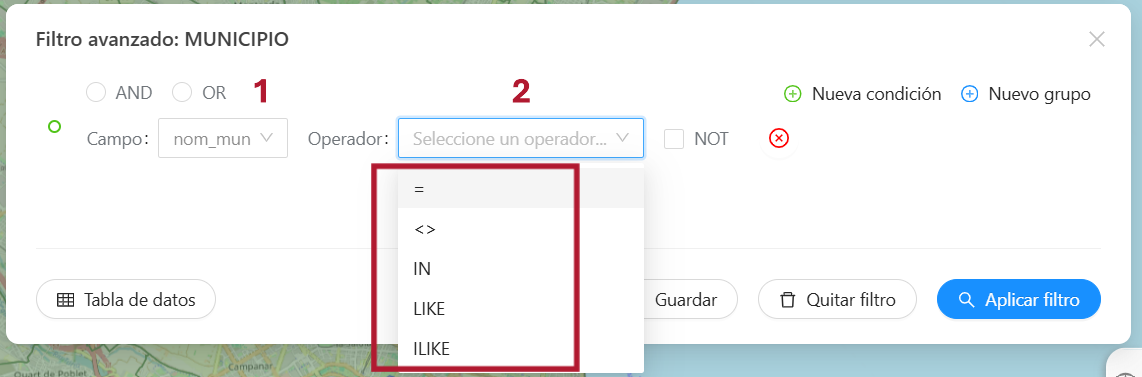
Cuando se trabaja con campos de tipo texto (como nombres o descripciones), la elección de operadores es esencial para definir criterios de búsqueda precisos. Los operadores más comunes y útiles para campos de tipo texto son:
- Igual a (=)*:* Este operador se utiliza para encontrar registros que coincidan exactamente con un valor de texto específico. Por ejemplo, si estás buscando nombres y deseas encontrar aquellos cuyo nombre sea "Valencia", utilizarías el operador "igual a" con el valor "Valencia".
- No es igual a (\<>)*:* Este operador te permite buscar registros que no coincidan con un valor de texto específico. Por ejemplo, si deseas encontrar todos los nombres excepto aquellos que se llaman "Valencia", utilizarías el operador "no es igual a" con el valor "Valencia".
- IN (Incluir):**** El operador "IN" se utiliza para buscar registros que coincidan con uno de varios valores de texto. Puedes proporcionar una lista de valores separados por comas y el filtro incluirá registros que coincidan con cualquiera de esos valores. Por ejemplo, si deseas encontrar nombres que sean "Valencia", "Castellón" o "Alicante", usarías el operador "IN" con los valores "Valencia, Castellón, Alicante". Hay que tener en cuenta que los nombres deben coincidir con los de la tabla de atributos.
- LIKE: El operador “LIKE” se utiliza para realizar búsquedas de patrones dentro de campos de texto. El funcionamiento del operador se centra en la búsqueda de cadenas de caracteres que coincidan con una cadena de nombres. Si no se pone ningún carácter comodín, se entenderá que la expresión sería "%texto%. Si se pone algún carácter comodín se ejecutará la sentencia SQL tal cual, como por ejemplo "%texto" se buscarán solo los elementos que acaben por "texto", si se pone"texto%_" se incluirán los elementos que empiecen por "texto" y lleven al menos un carácter detrás.
- ILIKE: El operador “ILIKE” es una extensión o variante del operador “LIKE” que se utiliza para realizar búsquedas de patrones sin distinguir entre mayúsculas y minúsculas en campos de texto.
Por otro lado, cuando los datos son de tipo numérico el sistema nos proporciona un listado de operadores tales como se muestran en la .
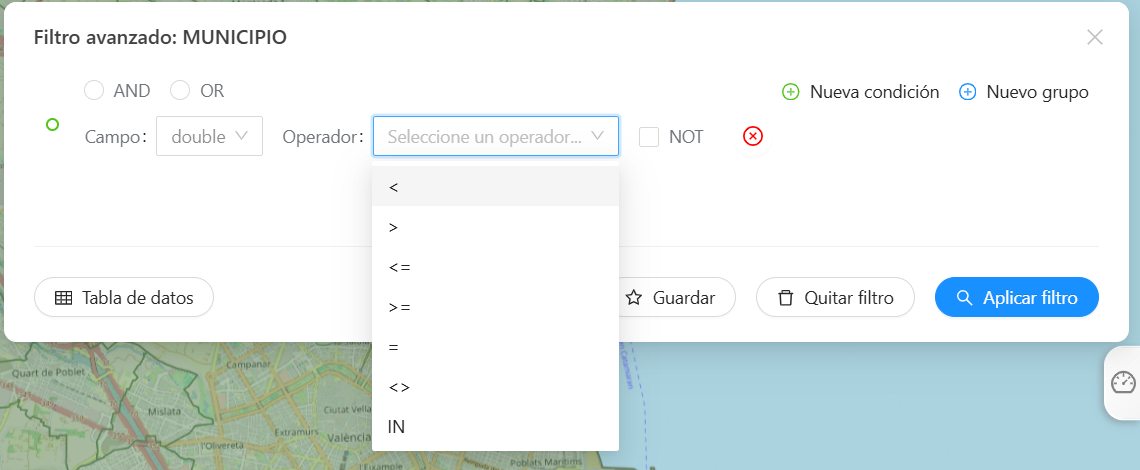
Cuando trabajas con datos de tipo numérico, es esencial tener acceso a una variedad de operadores que te permitan definir criterios de búsqueda y filtrado precisos. Los operadores comunes para datos numéricos incluyen:
- *Menor que (\<):* Este operador se utiliza para encontrar registros cuyo valor numérico es menor que un valor específico. Por ejemplo, si buscas productos con un precio menor de 50€, utilizarías el operador "menor que" con el valor "50".
- *Mayor que (>):* El operador "mayor que" se emplea para encontrar registros cuyo valor numérico es mayor que un valor particular. Siguiendo el ejemplo anterior, si buscas productos con un precio superior a 100€, usarías el operador "mayor que" con el valor "100".
- *Menor o igual que (\<=):* Este operador te permite buscar registros con un valor numérico menor o igual a un valor determinado. Por ejemplo, si deseas encontrar transacciones con una cantidad igual o inferior a 10 unidades, usarías el operador "menor o igual que" con el valor "10".
- *Mayor o igual que (>=):* Similar al operador "menor o igual que," este operador busca registros con un valor numérico mayor o igual al valor especificado.
- *Igual a (=):* Utiliza el operador "igual a" para buscar registros con un valor numérico que sea exactamente igual al valor proporcionado. Por ejemplo, si deseas encontrar todos los registros con un código de producto específico, usarías el operador "igual a" con el valor del código.
- *No es igual a (\<>):* El operador "no es igual a" se usa para buscar registros cuyo valor numérico no coincide con un valor particular. Si deseas encontrar transacciones que no sean de 0€, usarías el operador "no es igual a" con el valor "0".
- IN : En los filtros avanzados de datos numéricos, la condición "IN" (o "ESTÁ EN" en castellano) significa que el valor de una celda debe coincidir con alguno de los valores especificados en una lista. En esencia, estás indicando que quieres filtrar los datos para que solo muestre las filas donde el valor numérico de la columna coincida con alguno de los valores de la lista proporcionada.
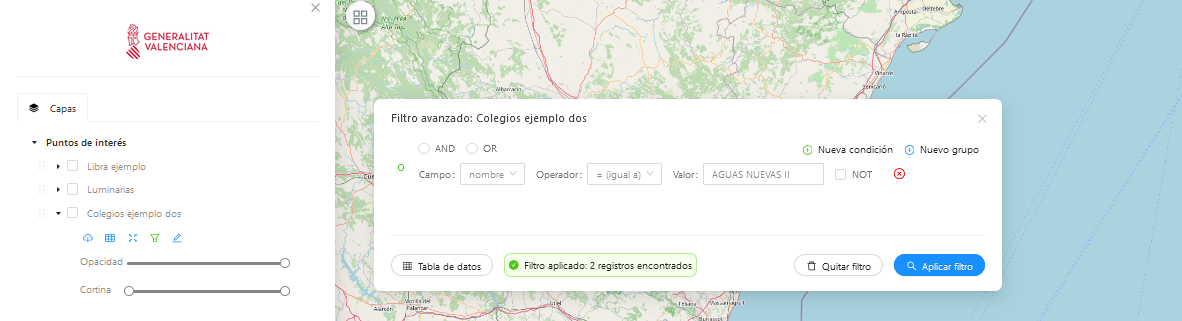
Por último hay que tener en cuenta que cuando se ha aplicado un filtro la tabla de datos quedará filtrada y en el menú de la capa el filtro avanzado aparecerá en color verde indicando que un filtro está aplicado, según se visualiza en la siguiente .
3.1.5 Comenzar edición
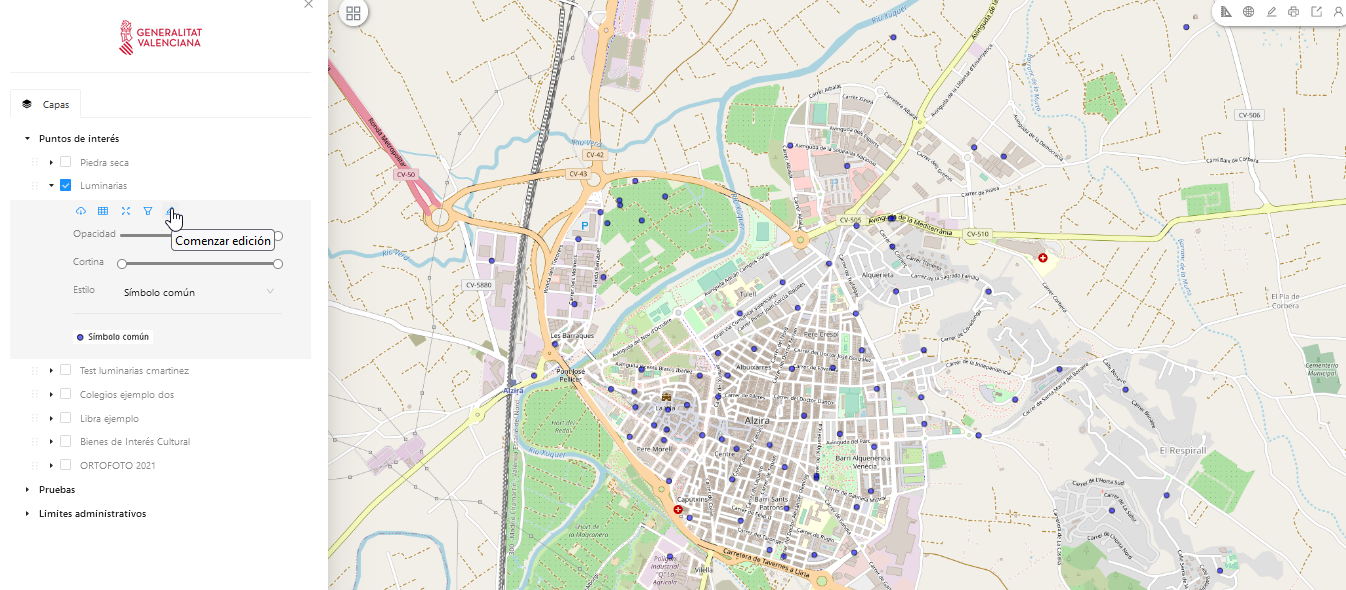
 Para poner una capa en modo de
edición seleccionamos en el menú de la capa el botón (5), según se
muestra en la .
Para poner una capa en modo de
edición seleccionamos en el menú de la capa el botón (5), según se
muestra en la .
En la edición hay que tener en cuenta que:
- Solo se podrá colocar en edición una capa por proyecto.
- La capa puede ser editada por más de un usuario y en el caso que se modifique la misma geometría el sistema posee una gestión de conflictos para que el usuario elija que campos quiere sobrescribir o si desea cancelar y dejar los últimos cambios guardados.
Una vez se activa la herramienta de edición aparece un aviso que nos indica que existe un numero elevado de elementos, según se muestra en la . Para que la herramienta de edición se active debemos acotar el área y hacer zoom.
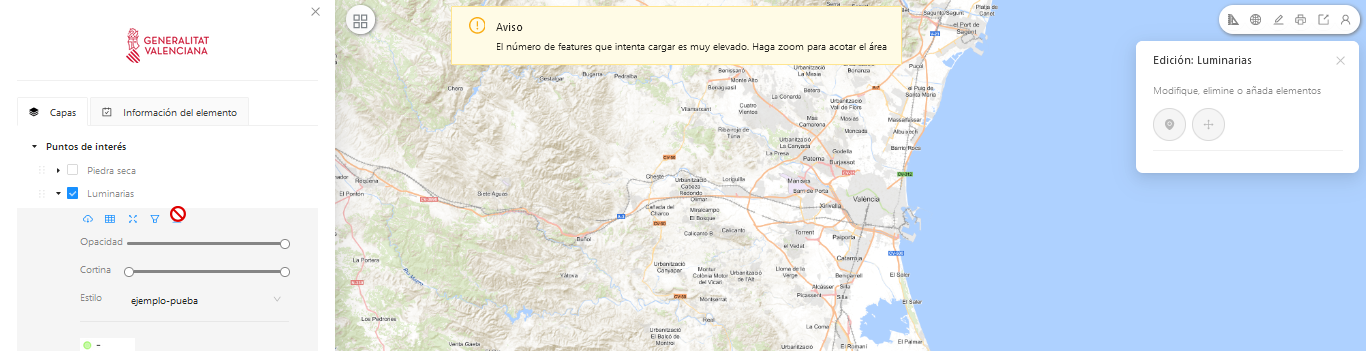
A medida que hagamos zoom y el sistema determine que el número de elementos es apropiado para la edición, las herramientas se activarán y se mostrarán en color azul, tal como se ilustra en la . Es importante señalar que los elementos cambiarán de color una vez que se alcance el nivel de zoom adecuado, lo que indica que están listos para ser editados. En este punto, los elementos (puntos, polígonos o líneas) adquirirán un tono fucsia. Para finalizar la edición será necesario cerrar la herramienta. El sistema nos preguntará si deseamos terminar la edición y si accionamos en el botón de “Terminar” nos devolverá al visor de mapas.
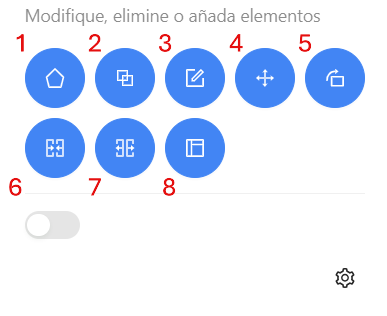
A continuación serán descritas las herramientas que son permitidas en la edición, siendo:
- Añadir elemento
- Añadir elemento múltiple
- Modificar geometría
- Trasladar geometría
- Girar geometría
- Unir geometrías
- Dividir geometría
- Dividir por polígono
Es fundamental considerar que el botón de “Añadir elementos” varía según el tipo de elemento que estamos editando, ya sea un polígono, una línea o un punto. Cuando estamos editando una capa de polígonos, se mostrará un icono que representa un polígono, y en el caso de las líneas, aparecerá un botón que representa líneas. También es necesario saber que las herramientas de girar geometría y unir geometrías no existen en el caso de los puntos, ya que no tendría sentido.
Además, existe una opción debajo de las herramientas de edición que es la opción de “snapping”. Esta opción se puede activar siempre mientras se tengan activas las herramientas de añadir elemento y modificar geometría, ya que funciona al mover un elemento sobre otro vértice o segmento ya creado.
Añadir elemento
Cuando deseamos "Añadir elemento", debemos hacer clic en el botón de “Añadir elemento” (e+a). Una vez seleccionado, podemos utilizar el cursor del ratón para incorporar un nuevo elemento, ya sea un punto, un polígono o una línea, en el mapa. Una vez que el elemento esté ubicado en el mapa, se mostrarán las coordenadas, longitud o superficie, dependiendo si es punto, línea o polígono; se abrirán en el panel de contenidos los campos en blanco para que podamos definir los mismos. Asimismo, desde la segunda pestaña de "Recursos", tenemos la opción de añadir nuevos recursos como imágenes o PDF, tal como se muestra en la .
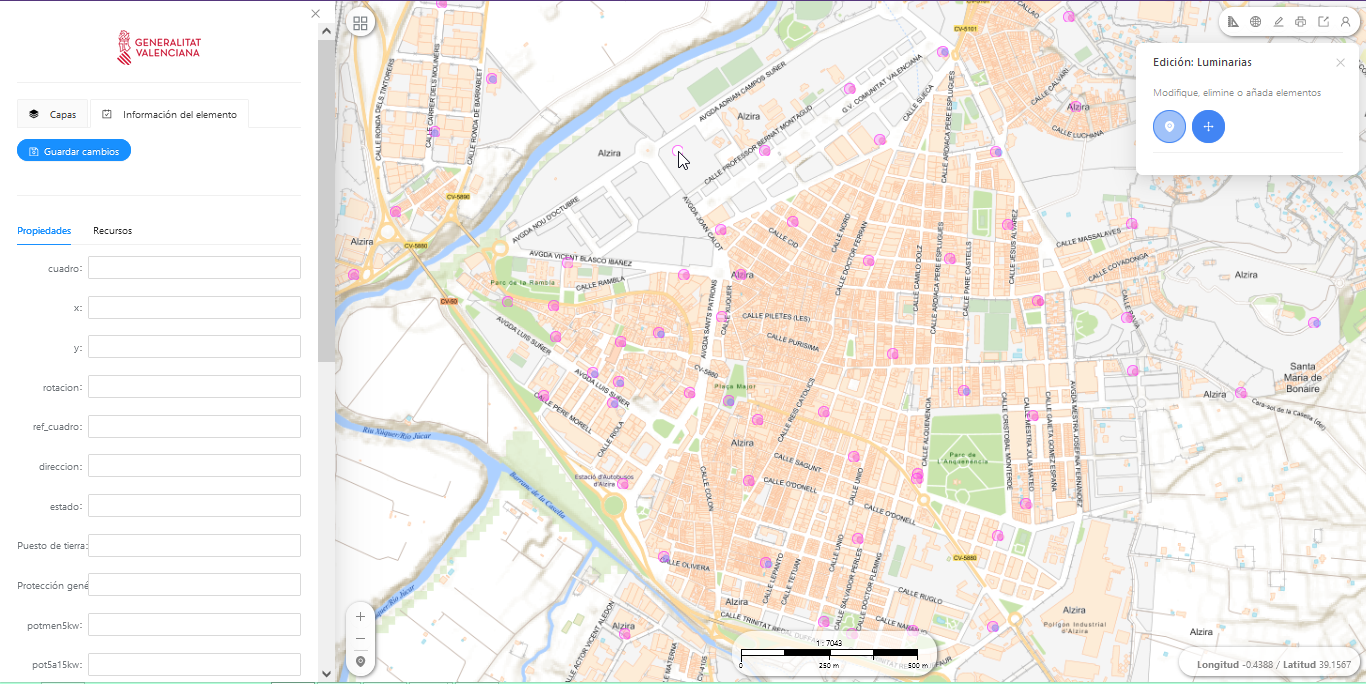
Una vez hayamos completado la inserción de valores en la tabla o recursos asociados, es necesario guardar los cambios utilizando el botón azul denominado "Guardar cambios" (e+s). Posteriormente, se desplegará un mensaje informativo que notificará que el elemento ha sido guardado exitosamente, tal como se ilustra en la .
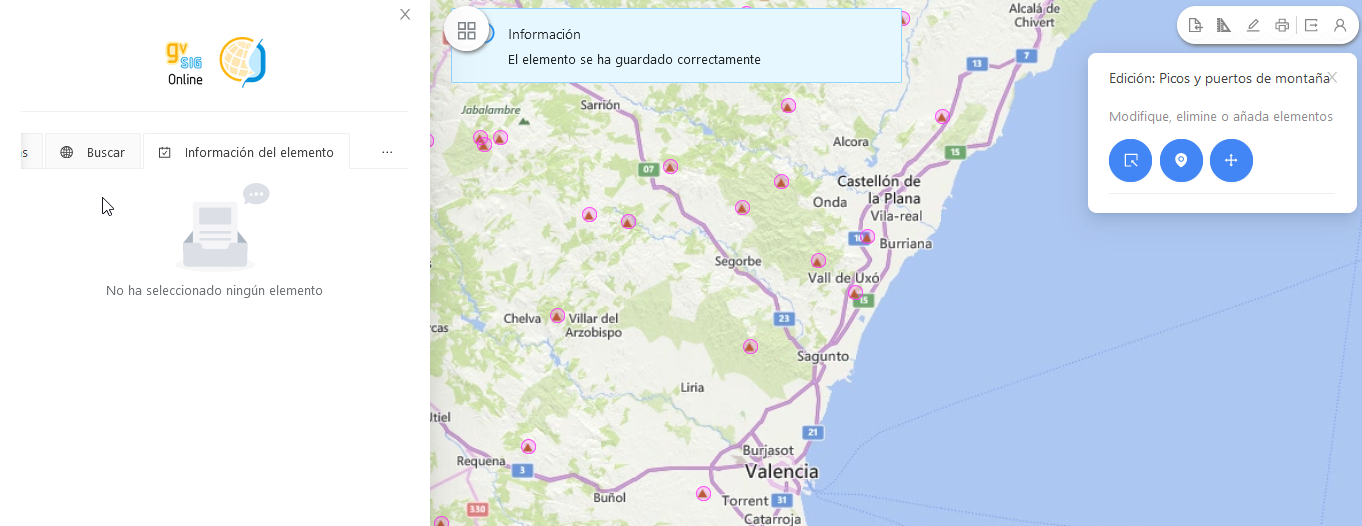
Cabe destacar que al finalizar esta funcionalidad de “Añadir elementos” si fuese necesario editar la geometría o los valores de la tabla sería necesario utilizar la siguiente herramienta de “Modificar geometría”.
Añadir elemento múltiple
Añadir elemento múltiple es una funcionalidad similar a añadir elemento. Esta, igual que añadir elemento nos permite añadir una nueva geometría a nuestro proyecto. Esta herramienta nos permite añadir más de una geometría que contendrán una misma información. Para guardar los cambios realizados, primero finalizaremos la geometría creado. En segundo lugar, guardaremos los cambios realizados tras rellenar la información necesario en los campos de la geometría. Esta herramienta también contendrá datos de superficie y longitud durante su ejecución y la posibilidad de añadir elemento multimedia a la geometría.
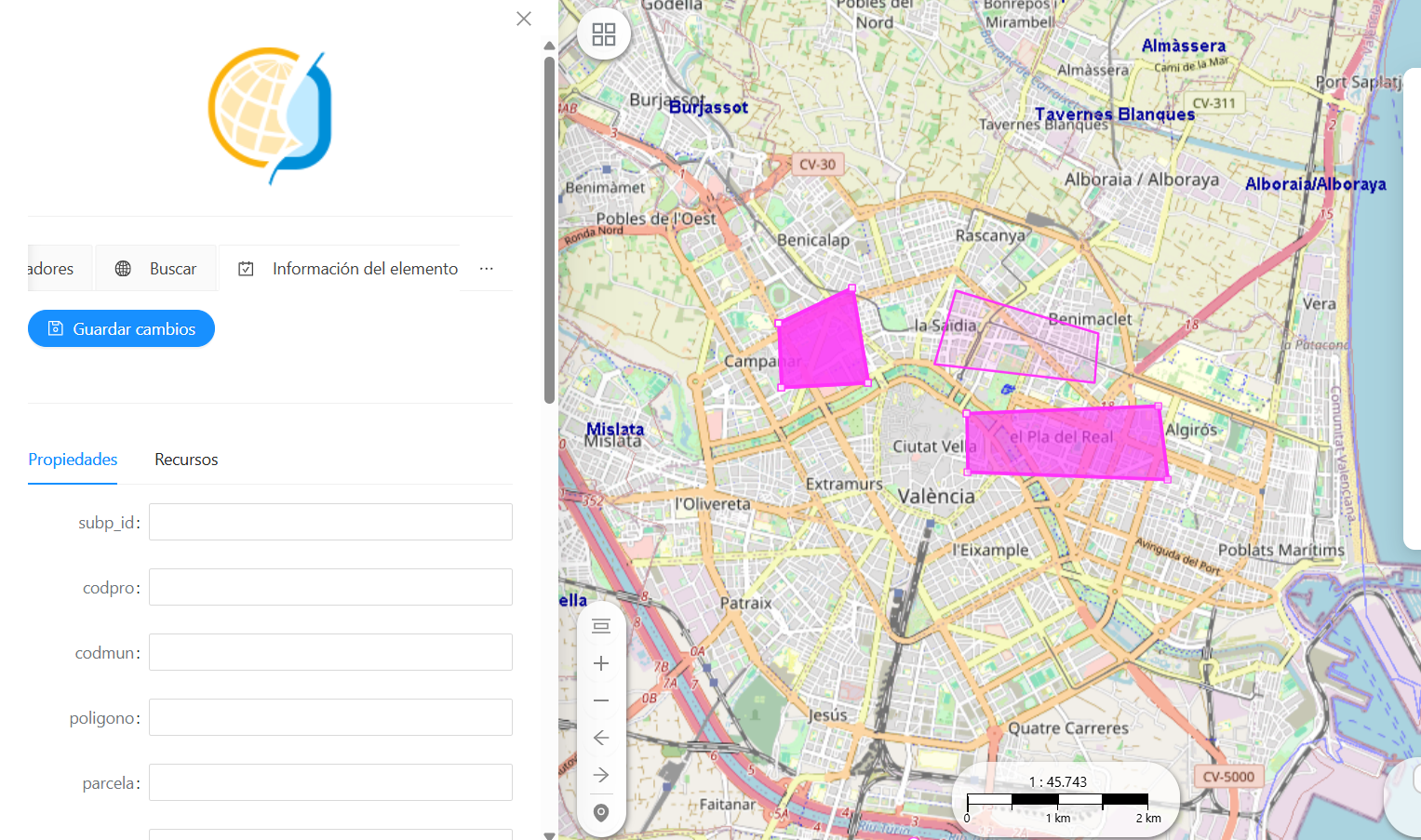
Añadir elemento y elemento múltiple mediante coordenadas
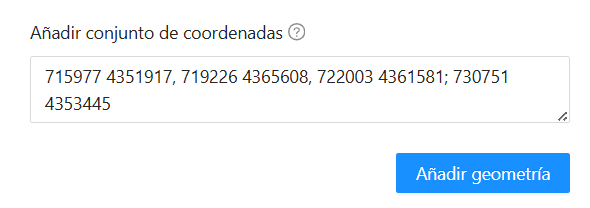
Al iniciar la edición, tanto en las herramientas “añadir elemento” y “añadir elemento múltiple”, podremos crear estos elementos a partir de coordenadas. Estas coordenadas establecerán los puntos donde se ubicarán los vértices de nuestro elemento. La herramienta cerrará automáticamente los vértices, creando la geometría. Dentro de la herramienta podremos encontrar: el sistema de coordenadas con el que trabajamos, añadir manualmente “X” e “Y” y pegar o rellenar las coordenadas. Estás funcionalidad se encontrarán en el panel de contenidos al activar las herramientas de edición. Puede verse reflejado en la , a continuación.
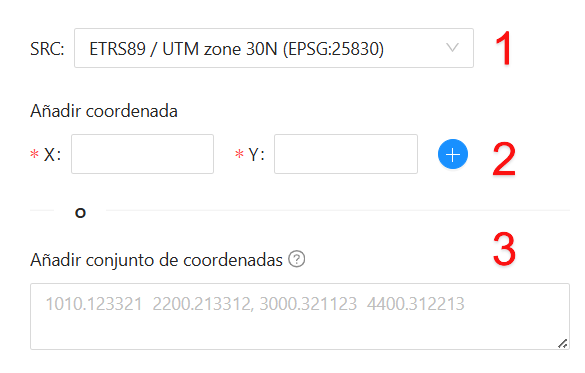
1) SRC: En el sistema de referencia de coordenas estableceremos el sistema en el que se encuentran las coordenadas con las que trabajamos. 2) X e Y: En este apartado podremos añadir nuestras coordenadas “X” (horizontal/longitud) e “Y” (vertical/latitud). Dentro de la herramienta deberemos pulsar sobre el botón “+” para añadir la coordenada. 3) Conjunto de coordenadas: Podremos pegar un listado de coordenadas o rellenarlo manualmente. Esta herramienta permite añadir más de 1 coordenada a la ver. P.e. si se trabaja sobre una capa de polígonos, donde este tenga numerosos vértices, podremos pegar las coordenas de estos vértices creandose de forma automática.
Para conjunto de coordenadas es importante tener en cuenta como deben colocarse los separadores de coordenadas y el orden:
- El orden para estableces las coordenas será introducir 1º las coordenas “X” y en 2º lugar las coordenas “Y”
- La separación entre “X” e “Y” sera la tecla de espaciado de nuestro PC.
- La separación entre distintos puntos de un mismo elemento se establecerá utilizando como separador una coma “,”
- La separación entre distintos elementos o geometrías, p.e. en un elemento múltiple se establecerá utilizando punto y coma “;”.
Un ejemplo de uso de la herramienta es el que se muestra a continuación en la :
Modificar geometría
Para llevar a cabo modificaciones en elementos, es necesario activar el botón (3) denominado "Modificar geometría" (e+m) y seleccionar en el mapa el elemento que se desea modificar, ya sea un polígono, un punto o una línea. Una vez seleccionado el elemento, se mostrarán debajo de las herramientas de edición las coordenadas, longitud o superficie (dependiendo del tipo de geometría que sea), se abrirá la tabla de propiedades, permitiendo la edición de datos alfanuméricos y recursos asociados. Para conservar los cambios realizados, se debe utilizar el botón "Guardar cambios" (e+s). Además, se ofrece la opción de eliminar elementos a través del botón rojo "Eliminar". Toda esta funcionalidad se encuentra representada en la .
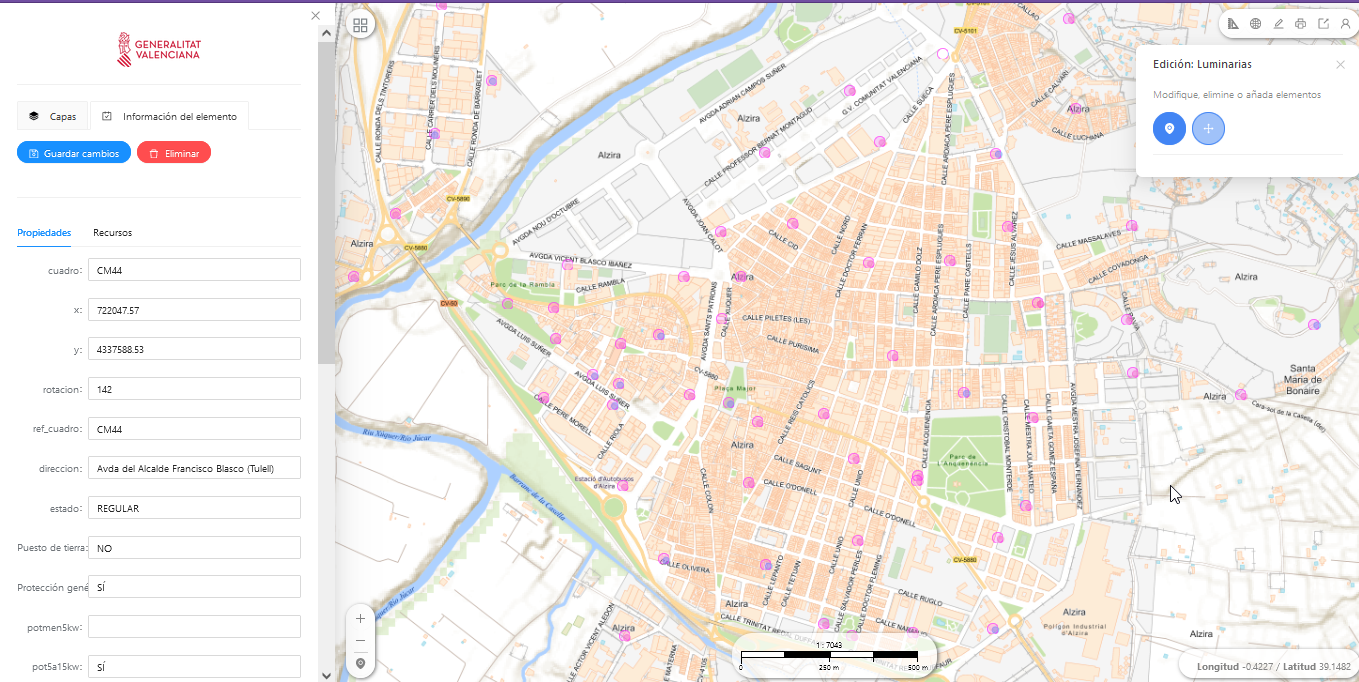
Es importante destacar que esta herramienta también posibilita la edición de las geometrías, lo que significa que se pueden mover puntos o modificar líneas y polígonos. Para llevar a cabo estas ediciones, se debe situar el cursor sobre el elemento y ajustar los puntos que conforman la geometría.
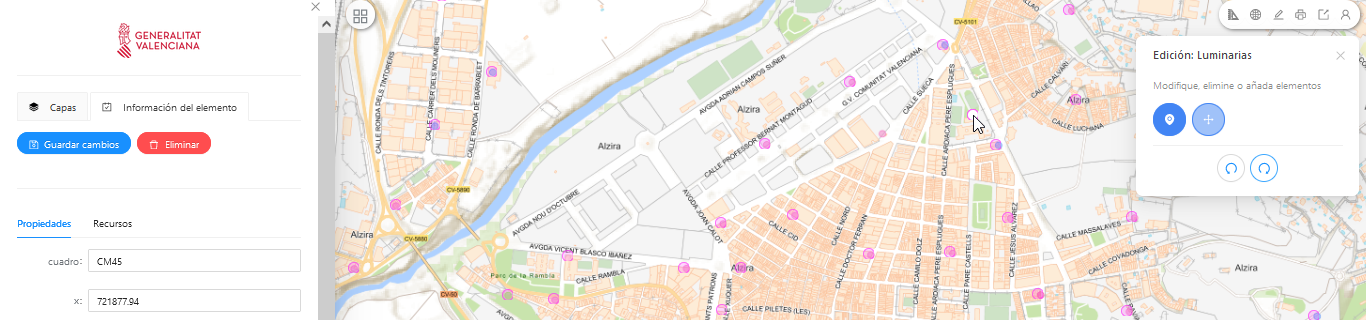
Si se realizan más de una edición de la geometría o se añade un polígono o una línea y se desea modificar el último o últimos cambios el sistema te permitirá deshacer (e+z) pero también rehacer (e+y) el cambio aplicado. Esta funcionalidad aparece justo debajo de las dos herramientas de edición según se muestra en la siguiente .
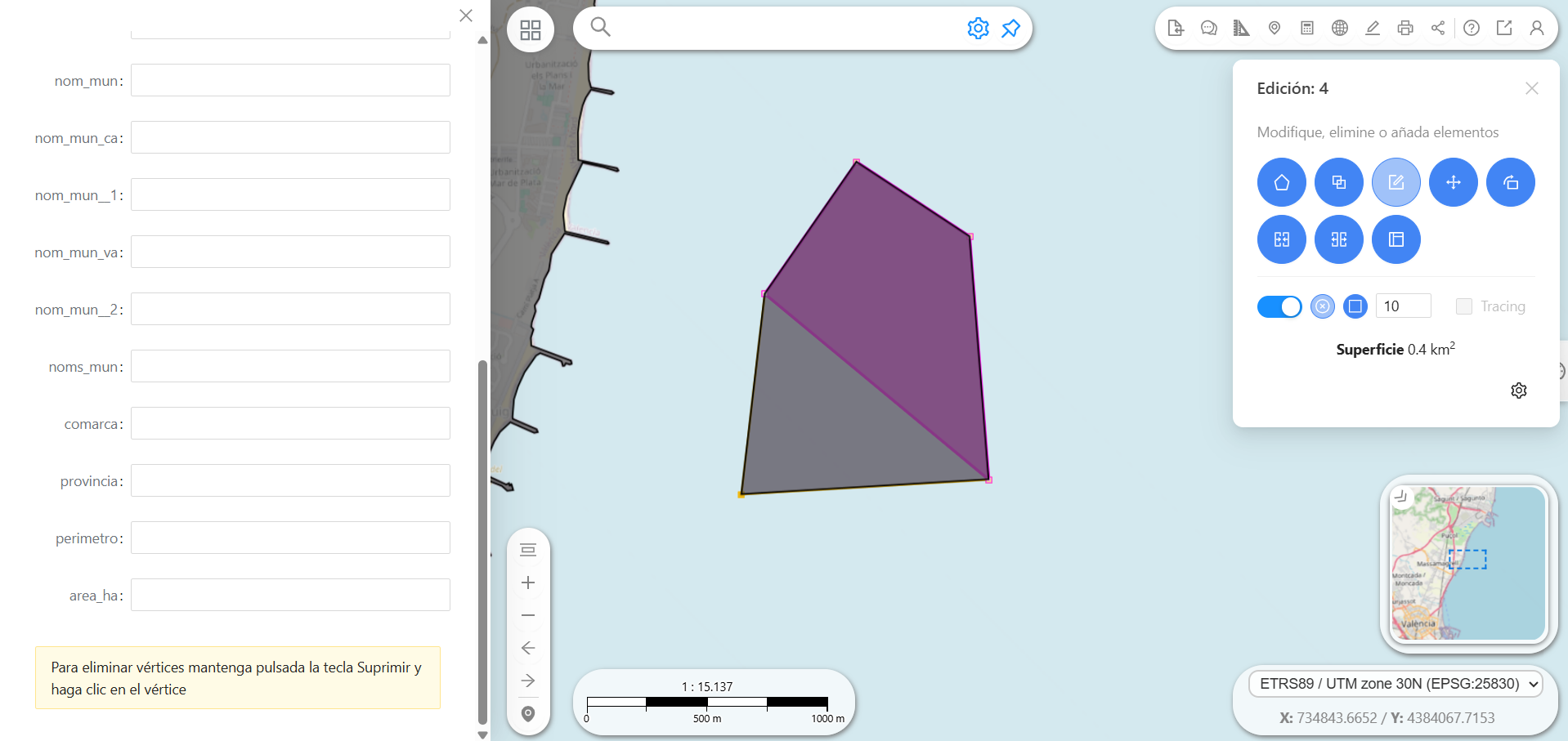
Dentro de la herramienta “modificar elemento” encontraremos la opción de suprimir los vértices no deseados. Para ello, seleccionaremos el elemento a modificar. Una vez seleccionado, veremos como en la parte inferior del TOC se nos muestra un mensaje en amarillo. En este mensaje nos explica que es posible eliminar un vértice manteniendo el cursor sobre este y pulsando la tecla suprimir. En la se muestra un ejemplo de eliminación de vértice.
 .
.
Trasladar geometría
Para porder utilizar esta herramienta, es necesario hacer clic en el botón “Trasladar geometría” y seleccionar en el mapa el elemento que se desea mover. Una vez seleccionada la geometría, se debe seleccionar el punto de orígen por el cuál se desea mover la geometría seleccionada; este punto de origen puede estar en cualquier punto del mapa. Una vez seleccionado, nos pide el punto de destino, que también se puede seleccionar sobre cualquier punto del mapa, o escribiendo las coordenadas en el panel de contenidos (X e Y), y la geometría se moverá con respecto al primer punto. La geometría movida se representará en color morado, mientras que la original en un color más oscuro; además, si se utiliza seleccionando un punto sobre el mapa, se mostrará el polígono provisional moviéndose por el visor en color gris. Toda esta funcionalidad se representa en la .
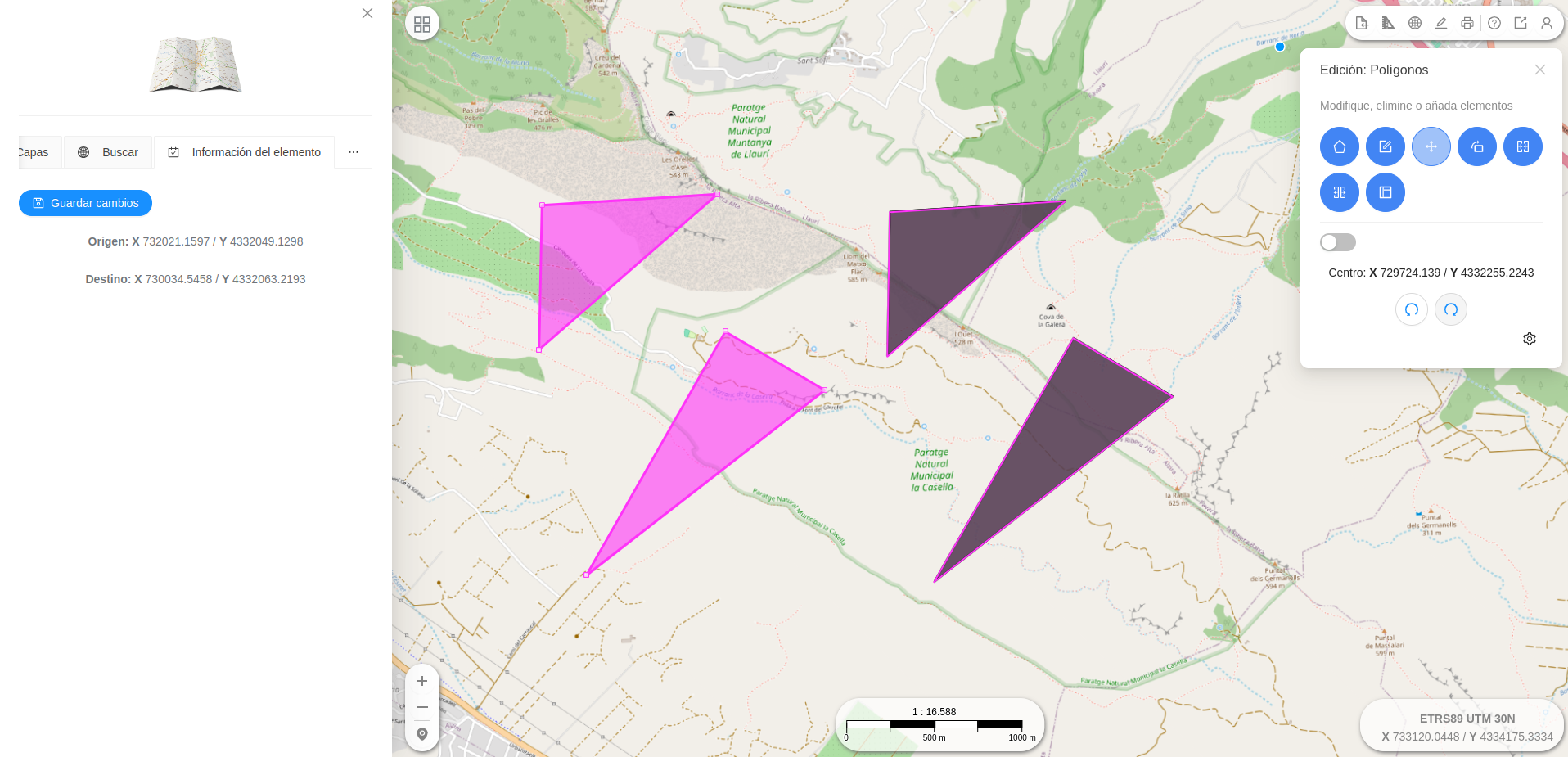
Una vez hayamos completado el cambio de posición, es necesario guardar los cambios utilizando el botón azul denominado "Guardar cambios" (e+s). Posteriormente, se desplegará un mensaje informativo que notificará que el elemento ha sido guardado exitosamente.
Girar geometría
Para girar geometría debemos hacer clic en el botón “Girar geometría” y seleccionar en el mapa el elemento que se desea girar. Esta herramienta sólo está disponible en geometrías de líneas o polígonos, y no está disponible en los puntos, ya que no tendría sentido. Una vez seleccionada la geometría, se debe seleccionar el vértice por el cual se va a realizar el giro presionando la tecla “Ctrl” y clic sobre el vértice, se volverá el vértice de color rojo.
Una vez esto, se puede hacer clic y arrastrar sobre otro vértice, y se gira sobre el vértice rojo anterior. Toda esta funcionalidad se representa en la .
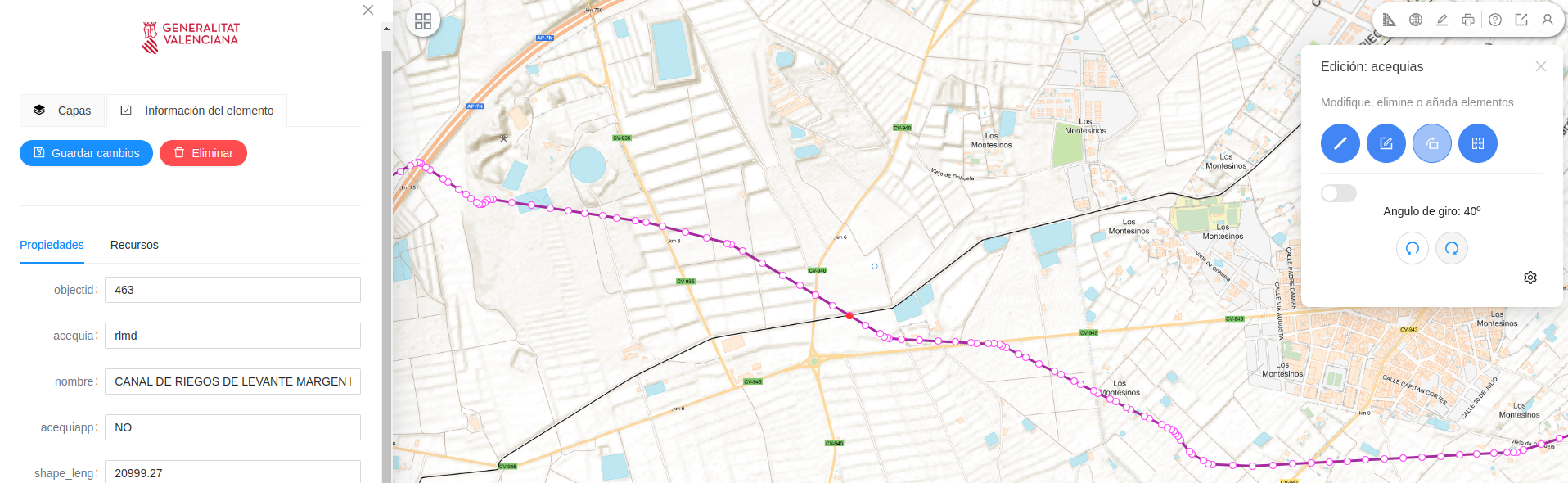
Una vez hayamos completado el giro correspondiente, es necesario guardar los cambios utilizando el botón azul denominado "Guardar cambios" (e+s). Posteriormente, se desplegará un mensaje informativo que notificará que el elemento ha sido guardado exitosamente.
Unir geometrías
Esta herramienta sirve para poder unir diferentes geometrías en una sola. Para poder utilizarla, debemos hacer clic en el botón “Unir geometrías” y seleccionar en el mapa dos o más geometrías manteniendo pulsada la tecla “Shift”. En el panel de contenidos irá apareciendo las geometrías seleccionadas, y una vez seleccionadas las que se deseen, se debe hacer clic sobre el botón “Proceder con la unión”.
Toda esta funcionalidad se representa en la .
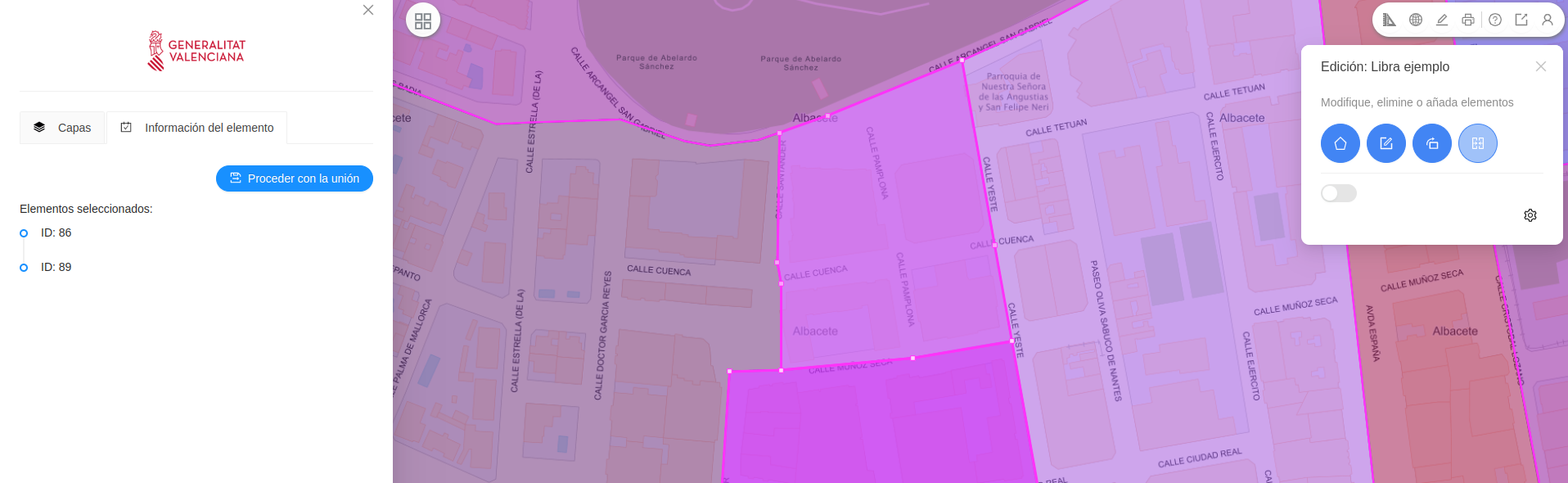
Una vez hayamos completado la unión, es necesario guardar los cambios utilizando el botón azul denominado "Guardar cambios" (e+s). Posteriormente, se desplegará un mensaje informativo que notificará que el elemento ha sido guardado exitosamente.
Dividir geometrías
Esta herramienta sirve para poder dividir una geometría en varias. Para poder utilizarla, debemos hacer clic en el botón “Dividir geometrías” y seleccionar en el mapa el registro que se quiera partir. Una vez seleccionada la geometría, podemos ir haciendo un trazado en el mapa mediante clics, por los cuales se partirá esa geometría; para finalizar el trazado, doble clic. En el panel de contenidos aparecerán las diferentes geometría partidas enumerdas y si se va seleccionando entre ellas se marcará en color rojo sobre el mapa. Además, se podrá editar la información alfanumérica de las diferentes geometrías.
Toda esta funcionalidad se representa en la .
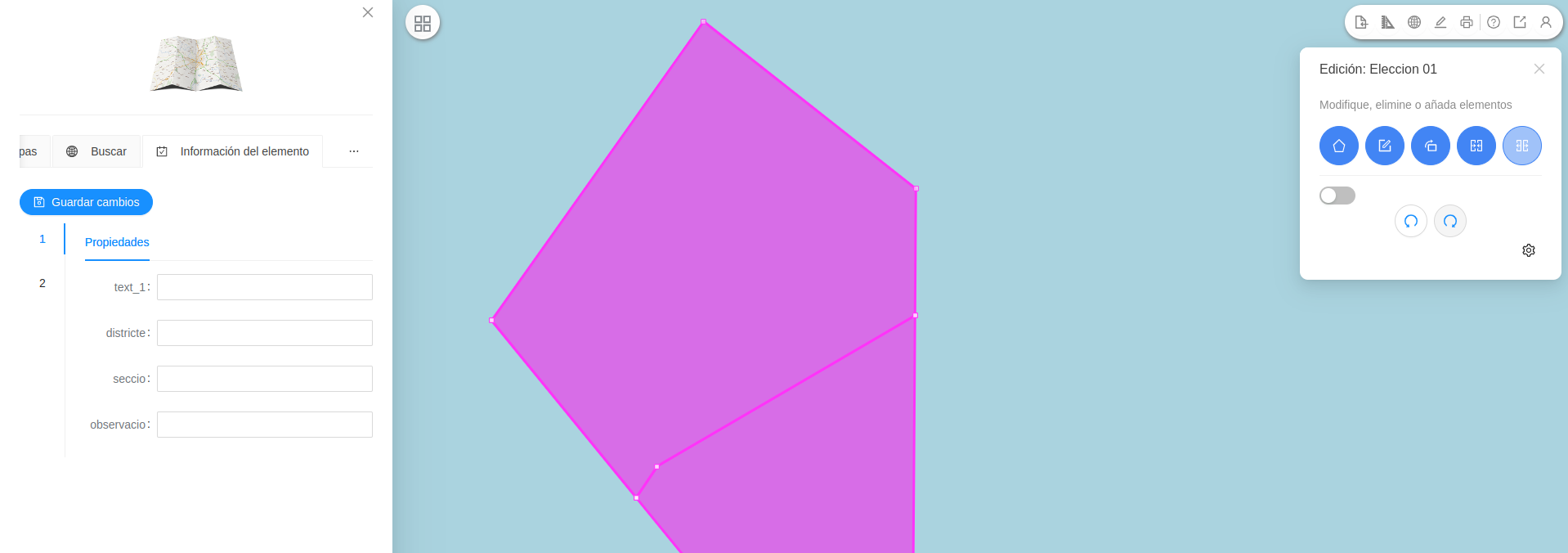
Una vez hayamos completado la unión, es necesario guardar los cambios utilizando el botón azul denominado "Guardar cambios" (e+s). Posteriormente, se desplegará un mensaje informativo que notificará que el elemento ha sido guardado exitosamente.
Dividir con polígono
Esta herramienta sirve para poder dividir multigeometrías en geometrías simples a partir de un polígono. Para poder utilizarla, demebos hacer clic en el botón “Dividir con polígono” y seleccionar en el mapa la geometría que se desea dividir. Esta herramienta está disponible en capas de multigeometría (multipuntos, multilíneas o multipolígonos).
En el caso de ser una única geometría en una capa de multigeometría, la herramienta actúa muy parecida a la de Dividir geometría. La diferencia entre ellas dos, sería que la segunda parte la geometría en una línea, y la primera extrae la geometría dentro del polígono que se dibuje mediante esta.
Si el polígono que se dibuja, se hace rodeando a una parte de una multigeometría (ya sea multipunto, multilínea o multipolígono), ésta extrae esta parte, es decir, se convertirían en dos geometrías simples.
Esto se puede observar en la .
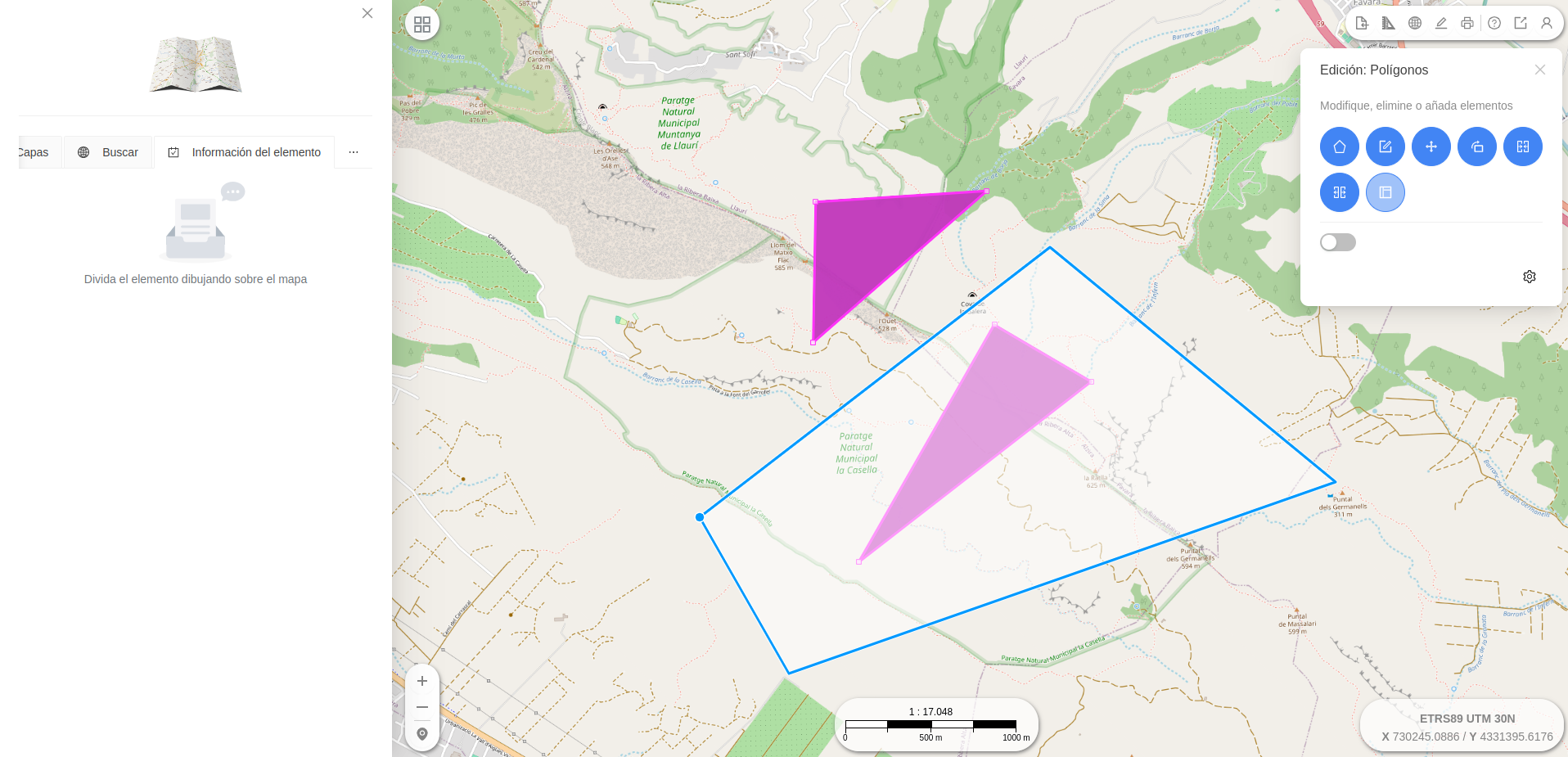
Si el polígono se dibuja por encima de la multigeometría, la herramienta extrae la parte que esté dentro del polígono dibujado como una geometría nueva, y dejando el resto como una única multigeometría. Es decir, la herramienta de dividir geometrías, dividiría una multigeometría de dos polígonos en tres trozos, pero esta herramienta, al extraer la parte seleccionada y dejar la otra parte toda junta, se quedaría en dos geometrías.
Al igual que en la herramienta de dividir geometría, en el panel de contenidos aparecerán las diferentes geometrías partidas y si se va seleccionando entre ellas se marcará en color rojo sobre el mapa. Además se podrá editar la información alfanumérica de las diferentes geometrías.
Una vez hayamos completado la edición, es necesario guardar los cambios utilizando el botón azul denominado "Guardar cambios" (e+s). Posteriormente, se desplegará un mensaje informativo que notificará que el elemento ha sido guardado exitosamente.
Snapping
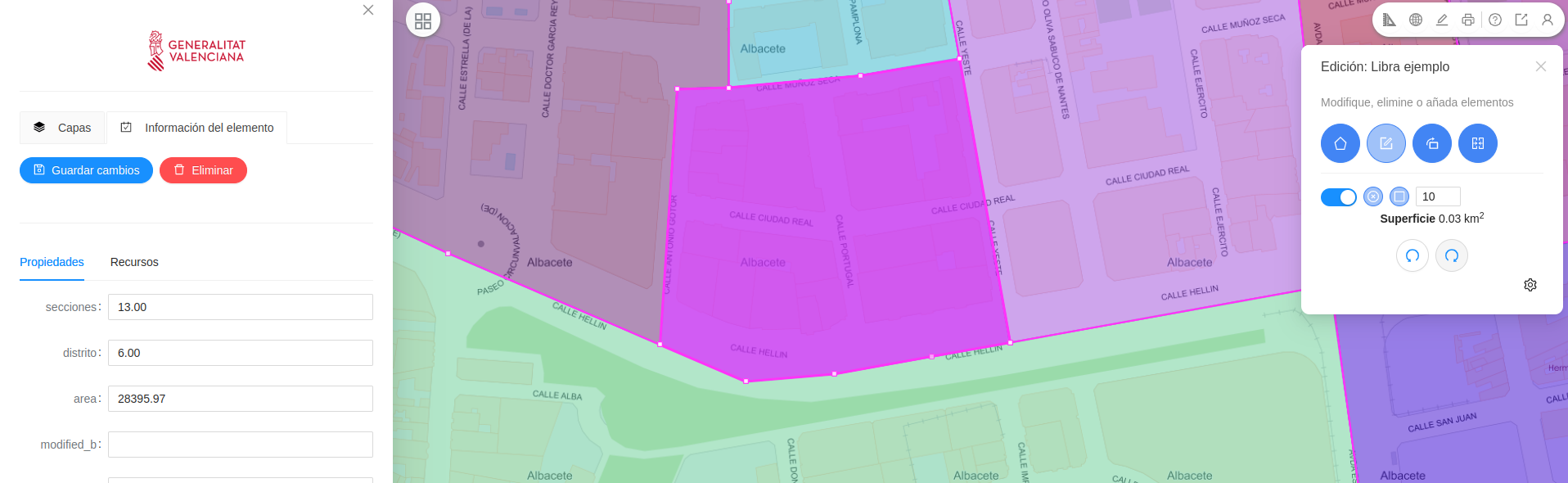
Esta funcionalidad permite definir las intersecciones de la geometría que se está añadiendo o editando con otra geometría ya existente o con ella misma. Estas intersecciones pueden ser a los vértices o a los segmentos.
La funcionalidad se encuentra en un botón activable debajo de las herramientas de edición, y se puede activar siempre y cuando se tenga activa la herramienta de añadir elemento o modificar geometría, ya que en los otros casos no tendría sentido.
Al activar la funcionalidad, podemos indicar la tolerancia del píxel y si queremos tener activo el snap al vértice o al segmento. Toda esta funcionalidad se representa en la .
Tracing

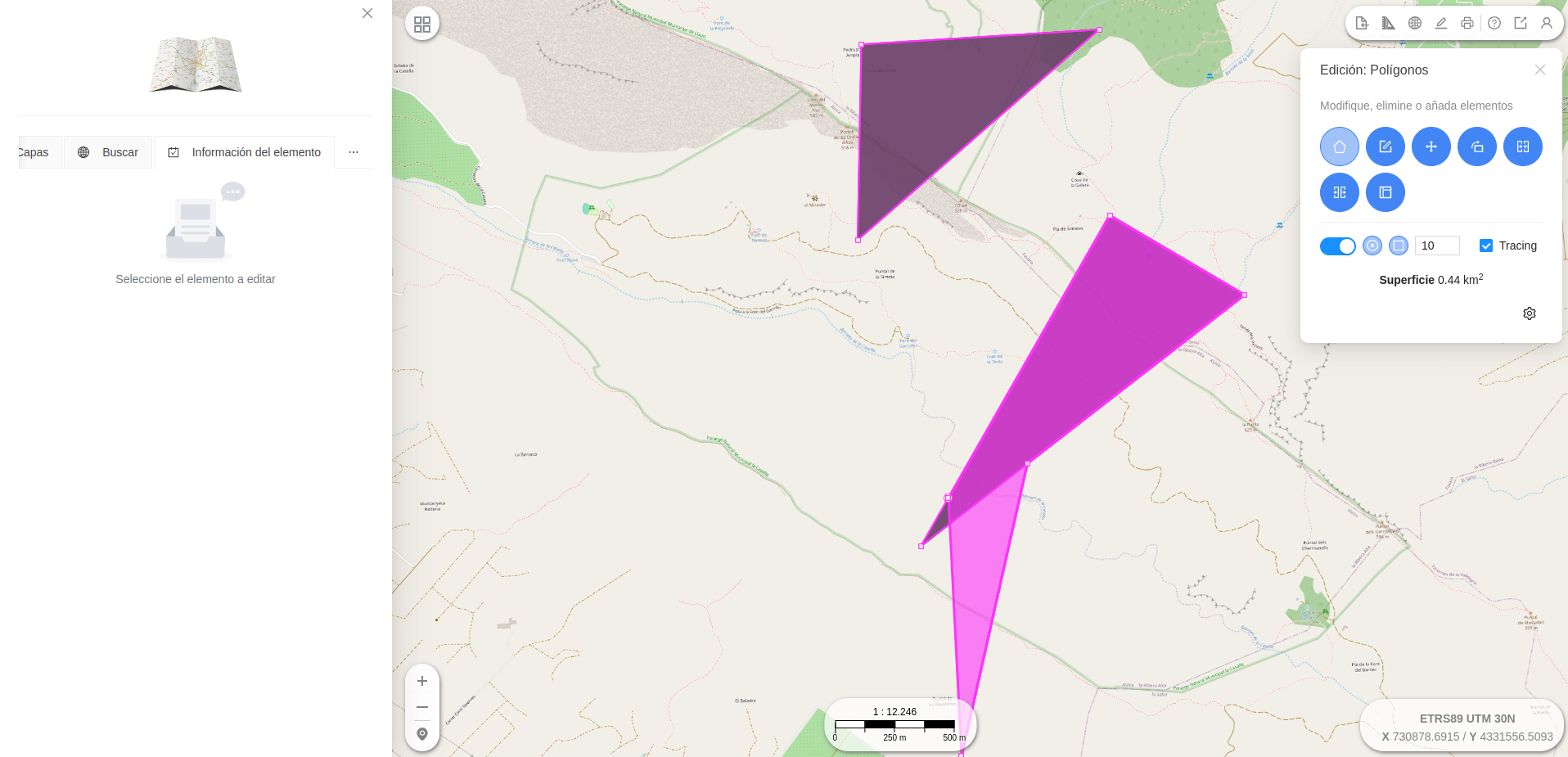
Esta funcionalidad permite dibujar entidades geométricas siguiendo los bordes o vértices de otras entidades existentes en la misma capa. Esto facilita la creación de geometrías precisas y coherentes, evitando superposiciones o huecos indeseados. La herramienta de Tracing se puede aplicar a capas de tipo punto, línea o polígono, y se puede activar o desactivar según las necesidades del usuario.
La funcionalidad se encuentra en un botón activable dentro de la herramienta de Snapping, es decir, para activar la funcionalidad de Tracing hay que tener activa la herramienta de Snapping, y se puede activar siempre y cuando se tenga activa la herramienta de añadir elemento.
Una vez activa, para que funcione debemos hacer un primer clic el borde o trazado sobre el que se quiere dibujar, y moviendo el ratón empezará a completar automáticamente el trazado, si se desea parar de hacer “tracing” se debe seleccionar otra vez sobre el borde o vértice que se requiera y se detendrá la funcionalidad.Toda la funcionalidad se representa en la .
Configuraciones de edición
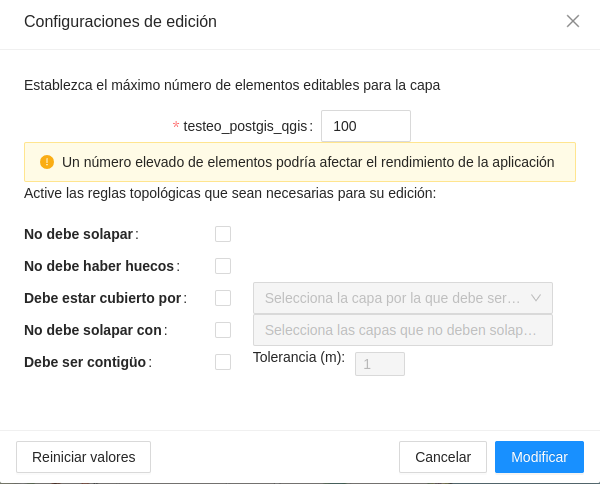
Este apartado no es una herramienta como tal, sino un apartado donde configurar el número máximo de elementos editables en la capa, es decir, cuando se accede a la edición de la capa, cuantos elementos se pueden editar al mismo tiempo, sin tener que cambiar el zoom. Este número aparece por defecto y dependiendo de la geometría serán más o menos, pero se puede modificar desde esta configuración. Además también existen una serie de reglas topológicas o restricciones al editar una capa, ya sea al añadir un nuevo elemento o al modificar uno existente.
Además de estas reglas topológicos, la capa puede tener definidos triggers (desencadenantes o disparadores). Estos disparadores cumplen un papel muy similar a las reglas topológicas. Por ejemplo, el usuario puede definir que se cree en un nueva geometría el área, sus coordenadas… En caso de que el disparador no esté bien definido o no cumpla las reglas definidas, aparecerá un mensaje de conflicto.
Las reglas topológicas existentes son las siguientes:
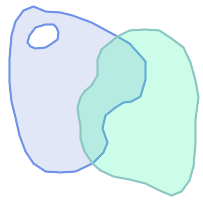
- No debe solapar. Ningún elemento nuevo o editado puede solapar con otro elemento de la misma capa.
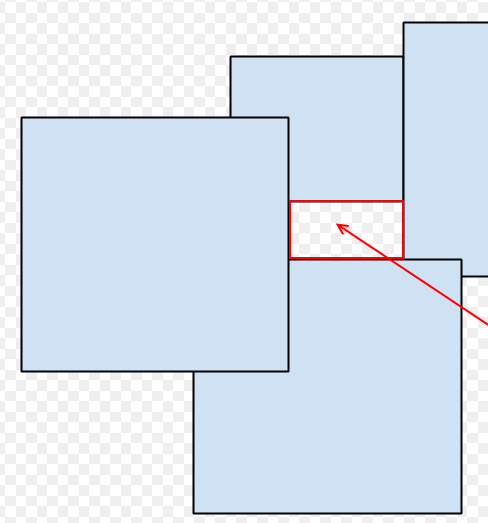
- No debe tener huecos. Ningún elemento nuevo o editado puede tener un hueco libre con los elementos colindantes de la misma capa.
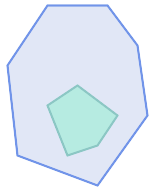
- Debe estar cubierto por. Los elementos nuevos o editados deben estar cubiertos por otro elemento de otra capa. Al activar esta regla se debe indicar la capa en la que se haga la comprobación.
-
No deben solapar con. Los elementos nuevos o editados no deben solapar con otras capas. Esta regla permite escoger tantas capas como se deseen para hacer la comprobación.
-
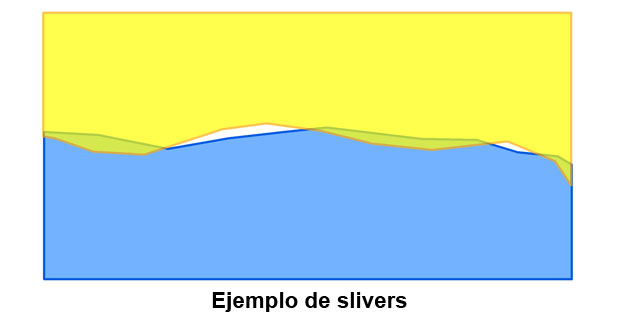
Debe ser contiguo. Los elementos nuevos o editados deben ser colindantes a otros elementos ya creados. Se debe indicar la tolerancia de la colindancia.
Cuando se elijan las diferentes reglas y se edite o añada un nuevo registro, se debe cumplir las reglas indicadas. Si no se cumplen, irán apareciendo avisos al intentar guardar la geometría en los que aparecerá qué regla no se cumple.
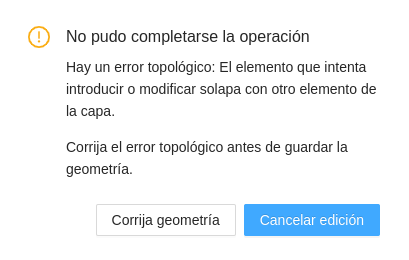
Si se elije “Corrija geometría” se podrá continuar editando con las correcciones necesarias. Además aparecerá en rojo sobre el mapa donde aparece este error. Si se elije “Cancelar edición” se parará la edición de la capa.
Gestión de conflictos en la edición
Pueden aparecer conflictos cuando se guardan cambios en la edición o se eliminan elementos. A continuación serán descritos los tipos de conflictos que pueden aparecer en la edición.
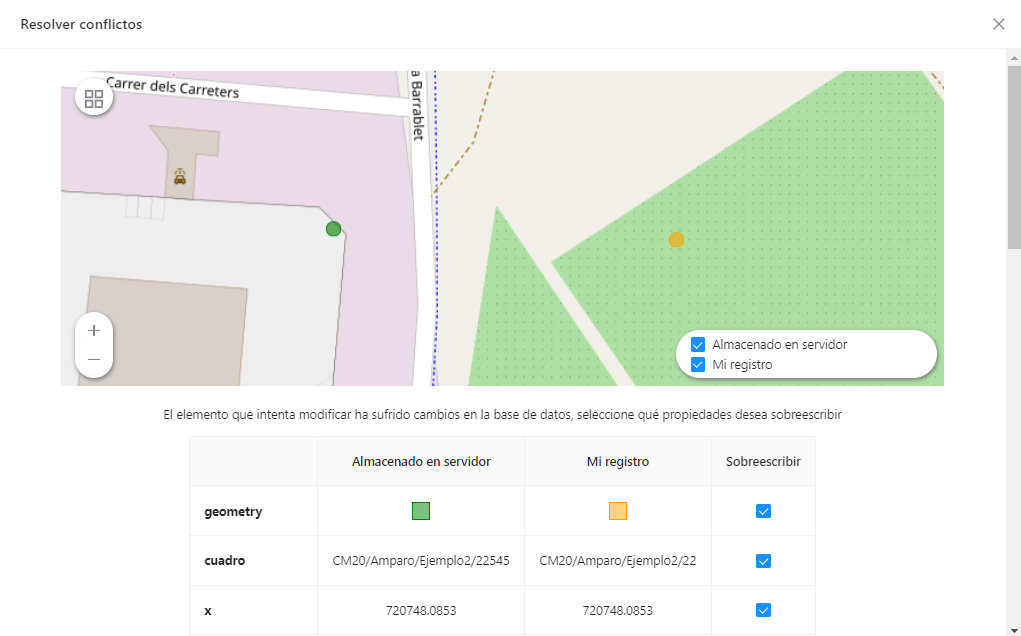
- El primer conflicto que puede aparecer es porque se ha modificado un valor recientemente en la base de datos y por tanto el sistema te avisa si se deseas sobrescribir la tabla. Como muestra de este ejemplo, se puede visualizar la . Esto es útil para cuando varios usuarios están editando una misma capa el sistema te avise que se han realizado cambios recientemente y que por tanto se compruebe que realmente se desea sobrescribir este elemento. En el caso que sea afirmativo se debe utilizar el botón de “Sobrescribir” en caso negativo se debe utilizar la función de “Cancelar”. Hay que tener en cuenta que el sistema también nos permite poder sobrescribir los campos que sean necesarios.
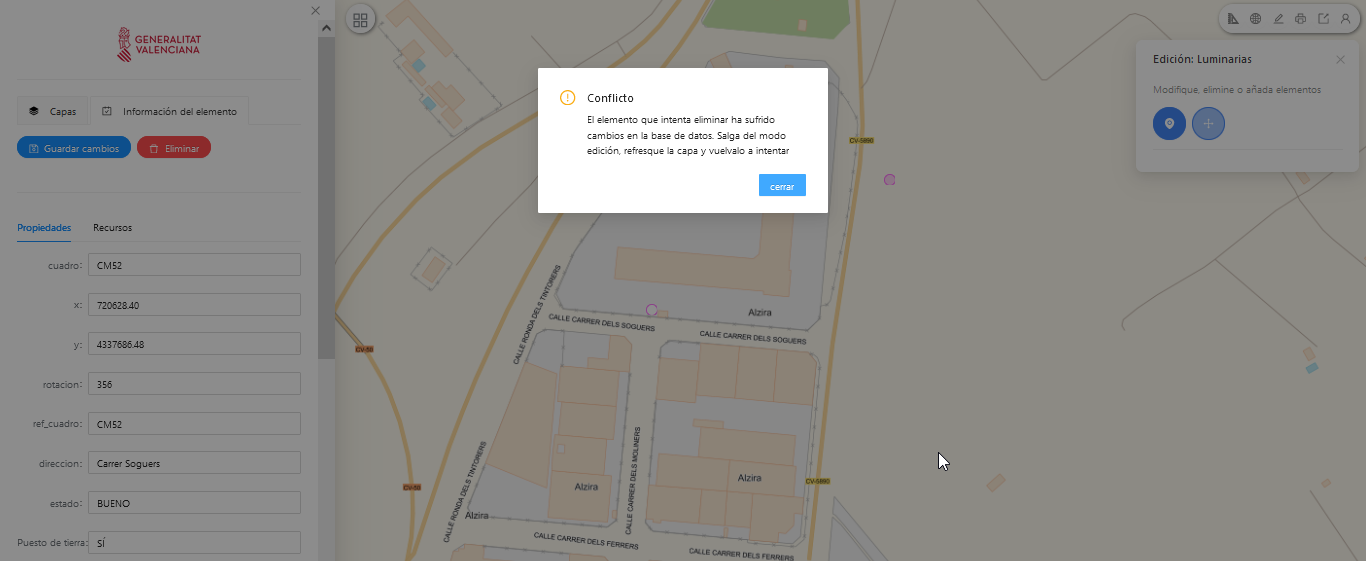
- Cuando se intenta eliminar un elemento que ha sufrido cambios en la base de datos. El sistema nos avisa que se debe salir del modo edición, refrescar la capa y volver a intentar eliminar el elemento. Como muestra de este ejemplo, se puede visualizar la .
3.1.6 Seleccionar elementos
Para usar esta opción, se selecciona el botón
 (6) . Se abrirá una nueva
ventana en la parte superior derecha del visor, que podremos mover por
todo el navegador, donde aparecerán las opciones de selección dentro de
la capa seleccionada. Estas dos herramientas son:
(6) . Se abrirá una nueva
ventana en la parte superior derecha del visor, que podremos mover por
todo el navegador, donde aparecerán las opciones de selección dentro de
la capa seleccionada. Estas dos herramientas son:
-
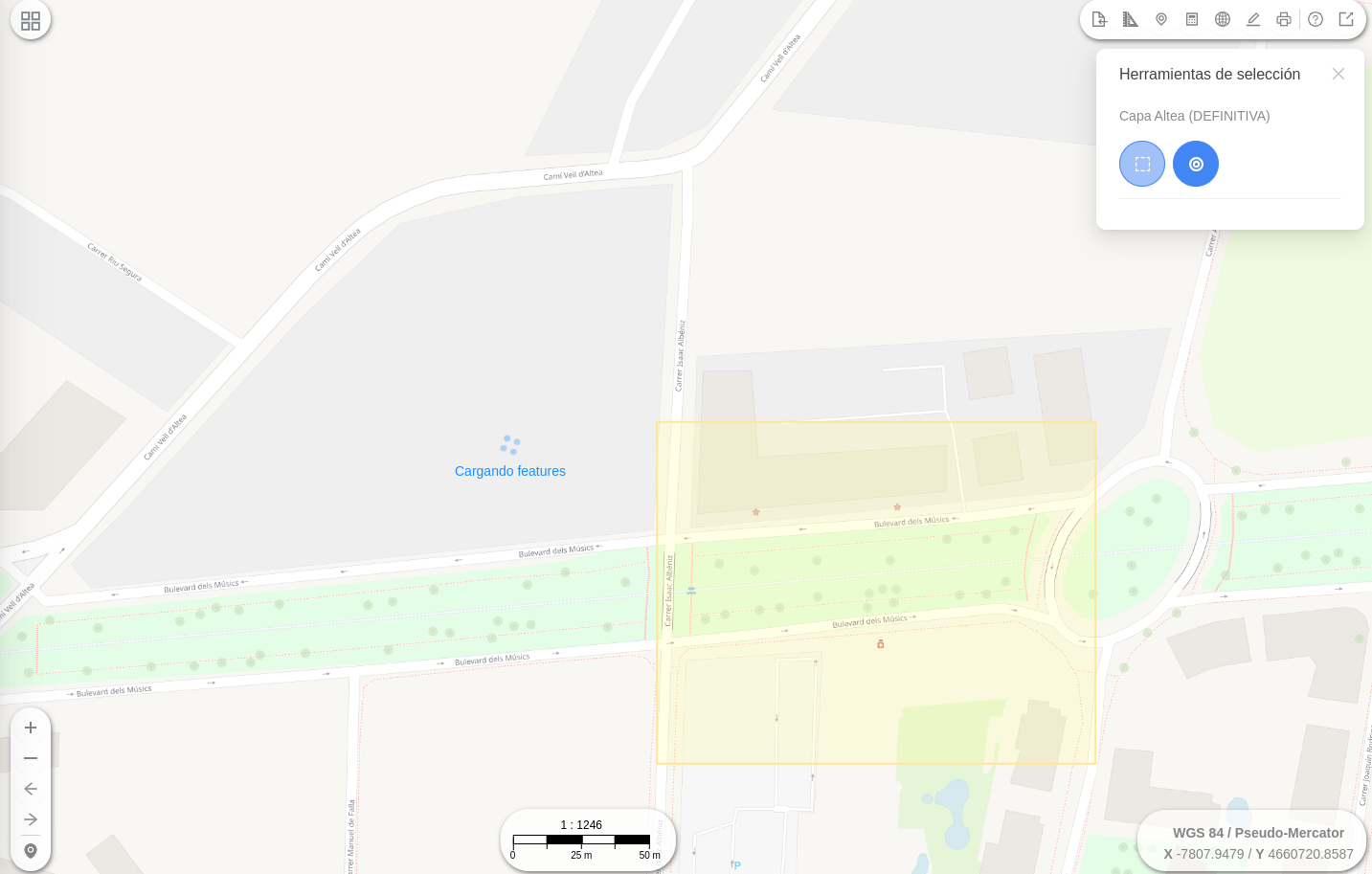
Selección simple: si se selecciona esta opción, se puede seleccionar registros a partir de un punto, es decir, se hace clic sobre un punto en el mapa y se extrae la información del registro que esté en ese punto. Se pueden seleccionar más de un registro manteniendo pulsada la tecla Ctrl.
-
Seleccionar área rectangular: si se selecciona esta opción, se pueden seleccionar registros a partir de un rectángulo que se dibuja sobre el mapa. Se utiliza para seleccionar más de un registro y extraer la información de los elementos seleccionados.
-
-
Seleccionar por buffer: si se selecciona esta opción, se pueden seleccionar registros a partir de un buffer o zona de influencia. Para indicar el área de influencia, el usuario debe escribir, en metros, el radio del buffer.
-
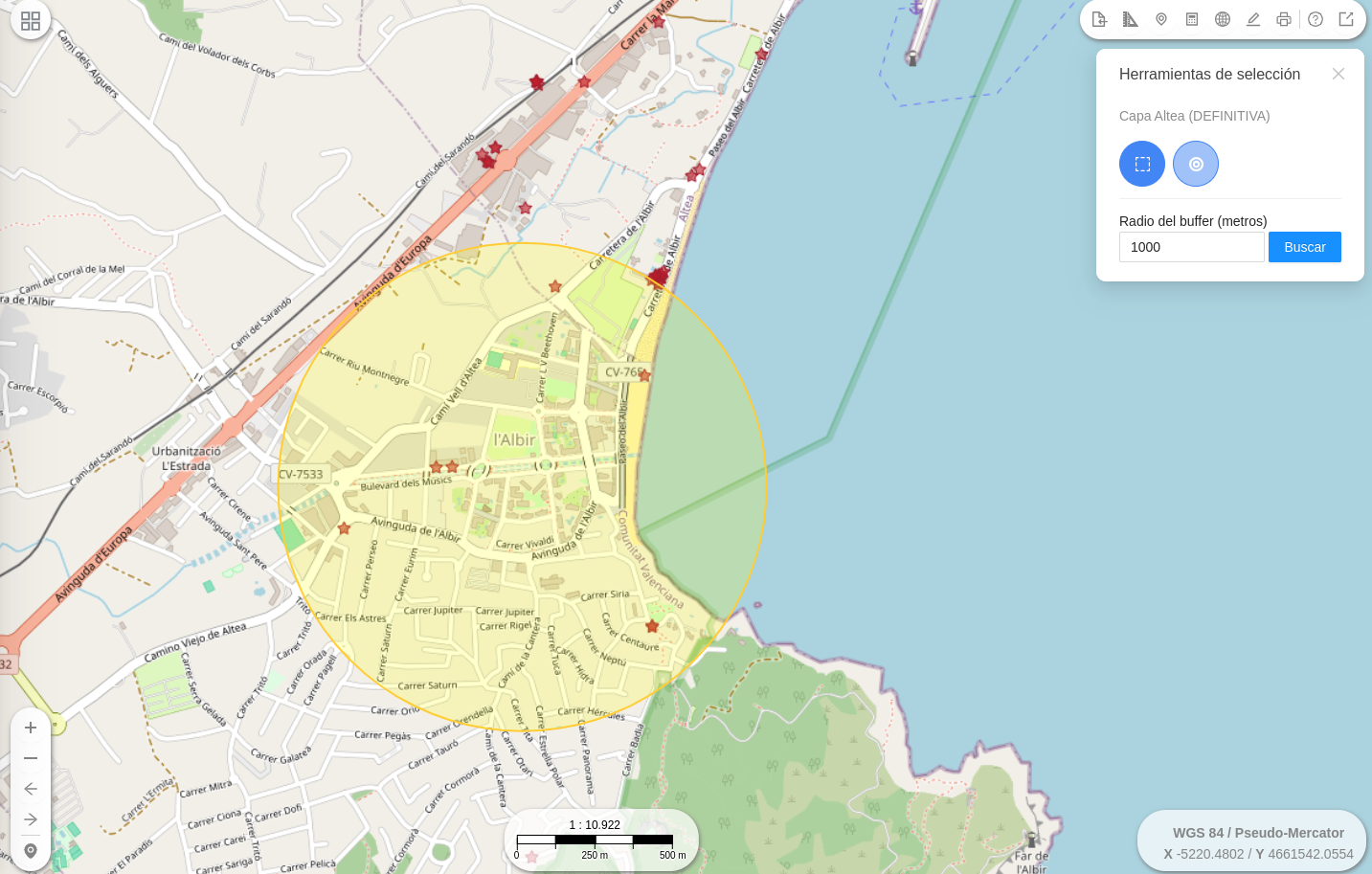
Seleccionar por buffer. Tanto cuando se utiliza la selección simple, selección por rectángulo, como la selección por buffer, se resaltan los registros seleccionados con un color morado, y una tabla de atributos con los elementos filtrados, además de las mismas opciones que dentro de la tabla de atributos general (descargar en formatos Excel, CSV, Shapefile, imprimir, zoom a la selección y limpiar selección).
3.1.7 Datos históricos
-
- Para usar esta herramienta, se selecciona el botón. Este no aparece reflejado ya que hay que tener en cuenta que la capa tiene que tener el parámetro temporal activo dentro de su configuración, y para ello, es necesario al menos un campo de tipo ‘date’ o ‘timestamp’. En caso de tener estos parámetros aparecerá junto al resto de herramientas dentro del panel de control, en la capa.
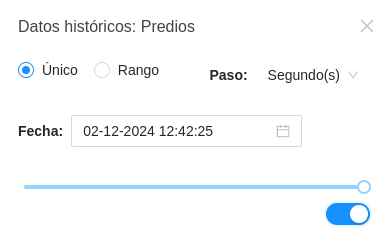
Esta herramienta permite visualizar entidades o elementos en el mapa según su distribución temporal, ya sea en un instante específico o en un rango de tiempo definido por el usuario.
Cuando se selecciona la herramienta, aparece una ventana nueva en la que se puede elegir entre visualizar los datos por ‘Único’ o por ‘Rango’, además de elegir el parámetro de paso (segundos, minutos, horas, días,
meses o años). También es posible elegir la fecha de fin si se utiliza ‘Único’ o la fecha de inicio y fin si se utiliza ‘Rango’.
3.1.8 Información detallada
-
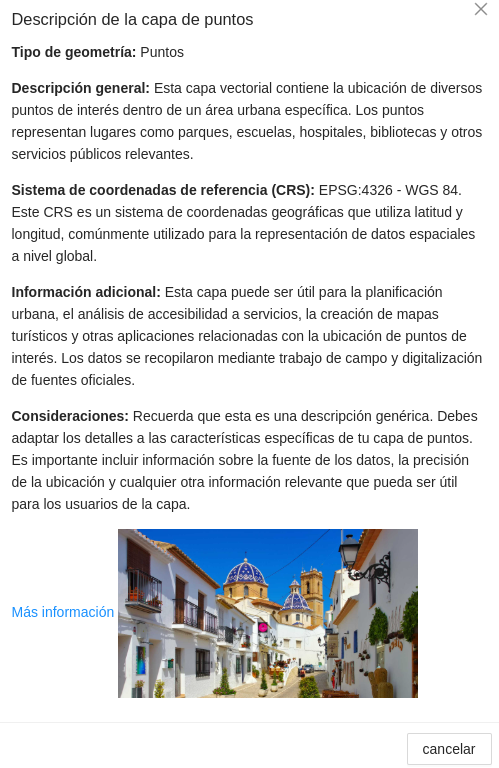
- El botón (8) permite mostrar información básica de la capa. Este botón es configurado desde la interfaz de administración de la misma.
Información detalle
3.1.9 Opacidad
Para ajustar la opacidad en una capa, puedes utilizar el botón (8). Para hacerlo, sigue estos pasos:
- Selecciona la capa en la que deseas modificar la opacidad.
- Luego, dirígete al menú de acciones de la capa.
- En este menú, encontrarás un control deslizante (slider) que te permitirá seleccionar el valor de opacidad deseado.
- Al mover el slider, podrás aumentar o disminuir la opacidad de la capa, lo que afectará la transparencia o visibilidad de los elementos contenidos en esa capa.
La opacidad permite controlar cuánto se ven o se ocultan los elementos en una capa en particular. Ajustando la opacidad, puedes lograr desde transparencias sutiles hasta invisibilidad completa, según las necesidades.
3.1.10 Cortina
El botón (9) tiene la función de mostrar la diferencia entre dos capas de un mapa, lo que resulta especialmente útil para comparar la evolución de datos geoespaciales a lo largo del tiempo. Un ejemplo concreto sería la capacidad de visualizar las variaciones en la cobertura y el uso del suelo en dos años consecutivos. Esto permite a los usuarios examinar con detalle las disparidades en las condiciones a una escala más amplia, facilitando así la comprensión de las transformaciones que han tenido lugar en el paisaje.
3.1.11 Leyenda
La leyenda se encuentra ubicada justamente debajo de la opción "Estilo de la capa" (10). En caso de que existan múltiples estilos disponibles, estos pueden ser seleccionados a través de un menú desplegable, y la leyenda se ajustará automáticamente de acuerdo al estilo que se elija ().
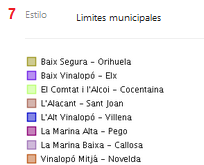
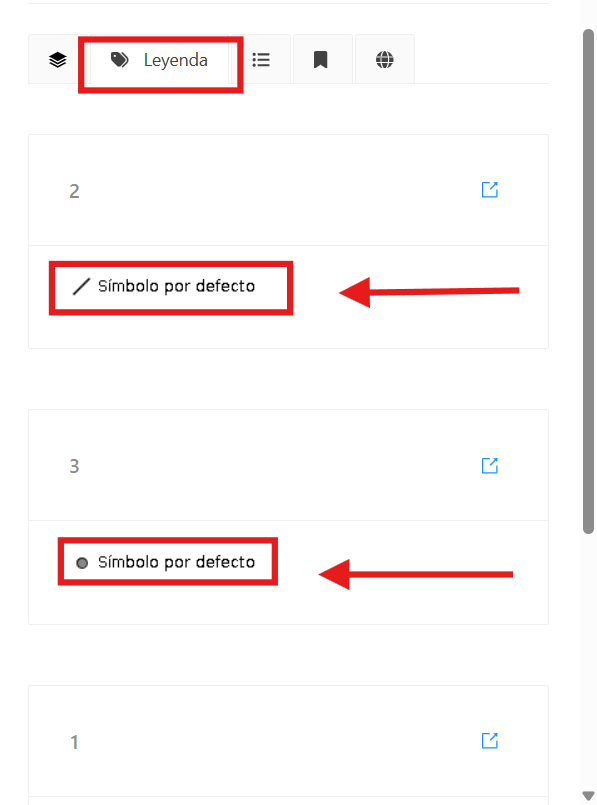
Dentro del panel de contenido, en la parte superior situado en el 2º lugar encontraremos también una “leyenda global”. En esta leyenda se podrán visualizar las leyendas de todas las capas activas dentro del proyecto. Al deseleccionar una capa en la vista, esta desaparecerá de la “leyenda global”. Esto, puede verse reflejado en la , a continuación:
3.2 Detalles de la consulta de elementos
Este botón se utiliza para la consulta de elementos y se activa realizando clic sobre el mapa. De forma automática el sistema nos proporcionará la información referente al elemento que se desea consultar. Para acceder a la información en un punto específico, primero nos aproximamos y hacemos clic en el mapa en la ubicación deseada.
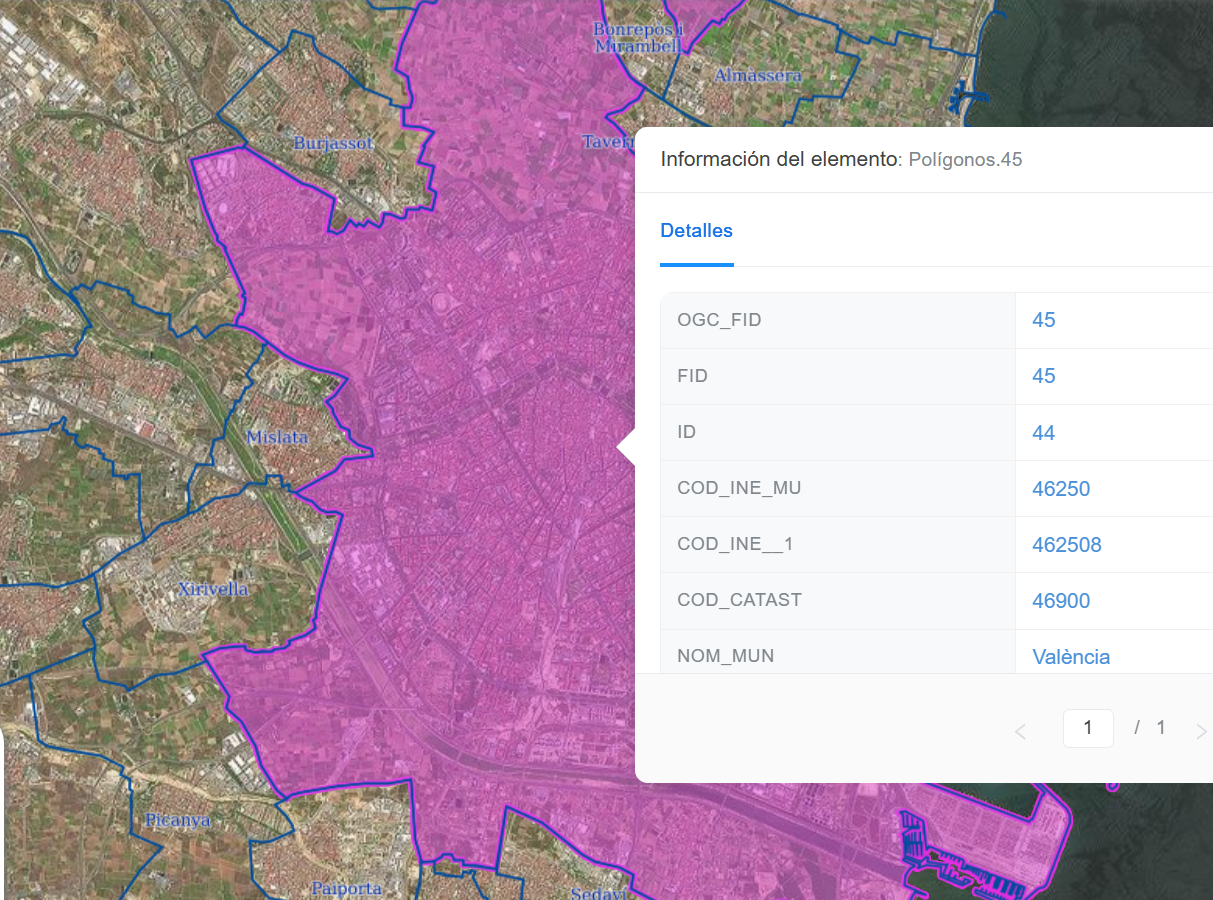
Una vez realizado este paso, se desplegará una ventana emergente en las coordenadas seleccionadas, que mostrará los detalles del elemento. Esto, puede verse reflejado en la Figura 43. Dentro de los detalles de consulta de elemento podremos encontrar acceso a copiar coordenadas, acceso a consulta de atributos, redirigir a Google Maps o Instituto Cartográfico Valenciano (ICV), acceso a los links y recursos multimedias y ordenar el orden en el que vemos las capas en la ventana emergente, este último se explica con detalle en la .
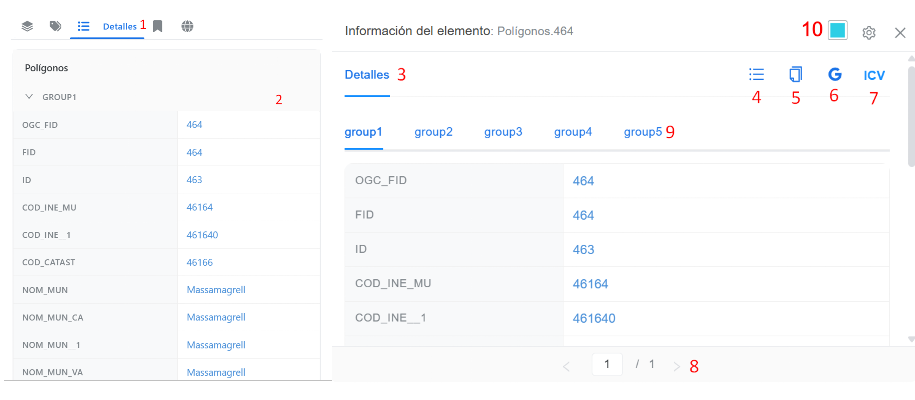
Dentro de la información del elemento podemos encontrar distintas
funcionalidades:
1. Detalles. Dentro del panel de contenidos tendremos acceso a los detalles del elemento o elementos seleccionados.
2. Datos del elemento. Dentro del panel de contenidos, al entrar en ‘Detalles’ podremos acceder a toda la información dentro de las coordenadas seleccionadas. En este panel se verán los datos del elemento correspondiente a la tabla de atributos.
3. Detalles en información del elemento. Al pulsar sobre un elemento en la vista, se desplegará una ventana con la información de las coordenadas donde se ha pulsado. En ese momento en la ventana emergente se mostrará toda l información del o de los elementos que estén en ese lugar. Nos mostrará todos los detalles, igual que en el panel de contenidos (1 y 2).
4. Consultar atributos. Esta herramienta nos permite acceder directamente a los ‘Detalles’ (1) dentro del panel de contenidos. Una vez pulsamos, aparece directamente la información del elemento en el panel de contenidos.
5. Copiar en portapapeles. Esta herramienta permite al usuario poder pegar las coordenadas del elemento para poder pegarla en proyectos, buscadores, documentos de texto…
6. Google Maps. Esta herramienta nos redirigirá a una nueva pestaña en el navegador. La nueva pestaña será las coordenadas sobre las que estamos consultando el elemento, abriendo una vista en Google Maps.
7. ICV. Esta herramienta funciona igual que la herramienta 6, pero nos redirigirá al visor cartográficos del Instituto Cartográfico Valenciano (ICV).
8. Número de página. Al pulsar sobre una coordenada en el visor, es posible que más de una elemento de distintas capas se superpongan. Por ello, al pulsar sobre elementos superpuestos, estos, aparecerán en un orden predeterminado, pudiendo acceder a las distintas informaciones de elementos, las cuales, aparecerán en distintas página.
9. Grupos. El usuario podrá ver los datos alfa numéricos definidos por grupos. Con ello no verá todo el listado completo, si no que podrá ver en ese grupo solo los datos alfanuméricos definidos.
Dentro de información de elemento/popUpInfo, es posible ordenar la información que aparece cuando existe superposición de capas. Por ejemplo, si al clickar sobre la información de una capa, esta está superpuesta sobre otra, podremos definir el orden en el que aparecen en las páginas de información de elemento.
Para acceder deberemos entrar en la pestaña superior derecha, donde figura la configuración. Dentro de esta, podremos establecer las capas que queramos que aparezcan, añadirlas y ordenarlas por orden de preferencia. También encontraremos la posibilidad de restablecer el orden predeterminado en el que aparecen en información de elemento.
10. Color de selección. Al seleccionar sobre un elemento con la información de elemento, este aparecerá resaltado. El color del resaltado de la selección se podrá cambiar desde este apartado.
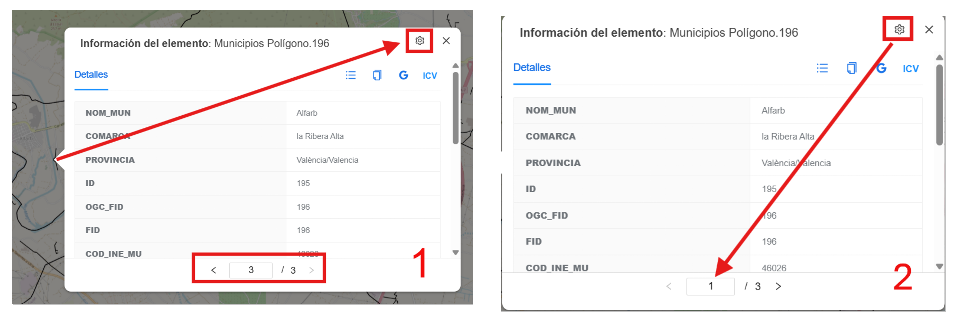
Aquí podemos ver un ejemplo de uso de esta herramienta, viendo el
resultado pasando de aparecer en la página 3 a la 1:
En la siguiente , podemos observar la disposición del panel de ordenar la información del elemento:
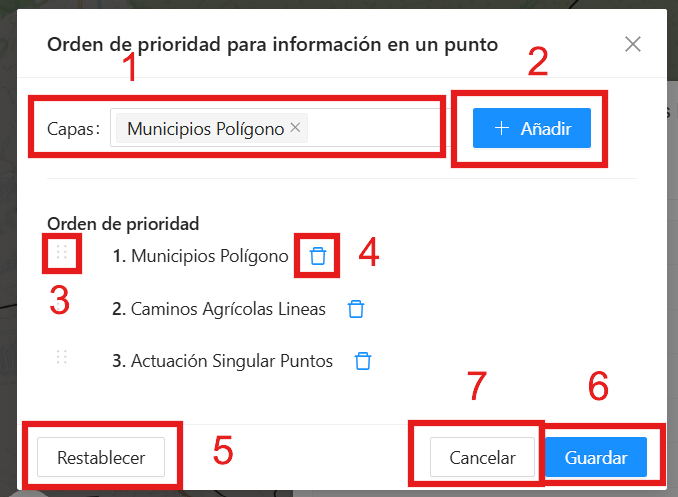
1) Selección de capas o capas.
2) Añadir capa.
3) Ordenar la prioridad en la que aparecen.
4) Eliminar capa del orden de prioridad.
5) Restablecer orden predeterminado.
6) Guardar cambios.
7) Cancelar operación
3.3 Marcadores
Dentro del panel de contenidos encontramos la funcionalidad “Marcadores”. Esta, permite al usuario guardar de forma permanente una vista. Al guardar esta vista, el usuario podrá acceder al mismo punto y escala que fue guardada. La herramienta marcadores se encuentra guardado en el 4º lugar dentro del panel de contenidos, en la parte superior. Tanto los marcadores como sus categorías son específicas de cada proyecto.

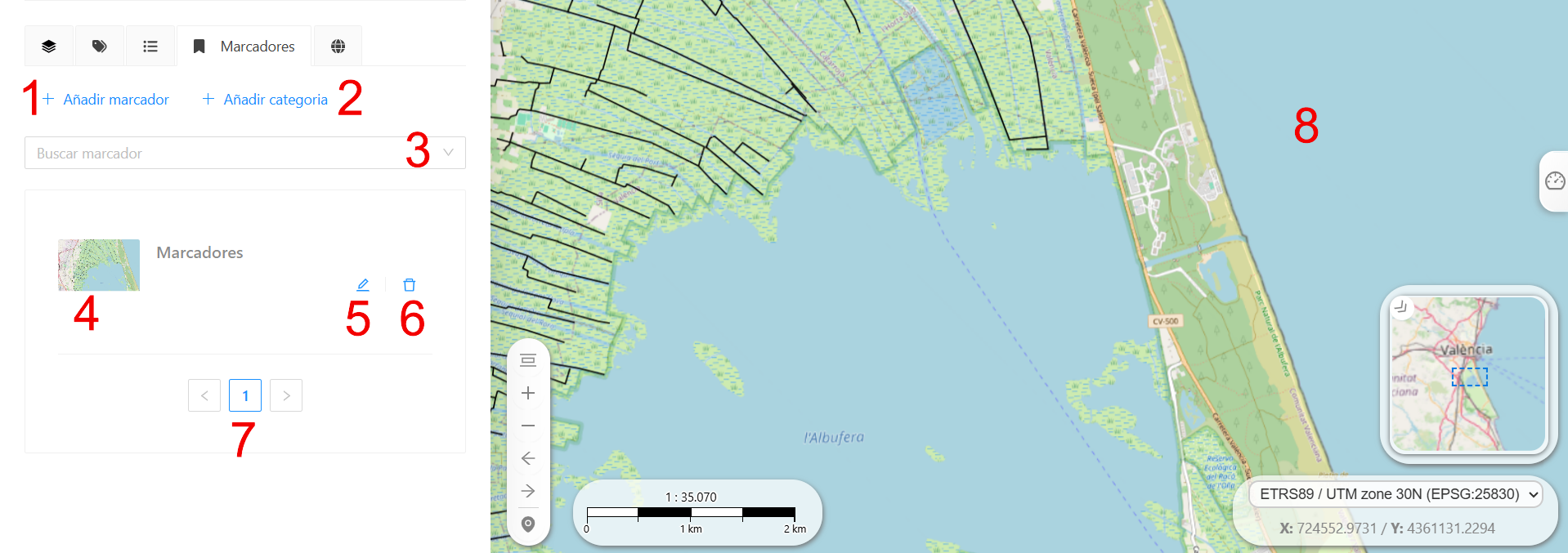
Dentro de la herramienta “Marcadores” encontraremos distintas pestañas con las que guardar, visualizar, editar, buscar o eliminar nuestros marcadores. Las funcionalidades pueden verse en la que aparece a continuación:
-
El usuario deberá fijar primero la vista que desea guardar en el proyecto. Para fijar la vista solo deberá hacer zoom en el proyecto y moverse con el ratón hasta encontrar la vista deseada.
-
Añadir marcador: Una vez fijada la vista, tendremos que pulsar sobre añadir marcador. Al pulsar sobre este, nos aparecerá una venta donde deberemos rellenar obligatoriamente el título. También podremos seleccionar una categoría y dar una descripción al marcador. Una vez rellenados los parámetros, solo deberemos pulsar “Ok” para guardar el marcador.
- Gestionar categorías: Dentro de esta herramienta, el usuario podrá asignar, editar o eliminar diferentes categorías, dando un título a cada una de estás. Estás categorías podrán establecerse posteriormente en “añadir marcador”. Las categorías solo podrán ser gestionadas por usuarios con permisos de edición. Existe una categoría por defecto llamada “General” (no aparecerá en la gestión de categorías) que se usará cuando un marcador no esté asignado a ninguna categoría creada. Cuando se elimine una categoría, se eliminarán todos los marcadores dentro de esta.
- Buscar: Dentro de la herramienta marcadores, podremos buscar una de nuestras vistas guardadas, ordenadas por categorías (con posibilidad de buscarlas también). Esto, se realizará introduciendo el nombre que se le haya designado al marcador
- Marcadores: En el recuadro de “marcadores”, como se muestra en la Figura 45, podemos observar una miniatura con la extensión de la vista guardada. Junto a ella, también se verá el título de esta. Al pulsar sobre ella, automáticamente nos redirigirá a la extensión de la vista guardada.
- Editar: La herramienta editar nos permitirá cambiar los parámetros: título, categoría y descripción de nuestro marcador.
- Eliminar: Esta herramienta nos permitirá eliminar un marcador, por desuso, error al crearlo…
- Página: Desde esta herramienta, podremos acceder a las distintas páginas en las que están guardadas nuestros marcadores, durante una búsqueda manual.
- Extensión de la vista: Desde aquí podremos fijar nuestra vista para guardar el marcador. Al pulsar sobre nuestro marcador, este nos redirigirá a la extensión de vista que hemos guardado previamente.
3.4 Localizador
En el panel de contenidos podremos acceder al localizador. Este, también lo encontraremos en la parte superior izquierda del visor del proyecto. En las Figuras y podemos ver donde y como aparece cada uno de los lugares donde se ubica el localizador.
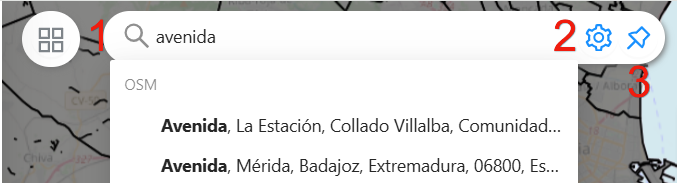
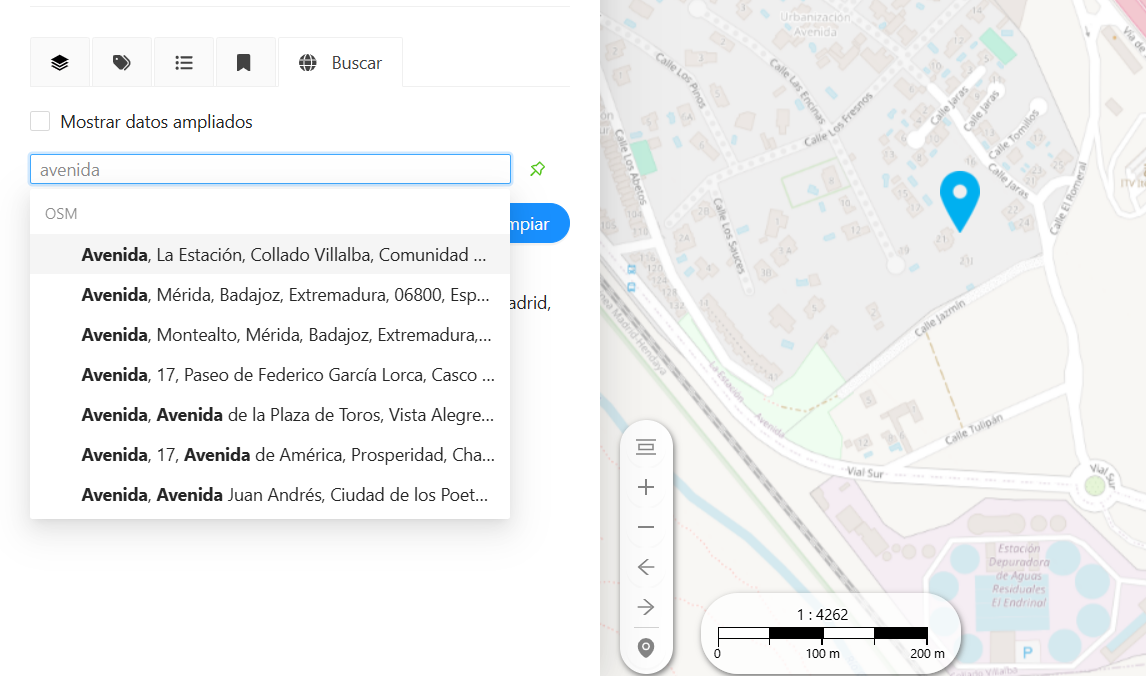
Dentro del localizador encontramos un buscador, donde podremos bucar por nombre la ubicación deseada. En la herramienta de ajustes (2) podremos establecer sobre que capas se realizará la búsqueda. Pulsando sobre la chincheta (3), podremos utilizar el geolocalizador inverso, que buscará la ubicación al clickar en el visor. Dentro del localizador del panel de contenidos, podremos limpiar la búsqueda realizada. El localizador nos redirigirá y marcará la ubicación que hemos buscado, como puede verse en la .
4. Herramientas
Las herramientas están situadas en la esquina superior derecha. Al hacer clic en cualquiera de ellas, se despliegan las herramientas respectivas, tal como se muestra en la . A continuación, procederemos a describir cada una de estas herramientas.
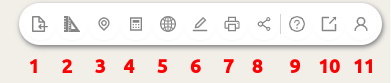
4.1 Cargar en el mapa ficheros vectoriales
Esta herramienta facilita al usuario la importación de archivos vectoriales en formatos .shp (en un zip), .json o .kml. Para utilizarla, se debe seleccionar el botón “Cargar en el mapa ficheros vectoriales” (1) en el menú de herramientas, ubicado en la esquina superior derecha de la barra de menú. El archivo se sube mediante el botón “Seleccionar fichero”, y se debe introducir un título para la capa, que aparecerá posteriormente en el TOC (Panel de Contenidos).
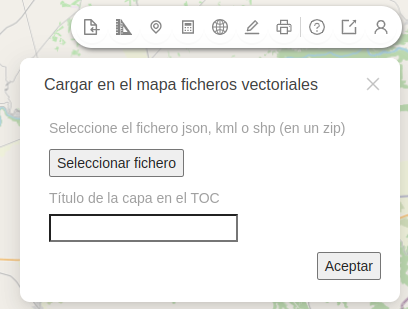
Una vez importado el archivo, aparecerá en el TOC una carpeta denominada “Archivos vectoriales importados”, que contendrá la información cargada. Se podrán cargar tantas capas como se desee.
Dentro de cada una de las capas importadas, se podrán utilizar las herramientas descritas de Opacidad, Cortina, Zoom a la capa, y incluso Descargar capa, que en este caso permite crear ficheros GML, pero para ello es necesario tener parcelas válidas en esta capa, así como un campo de localid y otro de nameSpace.
Para eliminar las capas cargadas temporalmente, simplemente será necesario actualizar o refrescar la página.
4.2 Herramientas de medida
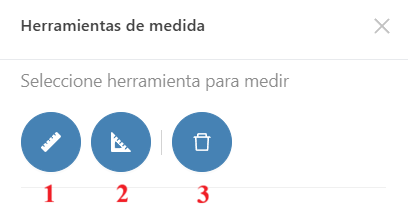
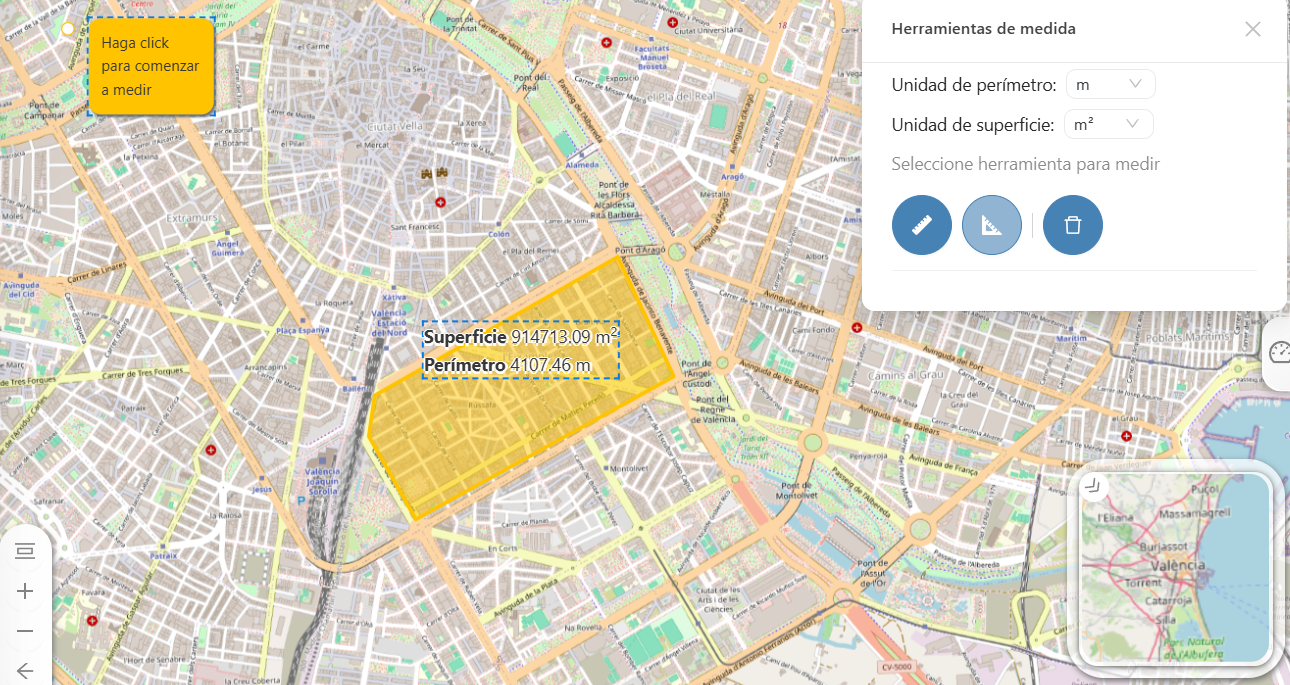
Para usar esta opción se selecciona el botón 2 mostrar herramientas de medida del menú de herramientas, este se ubica en la esquina superior derecha del visor de mapas (2). El menú de herramientas de medida está formado por cuatro controles, como se muestra en la .
-
(1) Medir distancia
-
(2) Medir área
-
(3) Borrar mediciones
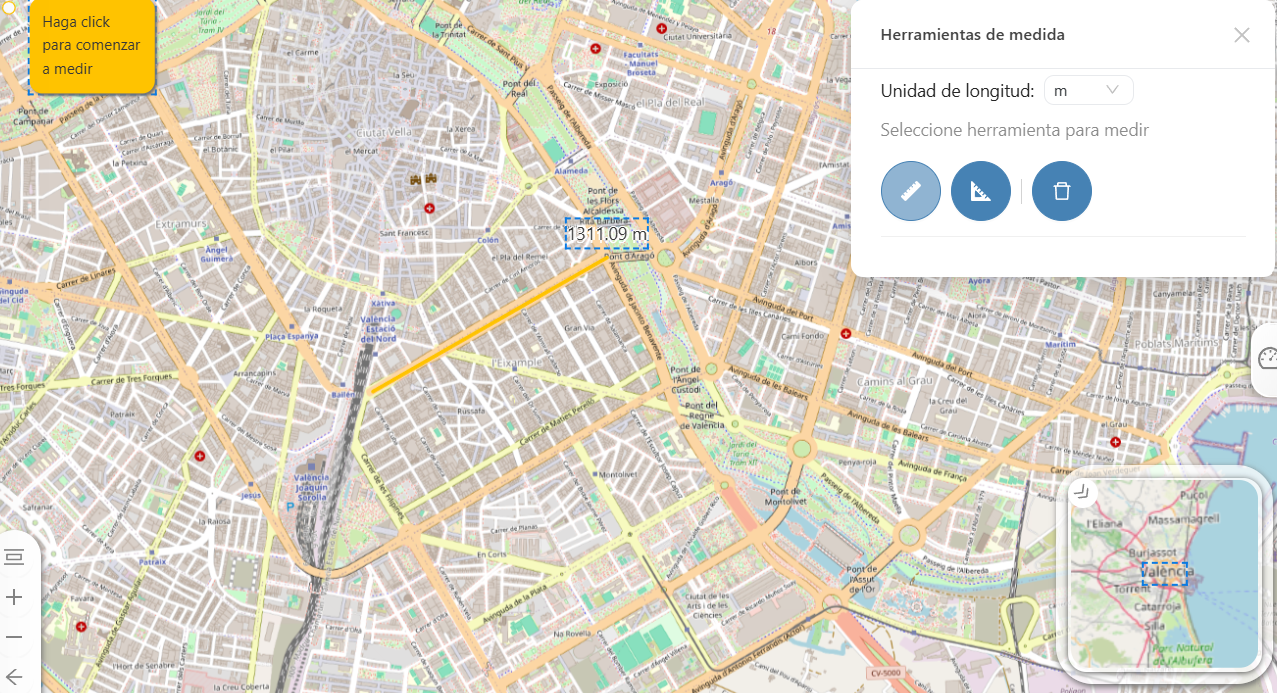
La herramienta (1) se emplea para medir distancias para ello haremos clic en el punto de origen y a continuación nos desplazaremos al punto destino. Para terminar haremos doble clic sobre el punto destino y aparecerá una línea en color amarillo con la distancia en km según se describe en la .
Esta herramienta (2) permite medir el área contenida en un polígono. Para iniciar la medición, se hace un clic en el punto de origen, seguido de la creación de los puntos restantes que delimitarán el área a medir. Para concluir, se realiza un doble clic en el punto que cierra el polígono. El polígono elegido se representará en color amarillo en el visor de mapas, mostrando el área en metros cuadrados, tal como se muestra en la .
La herramienta (4) destinada a borrar mediciones se emplea para eliminar cualquier medición previamente efectuada, ya sea de ángulos, áreas o distancias.
4.3 Búsqueda por coordenadas
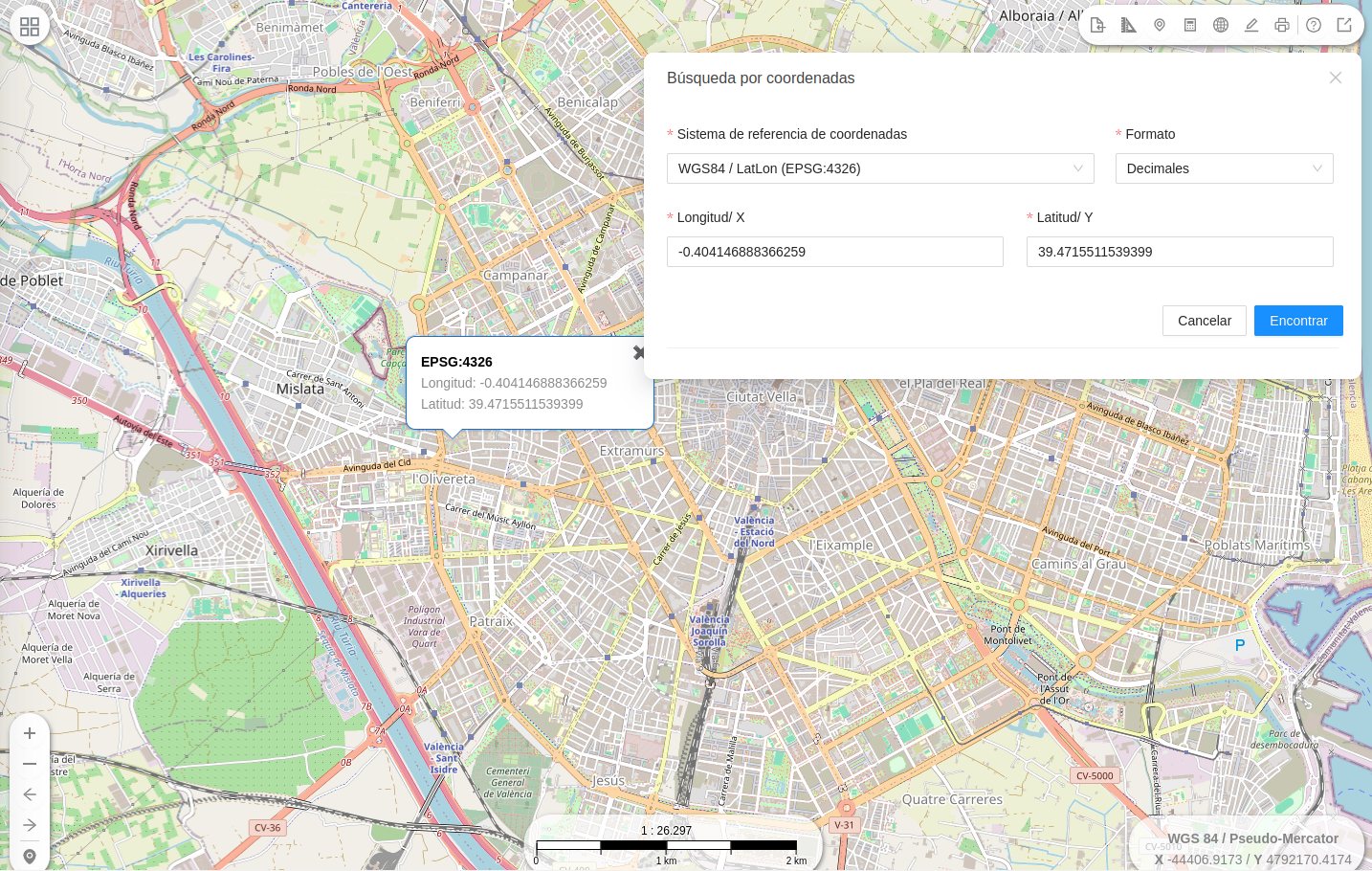
Esta herramienta (3) permite buscar una localización en el mapa a partir de una coordenadas dadas. Para usarla se selecciona y se abre una ventana nueva “Búsqueda por coordenadas” que se ubica en la esquina superior derecha del visor de mapas. En ella se puede seleccionar:
- Sistema de referencia de coordenadas (predefinidos para cada aplicación)
- Formato (Decimales o Grados, Minutos y Segundos, dependiendo si es un sistema de coordenadas geográficas o un sistema con coordenadas proyectadas)
- Longitud/X
- Latitud/Y
Una vez añadidas las coordenadas que se quieren buscar, se puede pulsar el botón “Encontrar”, y la herramienta encontrará en el mapa la localización de estas coordenadas, que la marcará con un pop-up.
4.4 Calculadora de coordenadas
Esta herramienta (4) permite transformar coordenadas de un sistema a otro, eligiendo el formato. Estas coordenadas pueden añadirse manualmente (escribiéndolas) o seleccionando un punto sobre el mapa. Para poder seleccionar un punto sobre el mapa y transformar estas coordenadas, el sistema de coordenadas debe ser el mismo del visor por defecto.
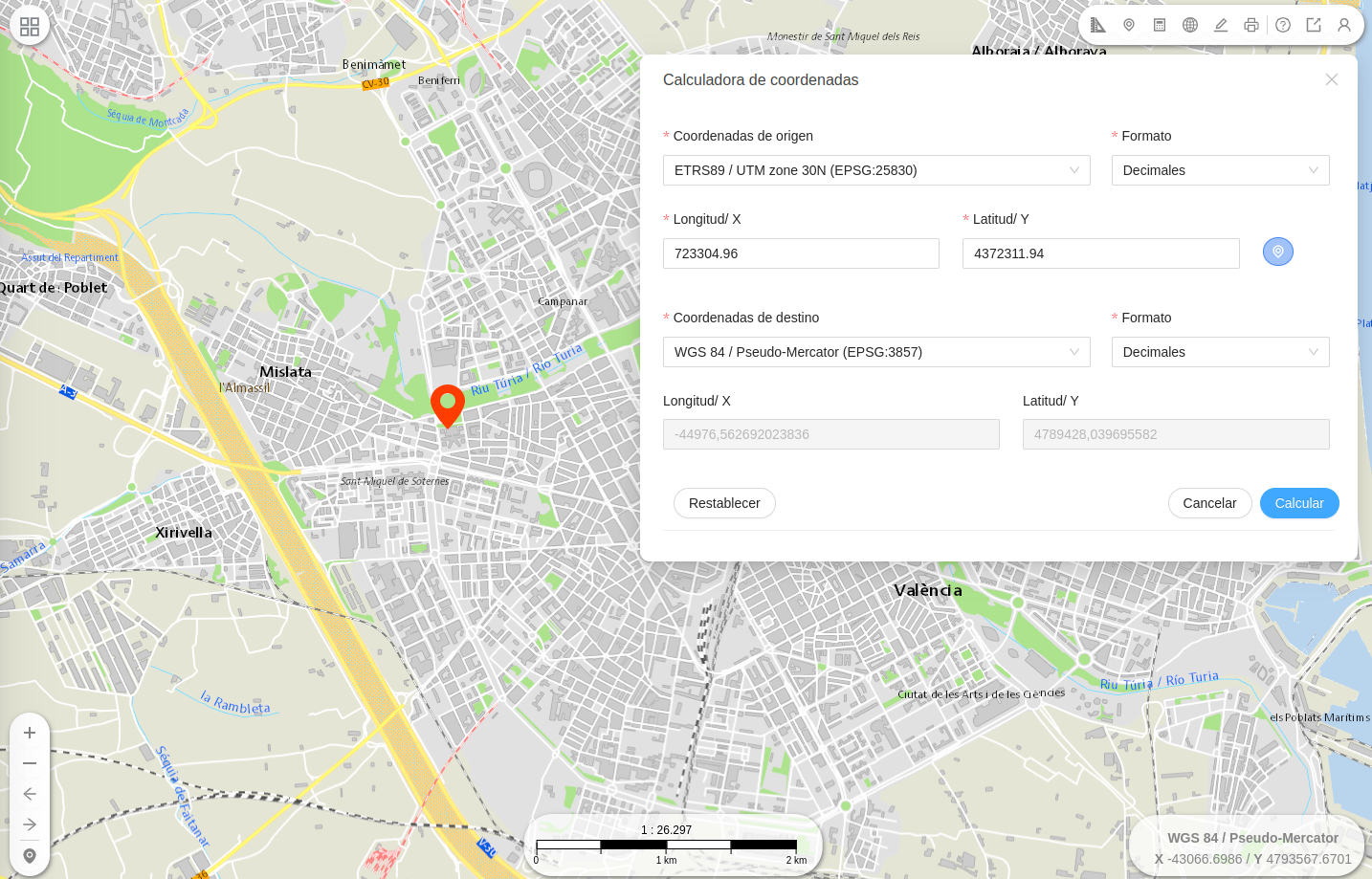
Para utilizar esta herramienta, se selecciona, y se abre una nueva ventana “Calculadora de coordenadas” en la esquina superior derecha del visor de mapas. En la siguiente se pueden observar las diferente opciones de la herramienta:
- Coordenadas de origen
- Formato
- Longitud/X
- Latitud/Y
- Coordenadas de destino
- Formato
Aparecerán al final de la ventana, el resultado de las coordenadas en el sistema de referencia destino:
- Longitud/X
- Latitud/Y
Tanto las coordenadas origen como las coordenadas destino estarán en un formato u otro (Decimales o Grados, Minutos y Segundos) dependiendo si son coordenadas geográficas o proyectadas.
Para que la herramienta calcule las coordenadas origen en el sistema de coordenadas que se requiera, se debe pulsar el botón “Calcular”, y aparecerán las coordenadas destino en su lugar y un símbolo en el mapa para posicionar ese lugar que se está calculando.
Existe otra opción que sería añadir las coordenadas en la calculadora mediante la selección de un punto en el mapa. Esta opción solamente va a estar disponible si el sistema de coordenadas origen es el mismo que el del visor por defecto, sino este botón estará desactivado. Si es el mismo, se podrá activar el botón “Seleccionar coordenadas” y pulsar sobre un punto en el mapa, directamente se rellenarán las coordenadas origen en su lugar.
4.5 Importar desde servicios
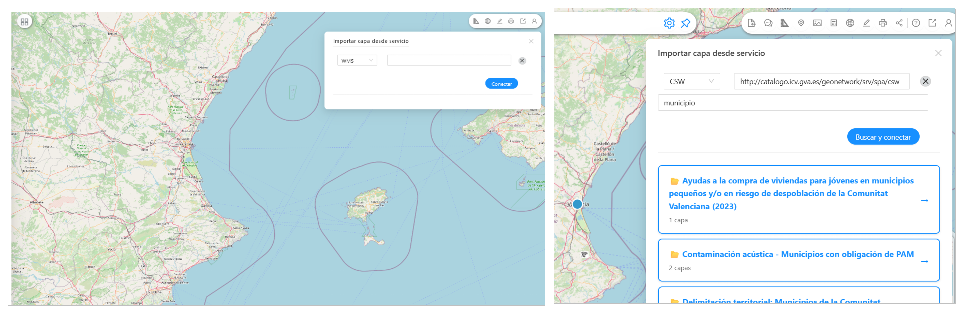
Esta herramienta se utiliza para importar servicios externos en formato WMS, WFS y CSW. Para usar esta opción se selecciona el botón (5) del menú que se ubica en la esquina superior derecha del visor de mapas. A continuación aparecerá un cuadro donde se podrá colocar la URL de un servicio interno (aparecerá un menú desplegable al realizar doble clic con las URLs de servicios creados a partir del panel de control) o conectar a un servicio externo simplemente copiando y pegando la dirección de URL en la barra. Desde CSW, seguiremos el mismo procedimiento que para WMS y WFS para la carga de las URLs. Este presenta además la posibilidad de buscar mediante un buscador en el catálogo de los servicios web, apareciendo las URLs agrupadas.
4.6 Herramientas de dibujo
Esta herramienta se utiliza para diseñar puntos, líneas, polígonos, círculos, e insertar texto sobre el dibujo creado. Para usar esta opción se selecciona el botón de herramientas de dibujo (6) del menú que se ubica en la esquina superior derecha del visor de mapas. A continuación a partir de la serán descritos las diferentes opciones del menú de dibujo, siendo:
- (1) Dibujar punto (d+1)
- (2) Dibujar línea (d+2)
- (*3) Dibujar polígono (d+3*)
- (4) Dibujar círculo (d+4)
- (5) Añadir texto (d+5)
- (6) Borrar elementos (d+6)
- (7) Tabla de elementos
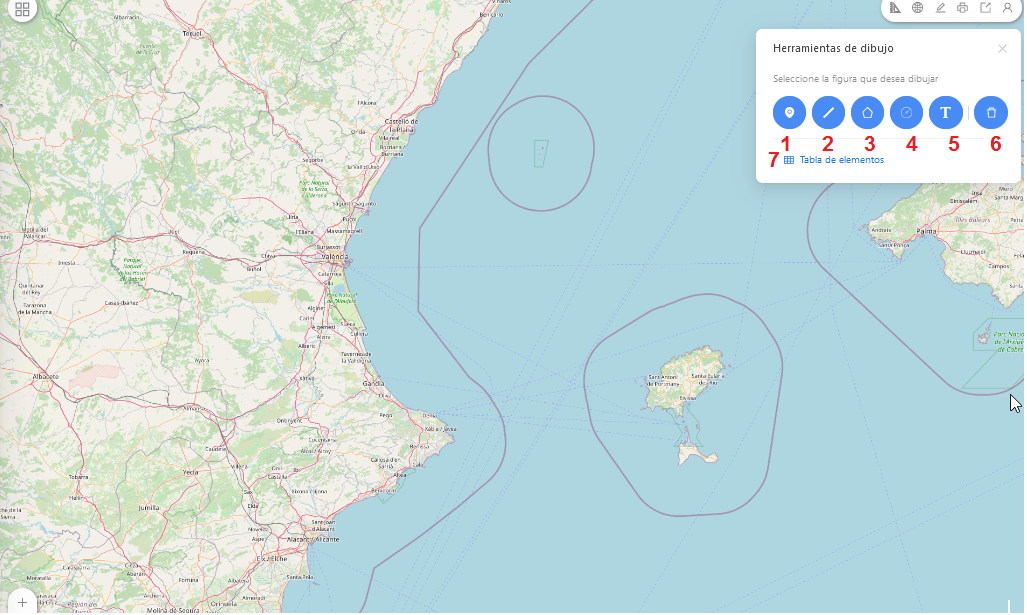
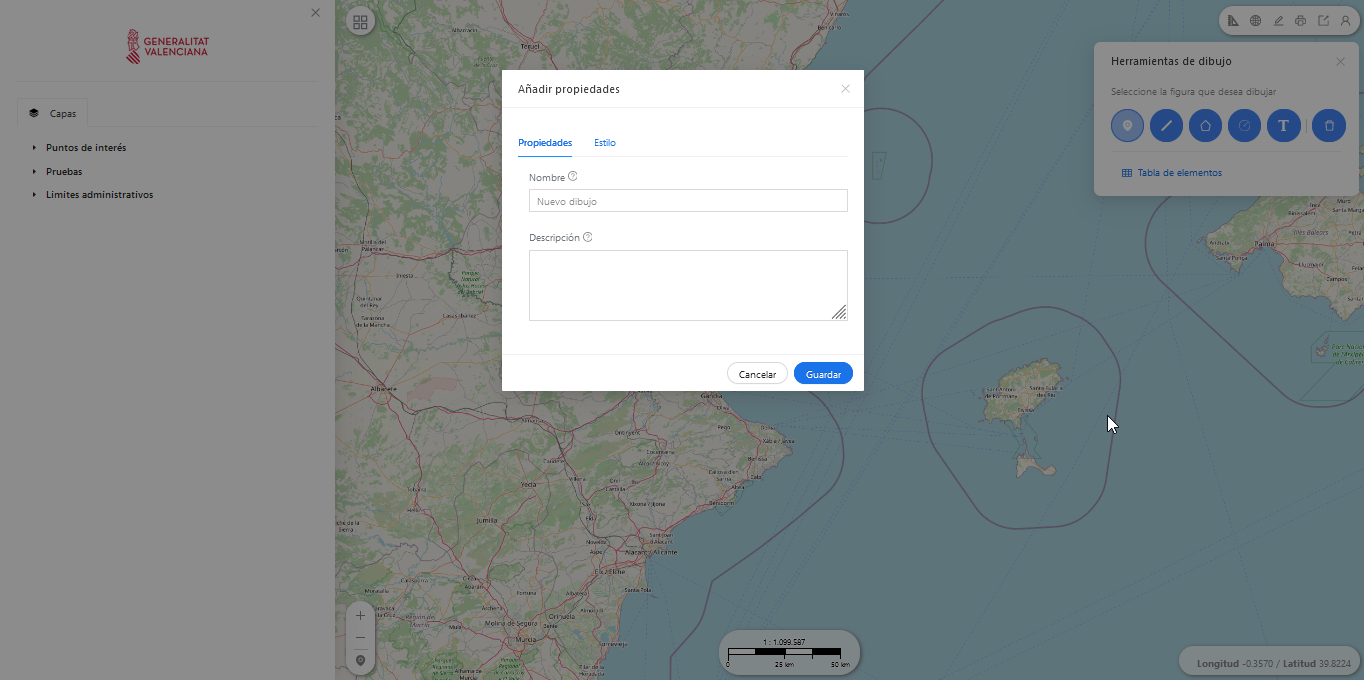
En primer lugar, el usuario debe seleccionar el tipo de dibujo que desea agregar al mapa, que puede ser una línea, un punto, un polígono, un círculo o texto. Una vez que se hace clic en uno de estos elementos, se abrirá un cuadro que permite agregar las propiedades necesarias. Todas estas propiedades se detallan en la , lo que incluye la opción de asignar un nombre y una descripción, así como la posibilidad de definir el estilo mediante la elección de la forma, tamaño, color de relleno, opacidad, color de la línea y grosor de la línea. Estas características de estilo varían en función del elemento.
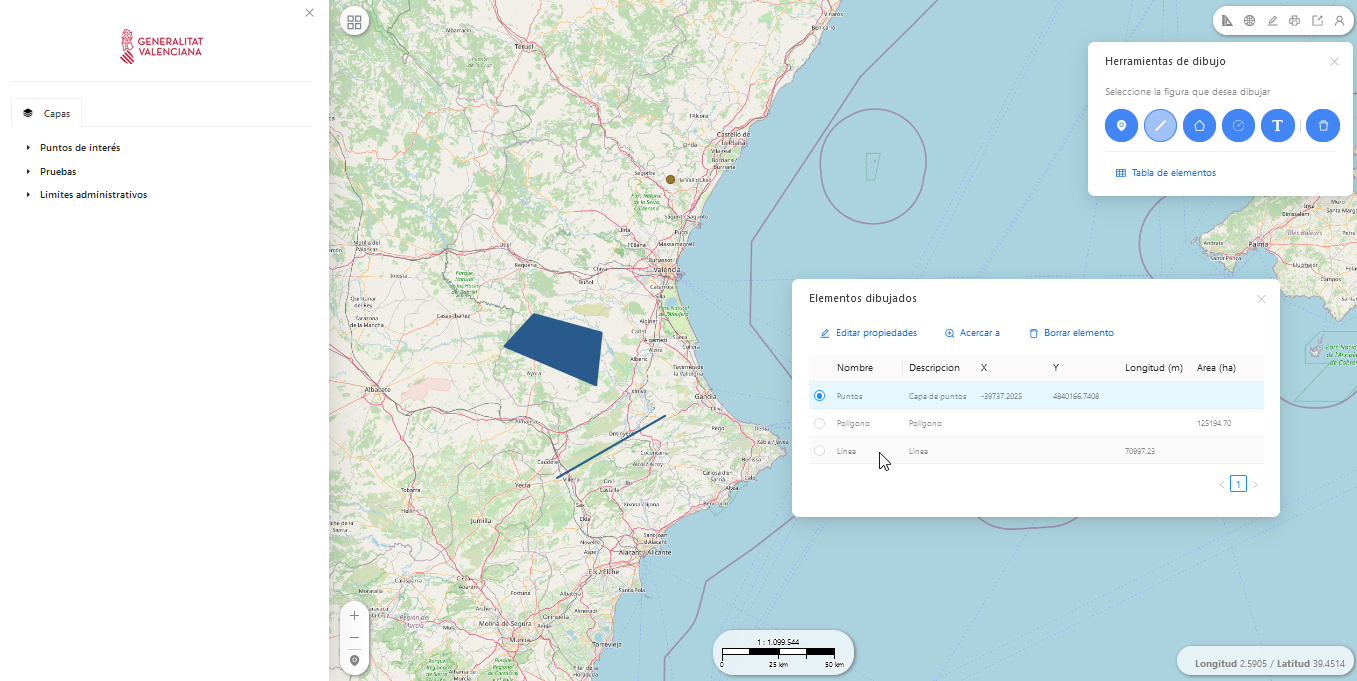
Una vez se hayan establecido las propiedades y el estilo, el sistema posicionará el elemento seleccionado en el visor de mapas. Este elemento se podrá modificar a través del botón etiquetado como "Tabla de elementos," que se muestra en la . Por defecto, cuando se trata de un polígono o una línea, el sistema mostrará el área y la longitud respectivamente.
 .
.
Se podrán eliminar elementos de la tabla a partir del botón de borrar elementos y si se desea eliminar todos los elementos diseñados se puede utilizar el último botón de “Borrar elementos” situado en el menú principal de las herramientas de dibujo. Por último cuando se desee cerrar las herramientas de dibujo simplemente se utilizará el botón “X” para finalizar.
4.7 Imprimir
Desde el visor de mapas se permite generar mapas de referencia de tamaño ‘A4 con localizador’ y ‘A4’. Estos mapas son ficheros que se descargan en formato PDF, PNG y SVG. Para usar esta opción se selecciona el botón de Imprimir (7) del menú que se ubica en la esquina superior derecha del visor de mapas. En la siguiente , se muestra de forma resumida donde se ubica la herramienta de impresión y todas las herramientas disponibles. Además de los formatos, la herramienta cuenta con una rejilla de puntos o líneas. Se podrá establecer una resolución y rotación al mapa. También es posible añadir un aviso legal o incluso seleccionar las capas que queremos o que no queremos que aparezcan en la leyenda de nuestro documento impreso.
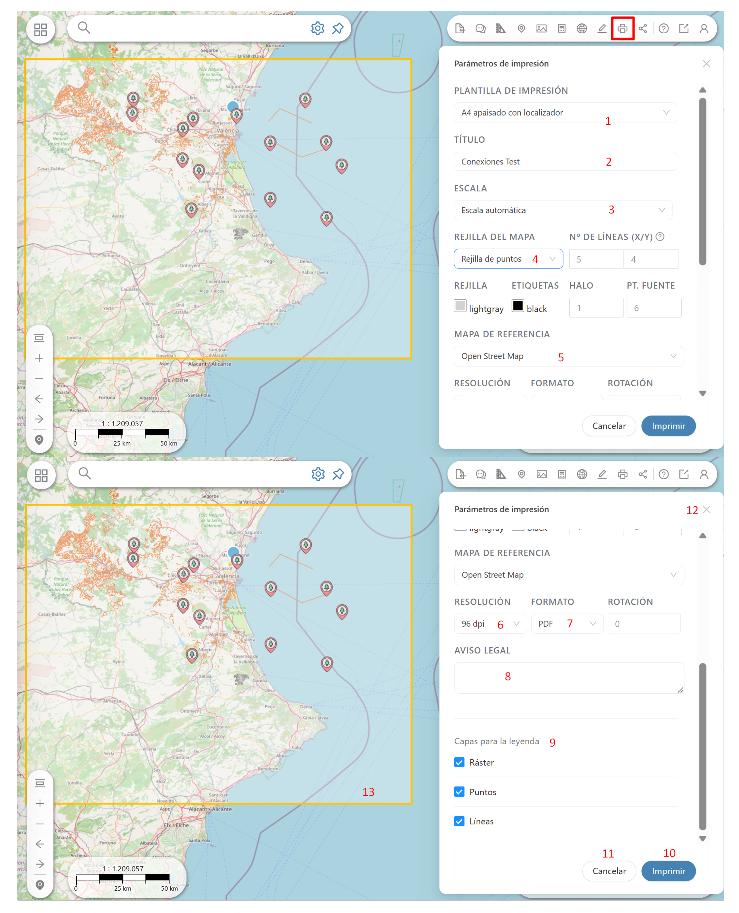
1. Plantilla: Es posible seleccionar A4 apaisado con o sin localizador. En caso de seleccionar con localizador se desplegará una nueva pestaña: ‘Mapa de referencia’ (5).
2. Título: El usuario podrá establecer el título que desee a su composición cartográfica.
3. Escala: El usuario podrá establecer una escala determinada como sea 1:25.000, 1:100.000… Por defecto la herramienta de escalado mostrará un recuadro que se establecerá según el nivel de zoom que aparezca en el visor (13). El usuario podrá ajustar por tanto de manera manual o automática este zoom. El zoom se corresponderá con la zona que aparecerá impresa en nuestra composición.
4. Rejilla de mapa: El usuario podrá establecer una rejilla para ubicar coordenadas dentro de la composición. Por defecto no se establece rejilla. Se podrán establecer rejillas de puntos o líneas y añadir simbología personalizada.
5 Mapa de referencia: Solo se activará si se establece A4 con localizador (1). Se podrán seleccionar capas base.
6. Resolución: El usuario podrá establecer la resolución de su composición.
7. Formato: El usuario esteblecerá entre diferentes formatos de impresión, SVG, PDF o PNG.
8. Aviso legal: Se puede establecer un aviso por ejemplo de legalidad, copyright, descripción…
9. Capas leyenda: Se puede establecer que capas deben o no aparecer en la leyenda de la composición.
10. Imprimir: Una vez establecido todo, el usuario podrá imprimir la composición desde este botón.
11. Cancelar: El usuario podrá cancelar la composición.
12 X: El usuario podrá cerrar la ventana de impresión.
13: Recuadro de impresión: Este recuadro marcará la zona de nuestra vista que será impresa.
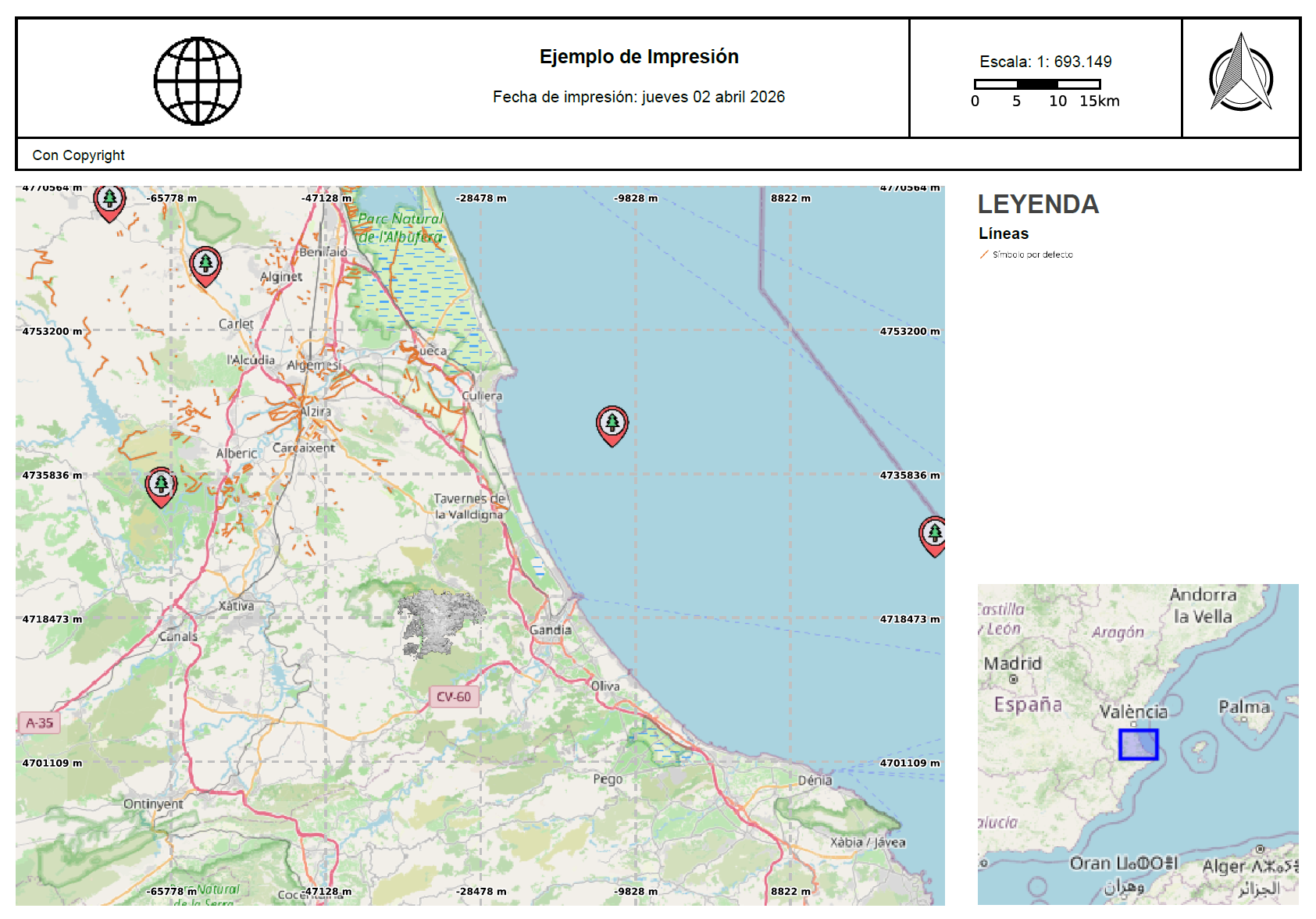
A continuación () se muestra un ejemplo de impresión:
4.8 Compartir Vista
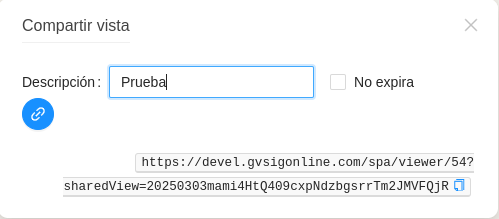
Esta herramienta (8) permite compartir la vista actual del visor. Al hacer clic en este botón, aparece una nueva ventana, en la que podemos generar un nuevo enlace para copiar y compartir. Antes de esto, podemos incluir una pequeña descripción a la vista, o indicar que no expire el enlace.
4.9 Ver manuales
Para acceder a los manuales disponibles dentro de la plataforma (h+0), se puede pulsar sobre este botón, que se encuentra disponible en la esquina superior derecha del visor de mapas. Aparecerán todos los manuales a los que tenga permisos para acceder el usuario que esté logueado en ese momento. También podemos acceder desde las herramientas del panel arriba a la derecha (9) con una interrogante.
4.10 Lista de proyectos
Para acceder rápidamente a la lista de proyectos, se encuentra disponible este botón denominado como “Lista de proyectos”. Para usar esta opción se selecciona el botón de “Lista de proyectos” (10) del menú que se ubica en la esquina superior derecha del visor de mapas. Al hacer clic en este botón, se desplegará la lista de todos los proyectos existentes, permitiéndote seleccionar y acceder a un proyecto específico de manera ágil.
4.11 Usuario
Para usar esta opción se selecciona el botón de “Usuario” (11) del menú que se ubica en la esquina superior derecha del visor de mapas. Mediante este botón, se podrá regresar al panel de control, cambiar el idioma del sistema o cerrar la sesión en el sistema. Esto facilita la gestión y la finalización de la sesión de usuario de manera sencilla y eficaz.
4.12 Atajos de teclado
Para agilizar el trabajo dentro del visor de mapas de gvSIG Online, se ha implementado una serie de atajos que permiten acceder rápidamente a las funciones más utilizadas.
Atajos de navegación y funciones generales:
-
Acercar zoom: +
-
Alejar zoom: -
-
Configurar la capa base: b+0
-
Abrir menú ayuda, “Ver manuales”: h+0
Atajos en las herramientas de edición:
Para utilizar estos atajos de teclado, es necesario estar en modo edición dentro de una capa:
- Añadir elemento: e+a
- Modificar elemento: e+m
- Deshacer: e+z
- Rehacer: e+y
- Guardar cambios: e+s
Atajos en las herramientas de dibujo:
- Dibujar punto: d+1
- Dibujar línea: d+2
- Dibujar polígono: d+3
- Dibujar círculo: d+4
- Añadir texto: d+5
- Borrar dibujo: d+6