gvSIGMApps es una aplicación móvil para la plataforma Android,
integrada con gvSIG Online, con capacidad de trabajo en modo offline,
orientada a actividades “ en campo “.
La plataforma gvSIG Online, está orientada al uso de Sistemas de
Información Geográfica (SIG) que permite gestionar todo tipo de
información con componente geográfico de diferentes entidades.
Este manual tiene por objetivo describir las funcionalidades de la
aplicación móvil y mostrar como trabajar con la App.
Lo primero que el usuario debe hacer es descargar la aplicación móvil
*gvSIG Mapps* desde la tienda correspondiente, ya sea Google Play
para dispositivos Android o App Store para dispositivos iOS. A
continuación, se detalla el proceso de descarga e instalación.
Abra la aplicación *Google Play Store* en su dispositivo
Android.
*Buscar la Aplicación*:
En la barra de búsqueda, escriba *"gvSIG Mapps"* y presione
enter.
*Seleccionar la Aplicación*:
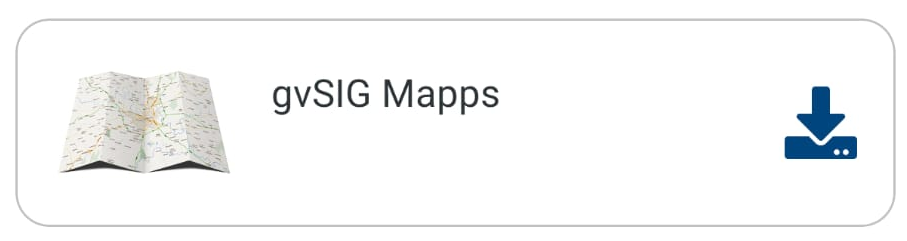
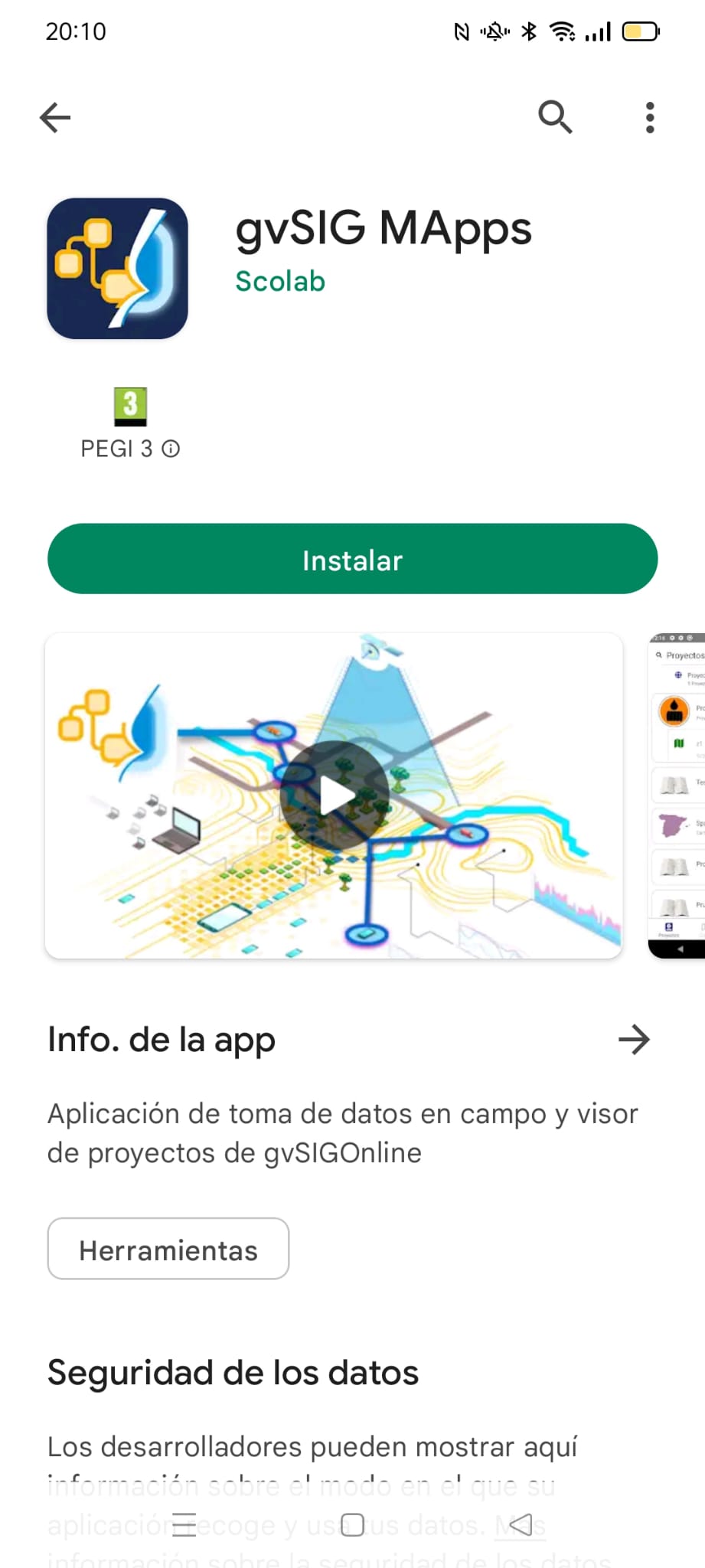
En los resultados de búsqueda, localice la aplicación *gvSIG
Mapps. La pantalla mostrará el ícono y nombre de la
aplicación, como se muestra en la Figura 1*.
*Instalar la Aplicación*:
Toque el botón *Instalar* para comenzar la descarga e
instalación de la aplicación en su dispositivo.
Espere a que el proceso finalice. La duración dependerá de la
velocidad de su conexión a internet.
*Abrir la Aplicación*:
Una vez instalada, podrá abrir la aplicación directamente desde la
tienda o desde el ícono que se ha creado en la pantalla principal
de su dispositivo.
Abra la aplicación *App Store* en su dispositivo iOS.
*Buscar la Aplicación*:
En la barra de búsqueda, escriba *"gvSIG Mapps"* y presione
enter.
*Seleccionar la Aplicación*:
En los resultados de búsqueda, localice la aplicación *gvSIG
Mapps*.
*Instalar la Aplicación*:
Toque el botón *Obtener y luego Instalar* para
descargar e instalar la aplicación en su dispositivo.
Espere a que el proceso finalice.
*Abrir la Aplicación*:
Una vez completada la instalación, podrá abrir la aplicación
directamente desde la tienda o desde el ícono en la pantalla de
inicio.
Nota:
Asegúrese de que su dispositivo cuenta con suficiente espacio de
almacenamiento y que la versión del sistema operativo es compatible con
la aplicación *gvSIG Mapps*.
Este es el primer paso esencial para comenzar a utilizar gvSIG Mapps, la
cual le permitirá trabajar con datos geográficos en campo, con
funcionalidades que serán descritas en las siguientes secciones de este
manual.
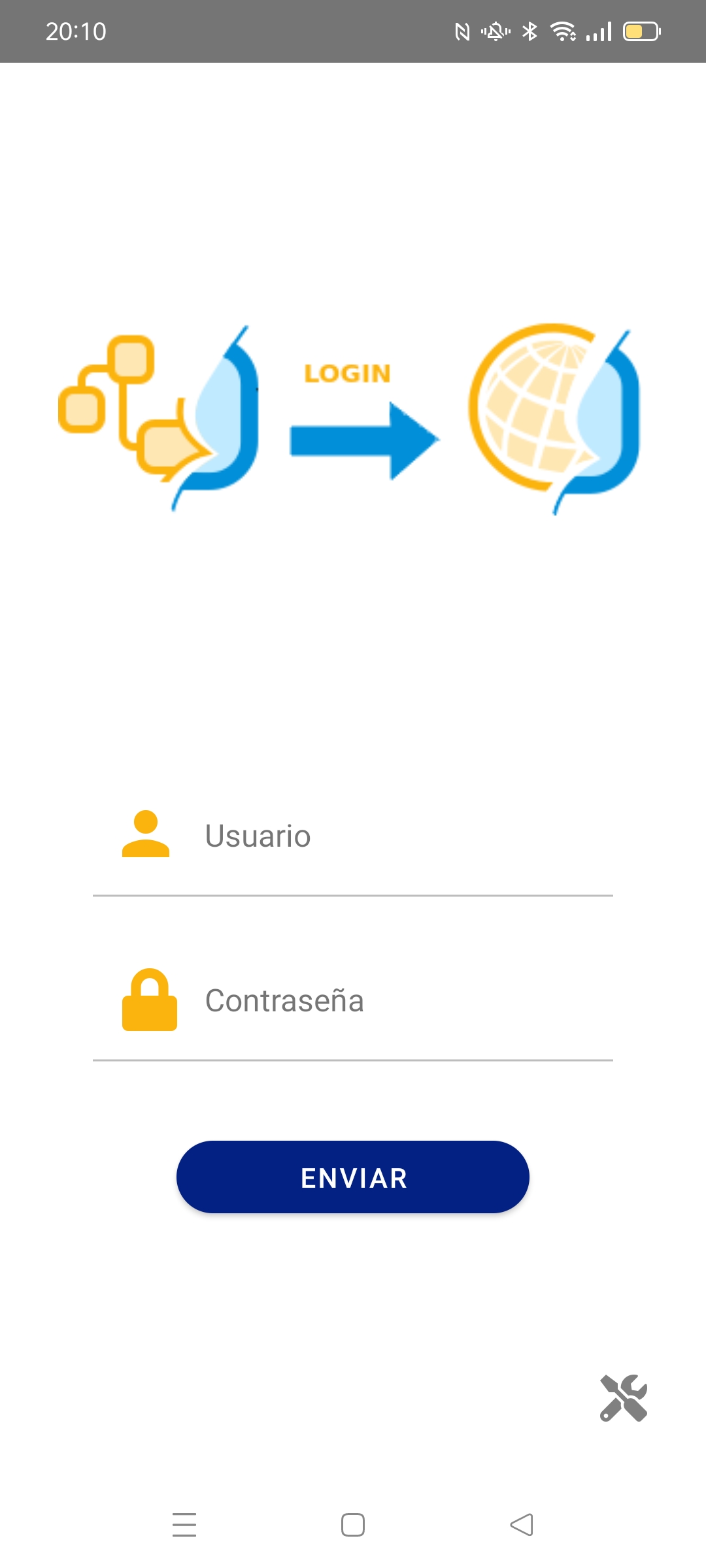
Al abrir la aplicación *gvSIG Mapps en su dispositivo móvil, se
le presentará una pantalla de inicio de sesión donde deberá ingresar su
usuario y contraseña* para acceder a la plataforma.
La *Figura 2* ilustra esta pantalla inicial, donde se le
solicitarán sus credenciales. Estos datos son esenciales para
acceder a las funcionalidades y los datos geográficos disponibles en
gvSIG Mapps.
*Acceso al Sistema*:
Después de ingresar sus credenciales, pulse en el botón de
*Iniciar Sesión* para comenzar a utilizar la aplicación.
Antes de iniciar sesión, tiene la opción de ajustar la configuración de
la aplicación. Esto se puede hacer a través del icono de herramientas
ubicado en la parte inferior derecha de la pantalla de inicio de sesión.
Este icono también está disponible en el menú principal, bajo la opción
*Menú – Configuración*.
*Configuración del Sistema*:
Al seleccionar el icono de herramientas, podrá:
*Configurar el servidor*: Especificar la URL del servidor al
cual se conectará la aplicación.
*Seleccionar el idioma*: Elegir el idioma preferido para la
interfaz de usuario.
*Ajustar la autenticación*: Configurar las preferencias de
inicio de sesión, como el almacenamiento de credenciales.
Realizar estos ajustes iniciales es importante para personalizar la
aplicación según sus necesidades y asegurar una conexión adecuada al
servidor de gvSIG Online. Después de configurar estos parámetros, puede
proceder a iniciar sesión y explorar las funcionalidades de *gvSIG
Mapps*.
Figura 2: Pantalla de inicio que nos solicita usuario y contraseña.
La primera vez que iniciamos sesión necesitamos configurar la URL del
servidor para poder realizar login en el sitema. Para ello, será
necesario ir al botón de herramientas situado en la Figura 2, lo que nos
llevará a la Figura 3.
Para conectar al servidor será necesario colocar la URL en la pestaña
General y apartado URL del Servidor, según se puede observar en la
Figura 3. Una vez apretamos el botón de Aplicar aparecerá un mensaje
donde el sistema nos indica que debemos de cerrar la aplicación móvil
para que se haga efectivo el cambio de URL.
Una vez se ha cerrado y se ha abierto de nuevo la App aparecerá la
pantalla citada en la Figura 2, donde debemos identificamos en el
sistema. El usuario y contraseña que se deben introducir son los mismos
que se utilizan para gvSIG Online. Tiene compatibilidad con la
utilización de softwares de inicio de sesión con gestión de identidad y
acceso como Kaycloak o Azure.
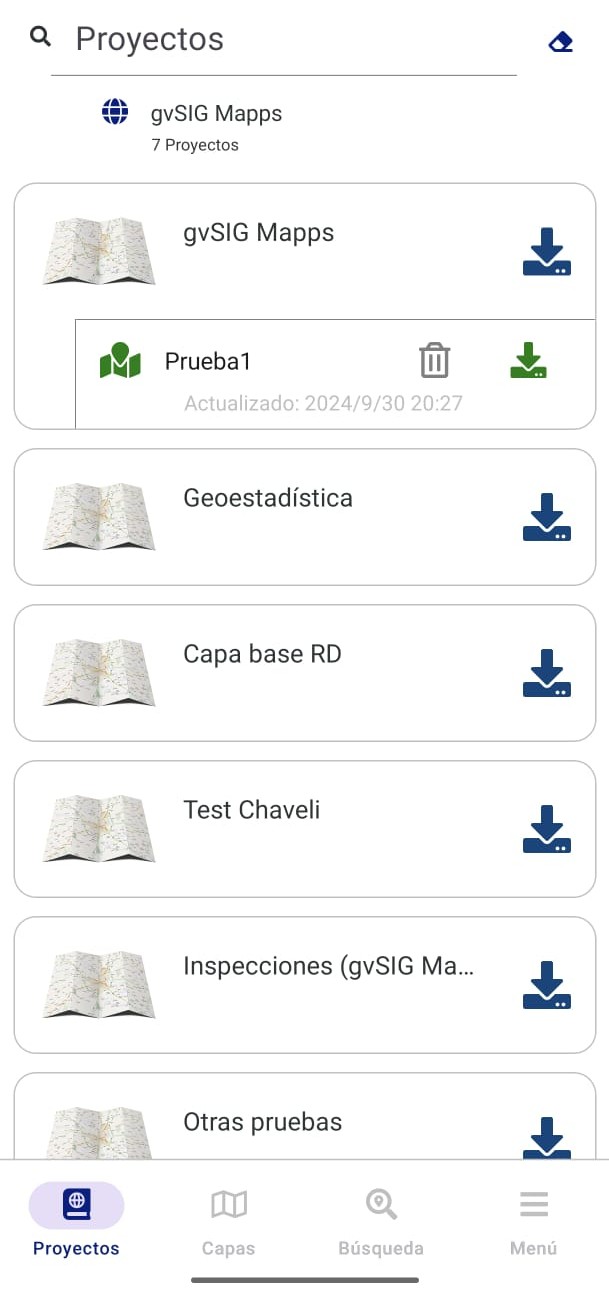
Una vez accedemos a la aplicación aparecen los proyectos que estén
activos para aparecer en la aplicación móvil. La aplicación posee tres
pestañas principales, la primera nos muestra los proyectos que están
disponibles. La segunda muestra las capas del proyecto que se ha
seleccionado en la pestaña 1, la pestaña 3 se denomina como búsqueda y
en la pestaña 4 se presenta el menú de la aplicación que está dividido
por: Inicio, Acerca de, configuración y cerrar sesión.
A continuación serán descritas cada
una de las pestañas citadas en la Figura 4.
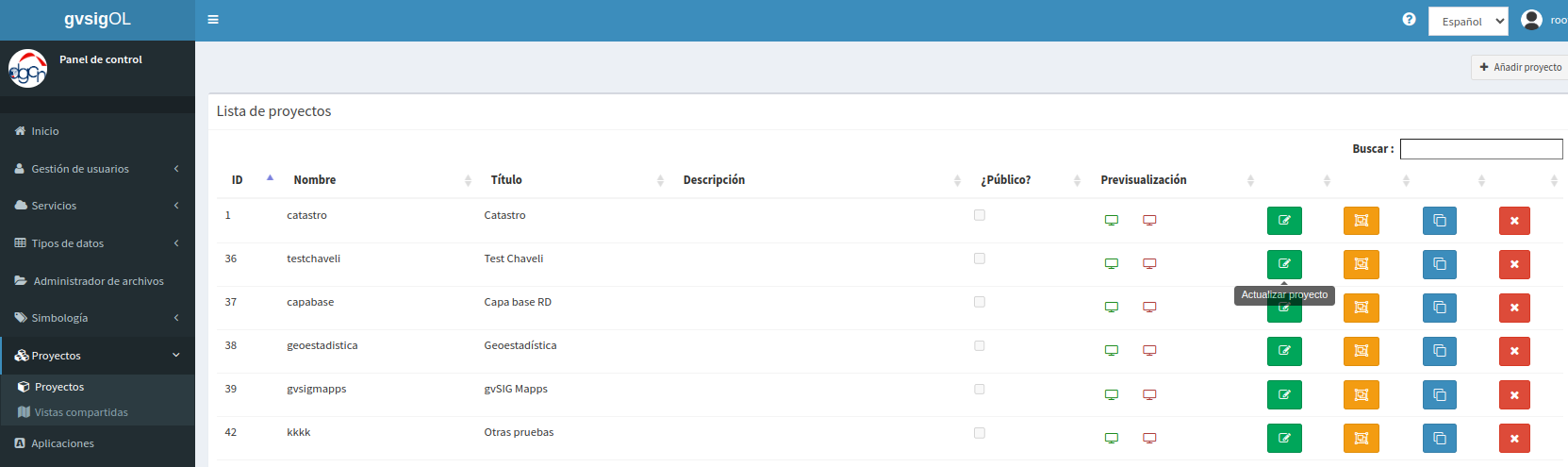
Los proyectos que se muestran en la aplicación móvil son los que poseen
la etiqueta de “mobile” en la plataforma gvSIG Online. Para activar esta
etiqueta tendremos que acudir al gvSIG Online. Desde el panel del
control iremos a proyectos, elegiremos el proyecto el cual queremos
colocar la etiqueta y apretaremos el botón verde de actualizar proyecto,
según se muestra en la Figura 5.
Figura 5: Añadir etiquetas de mobile a los proyectos que queremos
trabajar en el gvSIG Online.
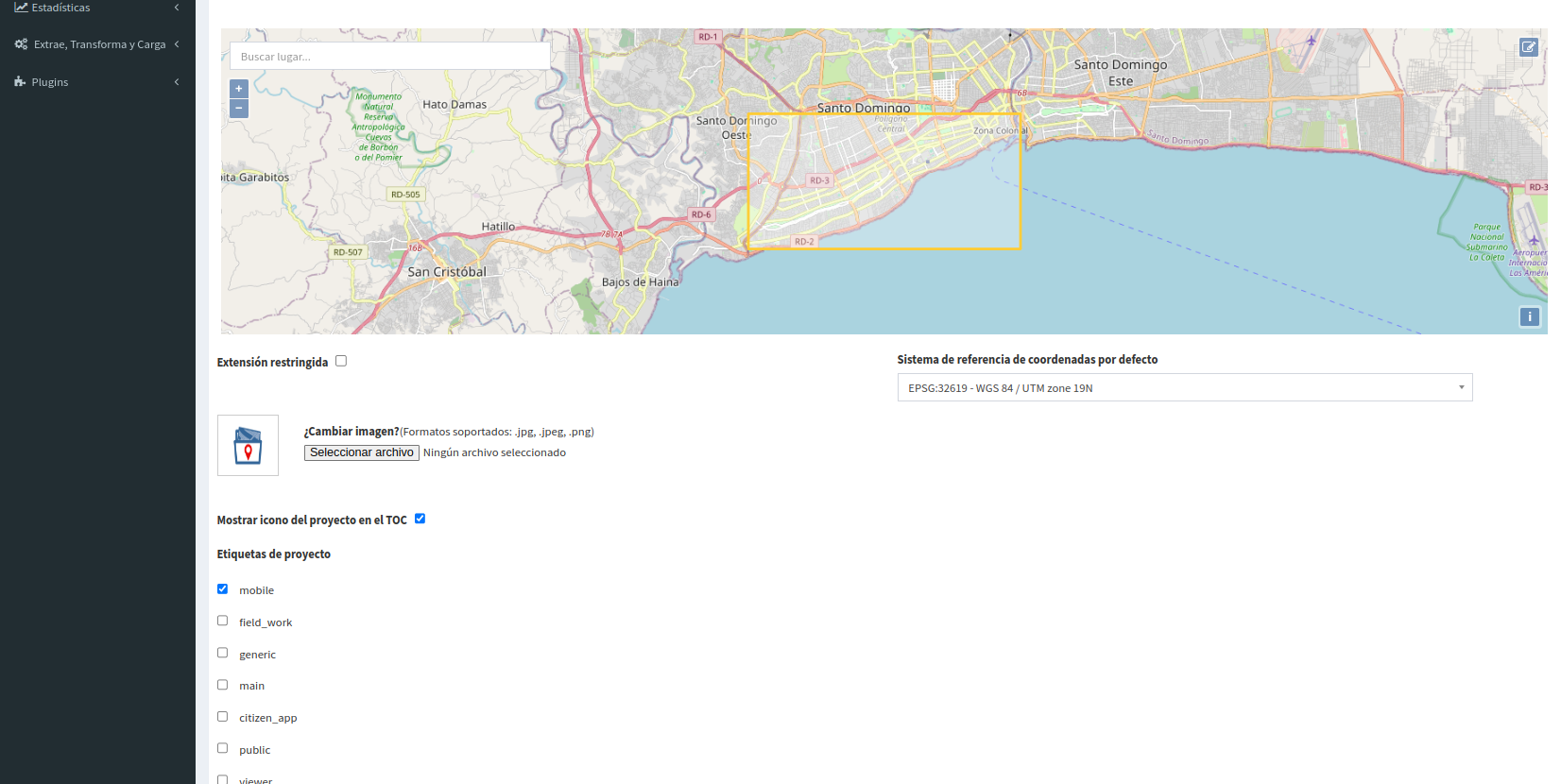
Una vez se haga clic en el botón "Actualizar proyecto", se desplegará la
pestaña "General". En esta sección, se procederá a añadir la etiqueta
"mobile" seleccionandola en el apartado titulado "Etiquetas del
proyecto". Cuando la etiqueta "mobile" aparezca activada, como se
ilustra en la Figura 6, se procederá a guardar los cambios.
Posteriormente, al abrir la aplicación, se mostrará el proyecto añadido.
Figura 6: Añadir etiquetas a los proyectos desde el gvSIG
Online.
La segunda pestaña del sistema se denomina como “capas” (Botón 2 de la
Figura 4). Cuando se elige el proyecto en el que vamos a trabajar se
carga la información y se accede al menú denominado como “capas”. Cabe
destacar que una vez hecho click en el proyecto y cargadas las capas
aunque se vuelva a proyectos o al menú no será necesario cargarlo de
nuevo sino simplemente se retornará a la pestaña denominada como
“capas”.
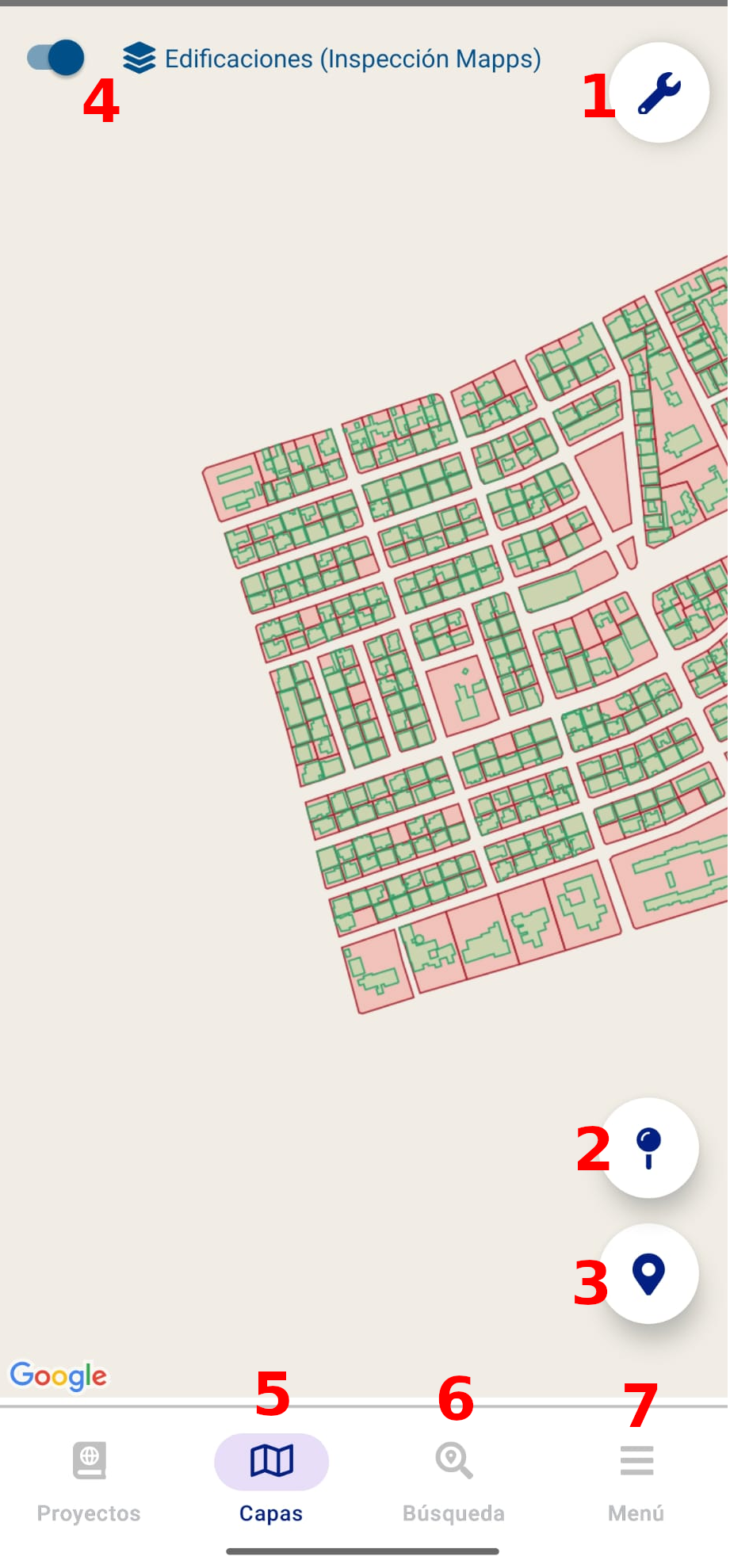
Cuando se accede al menú capas aparece toda la información del proyecto
que se ha seleccionado. En la pantalla principal podemos ver lo que
muestra en la Figura 7, siendo:
(1) Botón herramientas: Medir distancia, medir área y perímetro,
colocar una rejilla y leyenda.
(2) Inserción puntos, líneas o polígonos
(3) Localización (círculo azul en el mapa).
(4) Capa seleccionada y activación del modo offline.
(5) Capas
(6) Búsqueda
(7) Menú
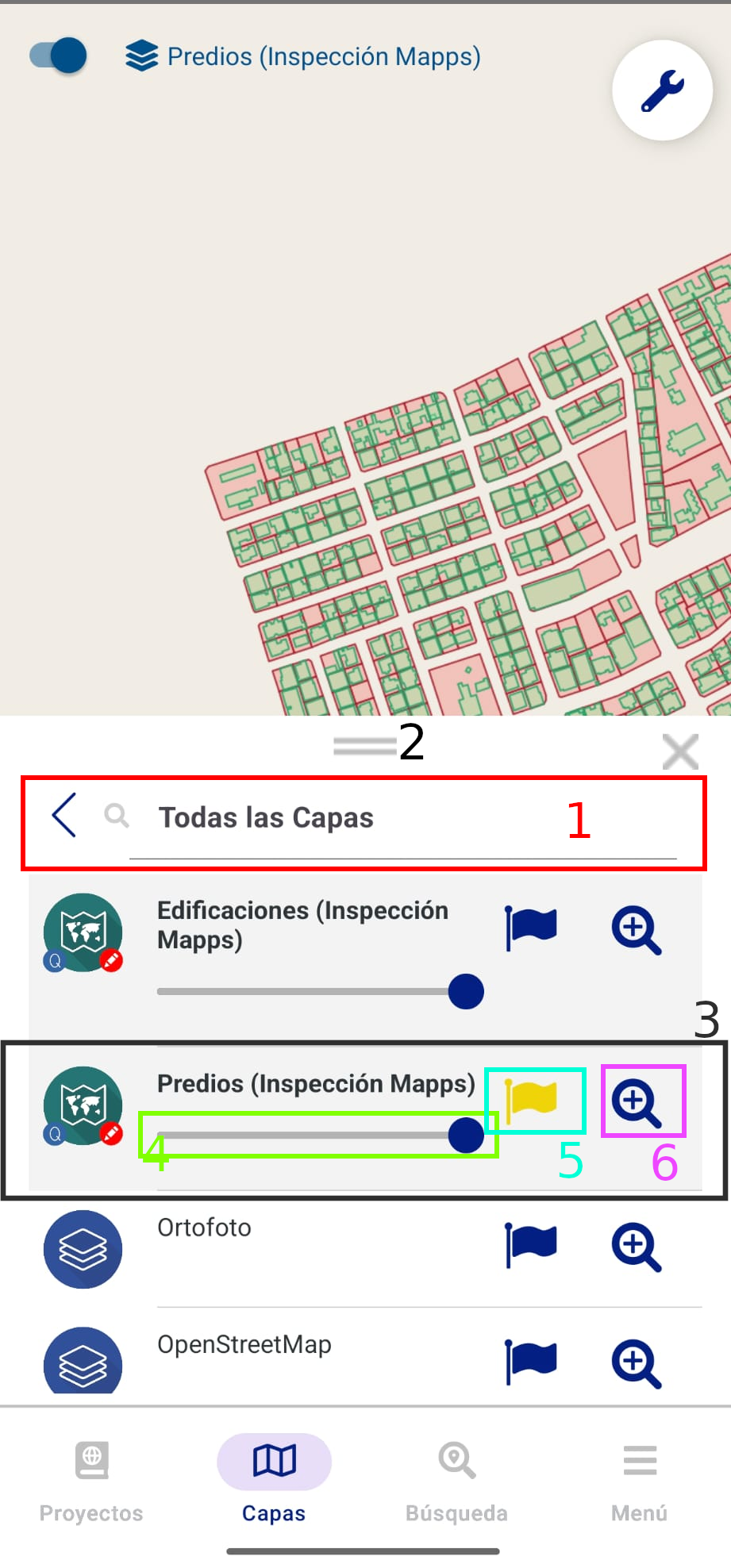
El botón 5, abre el menú de capas según se muestra en la Figura 8. A
partir de este menú se visualizan las siguientes opciones:
(1) Buscador de capas
(2) Subir y bajar panel de capas.
(3) Para activar y visualizar una capa en el visor de mapas será
necesario hacer click sobre la capa hasta que se marque con una
coloración gris (como se observa en la Figura 6 en el recuadro 3).
(4) Opacidad de la capa
(5) Cuando se hace click sobre la bandera cambia su color a
amarillo. Esto significa que la capa está activa. La edición y la
información obtenida al hacer click sobre el mapa será relativa a la
capa activa. Sólo puede haber una capa activa al mismo tiempo.
(6) Zoom para la capa. Depende de que la extensión de la capa esté
bien calculada en gvSIG Online.
Menú de capas.
Nota: se pueden activar para visualizar distintas capas al mismo tiempo pero solo se podrá tener una activa a la vez (bandera amarilla).
El menú de capas se minimiza usando el botón “Cerrar” y puede ampliarse
a pantalla completa con el botón “Subir”. La altura máxima a la que se
levanta el panel es ajustable desde el menú configuración/Info opción
“Altura del panel de info(píxeles)” y “Altura del panel de info
expandido (% altura pantalla)”.
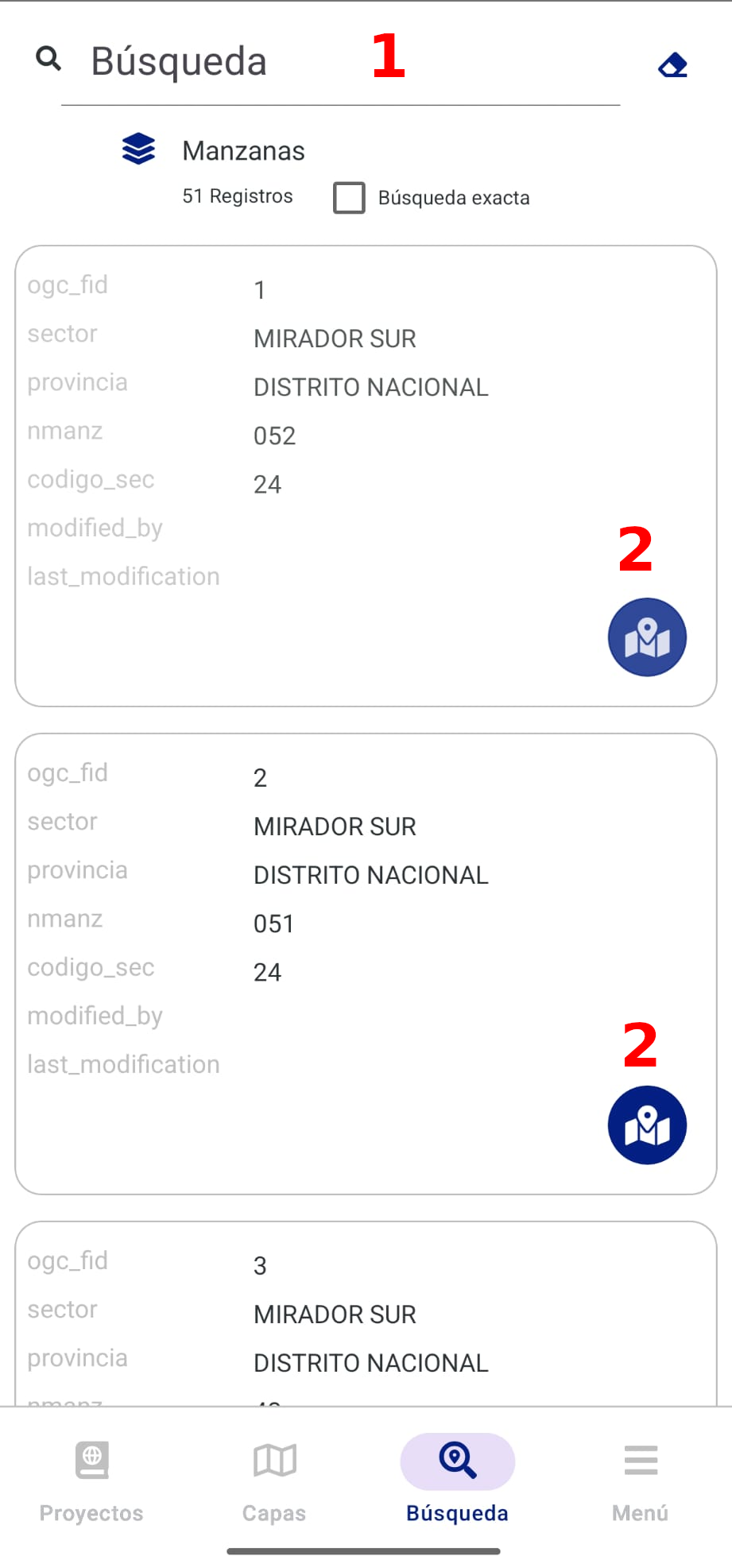
El menú de búsqueda (Botón 6 de la Figura 7) se utiliza para explorar e
identificar elementos que están situados en el mapa. La lista que se
carga hace referencia a la capa que está seleccionada, según se muestra
en la Figura 9. En este ejemplo la capa seleccionada hace referencia a
hidrantes, por tanto, los elementos que se muestran en la lista se
refieren a todos los registros de hidrantes de la capa. Cuando estamos
en modo online todos los registros serán presentados.
Búsqueda de elementos dentro de la capa seleccionada.
En la Figura 9 podemos observar una barra de búsqueda (1) donde es
posible introducir datos alfanuméricos que facilitan la identificación
de los elementos. Si se desea borrar o modificar la búsqueda se puede
utilizar la goma de borrar situada a la derecha del buscador. Para
localizar y posicionar los elementos será necesario utilizar el botón
2.
En la cabecera de la tabla existe un checkbox llamado “Búsqueda exacta”.
Si está activo la búsqueda será exactamente del texto que hayamos
escrito y devolverá los registros con coincidencias de ese texto en sus
campos de propiedades de tipo texto.
En caso de estar desmarcado la búsqueda será difusa. Este caso es óptimo
cuando no sabemos que estamos buscando exáctamente podemos poner medias
palabras, tiene menos importancia si nos equivocamos en alguna letra o
podemos escribir varias palabras. La aplicación devuelve una lista de
resultados ordenados de mayor a menor probabilidad que el registro
encontrado sea el que buscamos. La búsqueda difusa funciona solo para
modo online. En modo offline la búsqueda es siempre exacta.
A continuación serán descritos todos los elementos encontrados en la
pestaña 4 denominada como Menú. La pantalla que aparece una vez se hace
click en el Menú está representada en la Figura 10. El menú está
compuesto por:
(1) Inicio
(2) Acerca de: Logo de bomberos con las especificaciones sobre la
versión de la app
(3) Configuración
(4) Cerrar sesión
A partir del botón configuración podemos acceder a las características
del sistema (Figura 10). Cabe destacar, que por defecto todos los campos
están predefinidos y pueden modificarse según la necesidad del usuario,
siendo:
(1) General: En esta pestaña se puede modificar la URL del
servidor y el mínimo de zoom para la creación de zonas.
(2) Info: En la pestaña de Info podemos ajustar las opciones
relativas al panel de información que aparece sobre el mapa cuando
pinchamos sobre una localización en el mapa. Pueden configurarse cosas
como la altura del panel mínima y máxima y activar/desactivar la
simplificación de geometrías en el info.
(3) Edición: Opciones de configuración de la edición. Se puede
definir el número máximo de puntos a editar (por defecto en 40),
desactivar la casilla de pedir confirmación al cerrar la edición y
seleccionar la posición de la cruceta de edición en posición superior,
central o inferior del mapa.
(4) Medida: En la pestaña de medida se puede definir el número
máximo de celdas de la rejilla que se quieren mostrar en el mapa.
Los proyectos que se muestran en la aplicación se pueden abrir haciendo
click sobre el nombre del proyecto pero también se pueden crear zonas a
partir del botón azul de “bajar” (Figura 12).
Botón activar y descargar zonas.
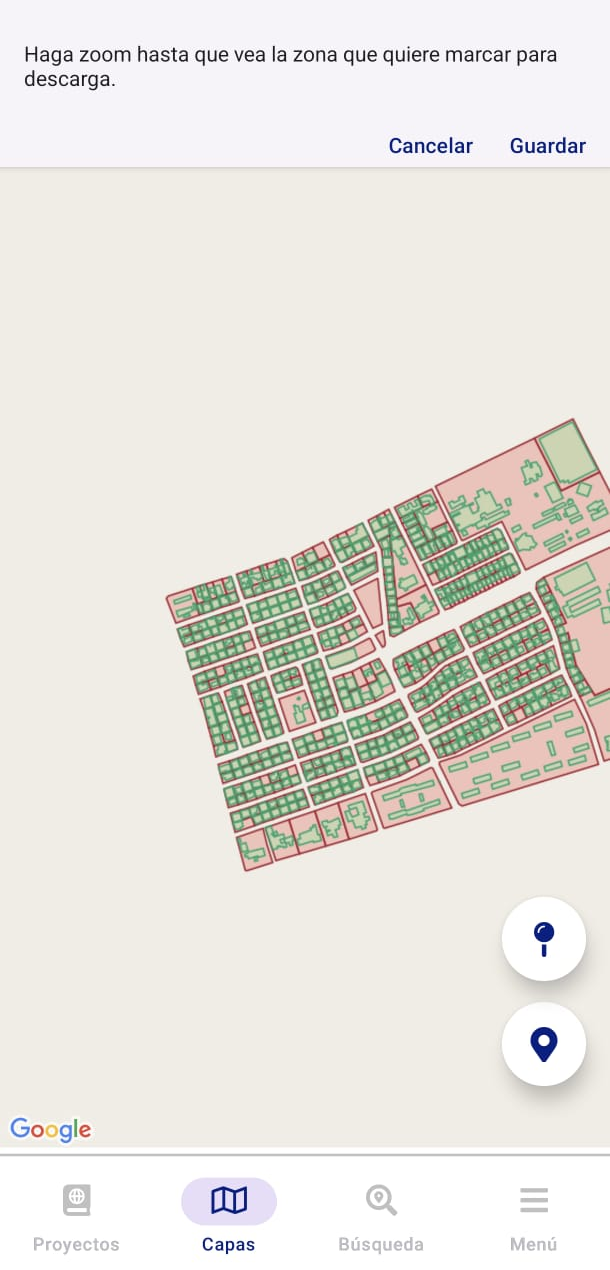
Cuando hacemos click en el botón azul nos aparece la siguiente pantalla
(Figura 13). Tendremos que hacer el zoom suficiente hasta guardar la
zona seleccionada.
Descargar zona.Mensaje del sistema para aproximación del zoom.
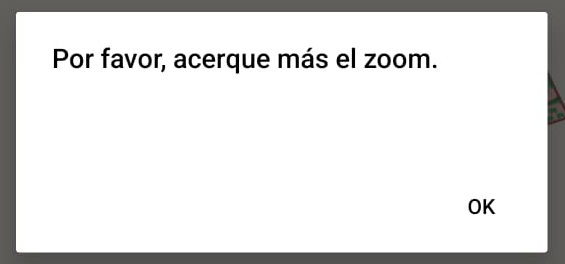
Si pulsamos el botón de guardar y el zoom es inferior al delimitado en
la configuración del sistema (zoom 14 por defecto), nos aparecerá el
siguiente mensaje:
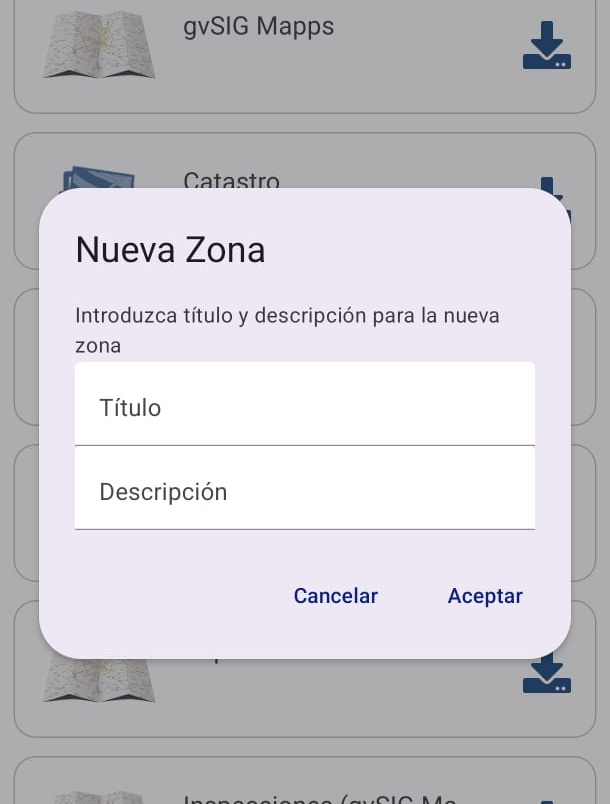
Una vez acercamos el zoom suficiente y apretas en “guardar” aparecerá lo
citado en la Figura 15. Se debe indicar el nombre del título y una
descripción (no puede haber nombres de zona repetidos).
Menú de descargas de nuevas zonas.
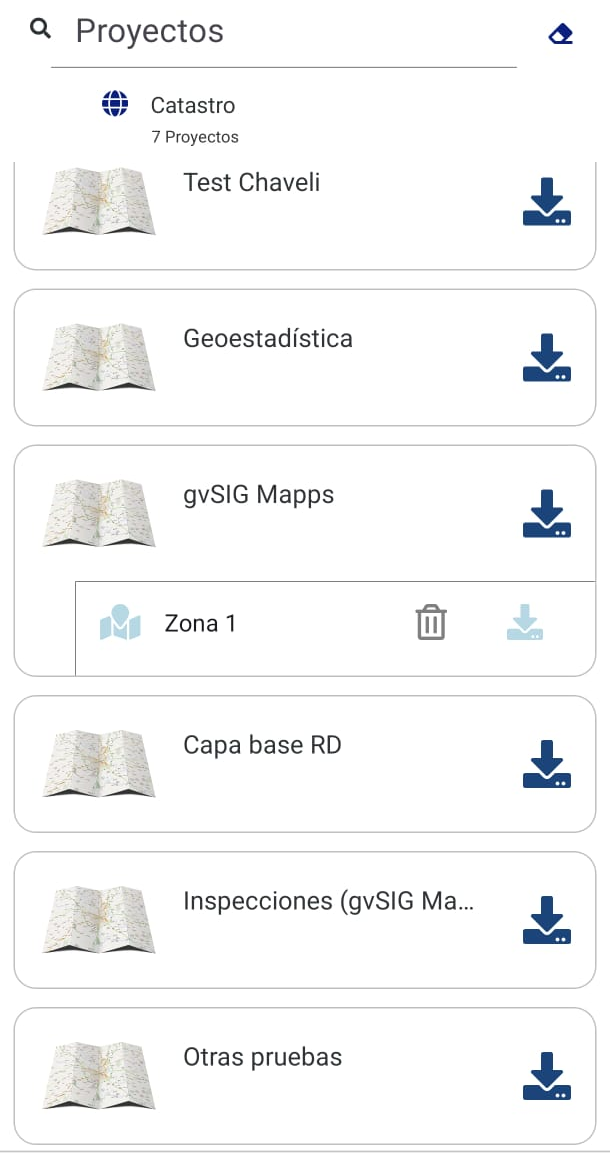
Una vez se coloca “Aceptar” aparece en el menú de proyectos la zona
seleccionada debajo del proyecto del cual nos hemos descargado la zona,
como se muestra en la Figura 16.
Zona seleccionada.
2.4.1 Descarga de capas
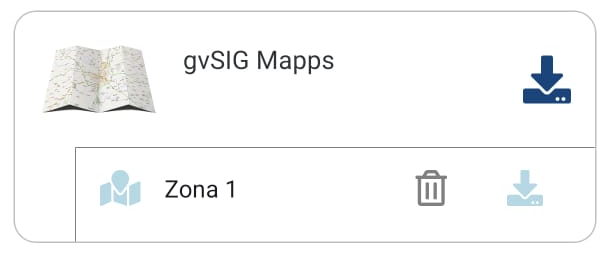
Para descargar diferentes capas vectoriales o capas base para una zona
creada previamente debemos apretar en el botón de descarga de la zona
(descrito en el punto 1.2), según descrito en la Figura 17.
Descargar capas para la zona seleccionada.
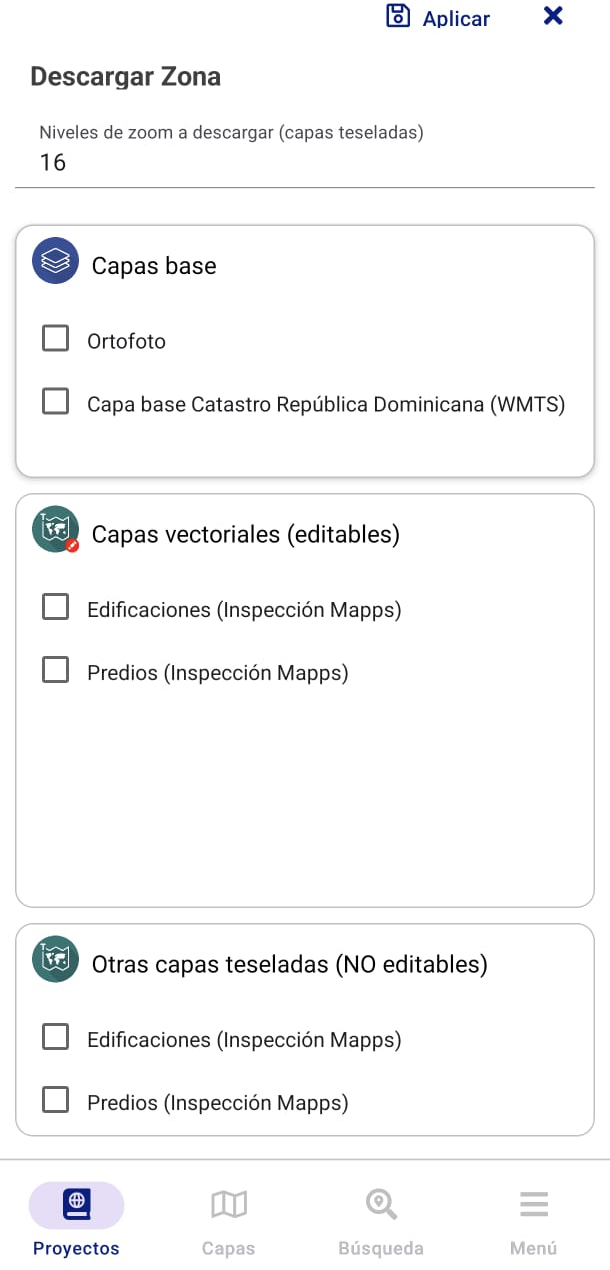
De forma automática aparece un menú donde se pueden seleccionar las
capas base, las capas con permisos de edición que se quieren bajar para
la zona de estudio y el nivel de zoom (Figura 18).
Selección de capas base y capas con permisos de
edición.
Nota: el nivel de zoom que se especifica es este
diálogo afecta solo a capas teseladas (capas base y otras capas
teseladas) y no vectoriales (para
edición). Este número indica la cantidad de niveles de zoom a descargar
en cada capa. Será un número entre 1 y 22. Si el valor es grande
(cercano a 22) indica que se descarga
mucha información y esta nos permitirá ver mayor detalle en la capa pero
tardará mucho en descargar ya que los paquetes que se generan son muy
grandes.
Hay que tener en cuenta que cada nivel de zoom
adicional duplica el número de
imágenes a descargar con respecto al nivel de zoom anterior por lo que
es recomendable si queremos más resolución en una capa incrementar este
valor de uno en uno y ver el resultado.
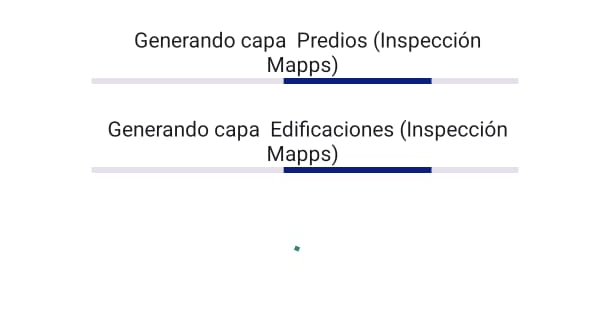
Una vez seleccionadas las capas se hará clic en Aplicar y aparecerá un
cuadro de diálogo con barras que indican la descarga de capas. En capas
teseledas que vienen de servicios WMS y WMTS aparece una estimación del
tiempo de descarga de la capa (Figura 19) y nos da la opción de
cancelar. Esto es porque este tipo de capas pueden ser muy pesadas. Hay
que tener en cuenta que capas alojadas en servidores externos, tales
como capas base es difícil controlar el rendimiento de la descarga ya
que depende de entidades externas. Esto puede demorar desde minutos a
horas la descarga dependiendo de muchos factores, el tamaño de la
petición, el número de teselas, la carga del servidor, la velocidad de
la red. Por eso se permite la cancelación en caso de que se vaya a
demorar mucho la descarga y no dispongamos de tanto tiempo.
En caso de tener que cancelar la descarga porque lleve demasiado tiempo
la recomendación es eliminar la zona y ajustar más el área de trabajo
para que sea más reducida y rebajar el número de niveles de zoom a
descargar. Si la zona es pequeña (tamaño de uno o dos municipios) y el
número de niveles de reducido (16 o menos) es posible que haya algún
problema de red.
Nota: la descarga de capas en una zona puede usarse en cualquier momento en el que haya conexión a internet para descargar capas que aún no han sido descargadas en esa zona o actualizar los datos de las que ya han sido descargadas.
Tiempo de descarga.
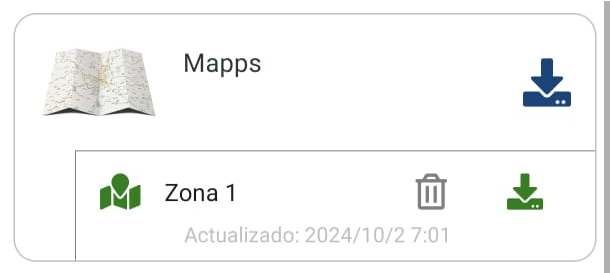
Una vez bajadas las capas seleccionadas en el sistema aparece el
proyecto en color verde, según se indica en la Figura 20.
Si volvemos a abrir el diálogo de descarga de capas podemos observar
como las capas descargadas en esa zona aparecen también en color verde y
junto a estas aparece una fecha. Esta indica el momento de la descarga o
última actualización de los datos de esa capa.
Podemos ver también la fecha y la hora en la que se actualizó la última
capa. Si volvemos a entrar veremos para cada cada capa .
Bajar capas en la zona creada.
Si una vez descargadas las capas de una zona necesitamos descargar otras
de esa misma zona volveremos a pulsar la flecha de descarga para que
aparezca el cuadro de descarga de la figura 18 y seleccionaremos las
nuevas capas a descargar. Si marcamos las que ya están descargadas las
descargará de nuevo por lo que no debemos marcar estas a no ser que
deseemos actualizar la información de las que ya ha descargada. Es
decir, volviendo a entrar en esta pantalla nos permite descargar nuevas
capas de una zona o actualizar las ya descargadas.
2.4.2 Actualización de capas
Cada vez que el usuario entra en una zona y se encuentra en modo online
la aplicación comprobará si hay modificaciones en las capas vectoriales
descargadas en esa zona. La comprobación que se realiza es si ha habido
algún registro actualizado en las capas posterior a la última
actualización y si el número de columnas ha cambiado. En estos casos se
mostrará un mensaje al usuario solicitando la actualización de los
datos.
Las capas teseladas no se comprueban y hay que actualizarlas
manualmente.
En la aplicación existe la posibilidad de trabajar de forma online u
offline. A continuación serán descritos como se pueden identificar los
diferentes modos a partir de la autenticación y de la reconexión con los
servidores.
Nota: solo tiene sentido acceder de forma offline a las zonas que tengan capas descargadas previamente. A los proyectos completos no tiene sentido el trabajo sin conexión y a las zonas que no tengan datos descargados tampoco porque no tendríamos información con la que trabajar desconectados.
El modo normal de trabajo es online pero puede darse el caso de llegar a
un sitio y que no haya conexión. En este caso, si tenemos una zona
preparada y descargada podemos entrar a ella aún estando sin conexión a
internet.
2.5.1 Autenticación
Una vez realizado el login en el sistema podemos acceder en modo online
u offline. Para verificar el modo de conexión es necesario observar:
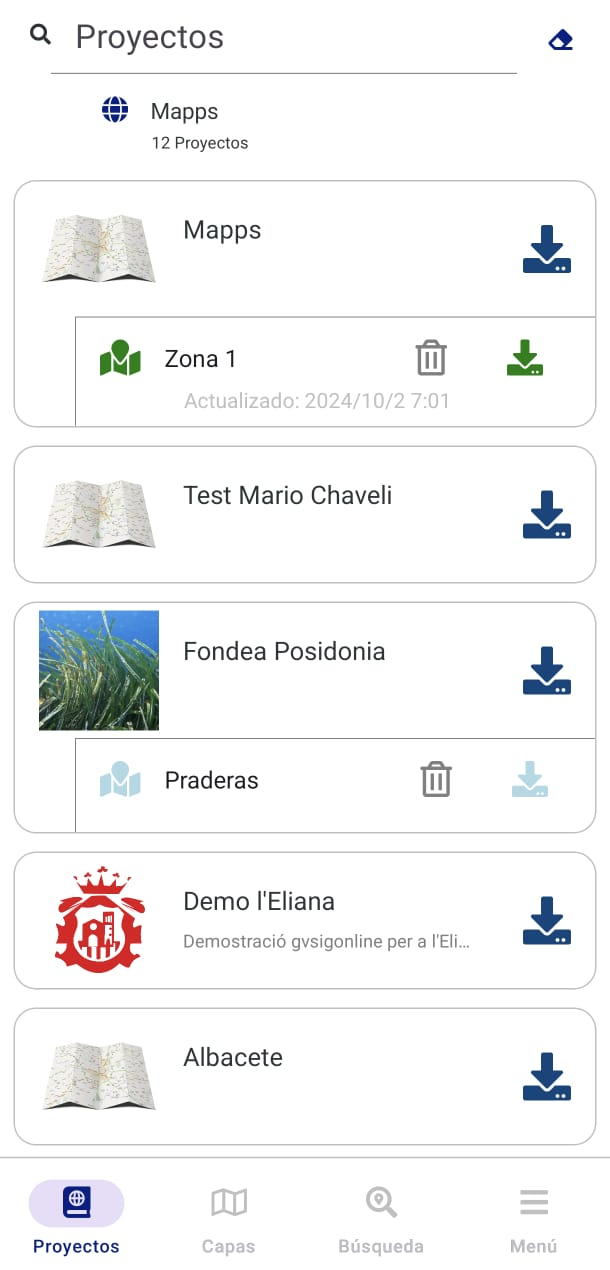
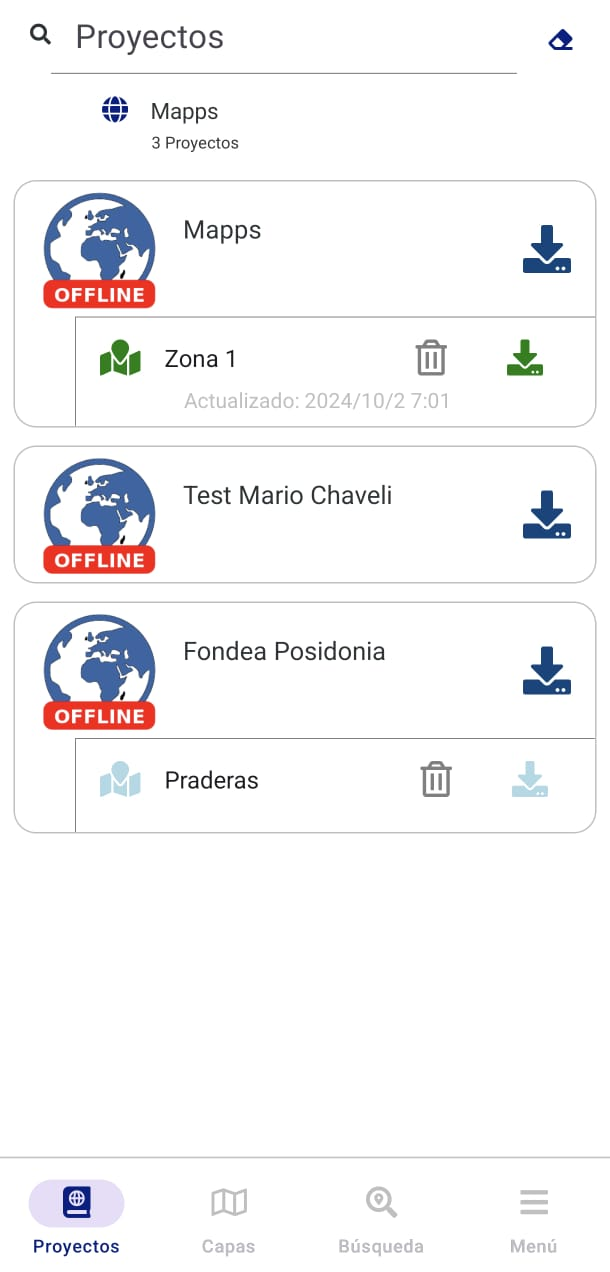
Iconos de los proyectos. Si hay conexión (modo online) todos los
proyectos son visibles y editables (Figura 21). Si no hay conexión
(modelo offline) los iconos aparecen según se muestran en la Figura
22.
Visualización de proyectos en modo online.
En el modo offline solo vemos en color verde las zonas que han sido
previamente descargadas, como se puede observar en la Figura 20 la única
zona de consulta y edición sería la denominada como “Zona 1”. Como se ha
indicado, aunque ya haya capas descargadas en una zona se puede volver a
abrir el diálogo de descarga para descargar otras o actualizar las
existentes.
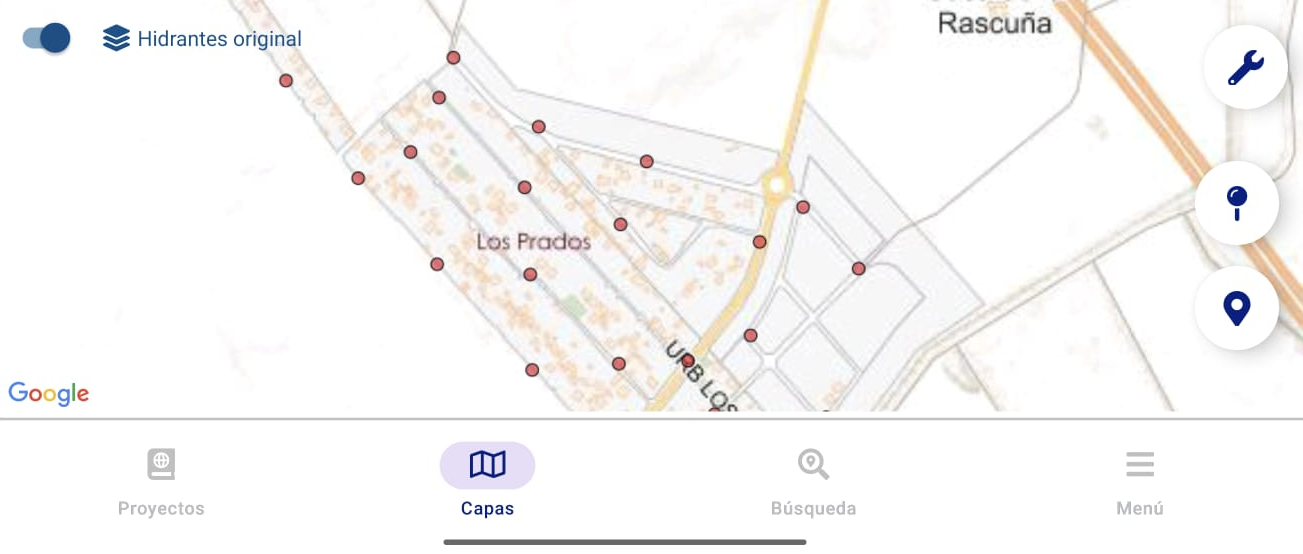
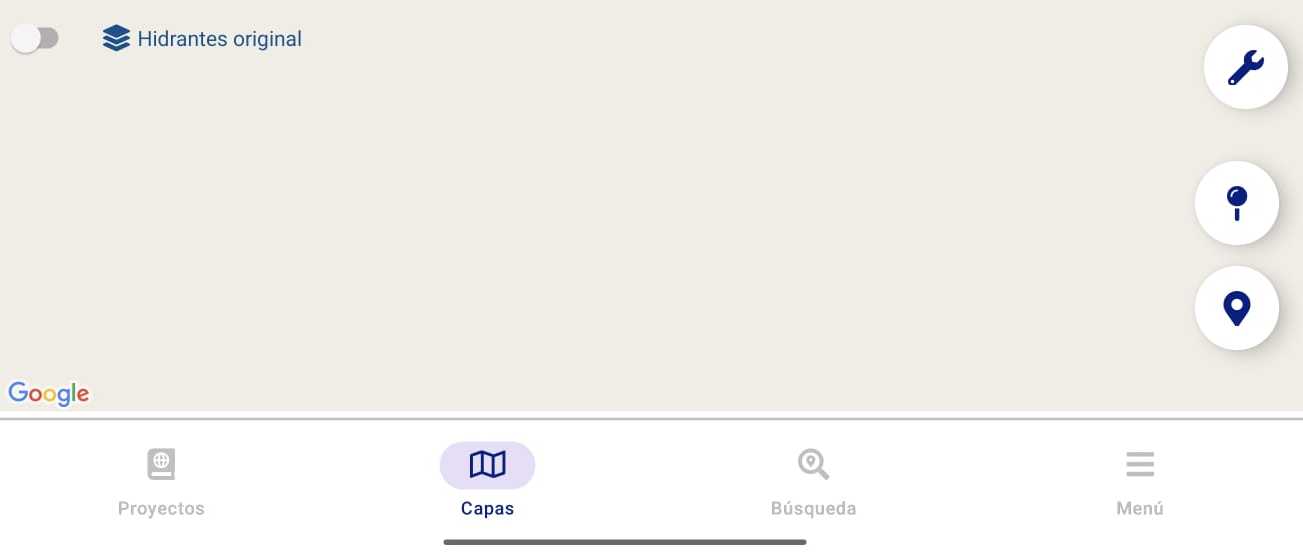
Nombre de la capa a partir del menú “capas”. Si estamos en modo activo
(online) el botón está en color verde (Figura 23) y si está desactivado
(offline) está en color gris, según se puede observar en la Figura 24.
Capa activa y conectado de modo online (botón en
verde).
Cuando el usuario está desconectado a la red, como se muestra en la
Figura 24, el botón aparece en color gris.
Capa en modo offline.
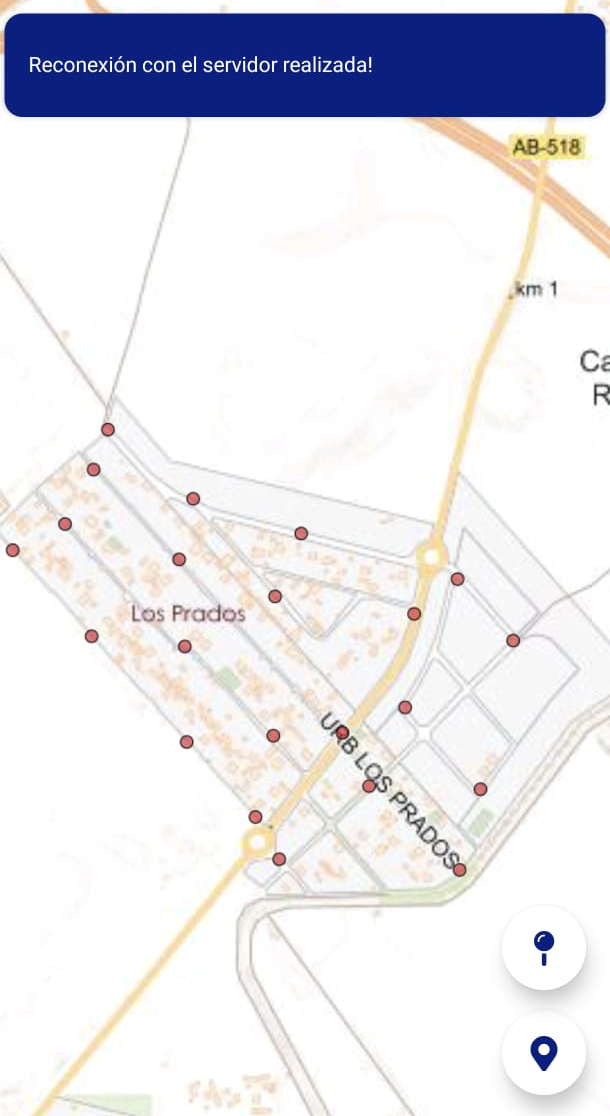
2.5.2 Reconexión
Cuando se ha perdido la conexión y la restablecemos manualmente
(activando el botón verde) aparece el mensaje citado en la Figura 25.
Cabe decir que este botón no es necesario tocarlo ya que la aplicación
en caso de estar sin conexión detectará si hay disponibilidad de red. En
caso de estar sin conexión y la aplicación detecta que ya hay red se
mostrará un aviso al usuario por si desea pasar a modo online. Si este
se encuentra a mitad de una operación de edición es recomendable decir
que no y terminar la operación. Al acabar se puede reconectar
manualmente con el botón verde.
En el caso de haber editado o adicionado información en alguna de las
capas en modo desconectado una vez se conecte al servidor tendremos la
oportunidad de subir los cambios al servidor.
Para obtener la información correspondiente de cada punto, polígono o
línea simplemente será necesario hacer click sobre el mapa. Hay que
tener en cuenta que la información que se mostrará será la
correspondiente a la capa que esté activa (mostrada en la parte superior
izquierda en verde).
Nota: Si no hay capa seleccionada o en el lugar donde se pincha no hay ningún elemento de la capa activa la información que mostrará el panel será solo la coordenada geográfica de la posición donde se ha pinchado.
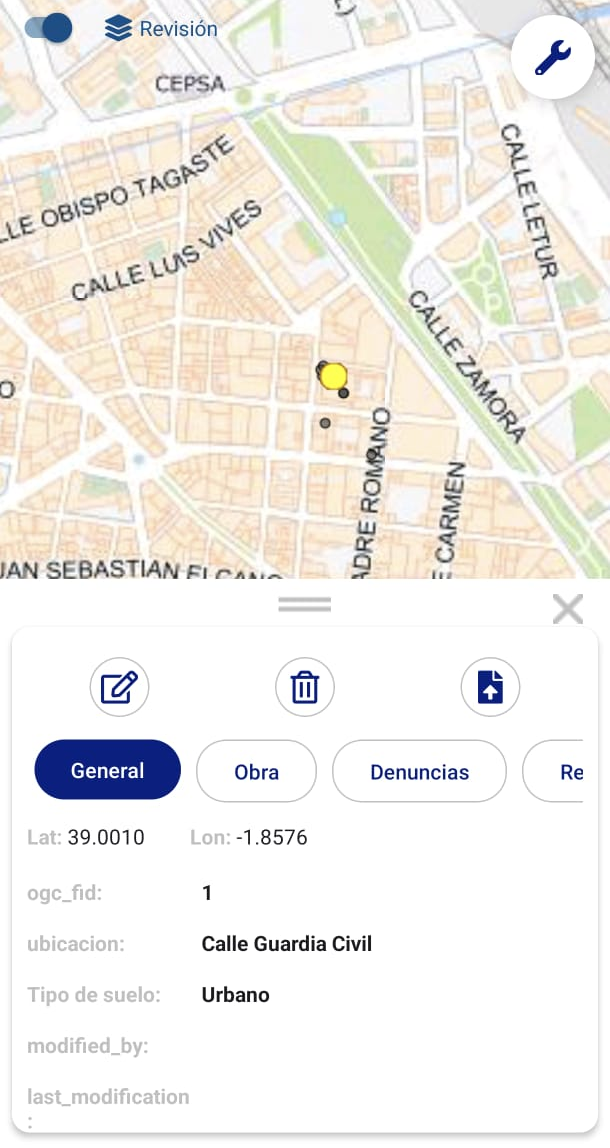
Como podemos observar en la Figura 26, la capa que está activa se
corresponde a la de hidrantes, si se hace click sobre un punto
cualquiera que no contiene información simplemente se abrirá el panel
mostrando la localización.
Información sobre un punto que no contiene
información.
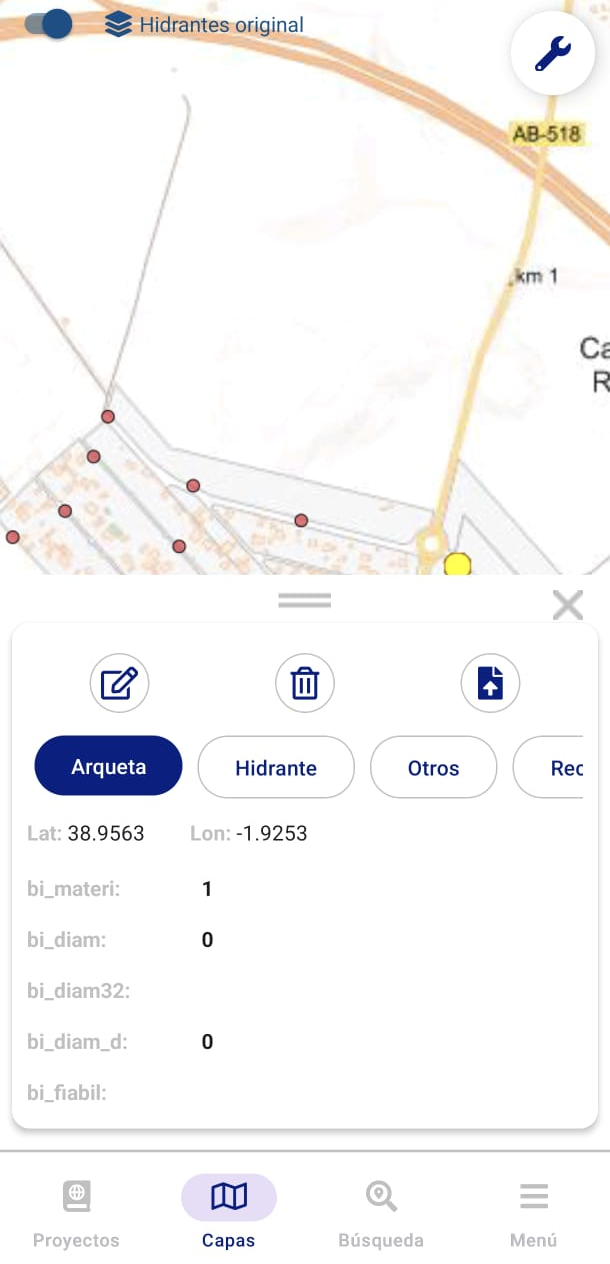
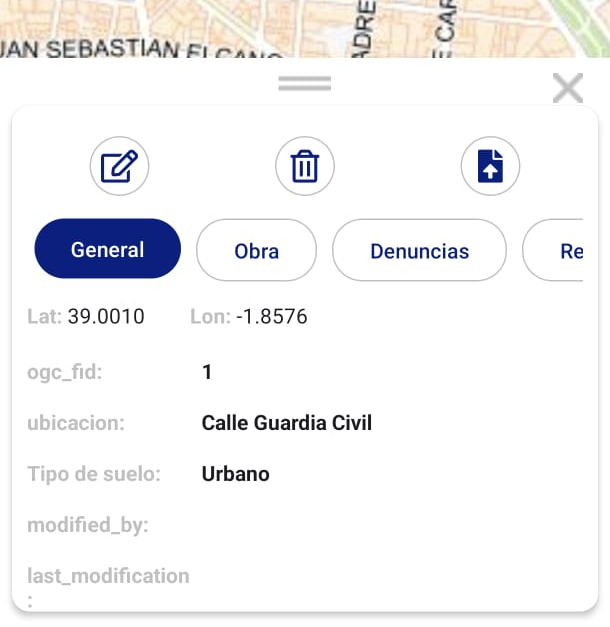
Por otro lado, si se hace click sobre un hidrante o sobre el elemento
que necesite consultar (capa seleccionada) que si posee información se
muestra en el panel. En este panel aparecen cuatro botones que te dan la
opción de guardar lo editado, editar, borrar y subir archivos (Figura
27). Debajo de los botones aparecen las propiedades del punto
seleccionado agrupadas por pestañas. Por defecto una capa solo tiene un
grupo y la pestaña de recursos pero pueden realizarse agrupaciones de
las propiedades de una capa desde gvSIGOnline. Mirar apartado de
“Agrupación de propiedades” de este manual.
Información sobre un punto con información
asociada.
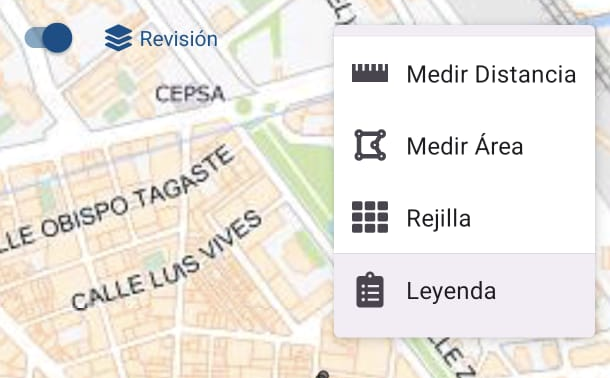
La leyenda se muestra desde el menú contextual del mapa (Figura 28).
Menú de leyenda.
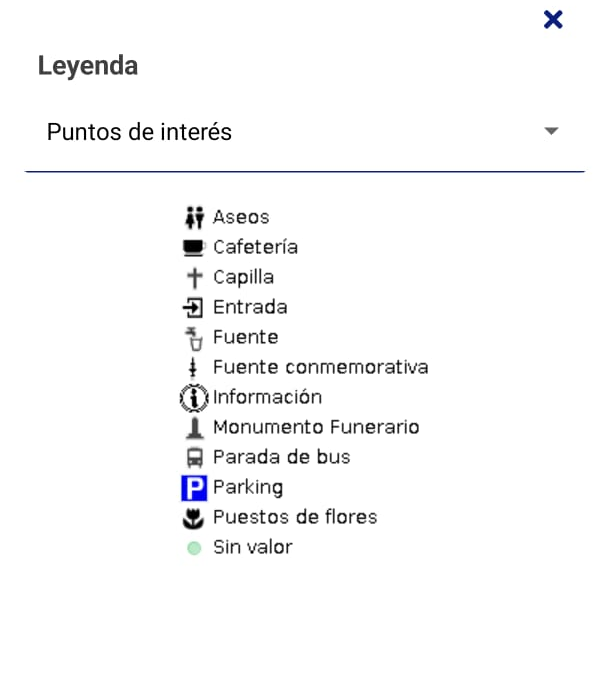
Pulsando esta opción puede accederse a la leyenda de todas las capas que
tengan disponibilidad de ello. En la pantalla aparece un desplegable
(Figura 29) en el que podemos elegir la capa. Cuando hay una capa activa
(bandera amarilla activa) la leyenda que se muestra por defecto es la de
esta. En cualquier caso aparecen en el desplegable las capas disponibles
y puede seleccionarse la capa que se quiera.
Leyenda que se selecciona desde el menú desplegable.
La edición puede ser realizada tanto de forma online como offline. A
continuación serán descritos cada una de las formas de trabajo en los
dos modos de conexión.
Hay que destacar la diferencia entre edición de un elemento existente e
inserción de un elemento nuevo.
Nota: para la edición/borrado de un elemento existente hay que
seleccionarlo pinchando sobre él para abrir el panel de información de
ese punto y pulsar el botón de editar del panel.
La inserción de un punto nuevo puede realizarse desde el mapa
pulsando el botón de insertar.
Modo online: La edición se puede realizar tanto para polígonos,
puntos o líneas. Una vez se haya identificado la capa y se ha puesto
como activa y la zona donde se va a realizar la edición de información
se hará click sobre el elemento y se pulsará el botón editar (Figura
30). Si se desea insertar un nuevo elemento no es necesaria ninguna
selección previa y simplemente pulsaremos el botón de insertar sobre
el mapa. Cabe destacar que la edición o inserción siempre será
realizada en la capa que está activada. Para este caso práctico se
muestra la capa de hidrantes.
Edición.
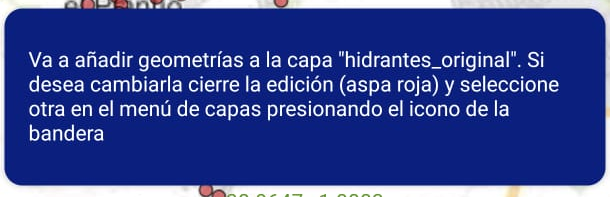
Cada vez que vayamos a insertar datos y hagamos click en el botón citado
en la Figura encima, nos aparecerá el siguiente mensaje de aviso (Figura
31).
Mensaje de inserción en la capa.
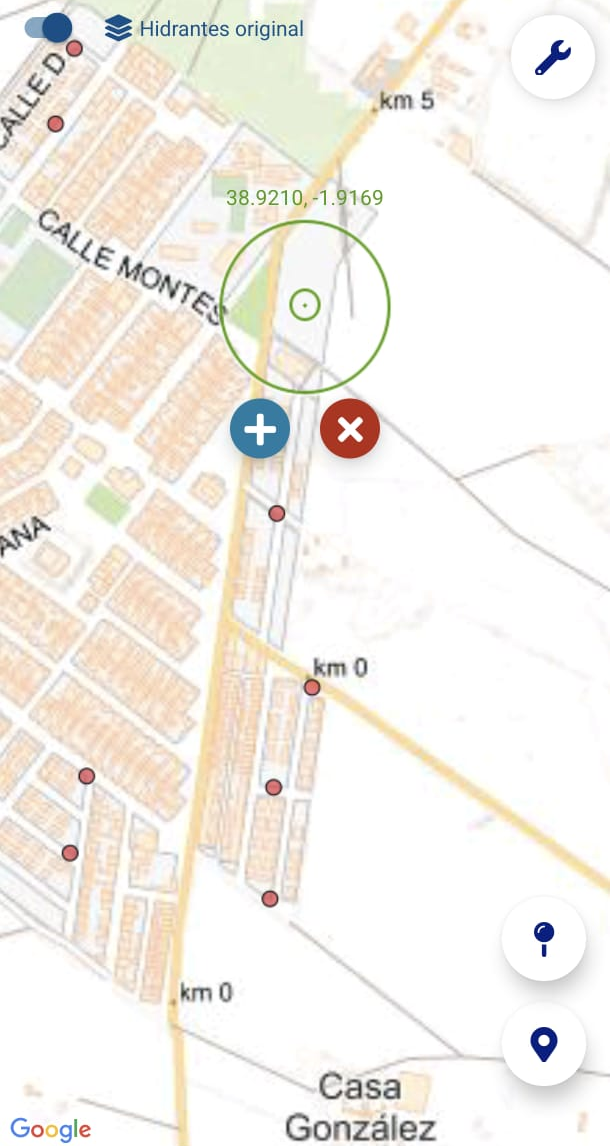
A continuación aparece una cruceta para comenzar con la inserción del
punto, línea o polígono.
Modo offline: Hay que tener en cuenta que para trabajar en este
modo de conexión solo se podrán realizar las ediciones o inserciones
en las capas de zonas que previamente han sido creados y descargados
en la tablet o móvil. Se puede realizar en capas de tipo polígono,
punto o línea. El procedimiento será idéntico al empleado en el modo
online solo que los cambios se guardan hasta que haya conexión con el
servidor y se puedan subir los cambios. Al terminar cada operación se
avisará al usuario de que no hay conexión y que se almacena el cambio
para cuando la haya.
2.8.1 Insertar Registro
Para insertar registros nuevos se añadirán a partir de la cruceta que
aparece una vez comenzada la edición (después del mensaje de aviso)
según se muestra en la Figura 32. La cruceta está compuesta por un
símbolo de “+”, que se utiliza para añadir puntos, polígonos o líneas y
un símbolo de “x” para cerrar el modo edición.
Para añadir puntos solo es necesario añadir un punto en el mapa que
marcará la posición del elemento a insertar. En el caso de las líneas
serán necesarios al menos dos puntos que marcan el inicio y el final de
la línea y en el caso que se añada un polígono se debe colocar por lo
menos tres puntos. Para indicar que hemos terminado de añadir la línea o
polígono se haría click en el botón de “√” en color verde y podríamos
pasar a rellenar los atributos del elemento a insertar. En el caso de
los puntos una vez se añade la posición del mismo automáticamente
podemos rellenar los atributos.
Cruceta para insertar registros nuevos.
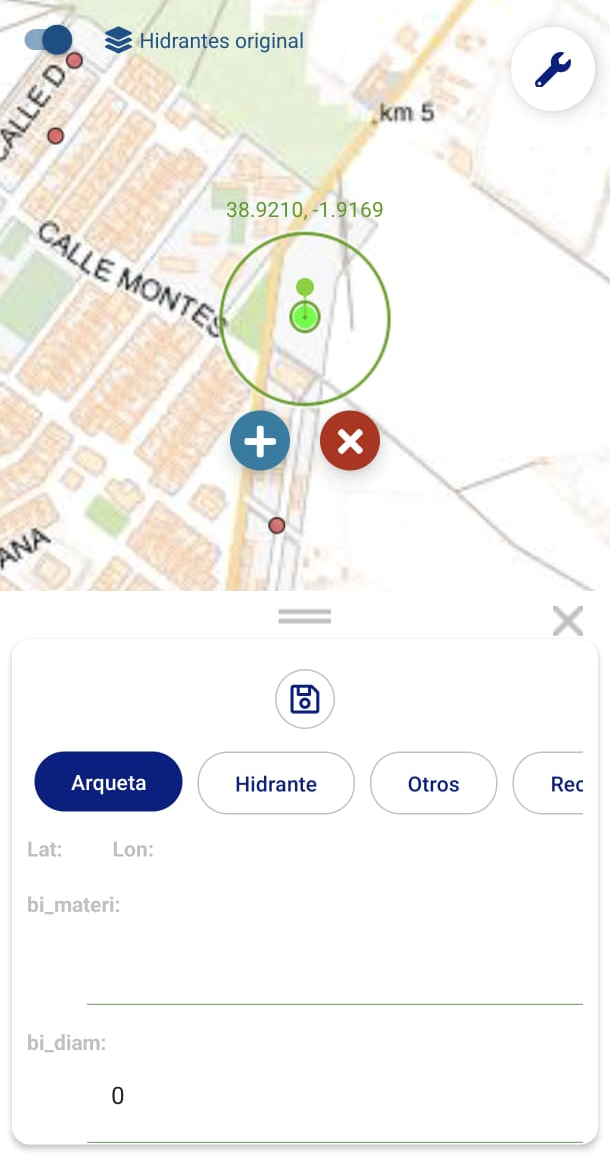
Modo online: Se sitúa la cruceta en el lugar en el que se necesita
añadir el registro y una vez se hace click en el botón de “+” aparece
el punto en color verde y de forma automática se abre el panel para
rellenar todos las propiedades de la capa. Los campos con la línea
roja serán campos de texto o numéricos y los campos con la línea verde
con la flecha son desplegables para elegir una opción. Para campos de
tipo fecha u hora, que estén definidos como tal en gvSIGOnline debe
aparecer un componente específico para la selección de esta.
*
Una vez rellenados todos los campos, iremos al botón del disco para
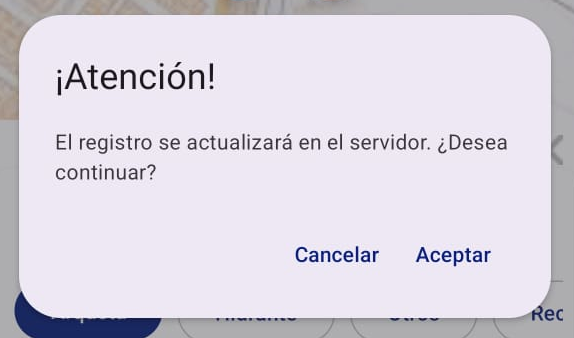
“guardar” los cambios. Cuando se hace click aparece el siguiente mensaje
(Figura 34). Se debe aceptar para guardar los cambios en el servidor.
Nota: los campos obligatorios aparecen en el formulario
resaltados en amarillo.
Mensaje de aviso de modificación o introducción de
registros.
Modo offline: Hay que tener en cuenta que para trabajar en este
modo de conexión solo se podrán realizar las ediciones o inserciones
en las capas de zonas que previamente han sido creadas y descargadas
en la tablet o móvil. Activaremos el botón de pin para insertar y nos
alertará que vamos a realizar cambios y la cruceta aparecerá en el
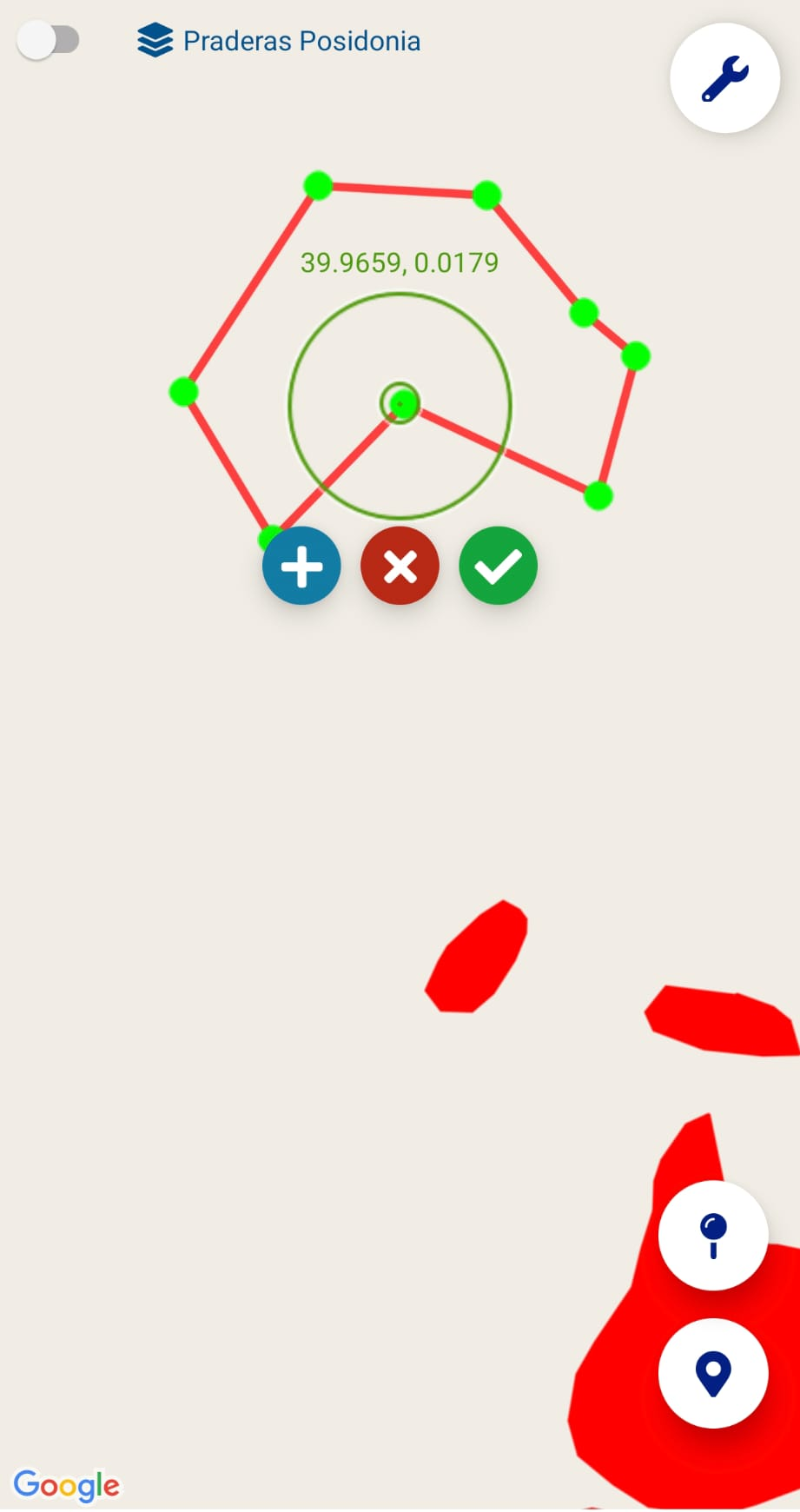
visor. Una vez se hace click en el botón de “+” aparece el primer
punto, en este caso vamos a editar una capa de polígonos, por tanto
añadiremos los puntos con el botón “+” hasta formar el polígono
(Figura 35) y después se hará click en el botón verde para cerrar el
polígono y que aparezca el panel para rellenar los datos.
Insertar registro en modo offline.
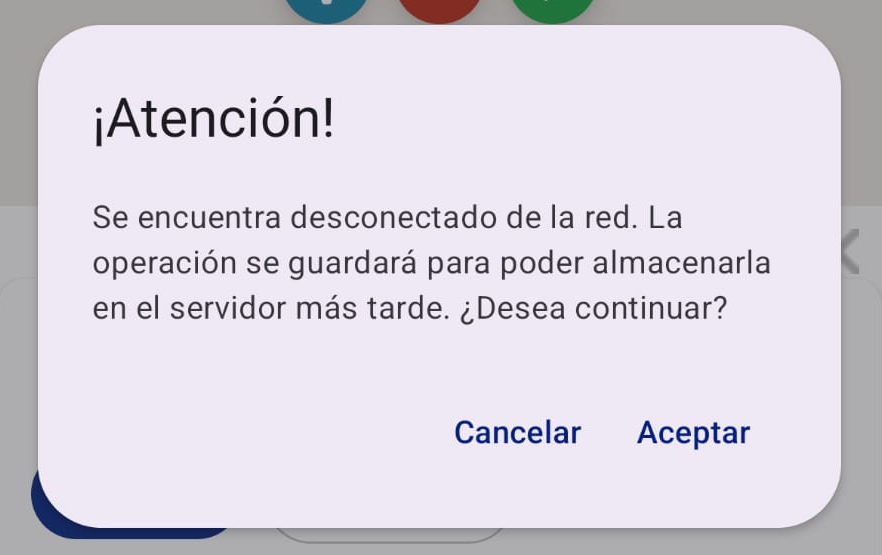
Una vez rellenados todos los campos, iremos al botón del disco para
“guardar” los cambios. Cuando se hace click aparece el siguiente mensaje
(Figura 36). Se debe aceptar y la aplicación nos avisa de que estamos
desconectados y que la información se guardará para subirla cuando haya
conexión.
Mensaje de aviso al guardar cambios en modo offline.
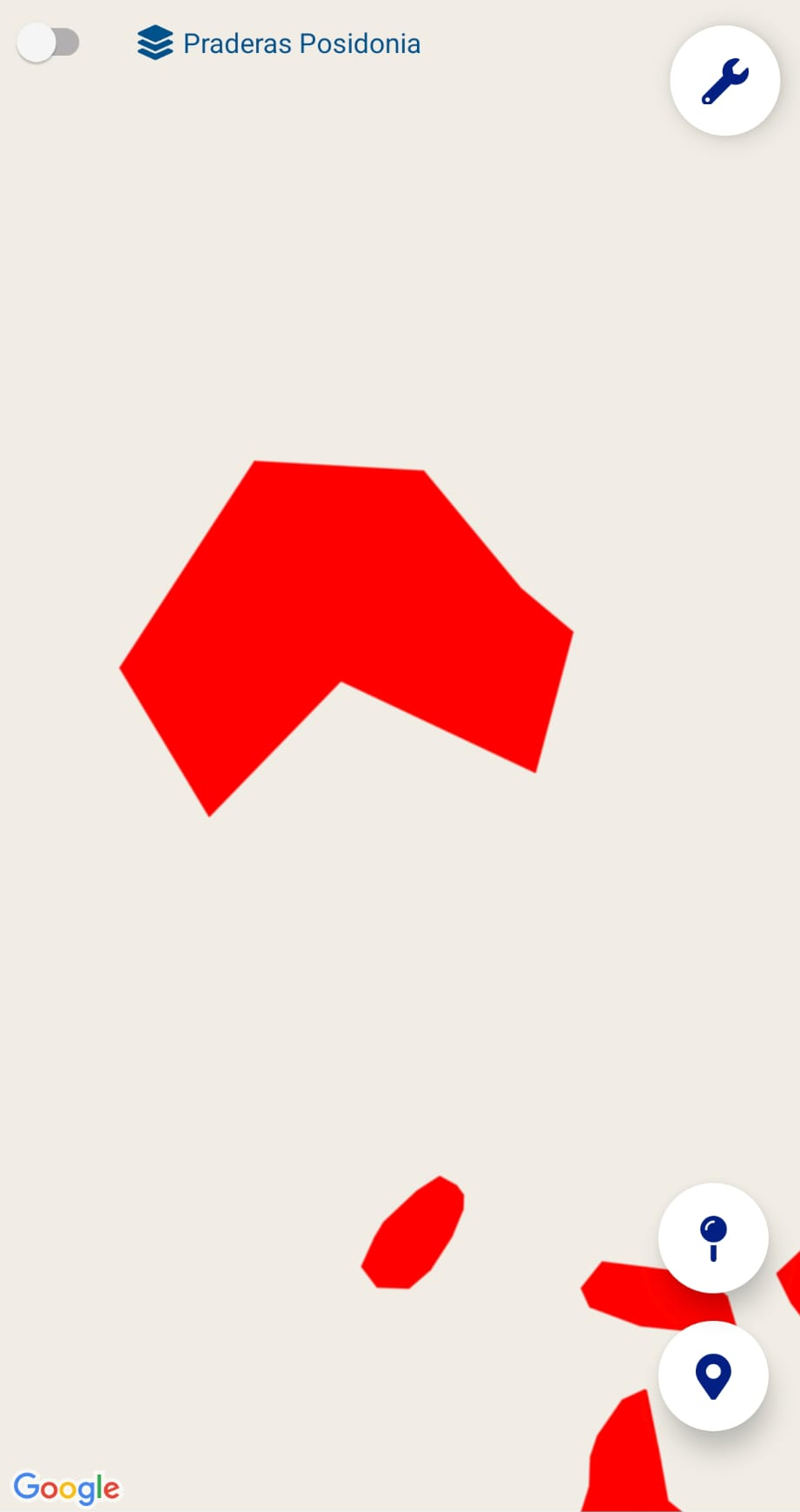
Después de insertar el registro se visualiza según se muestra en la
Figura 37.
Visualización del polígono insertado en el
visor.
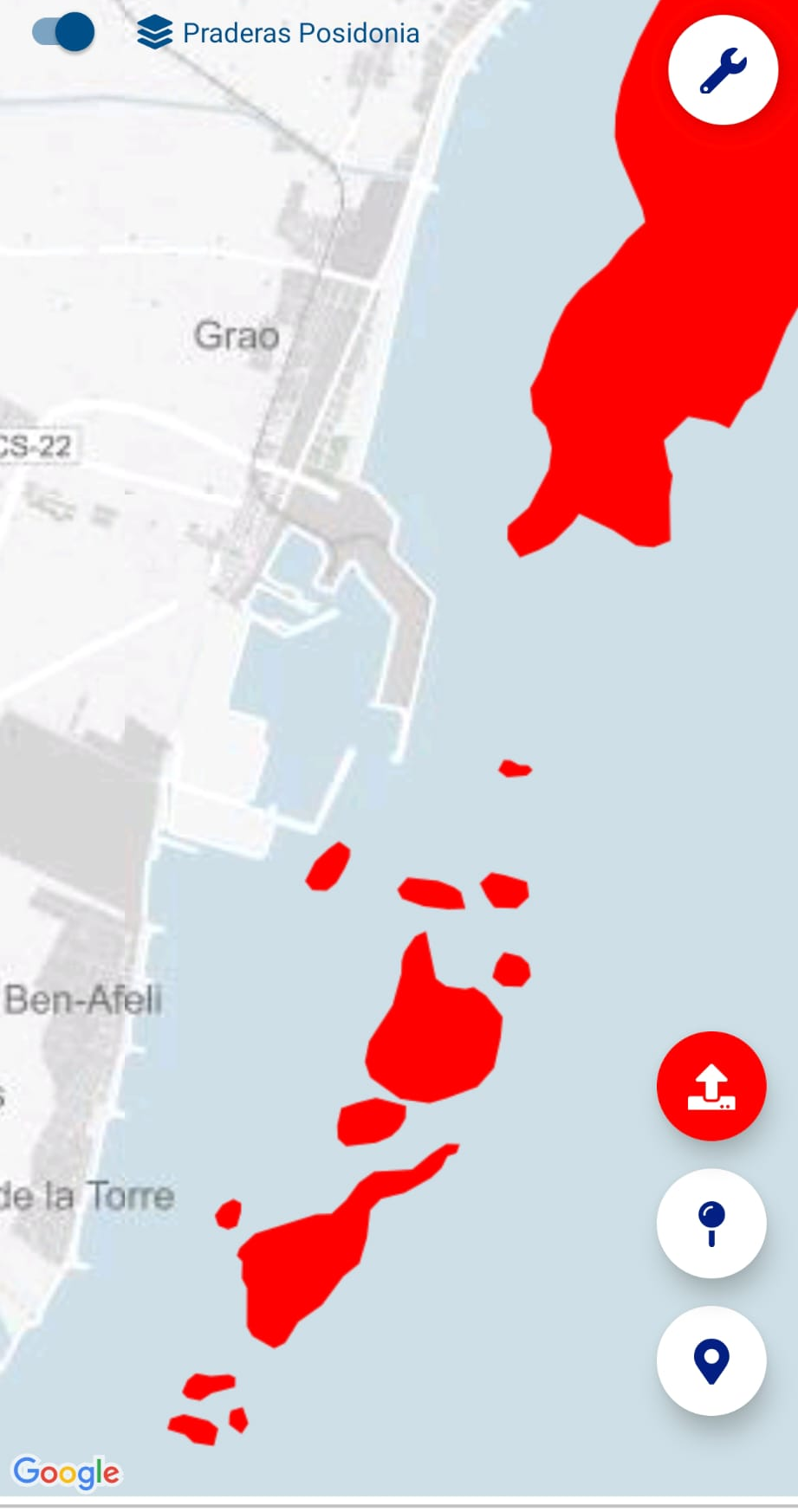
Cuando pasamos de modo offline para modo online y se han insertado
nuevos registros aparece una nube en color rojo indicando que hay
cambios pendientes de subir al servidor.
Reconexión modo offline para online después de una inserción
de datos.
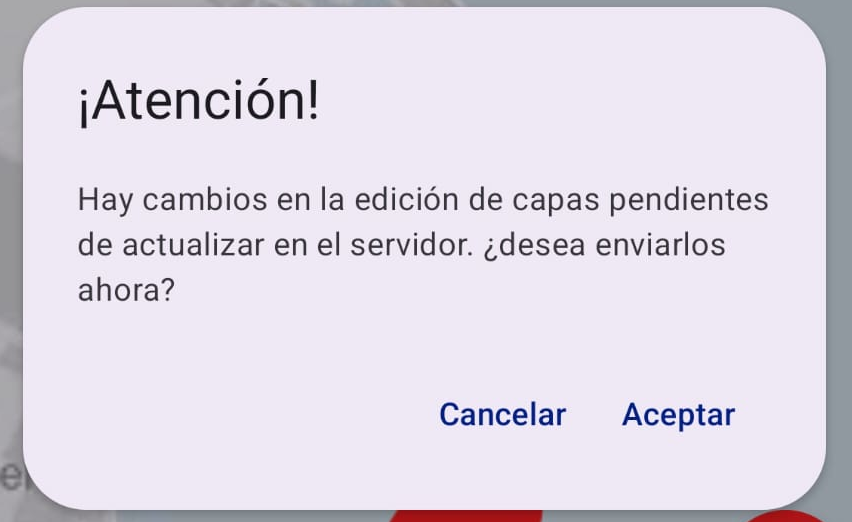
Para subir la información que se ha insertado en el sistema será
necesario pulsar sobre el botón rojo donde nos presenta el mensaje
citado en la Figura 39. Debemos aceptar este diálogo. Si no aparece
ningún aviso de que hay conflictos, significa que el sistema ha subido
de forma correcta la información. El botón rojo desaparecerá una vez los
cambios están subidos en el servidor.
Mensaje para hacer cambios en la edición de capas pendientes
de actualizar.
Nota: Cuando editamos e insertamos en modo online una capa y esa capa está descargada para trabajo offline. Al acabar la operación los cambios además de guardarse en el servidor se guardan también en la capa offline para mantenerla sincronizada.
En algunas ocasiones nos aparece una “lista de conflictos”, a
continuación en el punto 2.9 será descrito como trabajar en estos casos.
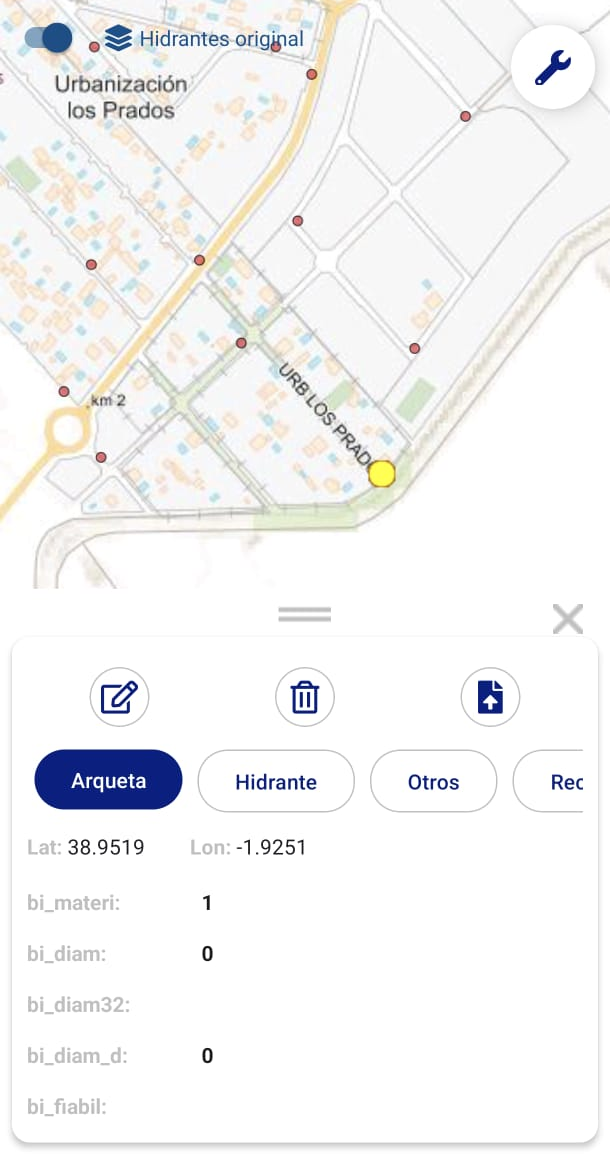
2.8.2 Actualizar Registro
Para la edición o borrado de elementos que ya están creados será
necesario hacer click sobre el elemento de la capa activa (punto, línea
o polígono). Una vez se hace click sobre el elemento que vamos a
trabajar este se marca en color amarillo y de forma automática aparece
el panel de información, según se muestra en la Figura 40.
Selección de puntos para actualización.
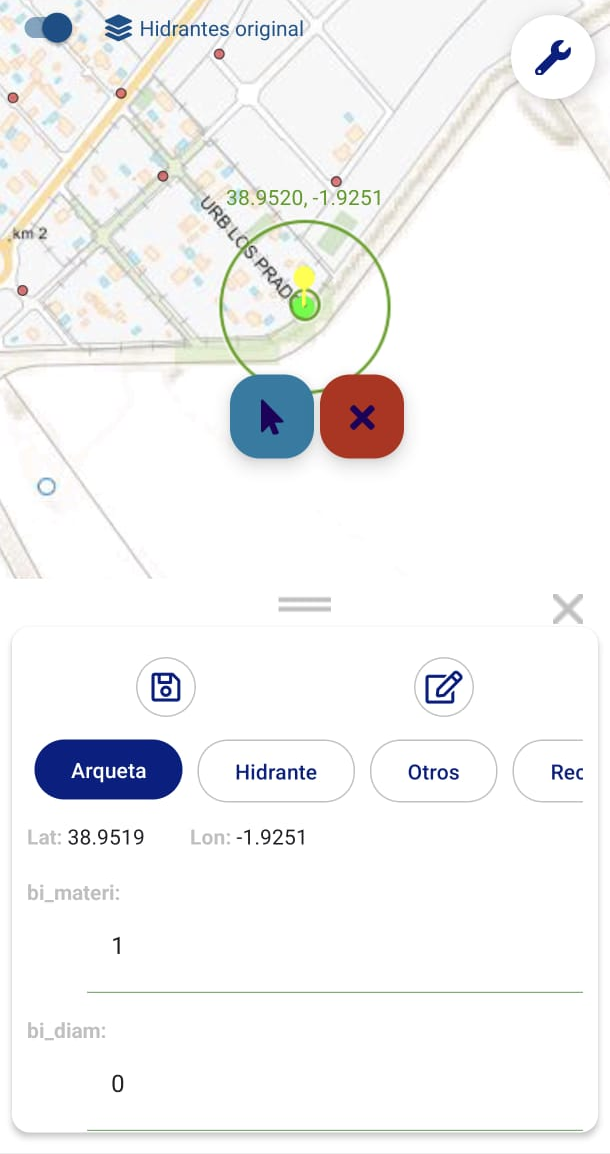
En el panel de información aparece el botón de editar (segundo botón con
forma de lápiz), tendremos que hacer click y de forma automática se abre
la tabla para editar los valores. También se pueden mover el elemento a
partir de la cruceta que aparece en el visor, simplemente será necesario
posicionar la cruceta encima del punto (línea o polígono) y aparece una
seta en amarillo. Para mover el punto sera necesario hacer click en el
botón azul y la seta en amarillo se podrá desplazar a la localización
que se desee. Para guardar los cambios será necesario apretar el botón
de guardar en el panel.
Resumen: pasos para mover un punto:
1- Poner la cruceta sobre el punto hasta que aparezca la seta
amarilla
2- Pulsar la flecha azul para capturar el punto
3- Mover la cruceta a la posición de destino
4- Pulsar la flecha azul para mover el punto
Mover o editar punto existente.
Si simplemente se desea modificar los datos alfanuméricos se irá al
panel de propiedades y se modificarán estos. Al terminar se pulsará el
botón de guardado (icono del diskette).
2.8.3 Eliminar Registro
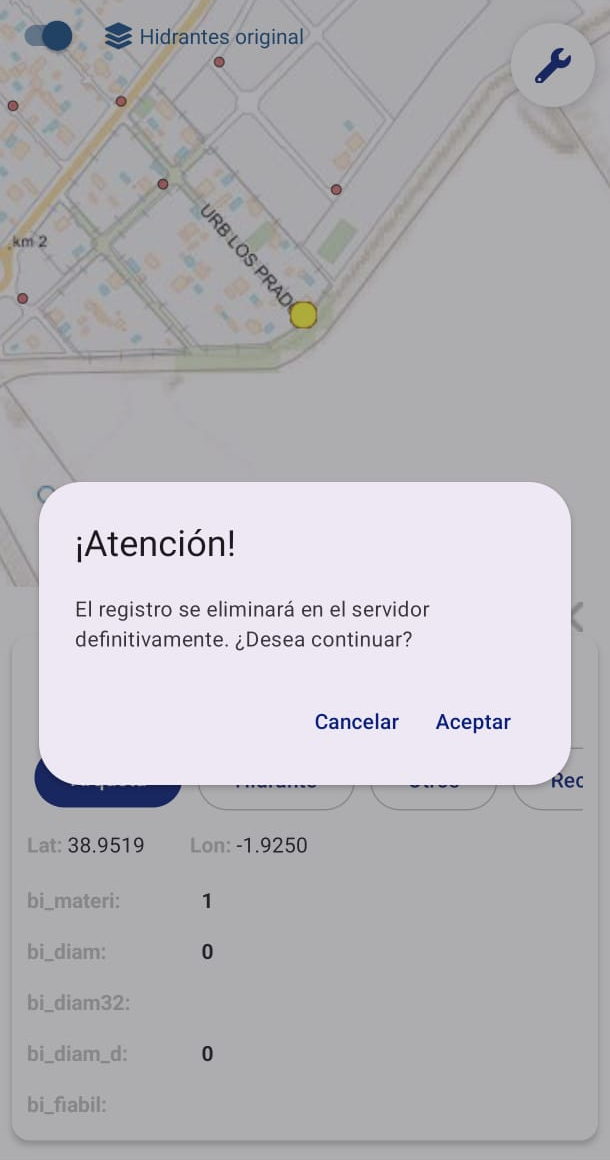
Para eliminar registros será necesario hacer click sobre la línea,
polígono o punto del cual sea necesario hacer cambios. Una vez se hace
click sobre el elemento que vamos a trabajar este se marca en color
amarillo y de forma automática aparece el panel de contenidos. En el
panel aparece un botón en forma de papelera, el cual se utiliza para
eliminar registros. Cuando se haga click en el botón aparece un aviso
citado en la Figura 42.
Eliminar registros.
2.8.4 Insertar Recurso
Para insertar recursos será necesario hacer click sobre la línea,
polígono o punto del cual sea necesario hacer cambios. Una vez se hace
click sobre el elemento que vamos a trabajar este se marca en color
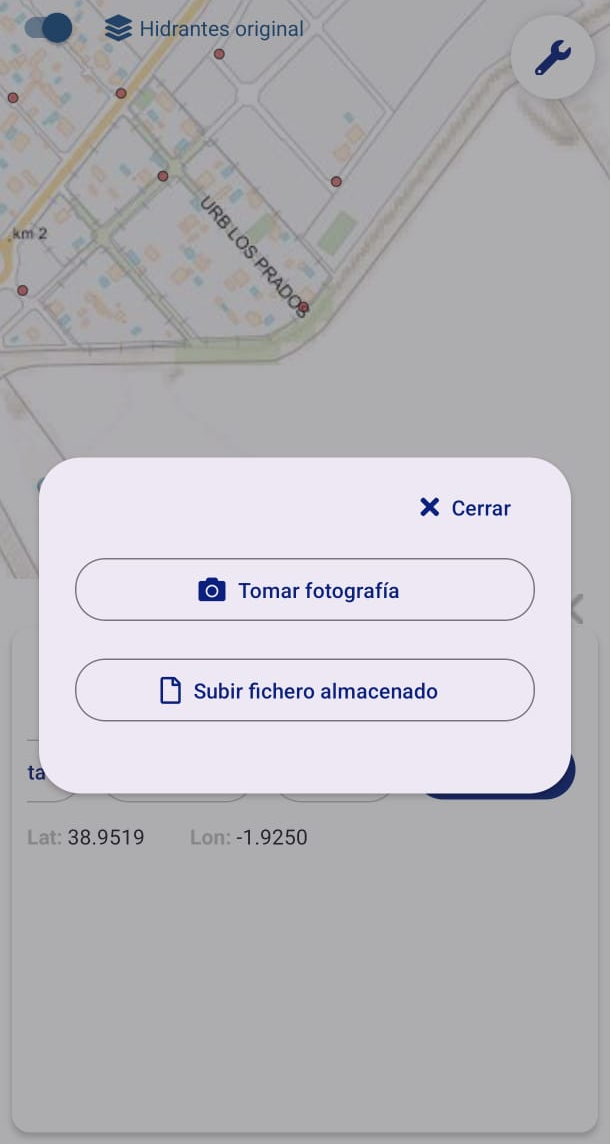
amarillo y de forma automática aparece el panel de contenidos. A partir
del botón del panel (subir recursos) se pueden subir los recursos o bien
tomar una fotografía directamente para subir (Figura 43).
Si seleccionamos subir recursos, al hacer click nos lleva a nuestro
administrador de archivos, se hace click en el archivo que se quiera
subir y de forma automática lo sube al sistema.
Tomar o subir fotografías almacenadas en el dispositivo.
Si seleccionamos tomar fotografía nos permite acceder directamente a la
cámara del dispositivo móvil y al acabar subirla directamente (Figura
44).
Insertar recursos.
Cuando se trabaja offline se realiza el proceso de la misma forma. La
única diferencia es que la imagen aparece como no disponible cuando se
suben imágenes. Esto es debido a que las previsualizaciones se muestran
desde el servidor y en este momento no tenemos conexión ni la imagen
está subida hasta que no tengamos conexión.
Cuando la conexión a la red vuelve aparece el alerta de reconexión y nos
aparece en el lateral la nube roja para subir los cambios, según se
muestra en la Figura 45. Si no hay conflictos subirá de forma automática
la información.
Subir cambios de inserción de recursos.
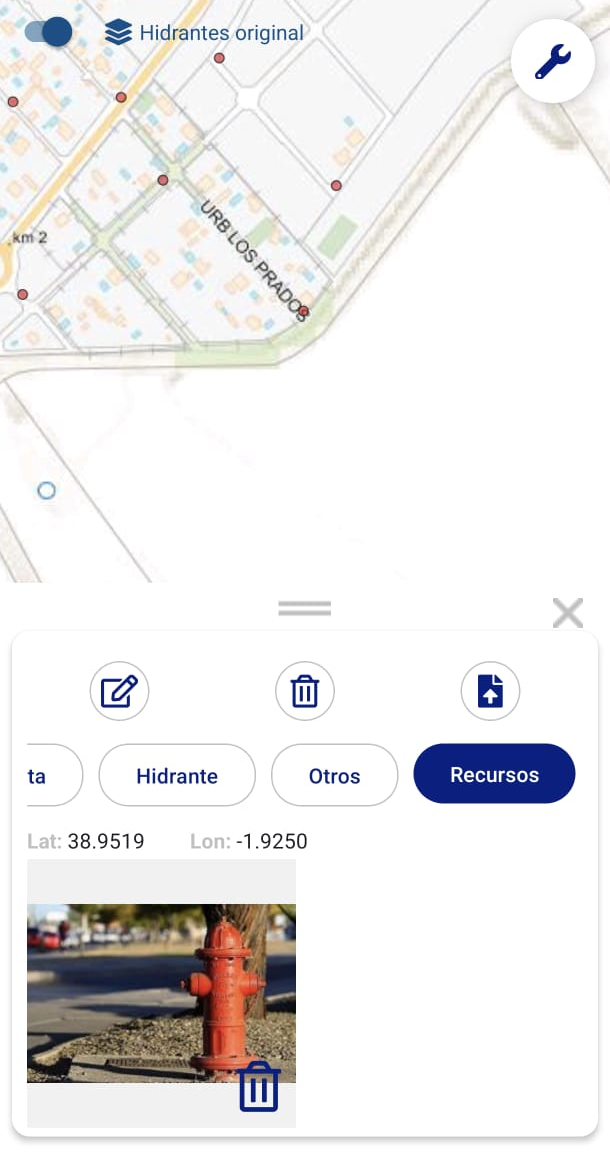
2.8.5 Eliminar Recurso
Para eliminar recursos será necesario acceder al cuarto botón del panel
de insertar recursos e ir a la pestaña recursos, podremos visualizar el
archivo adjunto y borrar a partir de la papelera situada en el propio
archivo en la parte inferior derecha, según se muestra en la Figura 46.
Subir cambios de inserción de recursos.
Para trabajar de forma offline el procedimiento será el mismo al citado
en modo online, siempre teniendo en cuenta que al reconectar habrá que
guardar los cambios a partir de la nube roja.
Pueden darse conflictos en la edición cuando guardamos o eliminamos un
registro existente en el caso de que este haya sido modificado por otro
usuario en el servidor de gvSIGOnline bien a través de la web o bien a
través de otra aplicación móvil que esté conectada al mismo proyecto y
capas.
Los casos que pueden darse son lo siguientes:
- Cuando estamos en modo online y editamos un registro. Si en el tiempo
que pasa desde que pinchamos el registro para ponerlo en edición hasta
que le damos al botón de guardar una vez hemos acabado la modificación
alguien ha cambiado ese registro se dará un conflicto.
- Cuando estamos en modo offline y editamos un registro. Si el registro
que estamos editando ha cambiado en el servidor desde que nos
descargamos la capa. En este caso cuando volvamos a estar online y
pulsamos al botón de la nube roja para sincronizar cambios nos avisará
de que hay conflicto.
A continuación se explicará que ocurre en cada caso y que acciones tomar
si hay conflictos.
2.9.1 Conflictos online
Si mientras editamos un registro en online alguien lo modifica en el
servidor, cuando pulsemos el botón de guardar nos mostrará una pantalla
para resolver el conflicto. La resolución de este pasa por alguna de
estas acciones:
- Descartar nuestro cambio y quedarnos con lo que hay en el servidor
- Sobreescribir el dato en el servidor con nuestra modificación
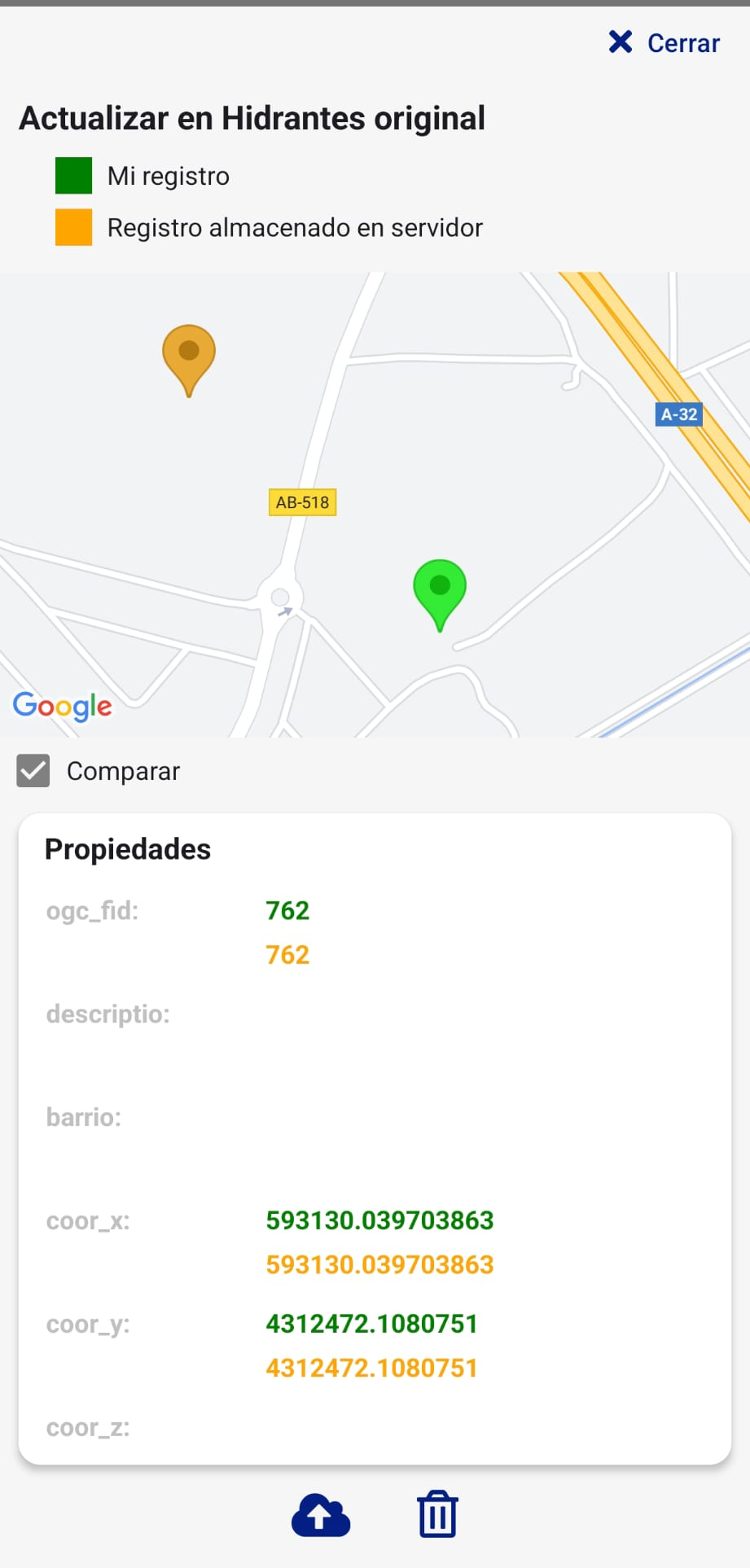
Para saber qué acción debemos seleccionar nos aparece una pantalla en la
que se compara el registro modificado por nosotros junto con el que hay
almacenado en el servidor. En esta se compara la geometría y los datos
de las propiedades.
El registro modificado por nosotros aparece en verde y el del servidor
en naranja. En el ejemplo de la figura 47 se compara la posición de un
punto de la capa “Hidrantes” en un mapa y en un panel el contenido de
los datos local y remoto. Podemos ver las diferencias entre ambos y
decidir cual es el correcto.
En caso de querer quedarnos con nuestra modificación pulsaremos el botón
de la nube que significa que reescribiremos lo que hay en el servidor.
En caso de querer quedarnos con lo que hay en el servidor pulsaremos el
icono de la papelera que significa que desechamos nuestros cambios y nos
quedamos con lo que hay en el servidor.
Comparativa de registros.
2.9.2 Conflictos offline
Los conflictos offline se pueden dar cuando realizamos una o más
acciones de edición sobre una capa estando desconectados y al
sincronizar los cambios con el servidor se nos avisa que alguien ha
modificado los mismos registros mientras estábamos desconectados o desde
el momento que nos bajamos los datos.
La forma de actuar es similar a cuando estamos online. La diferencia
principal radica en el hecho de que hemos podido modificar varios
registros y tener conflictos en varios de ellos. De esta forma tendremos
que deshacer todos los conflictos que hayan. Estos aparecerán en forma
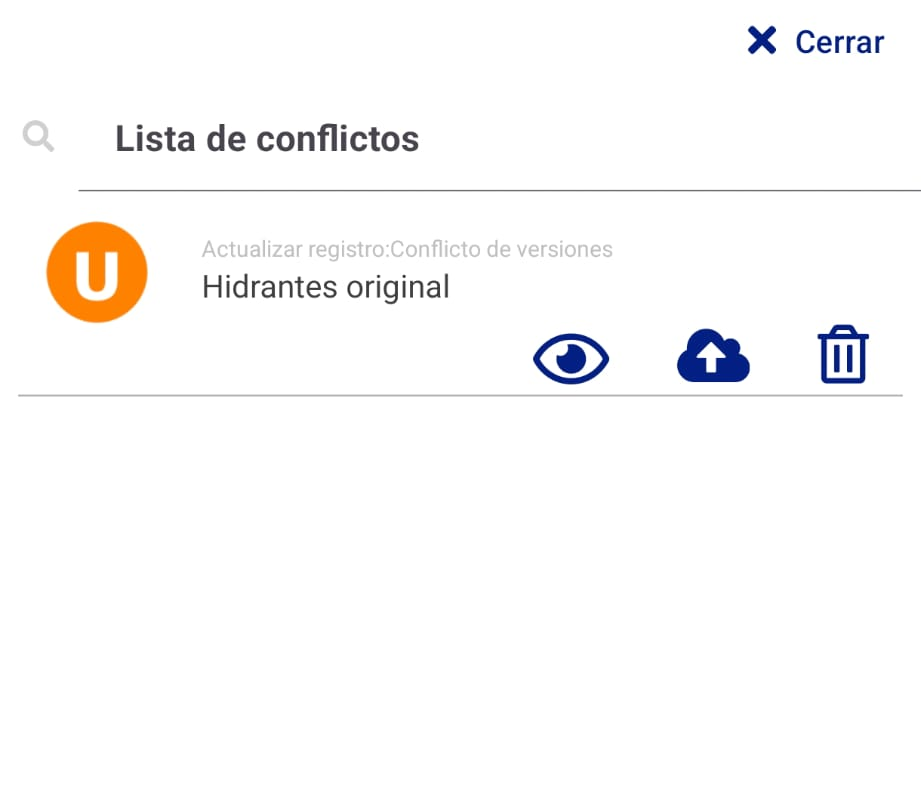
de lista como se indica en el ejemplo de la Figura 48. En este caso un
conflicto a la hora de eliminar un registro y otro al modificar.
Lista de conflictos.
En este caso pueden realizarse tres acciones: ver la pantalla de
comparativa del registro con conflicto,sobreescribir con nuestros
cambios o desechar el cambio. Si indicamos ver la comparativa se
mostrará la pantalla de la figura 47 comparando los registros local y
remoto.
Las propiedades que aparecen en la pantalla de información pueden
aparecer por grupos. Esto es útil en caso de que haya muchas. Por
defecto, las propiedades de una capa tienen un único grupo denominado
“Info” pero esto puede configurarse desde gvSIGOnline para cualquier
capa.
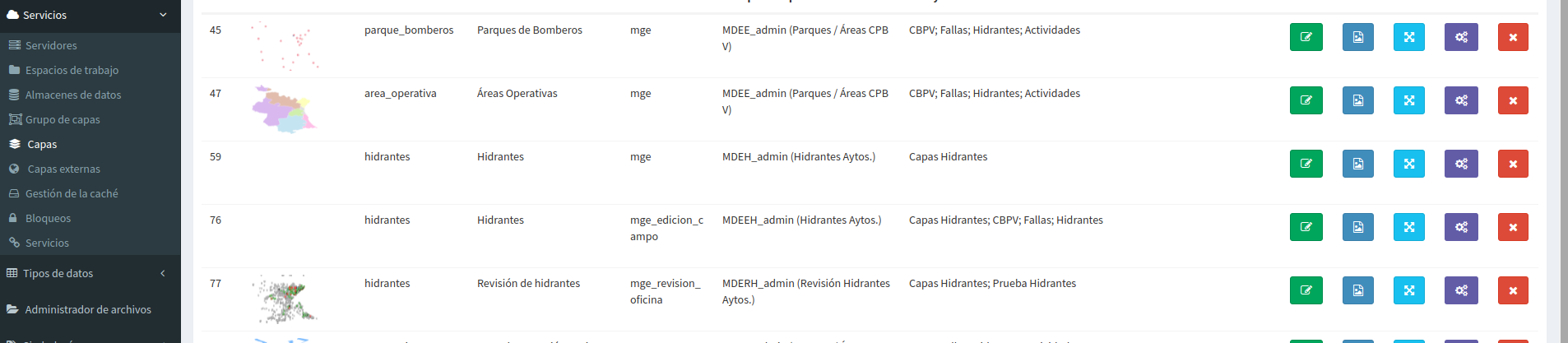
Para configurarlo hay que ir a gvSIGOnline a la zona de administración y
en el menú Servicios/Capas y en la capa que queramos pulsar el botón
morado de “Configurar Capa”. Esto abrirá una pantalla con cuatro
pestañas y ninguna de ellas es “Grupos de Campos”.
Figura 49: Lista de capas.
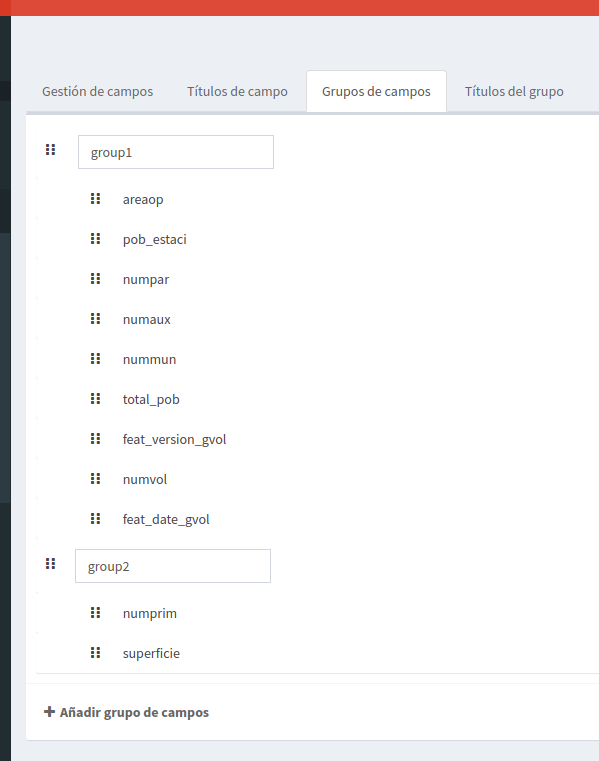
Con el botón “Añadir grupo de campos” podemos añadir un grupo nuevo y
pinchando y arrastrando una propiedad nos permite cambiarla de grupo. Si
arrastramos un grupo podemos variar el orden de aparición de este, ya
que en la App aparece en el mismo orden que se configura en la lista, al
igual que el orden de las propiedades.
Figura 50: Crear y modificar grupos de propiedades.
Las propiedades aparecen en la App con el título definido en la pestaña
“Títulos de campo” para cada una de ellas. Si no hay un título
especificado se mostrará con el nombre del campo. El nombre del grupo
también puede definirse en la pestaña “Títulos del grupo” donde podrá
ponerse un nombre por idioma.
Las herramientas de medida actúan como capas que se añaden al mapa y
estas se habilitan y se deshabilitan. Estas herramientas se activan y
desactivan desde el menú contextual del mapa y los botones se comportan
como pulsadores que están accionados en gris y desactivados en blanco.
Por ello, si queremos activar una herramienta accionamos el botón para
que aparezca en gris y si queremos dejar de usarla lo desactivaremos.
Solo puede utilizarse una herramienta a la vez, por ello se si activa
una se desactiva el resto. Al acabar podemos volver a activar la
herramienta que usábamos anteriormente.
2.11.1 Medir distancia
Una vez activada esta herramienta podemos pinchar sobre el mapa para ir
poniendo posiciones de la línea cuya distancia se quiere medir. Cada vez
que se pincha un punto la distancia se acumula sobre el marcador
mostrando la distancia total acumulada desde el primer punto.
Para borrar la línea iremos al menú contextual y desactivaremos la
herramienta, o bien activaremos otra. Si se quiere volver a utilizar se
volverá a activar.
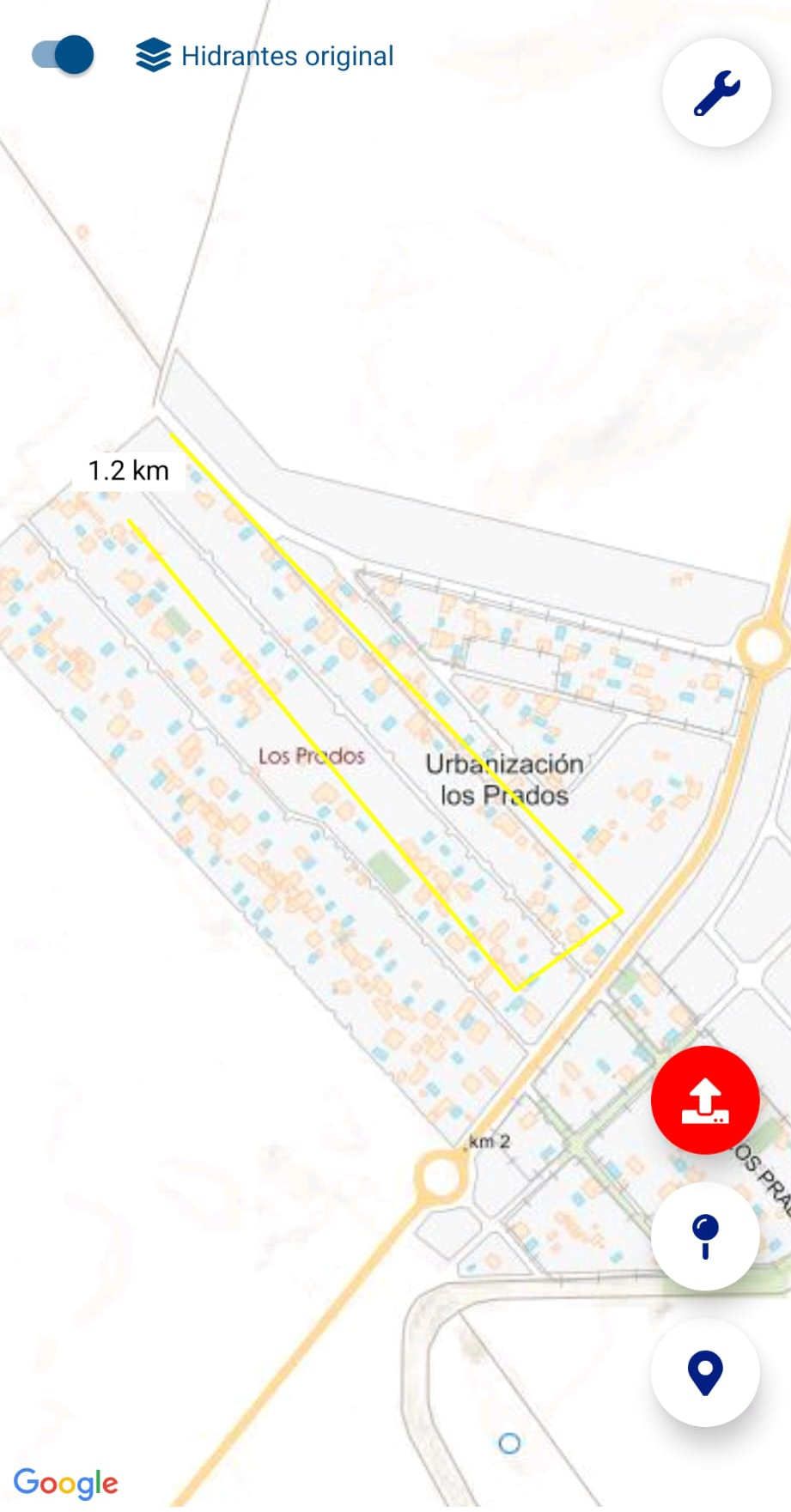
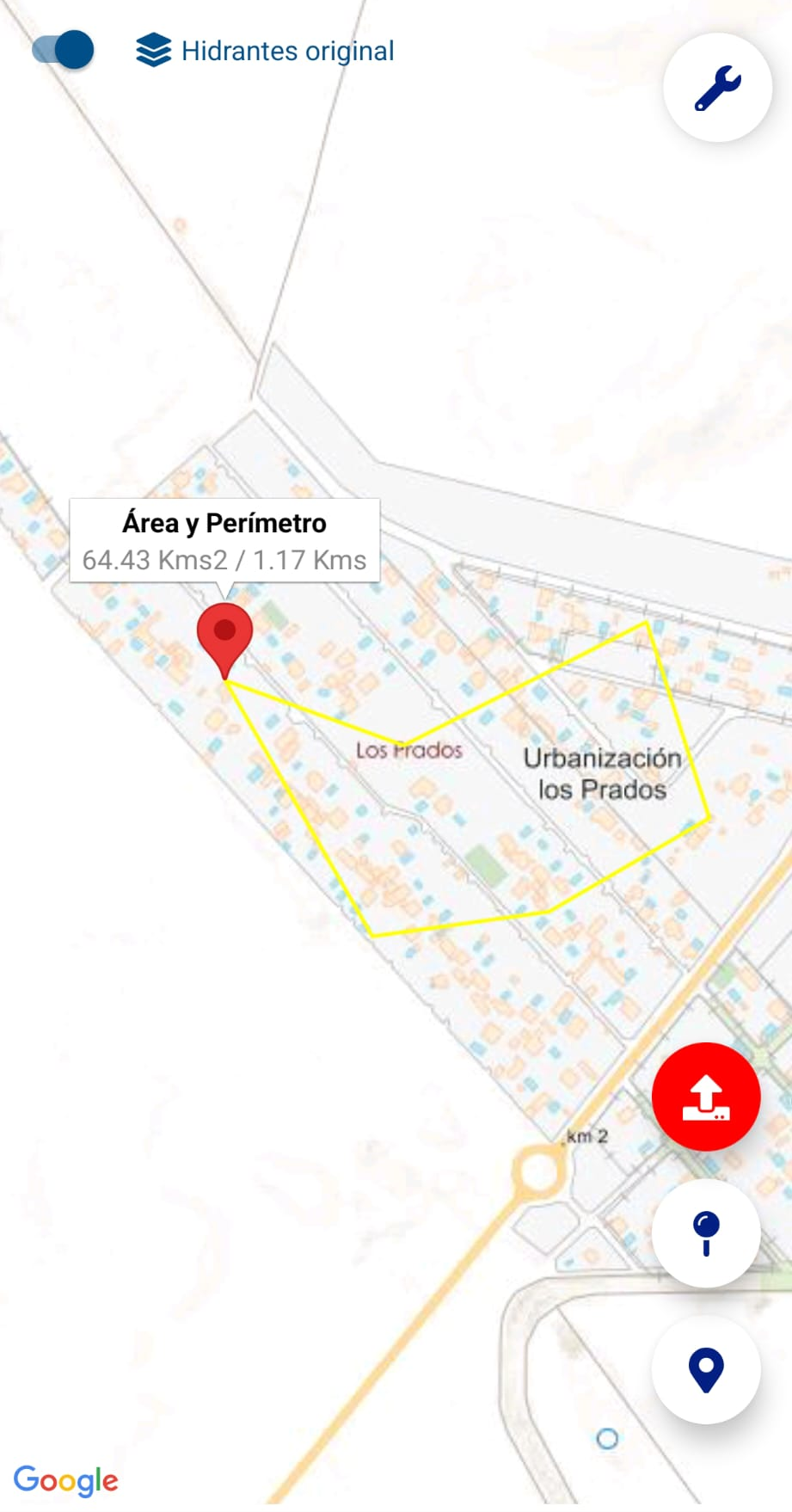
2.11.2 Medir área y perímetro
Un vez activada esta herramienta podemos pinchar sobre el mapa para ir
poniendo posiciones del polígono cuya área y perímetro se quiere medir.
Cada vez que se pincha un punto el área y perímetro se re calcula y se
muestra sobre el marcador.
Para borrar el polígono iremos al menú contextual y desactivaremos la
herramienta, o bien activaremos otra. Si se quiere volver a utilizar se
volverá a activar.
Medir área y perímetro.
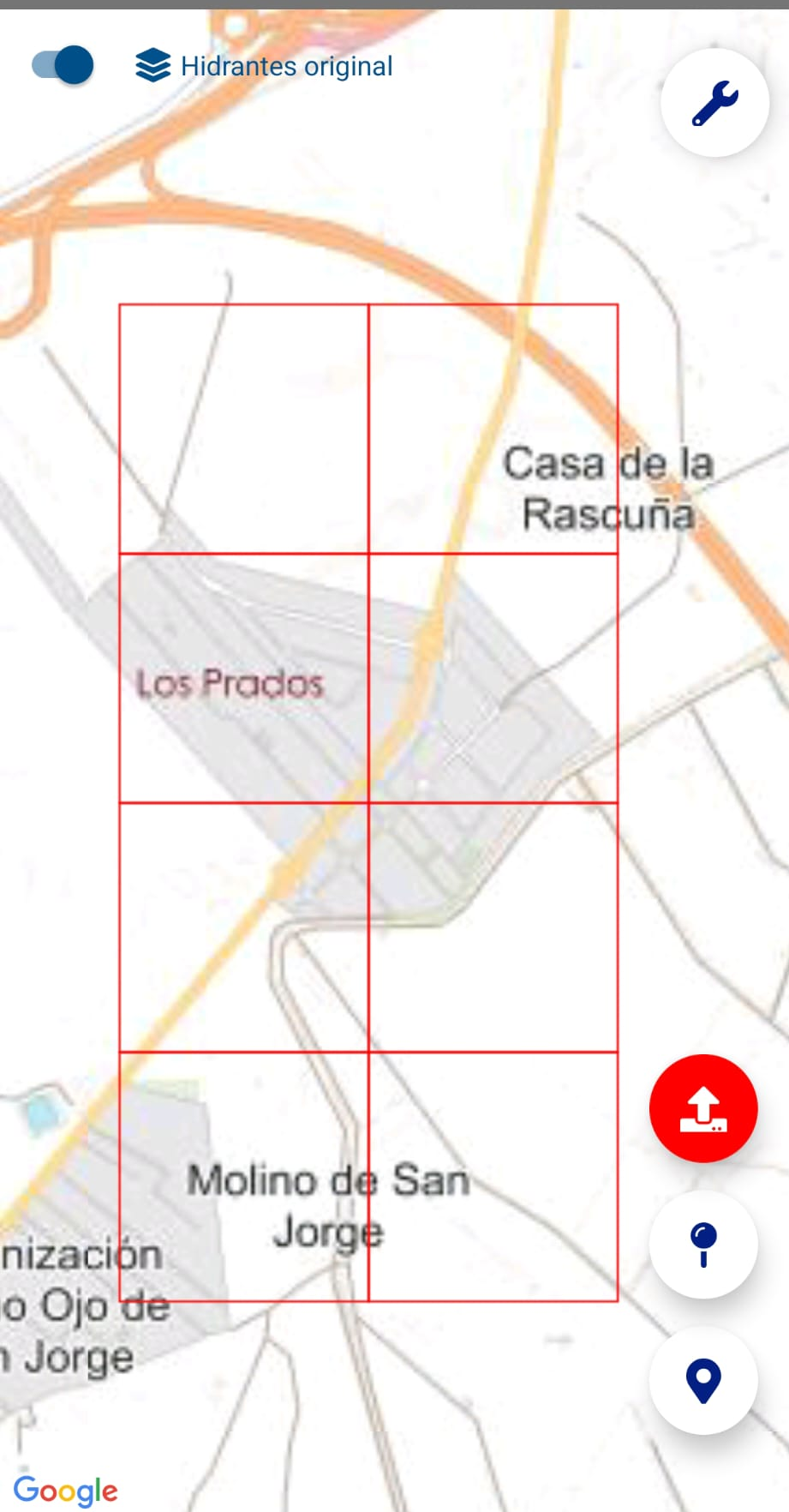
2.11.3 Rejilla
La rejilla permite colocar una cuadrícula sobre el mapa (Figura 53) a
partir de la coordenada superior izquierda del mapa donde cada cuadro de
la misma mide una distancia en metros en ancho y alto especificada por
el usuario.
Una vez activada esta herramienta seleccionaremos el ancho y alto de la
misma en el cuadro de diálogo que aparece y daremos a “Aplicar”. Esto
crea una capa vectorial de polígonos sobre el mapa que se quedará fija
en esas coordenadas a partir de ese momento.
Si queremos generar una rejilla con un paso diferente desactivamos la
actual y volvemos a activarla, especificando la nueva con la distancia
deseada.
La rejilla tiene un número máximo de celdas que es configurable desde el
apartado de Configuración/Medida/Número máximo de celdas de la rejilla.
Si se excede este número la aplicación nos avisa y nos da dos opciones,
o acercamos más el zoom o hacemos las celdas más grandes. Si elegimos la
opción primera nos llevará al mapa para que modifiquemos el zoom y
volvamos a lanzar la herramienta y si elegimos la segunda nos volverá a
mostrar la configuración de las celdas para que las hagamos más grandes
y volvamos a pulsar “Aplicar”.
A continuación se detallan las opciones de configuración de la
aplicación en los diferentes apartados:
2.12.1 General
URL del servidor: dirección URL donde se ubica el servidor de
gvSIG Online.
Mínimo zoom para la creación de zonas: cuando se crea una zona
nueva esta será del tamaño que especifica el usuario. Cuanto más
grande sea la zona más cantidad de datos tendrán las capas que se
descargan en local. Por ello es recomendable limitar el tamaño de las
zonas creadas. Este tamaño viene definido por un valor que es el nivel
de zoom y que se configura en esta opción. Este nivel de zoom es un
número entre 1 y 22. Cuando más grande sea el número, es decir más
cercano a 22 la zona que nos permite crear será más pequeña. Esto
quiere decir que no obliga a acercar mucho el zoom a la hora de crear
la zona. Si el número es pequeño podremos crear zonas más grandes, es
decir alejar más el zoom cuando la creamos.
Por defecto el valor del nivel de zoom es 14. Si se desea zonas más
grandes bajaremos niveles de zoom y si se desea zonas más pequeñas los
aumentaremos.
La descarga de capas vectoriales muy grandes hará que la aplicación se
ralentice cuando se trabaja sin conexión a internet, por ello es
recomendable hacer las zonas lo más pequeñas y ajustadas a nuestra
área de trabajo posible.
En modo desconectado: mostrar leyenda en capa de puntos. Permite
desactivar la leyenda en la capa de puntos cuando la aplicación está
en modo desconectado. Esto puede mejorar un poco el rendimiento cuando
se traba offline en terminales lentos. Aparece un icono genérico para
cada elemento.
En modo desconectado: activar cluster en capa de puntos. Activa el
cluster en capas de puntos cuando está en modo desconectado. El
cluster permite ver en zooms alejados los puntos como un cúmulo con un
número que indica la cantidad de puntos que hay en esa posición. De
esta forma evita tener el mapa con un montón de puntos superpuestos
que no permiten ver nada. Además mejora el rendimiento en zooms
alejados debido a que no tiene que repintar cada uno de los puntos en
cada desplazamiento del mapa.
2.12.2 Info
Altura del panel de info expandido (% altura pantalla): El panel
de info y de capas cuando está expandido tiene una altura máxima que
es un porcentaje de la altura total de la pantalla. Por defecto está
en 0.8 (80% de la altura total de pantalla). Si se pone a 1 ocupará
toda la pantalla
Altura del panel de info (% altura pantalla): El panel de info y
de capas cuando está abierto de forma normal tiene una altura que por
defecto es de 0.45 (45% de la altura total de pantalla). Si se pone a
1 ocupará toda la pantalla.
Simplificación de geometrías en el info: Cuando se selecciona una
línea o polígono esta se resalta en amarillo. Si tiene miles de puntos
la geometría que se usa para el resaltado puede ser muy pesada por lo
que si esta opción está marcada se usa una versión de la geometría
simplificada. Debido a esto puede no coincidir exactamente con la
geometría original. En general no es conveniente tocar esta opción a
no ser que hay un buen motivo para ello.
2.12.3 Edición
Máx. Número de puntos a editar: en la edición de líneas y
polígonos es posible cargar a la vez en el mapa el número de puntos
como máximo que aquí se indica. Para dispositivos más rápidos el
número por defecto de 40 puede ser pequeño, por lo que puede
aumentarse para trabajar con más comodidad. Hay que tener en cuenta
que el aumento disminuye en rendimiento de la App en la edición de
líneas y polígonos, pero hay dispositivos en los que esto no se
notará.
Pedir confirmación al cerrar la edición: Al terminar la edición se
pregunta confirmación para cerrarla. Esta pregunta, si se está
editando puntos del forma seguida es posible desactivarlo para editar
con más fluidez y que no esté constantemente preguntando para cada
punto. Hay que ser consciente de que si te equivocas no te pedirá
confirmación, por lo que tiene más riesgo.
Posición de la cruceta de edición: La edición está ajustada para
un trabajo en pantallas móviles de 5-6 pulgadas en las que puedes
editar la geometría con la cruceta en la parte superior de la pantalla
y en la parte inferior puedes editar las propiedades. Esto puede
cambiar para otros dispositivos o resultar más cómo de otra forma. Por
ello, con esta opción es posible poner la cruceta de edición al centro
del mapa o en la parte inferior.
2.12.4 Medida: (opciones de configuración para herramientas de
medida)
Número máximo de celdas en la rejilla: la opción de rejilla tiene
un número de celdas máximo para generar. Este puede ser modificado con
esta opción para permitir aumentar la cantidad en dispositivos más
rápidos. Hay que tener en cuenta que el aumento disminuye en
rendimiento de la app con la rejilla activada, pero hay dispositivos
en los que esto no se notará.
 A continuación serán descritas cada
una de las pestañas citadas en la Figura 4.
A continuación serán descritas cada
una de las pestañas citadas en la Figura 4.