Geocodificador v3.x


Manual de usuario
Geocodificador
gvSIG Online
Versión 3.8.3

1 PLUGIN GEOCODIFICADOR
1.1 INTRODUCCIÓN
Este plugin es una herramienta diseñada para facilitar la búsqueda de lugares y su posterior ubicación en el mapa. Al introducir una cadena de búsqueda, se mostrará una lista con los posibles resultados. A continuación, se describirá el procedimiento para utilizar este plugin en la generación de búsquedas y la ubicación de los lugares correspondientes. En este apartado, se detallará cómo acceder al plugin y cómo se pueden agregar los distintos geocodificadores.
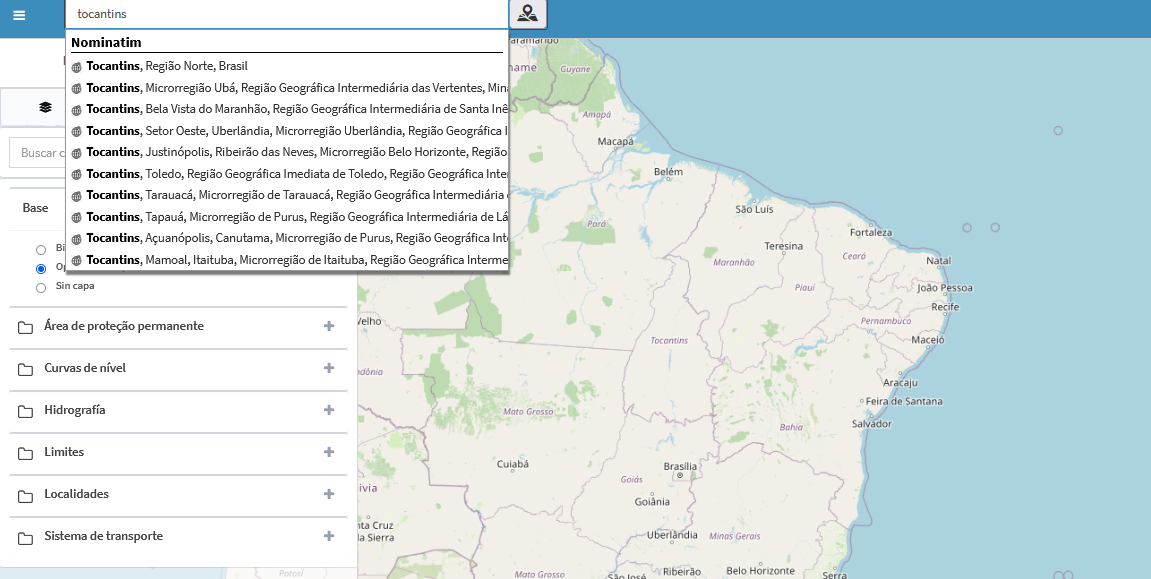 Buscador de lugares
Será necesario seleccionar uno de los candidatos de la lista y, a continuación, el mapa se centrará automáticamente en su ubicación.
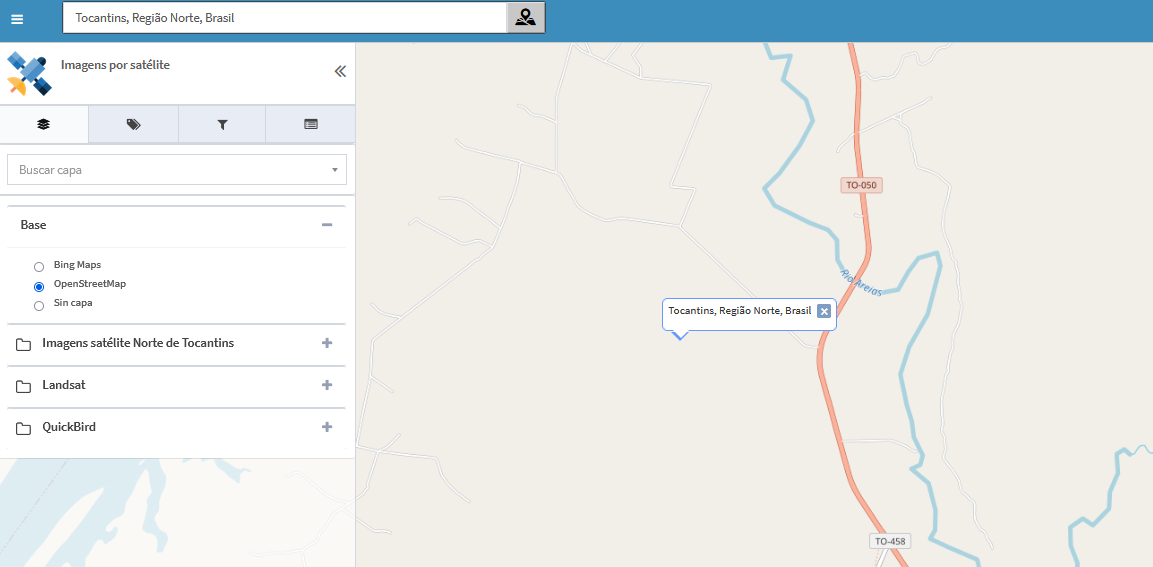 Localización de región en el mapa.
También es posible realizar una geocodificación inversa, es decir, obtener la dirección correspondiente a una posición marcada en el mapa. Para ello, se debe hacer clic en el botón gris y luego hacer clic con el botón izquierdo del ratón sobre el punto del mapa del que se desee obtener la dirección.

Geocodificación inversa.
Dependiendo de los proveedores disponibles, se mostrarán un mayor o menor número de opciones.
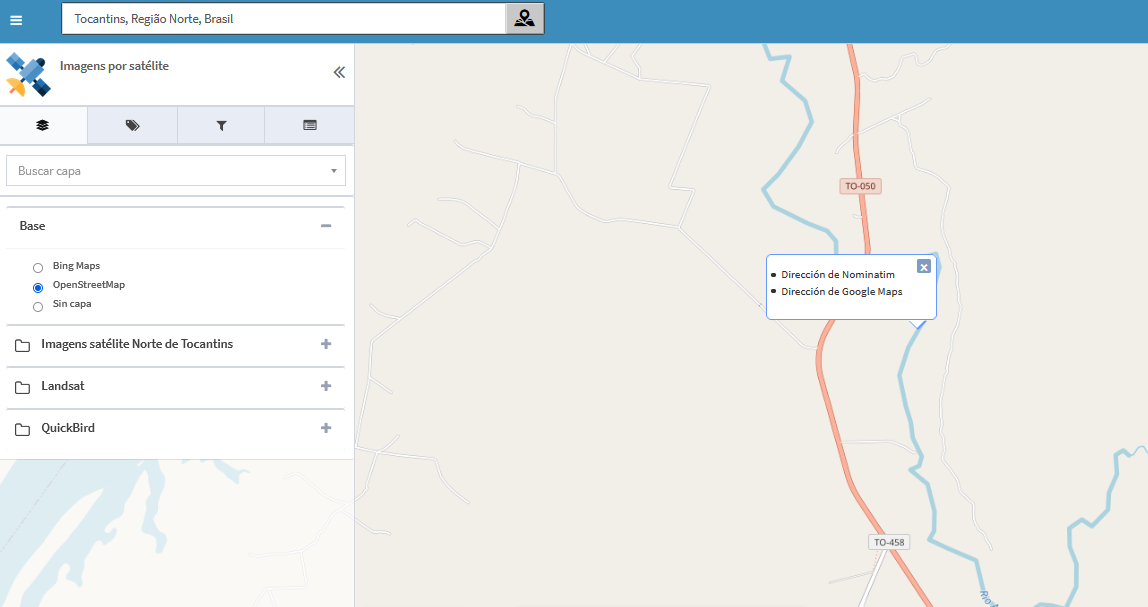 Proveedores disponibles según la configuración del sistema.
1.2 CONOCIENDO EL GEOCODER
El plugin de geocodificación se puede activar desde el panel de control, accediendo al geocodificador a través del control de plugins.
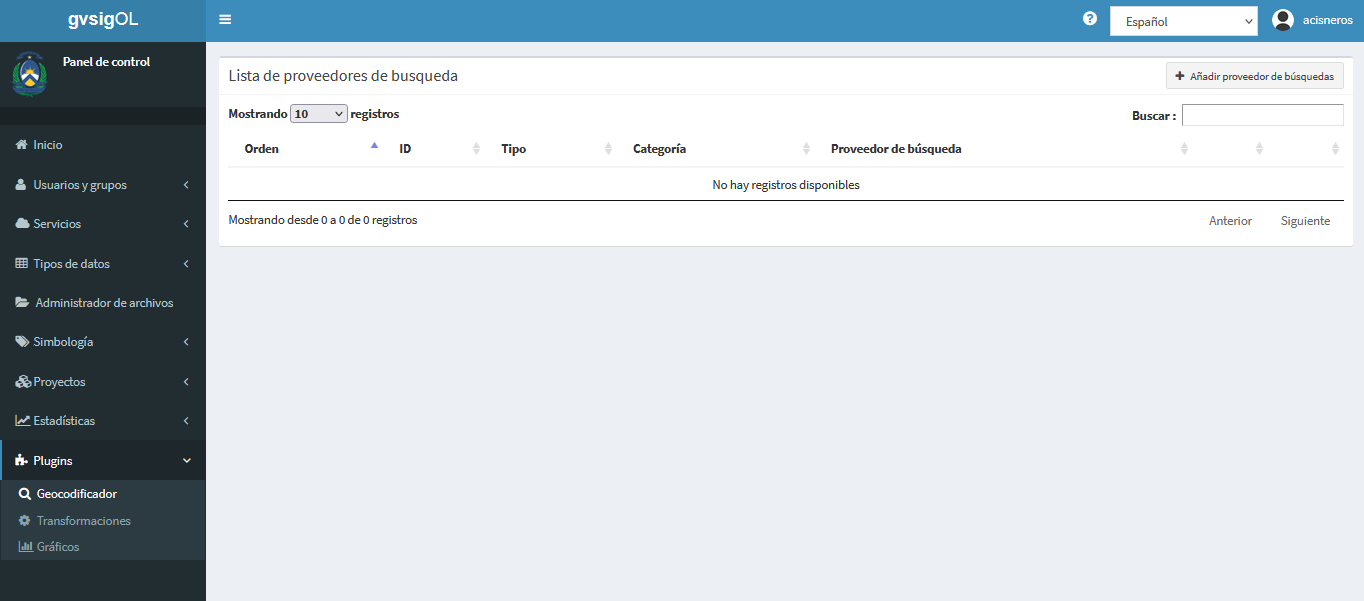 Acceso al plugin de geocodificador.
En todos los proveedores se puede asignar una categoría, lo que permite agrupar los resultados bajo un separador específico, y también es posible asignar un icono que identificará cada una de las sugerencias propuestas. Posteriormente, según las características de cada proveedor, se requerirán diferentes parámetros para su correcto funcionamiento.
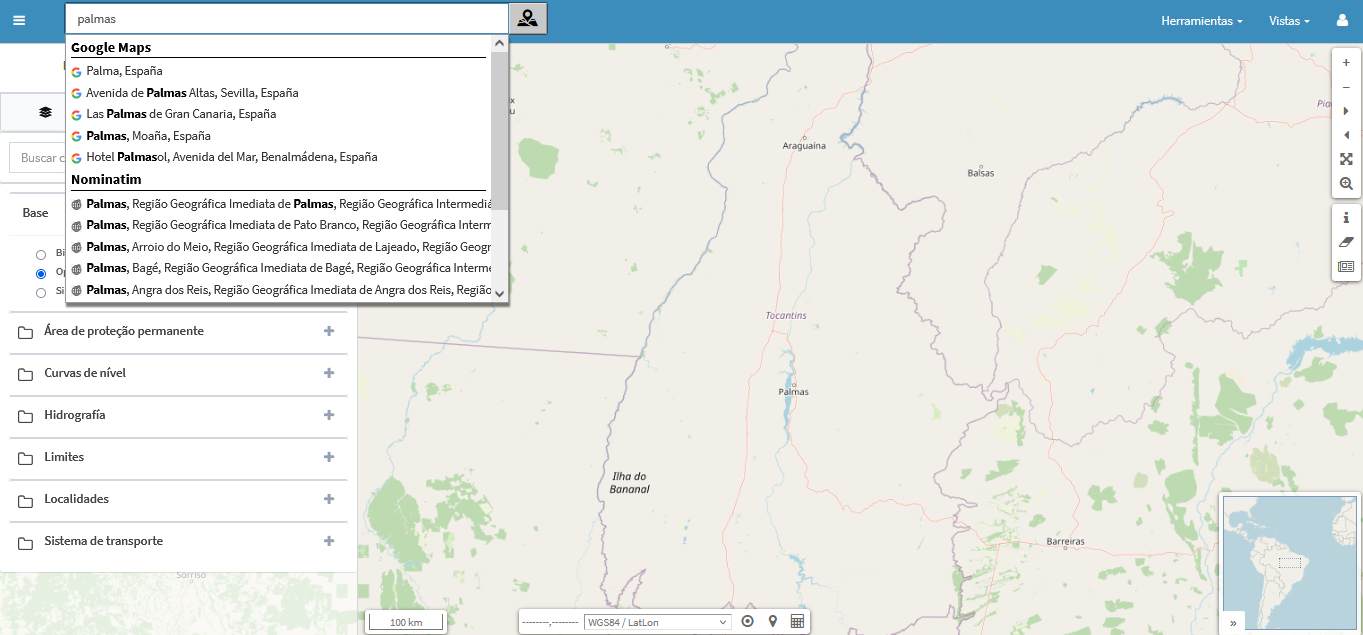 Ejemplo de búsqueda en los servicios creados con la categoría
que se ha indicado.
1.3 AÑADIR PROVEEDORES
Una vez se haya accedido al plugin, es posible añadir proveedores de búsqueda utilizando el botón ubicado en la parte superior derecha. Existen varios proveedores de búsqueda disponibles. Se pueden definir hasta siete tipos de servicios diferentes, además de configurar y establecer el orden de prioridad en el que se mostrarán los resultados de búsqueda entre ellos.
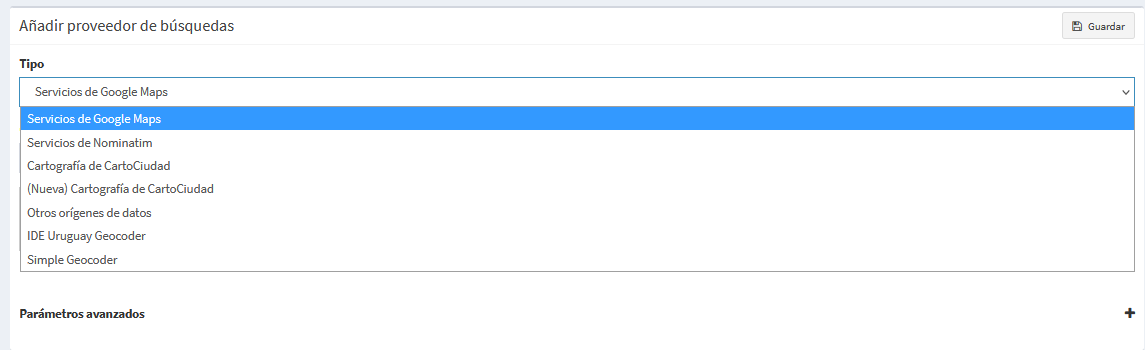 Servicios de
búsqueda.
En todos los proveedores de búsqueda se puede especificar una categoría, lo que permite agrupar los resultados de ese proveedor bajo un separador, y se puede asignar un icono que identificará cada una de las sugerencias generadas. Posteriormente, según las características de cada proveedor, se requerirán diferentes parámetros para su correcto funcionamiento. A continuación, se describirán cada uno de los servicios definidos.
2. SERVICIOS
2.1 SERVICIOS DE GOOGLE MAPS
Se puede añadir Google Maps como proveedor de búsquedas. Entre sus parámetros específicos, se definen por defecto las rutas a los servicios, lo que permite editarlas en caso de que cambien. Además, es posible definir una categoría y añadir una imagen al servicio. Por otro lado, es necesario indicar una clave (key) de Google para acceder a los servicios de Google. Para más información sobre cómo obtener esta clave, consulte la documentación de la API de Google: API/Key de Google.
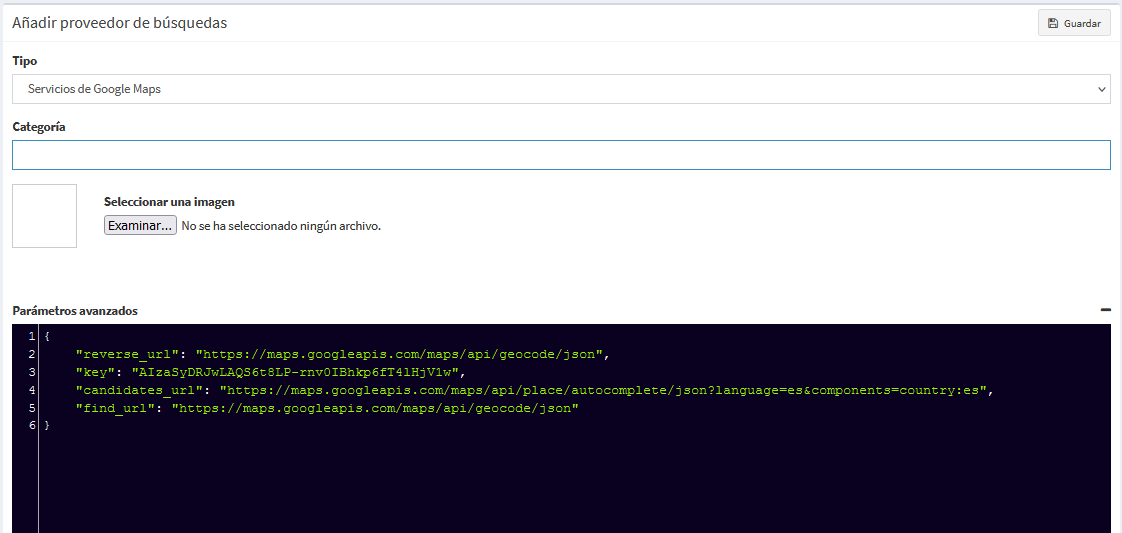 Servicios de Google Maps.
Una vez creado el servicio, este aparecerá en la página con el servicio seleccionado. Desde esta sección, será posible actualizar o eliminar el servicio según sea necesario.
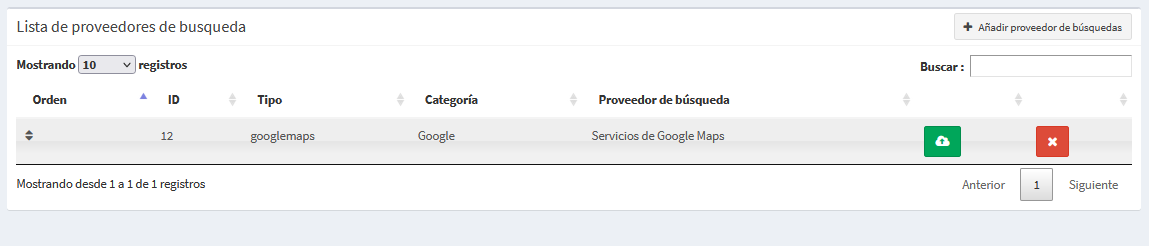 Actualizar o borrar servidor.
2.2 SERVICIOS NOMINATIM
Otro de los servicios que se puede agregar desde el plugin es Nominatim, el motor de búsqueda para datos de OpenStreetMap. Aunque el acceso al servicio web se realiza a través de la URL que aparece en 'Parámetros avanzados', se permite configurar dicha URL en caso de que cambie. Además, se puede restringir los resultados a una zona específica indicando el código de país correspondiente en los 'Parámetros avanzados' (por ejemplo, \'es\' para España). Para añadir nuevos parámetros desde 'Parámetros avanzados', consulte la siguiente documentación: Nominatim Advanced Parameters.
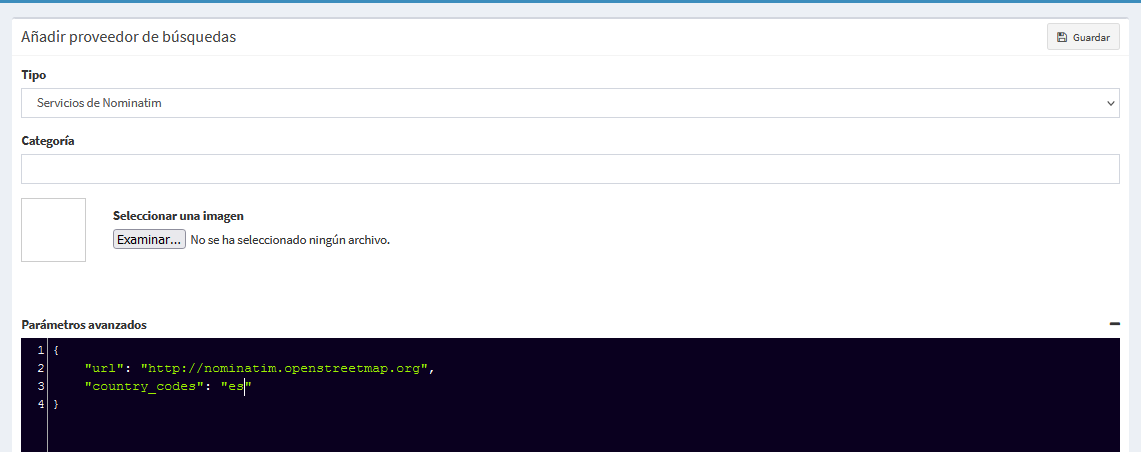 Servicio de Nominatim.
2.3 SERVICIOS CARTOCIUDAD
CartoCiudad ofrece la posibilidad de descargar cartografía por regiones y agregarla como proveedor de datos. Para realizar esta operación, se debe seguir el siguiente procedimiento:
- Acceder a la página oficial del Centro Nacional de Información Geográfica (CNIG) e ingresar al Centro de Descargas.
- En el apartado \"Seleccione producto\", seleccionar \"CartoCiudad\".
- En \"División administrativa\", elegir \"Provincias\" y seleccionar la provincia deseada.
- Descargar el archivo ZIP correspondiente a la provincia seleccionada.
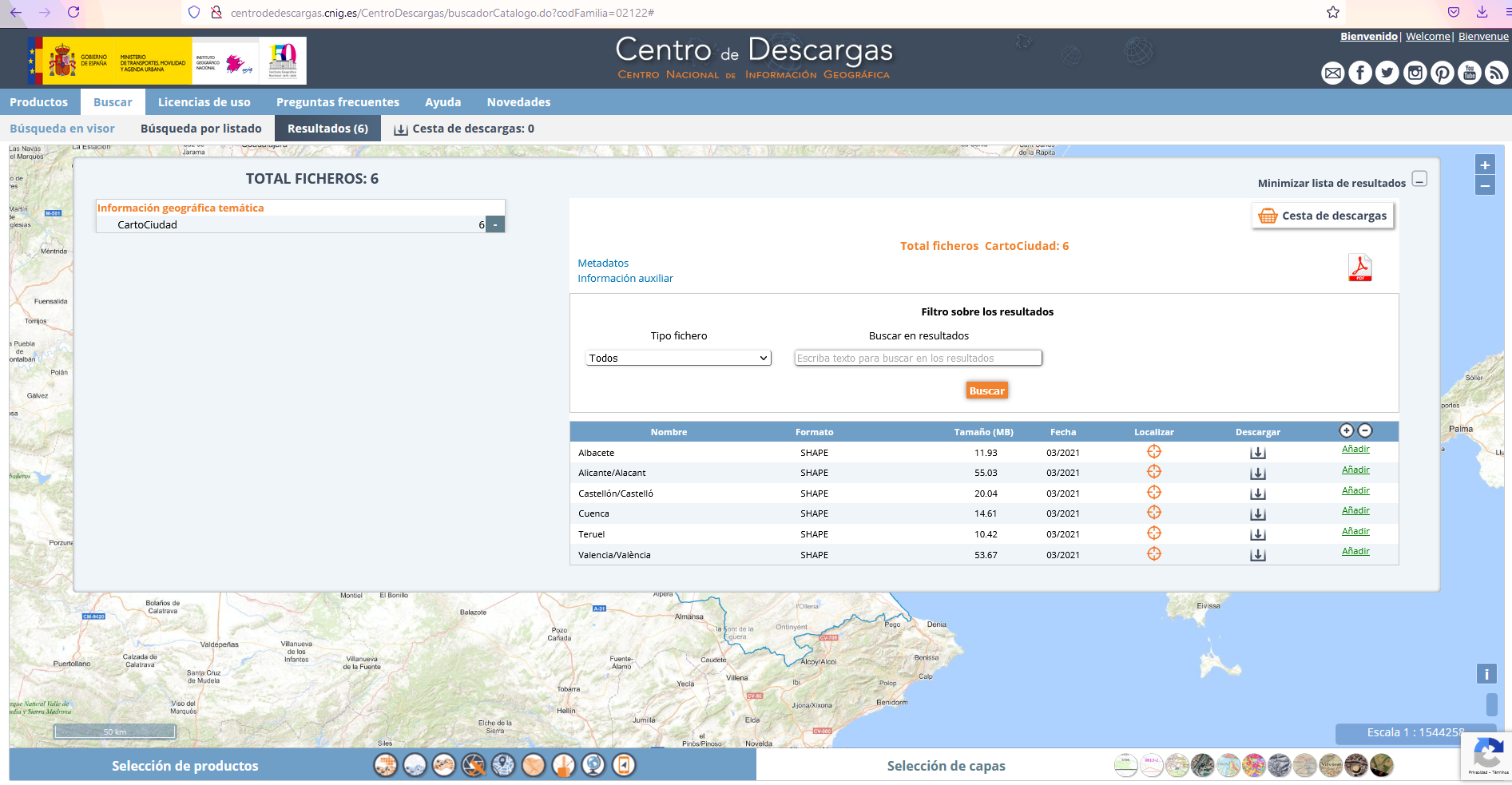 Centro de descargas del Centro Nacional de Información
Geográfica
(CNIG).
Una vez descargado y descomprimido el archivo ZIP, se deberá cargar en gvSIG Online a través del Administrador de Archivos los recursos con sus respectivas extensiones (.shp, .dbf, .shx), que incluyen:
tramo_vialportal_pkmunicipio_vial.dbf(este archivo no tiene extensión .shp)toponimo(esta capa es opcional y puede o no estar presente, dependiendo de las carpetas descargadas por provincia)
Posteriormente, los archivos con extensión .shp se exportarán a una base de datos utilizando la opción \"Exportar a base de datos\" del Administrador de Archivos. Al realizar la exportación, se debe establecer el nombre del archivo en minúsculas (sin la extensión) como el nombre de la base de datos. La codificación de caracteres debe configurarse como \"Autodetectar\" y el sistema de coordenadas debe ser \"ETRS89 LatLon\".
 Exportar a base de datos a través del administrador de
archivos.
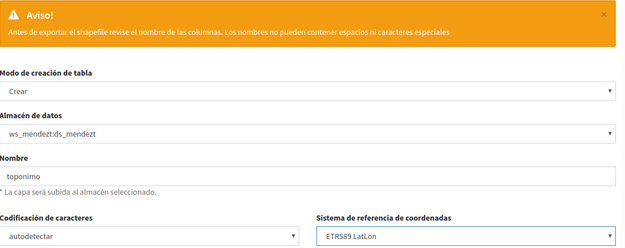 Creación de la tabla en la base de datos.
Nota: El sistema de referencia seleccionado será el que traiga por defecto las capas descargadas del CNIG en su archivo con extensión .prj.
Una vez completada la tarea anterior, será necesario cargar la cartografía de regiones de España y los límites provinciales. Para ello, se debe repetir el proceso con los siguientes pasos:
- Acceder al Centro de Descargas.
- Seleccionar en la sección \"Búsqueda por listado\" dentro de los productos \"Información geográfica de referencia\", la opción 'Líneas límite municipales'.
- Buscar en \"División administrativa\" la provincia, municipio o comunidad que se desea descargar.
Estos pasos permitirán obtener y cargar la cartografía adicional necesaria para completar la información geográfica de las regiones de España.
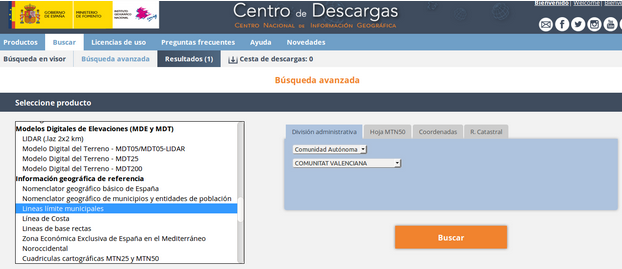 Selección de limites municipales.
- Descargue el archivo ZIP correspondiente a la sección 'Líneas límite municipales'.
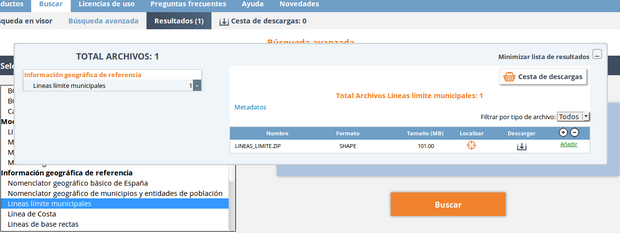 Descarga del ZIP de los limites municipales
El archivo comprimido descargado contiene diversas carpetas; sin embargo, solo se utilizarán las siguientes dos:
recintos_municipales_inspire_peninbal_etr89recintos_provinciales_inspire_peninbal_etr89
Para cada una de estas carpetas, siga los siguientes pasos:
-
Cargar en el Administrador de Archivos la capa correspondiente a cada carpeta con sus extensiones (.shp, .dbf, .shx).
-
De la carpeta
recintos_municipales_inspire_peninbal_etr89, exportar a la base de datos**** el archivo .shp con el nombremunicipio. Configure la Codificación de caracteres como 'Autodetectar' y el Sistema de coordenadas como 'ETRS89 LatLon'. -
De la carpeta
recintos_provinciales_inspire_peninbal_etr89, exportar a la base de datos**** el archivo .shp con el nombreprovincia. Configure la Codificación de caracteres como 'Autodetectar' y el Sistema de coordenadas como 'ETRS89 LatLon'.
Nota: Tanto las capas anteriores como las de 'Líneas límite municipales' deben exportarse en el mismo almacén de base de datos. No es necesario hacer públicas estas capas en el visor de mapas.
Para dar de alta el proveedor, se deben seguir los siguientes pasos:
- Acceder a la entrada Geocoding desde el menú.
- Seleccionar el tipo de proveedor: 'Cartografía de CartoCiudad'.
- Indicar el almacén de datos en el que se han exportado todas las capas mencionadas.
Nota adicional: Al añadir el proveedor de CartoCiudad, no se ofrece la posibilidad de seleccionar un icono, ya que CartoCiudad proporciona sus propios iconos para identificar calles, toponimia, municipios y otras entidades indexadas a través de este servicio.
Una vez dado de alta correctamente el proveedor, se redirigirá a la página que permite cargar los datos en el sistema. En esta página, existen dos opciones de carga:
- Carga total: Elimina los datos anteriores de ese proveedor (si los hubiera) y los sube de nuevo.
- Carga parcial: Sube únicamente las entidades actualizadas desde la última carga de datos (las entidades eliminadas no se borrarán, solo se actualizarán las modificadas).
2.4 (NUEVA) CARTOGRAFÍA DE CARTOCIUDAD
También es posible añadir la cartografía de CartoCiudad mediante el servicio web. Para configurar este servicio:
- Acceder a la URL que aparece en los 'Parámetros avanzados'. Esta URL se puede ajustar en caso de que cambie.
- Configurar la restricción geográfica: Se puede limitar los resultados a una zona específica indicando su código postal en los 'Parámetros avanzados' (por ejemplo, '460xx' para Valencia).
- Modificar el número de resultados: De forma predeterminada, el número de resultados mostrados es 10, pero este valor se puede ajustar según sea necesario.
Estos ajustes permiten personalizar el servicio para obtener resultados más relevantes y específicos según las necesidades del usuario.
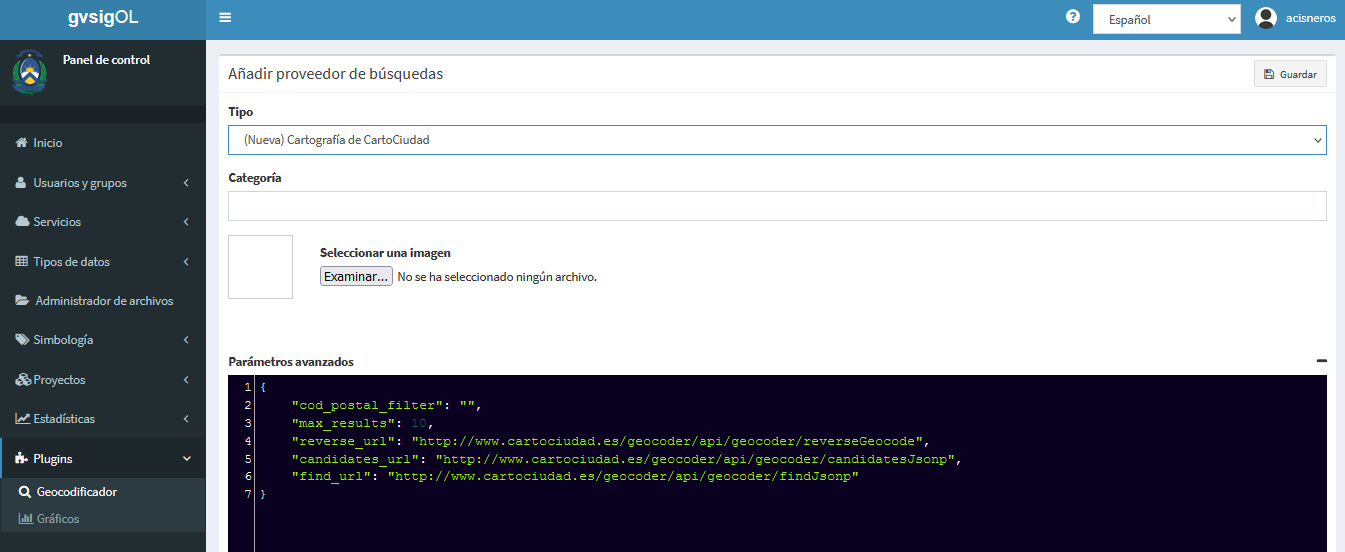 Nueva cartografía de CartoCiudad.
2.5 IDE URUGUAY GEOCODER
Este geocodificador fue creado específicamente para el proyecto de Uruguay y contiene información relacionada con esta región. Solo es necesario añadir una categoría y guardar la configuración. Una vez activado, se mostrará esta opción con toda la información pertinente al proyecto de Uruguay.
 Añadir servicio de geocoder de la IDE Uruguay.
2.6 SIMPLE GEOCODER
A partir de esta opción, se puede crear un geocodificador utilizando datos provenientes de capas propias publicadas en los diferentes geoportales. Para configurar el geocodificador, será necesario seleccionar los siguientes campos:
- El espacio de trabajo donde se aloja la capa.
- Seleccionar el almacén de datos al que pertenece la capa.
- Seleccionar el nombre del recurso que contiene la capa.
- Elegir la capa que se incorporará al geocodificador.
- Seleccionar un campo que identifique de forma unívoca (es decir, sin duplicados) a cada elemento a buscar.
- Elegir el campo que contiene el texto que se buscará mediante el geocodificador.
- Seleccionar el nombre del campo que contiene la geometría de los elementos.
- Asignar una categoría para clasificar el geocodificador.
Estos pasos aseguran que el geocodificador esté configurado correctamente y pueda utilizarse para buscar y localizar información precisa basada en las capas proporcionadas.
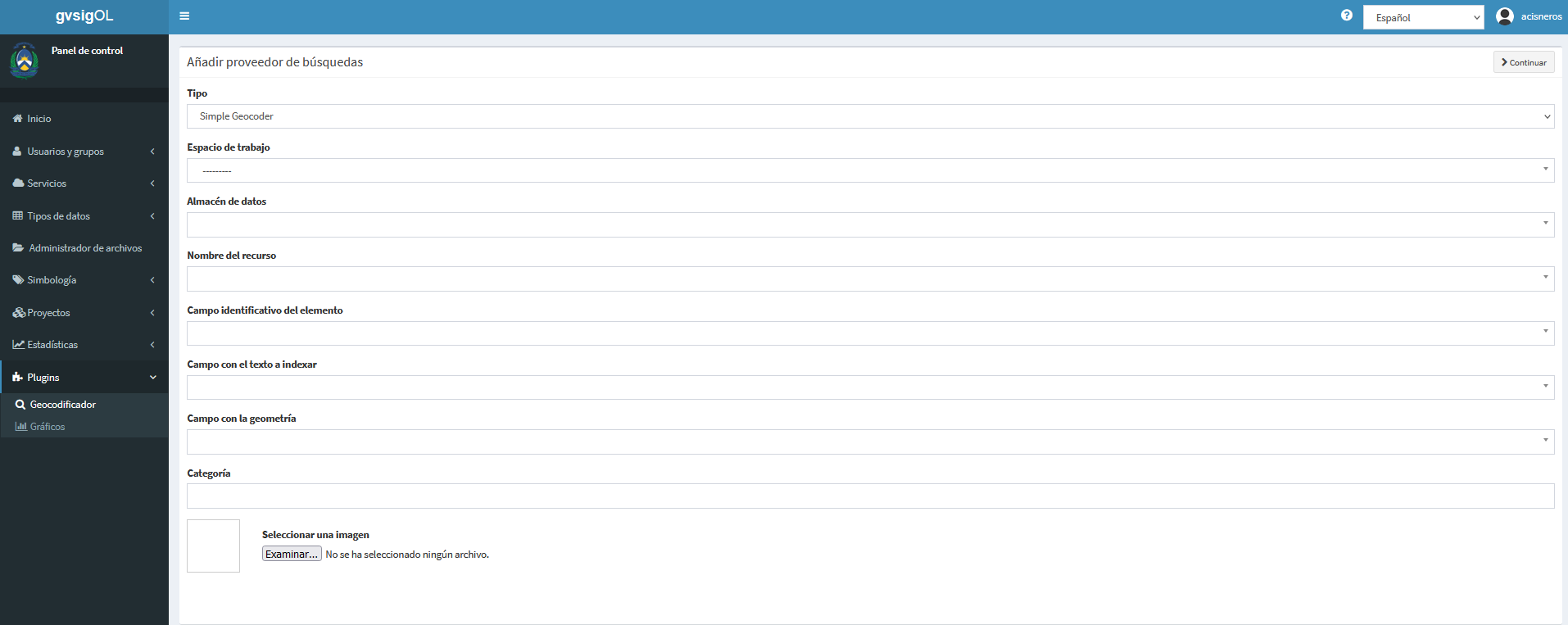 Añadir un simple geocoder.
Nota: Se requiere que la capa haya sido publicada en algún proyecto -- geoportal.
Nota 2: Es necesario que el usuario de gvSIG Online tenga permisos especiales para crear funciones de búsqueda en la base de datos de Postgres. Si el usuario no dispone de estos permisos, deberá solicitar al administrador de la base de datos que cree las funciones requeridas.
Una vez añadido un geocodificador básico utilizando datos de una capa que forma parte de un proyecto, este se visualizará en el geoportal.
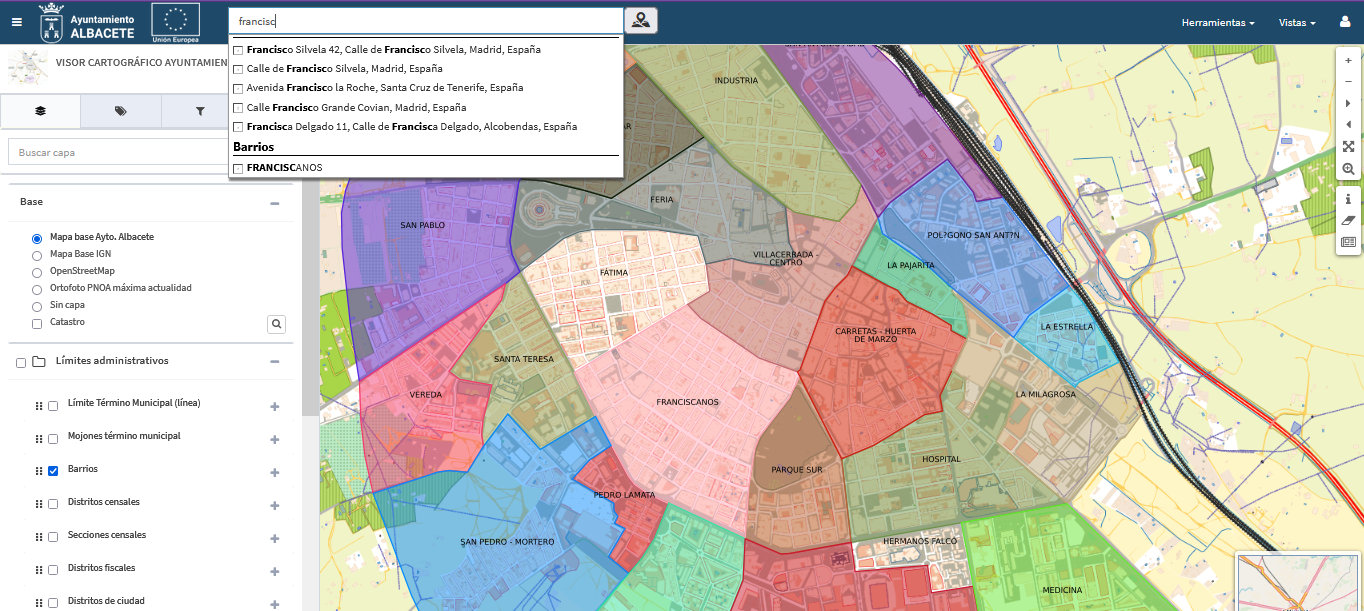 Simple geocoder.
2.7 GENERIC API SERVICE GEOCODER
Este tipo de geocodificador es un proveedor de búsqueda diseñado para buscadores de callejeros desarrollados para gvSIG Online que utilizan la misma API. Esto permite usar un único tipo de proveedor para todos ellos, evitando la necesidad de tener uno específico por municipio. Para cada proveedor de tipo Generic API Service Geocoder configurado, se puede definir una categoría distinta. Por ejemplo, para Albacete, la categoría puede ser \"Callejero Albacete\", mientras que para otros municipios, se puede definir una categoría diferente según corresponda.
En caso de querer incorporar nuevos municipios en el mismo servidor, para los cuales las URL de los servicios o las categorías sean diferentes, es posible añadir más proveedores de este tipo. Para su utilización, se debe contar previamente con el API de acceso a las búsquedas. Una vez creado el geocodificador para el municipio, se deberán completar los datos con las respectivas URL. Los datos a rellenar son los siguientes:
- Candidates URL: URL del servicio que devuelve la lista de candidatos (búsqueda en el visor).
- Find URL: URL del servicio que proporciona los datos completos del candidato seleccionado.
- Reverse URL: URL para la geocodificación inversa, utilizada cuando se hace clic en el mapa para obtener la dirección más cercana a las coordenadas introducidas.
- Límite: Número máximo de candidatos consultados en cada llamada al servicio de Candidates. Normalmente se utiliza un valor de 10. Este valor se refiere al número de resultados por tipo de búsqueda (calles, puntos de interés, etc.), no al total acumulado. Por ejemplo, si se busca \"Cervantes\" y hay calles y puntos de interés con ese nombre, se mostrarán hasta 10 candidatos de calles y hasta 10 de puntos de interés, sumando un máximo de 20 resultados si están disponibles.
- Categoría: Texto que aparece en la búsqueda para identificar el proveedor, como \"Google\", \"Callejero Albacete\", \"Barrios\", etc.
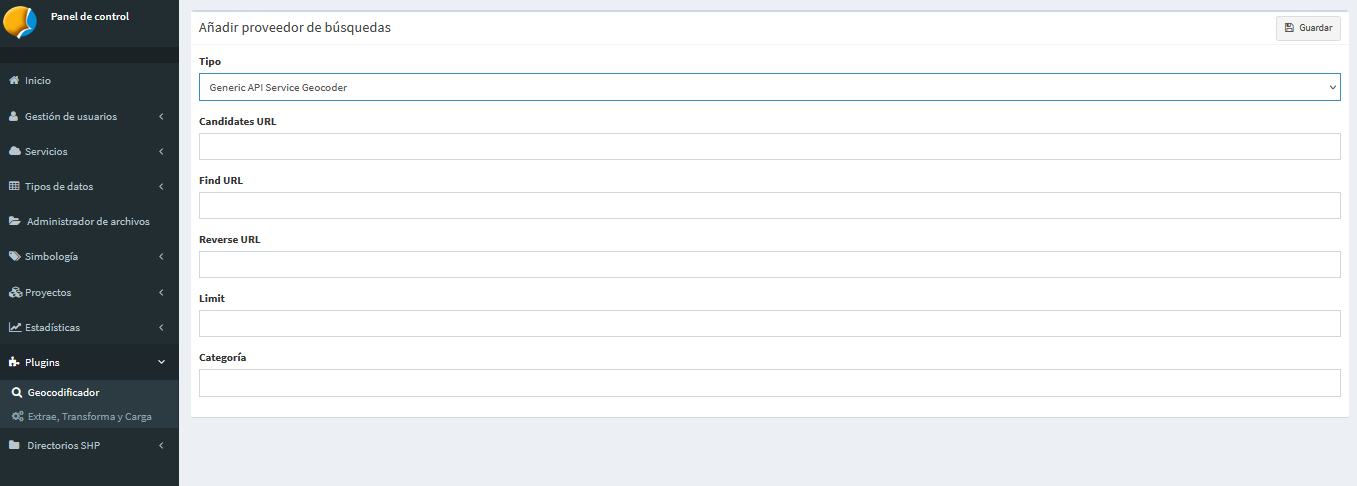 Generic API Service Geocoder.
3. API de los servicios web
3.1 Geocodificación directa
La geocodificación directa permite obtener una ubicación (coordenadas) o lista de ubicaciones a partir de una dirección o descripción textual del lugar.
Las operaciones disponibles son:
- Search candidates: permite obtener una lista de ubicaciones para los términos de búsqueda proporcionados, usando para ello los geocodificadores que se hayan configurado em el sistema
- Find Candidate: obtiene la ubicación y los detalles asociados a la misma. En general se usa para obtener detalles adicionales a partir de la lista de candidatos proporcionada por la operación Search Candidates
Se debe tener en cuenta que en el geocodificador Simple Geocoder, la geometría devuelta (punto, línea, polígono...) y los campos devueltos dependen de la configuración de dicho Geocoder y de la tabla de origen de los datos.
3.2 Geocodificación directa
La geocodificación inversa permite obtener una dirección a partir de unas coordenadas. Se debe dirigir a un geocodificador concreto (ya que puede haber más de un geocodificador configurado en el sistema)
3.3 Ejemplos de peticiones
Operación Search Candidates
Operación Search Candidates, términos de búsqueda "Blasco Ibáñez"
Respuesta:
{
\"query\": \"Blasco Ib\u00e1\u00f1ez\",
\"suggestions\": [
{
\"address\": \"Botera de Blasco\",
\"id\": 17607,
\"source\": \"postgres\",
\"category\": \"Nomencl\u00e1tor ICV - L\u00edneas\",
\"image\": \"images/linea_YmJDQDM_lhirlur.png\",
\"srs\": \"EPSG:4326\"
},
{
\"id\": \"20030000783\",
\"province\": \"Albacete\",
\"provinceCode\": \"02\",
\"comunidadAutonoma\": \"Castilla-La Mancha\",
\"comunidadAutonomaCode\": \"08\",
\"muni\": \"Albacete\",
\"muniCode\": \"02003\",
\"type\": \"callejero\",
\"address\": \"CALLE BLASCO IBA\u00d1EZ, Albacete\",
\"postalCode\": \"02004\",
\"poblacion\": \"Albacete\",
\"geom\": null,
\"tip_via\": \"CALLE\",
\"lat\": 0.0,
\"lng\": 0.0,
\"portalNumber\": null,
\"noNumber\": null,
\"stateMsg\": \"\",
\"extension\": null,
\"state\": 0,
\"refCatastral\": null,
\"countryCode\": \"011\",
\"category\": \"CartoCiudad\",
\"image\": \"https://devel.gvsigonline.com/static/img/geocoding/toponimo.png\",
\"srs\": \"EPSG:4258\"
},
{
\"id\": \"460070000029\",
\"province\": \"Val\u00e8ncia/Valencia\",
\"provinceCode\": \"46\",
\"comunidadAutonoma\": \"Comunitat Valenciana\",
\"comunidadAutonomaCode\": \"10\",
\"muni\": \"Albal\",
\"muniCode\": \"46007\",
\"type\": \"callejero\",
\"address\": \"AVENIDA BLASCO IBA\u00d1EZ, Albal\",
\"postalCode\": \"46470\",
\"poblacion\": \"Albal\",
\"geom\": null,
\"tip_via\": \"AVENIDA\",
\"lat\": 0.0,
\"lng\": 0.0,
\"portalNumber\": null,
\"noNumber\": null,
\"stateMsg\": \"\",
\"extension\": null,
\"state\": 0,
\"refCatastral\": null,
\"countryCode\": \"011\",
\"category\": \"CartoCiudad\",
\"image\": \"https://devel.gvsigonline.com/static/img/geocoding/toponimo.png\",
\"srs\": \"EPSG:4258\"
},
{
\"id\": \"30050000155\",
\"province\": \"Alacant/Alicante\",
\"provinceCode\": \"03\",
\"comunidadAutonoma\": \"Comunitat Valenciana\",
\"comunidadAutonomaCode\": \"10\",
\"muni\": \"Albatera\",
\"muniCode\": \"03005\",
\"type\": \"callejero\",
\"address\": \"CALLE BLASCO IBA\u00d1EZ, Albatera\",
\"postalCode\": \"03340\",
\"poblacion\": \"Albatera\",
\"geom\": null,
\"tip_via\": \"CALLE\",
\"lat\": 0.0,
\"lng\": 0.0,
\"portalNumber\": null,
\"noNumber\": null,
\"stateMsg\": \"\",
\"extension\": null,
\"state\": 0,
\"refCatastral\": null,
\"countryCode\": \"011\",
\"category\": \"CartoCiudad\",
\"image\": \"https://devel.gvsigonline.com/static/img/geocoding/toponimo.png\",
\"srs\": \"EPSG:4258\"
},
{
\"id\": \"460310000118\",
\"province\": \"Val\u00e8ncia/Valencia\",
\"provinceCode\": \"46\",
\"comunidadAutonoma\": \"Comunitat Valenciana\",
\"comunidadAutonomaCode\": \"10\",
\"muni\": \"Alginet\",
\"muniCode\": \"46031\",
\"type\": \"callejero\",
\"address\": \"CALLE BLASCO IBA\u00d1EZ, Alginet\",
\"postalCode\": \"46230\",
\"poblacion\": \"Alginet\",
\"geom\": null,
\"tip_via\": \"CALLE\",
\"lat\": 0.0,
\"lng\": 0.0,
\"portalNumber\": null,
\"noNumber\": null,
\"stateMsg\": \"\",
\"extension\": null,
\"state\": 0,
\"refCatastral\": null,
\"countryCode\": \"011\",
\"category\": \"CartoCiudad\",
\"image\": \"https://devel.gvsigonline.com/static/img/geocoding/toponimo.png\",
\"srs\": \"EPSG:4258\"
}
]
Operación Find Candidate
Operación Find Candidate (Calle Blasco Ibáñez de Alginet)
POST https://devel.gvsigonline.com/gvsigonline/geocoding/find_candidate/
Cuerpo POST:
address[id]=460310000118
address[province]=València/Valencia
address[provinceCode]=46
address[comunidadAutonoma]=Comunitat Valenciana
address[comunidadAutonomaCode]=10
address[muni]=Alginet
address[muniCode]=46031
address[type]=callejero
address[address]=CALLE BLASCO IBAÑEZ, Alginet
address[postalCode]=46230
address[poblacion]=Alginet
address[geom]
address[tip_via]=CALLE
address[lat]=0
address[lng]=0
address[portalNumber]
address[noNumber]
address[stateMsg]
address[extension]
address[state]=0
address[refCatastral]
address[countryCode]=011
address[category]=CartoCiudad
address[image]=https://devel.gvsigonline.com/static/img/geocoding/toponimo.png
address[srs]=EPSG:4258
Respuesta:
{
\"address\": {
\"id\": \"460310000118\",
\"province\": \"Val\u00e8ncia/Valencia\",
\"provinceCode\": \"46\",
\"comunidadAutonoma\": \"Comunitat Valenciana\",
\"comunidadAutonomaCode\": \"10\",
\"muni\": \"Alginet\",
\"muniCode\": \"46031\",
\"type\": \"callejero\",
\"address\": \"CALLE BLASCO IBA\u00d1EZ, Alginet\",
\"postalCode\": \"46230\",
\"poblacion\": \"Alginet\",
\"geom\": \"LINESTRING(-0.469162191999942 39.2648330270001,-0.469134493999945 39.2648877410001,-0.469116152999959 39.2649240100001,-0.469065523999973 39.265023361,-0.469015009999964 39.2651227150001,-0.468947538999942 39.2652553040001,-0.468888830999958 39.2653730390001,-0.468836999999951 39.2654767780001,-0.468786288999979 39.2655783800001,-0.468720241999961 39.265710009,-0.468654194999942 39.265841638,-0.468641313999967 39.2658678450001,-0.468619935999925 39.265911164)\",
\"tip_via\": \"CALLE\",
\"lat\": 39.26537164164145,
\"lng\": -0.4688901615608866,
\"portalNumber\": null,
\"noNumber\": null,
\"stateMsg\": \"\",
\"extension\": null,
\"state\": 0,
\"refCatastral\": null,
\"countryCode\": \"011\"
}
}
Operación Get Location Address (Geocodificación Inversa)
Operación Get Location Address (Geocodificación Inversa), para coordenadas: Longitud -0.6214390016516771, Latitud: 39.54874613246301 usando el Geocodificador de Cartociudad
Nota: el valor del parámetro type debe coincidir com el nombre de un Geocodificador configurado en el sistema.
POST https://devel.gvsigonline.com/gvsigonline/geocoding/get_location_address/
Cuerpo del POST
coord=-0.5951670768813654,39.529257615855784
type=new_cartociudad
Respuesta (el formato dependerá del tipo de geocodificador consultado):
{
\"id\": \"46.216.300.11.46216A02900011\",
\"province\": \"Val\u00e8ncia/Valencia\",
\"provinceCode\": \"46\",
\"comunidadAutonoma\": \"Comunitat Valenciana\",
\"comunidadAutonomaCode\": \"10\",
\"muni\": \"Riba-roja de T\u00faria\",
\"muniCode\": \"46214\",
\"type\": \"portal\",
\"address\": \"DISEMINADOS\",
\"postalCode\": \"46190\",
\"poblacion\": null,
\"geom\": \"POINT(-0.59586004524195 39.5296357734021)\",
\"tip_via\": \"PLAZA\",
\"lat\": 39.52963577340208,
\"lng\": -0.5958600452419499,
\"portalNumber\": 11,
\"noNumber\": false,
\"stateMsg\": \"\",
\"extension\": null,
\"state\": 0,
\"countryCode\": \"011\",
\"refCatastral\": \"46216A02900011\",
\"source\": \"new_cartociudad\",
\"srs\": \"EPSG:4258\"
}