Empaquetado de Capas v1.x


Manual de usuario
Plugin Empaquetado de Capas
gvSIG Online
Versión 1.0
1 PLUGIN EMPAQUETADO DE CAPAS
1.1 INTRODUCCIÓN Y CASOS DE USO
El plugin 'Empaquetado de Capas' es una herramienta avanzada de gvSIG Online diseñada para la preparación y exportación de datos geoespaciales. Su función principal es permitir al administrador o usuario generar paquetes de datos optimizados, en formato image (ráster) o vectoriales (json). Esto, permite al usuario compartir la información geoespacial de una capa existente en un proyecto con otros usuarios. Además, estas capas pueden ser utilizadas en la app móvil gvSIG Maps.
A través de esta interfaz, el sistema permite transformar capas del servidor en recursos portátiles, definiendo parámetros críticos como la resolución (niveles de zoom), la extensión geográfica o el formato de compresión.
Los formatos disponibles son los ya mencionados:
1. Imagen (Ráster): Generación de teselas (tiles) en formatos .jpeg o .png. Es útil para capas de fondo, ortofotos o mapas base pesados, por ejemplo, que requieran una visualización rápida mediante niveles de zoom o pirámide distintos.
2. Vectorial (JSON): Exportación en formato JSON, permitiendo mantener el tipo de datos, es decir, los atributos para consultas y edición en el dispositivo.
El empaquetado de capas no es solo una exportación de archivos, es un proceso de optimización para escenarios específicos. Algunos de los casos específicos de uso pueden ser: uso offline en gvSIG Maps (1), optimización de rendimiento (2), definición de ámbito de trabajo (extent) (3) o simplificación de geometrías (4).
Uno de los casos más comunes, es trabajando en zonas con baja cobertura de red. El usuario puede descargar previamente el paquete en su dispositivo. Esto permite disponer de cartografía base y las capas de trabajo sin necesidad de conexión activa. (1)
Al definir niveles de zoom, el plugin genera un .zip o .tar con las imágenes correspondientes a esos niveles de zoom (tiles). Esto evita que el servidor tenga que renderizar la capa en tiempo real cada vez que un usuario hace zoom, reduciendo drásticamente el tiempo de respuesta y la carga del servidor. (2)
Gracias a la opción de ajustar extent, se pueden crear paquetes que solo contengan la información de un municipio o área concreta. Esto, ahorra espacio de almacenamiento en dispositivos y simplifica la gestión de datos al no tener que descargar la base datos completa. (3)
Para capas vectoriales complejas, la opción de simplificación permite reducir el número de vértices de las geometrías. Esto es vital para que, por ejemplo gvSIG Maps mantenga una navegación fluida sin agotar recursos de hardware, como RAM y preocesador.
1.2 UBICACIÓN DEL PLUGIN
El usuario, primero deberá acceder al panel de control con rol administrador. Una vez en el panel de control, deberá acceder a Plugings (1). Una vez se desplieguen todos los plugins disponibles para el usuario, se accederá al plugin con nombre: 'Empaquetador de capas' (2).
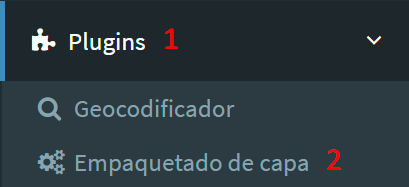 Plugins: Empaquetado de capas
Una vez accedamos al empaquetador de capas, no aparece la siguiente información en el panel de contenidos. Esta información puede verse a continuación:
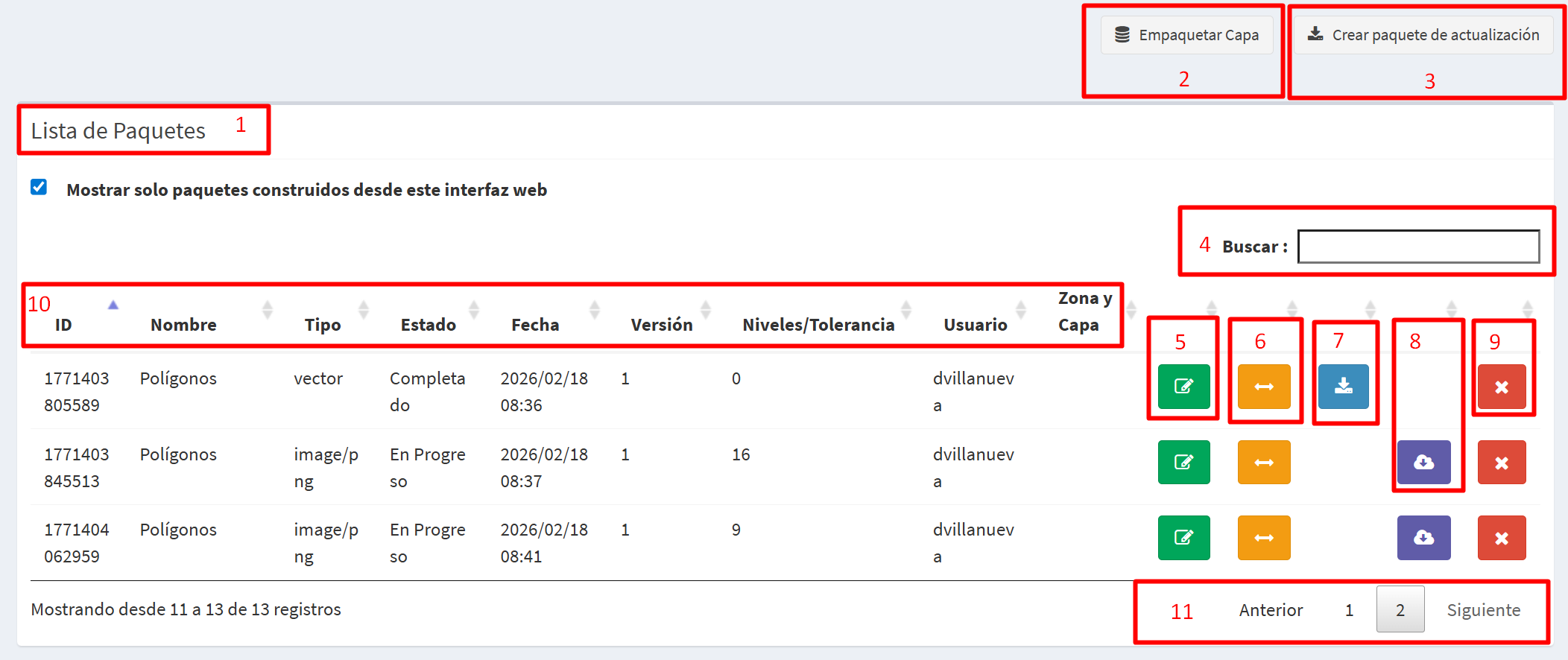 Panel principal del plugin empaquetador de capas.
En este panel podemos ver hasta 11 opciones distintas, referentes a herramientas del plugin o información. A continuación se hace referencia a la numeración disponible en la Figura anterior, de 1 a 11, con la información referente a cada uno.
1. Lista de paquetes: Al acceder al plugin, el usuario podrá ver de manera ordenada los diferentes paquetes que han sido creados previamente. La información aparecerá más abajo.
2. Empaquetar capa: Esta, es la herramienta principal del empaquetador de capas. Al pulsar sobre esta herramienta el usuario accederá a una nueva ventana donde configurará y creará el paquete con los datos geoespaciales.
3. Crear paquete de actualización: Desde esta herramienta, usuario podrá definir una actualización de un paquete específico, en base a un área determinada creada previamente en la base de datos.
4. Buscador: El usuario podrá buscar un paquete específico por su nombre, ID...
5. Actualizar paquete: El usuario podrá acceder a la configuración del paquete para realizar cambios. IMPORTANTE: Pese a recibir el nombre de actualización, el paquete que ya ha sido creado no se actualiza. Al actualizar un paquete, se crea un nuevo paquete con los cambios aplicados. El paquete que ya había sido creado sigue apareciendo sin ningún cambio, para no perder el primer paquete. Es decir, se mantiene el paquete 1 y se genera un paquete 2.
6. Asignar paquete a la capa preconfigurada: El usuario, podrá asignar un paquete a una capa. Es decir, desde aquí se podrá asignar un paquete a un área determinada (extent), que ha sido configurada previamente en la base de datos.
7. Descargar paquete: El usuario podrá descargar el paquete ya configurado desde aquí. La descarga será en formato .zip o .tar, según su configuración previa (crear paquete).
8. Reanudar descarga: En caso de que no se haya acabado de generar un paquete, el usuario podrá reanudar la creación/descarga de este paquete, desde el mismo punto en el que se dejó la creación del paquete.
9. Eliminar paquete: El usuario podrá eliminar un paquete existente.
10. Información del paquete: El usuario podrá ver toda la información relativa al paquete: ID, Nombre, tipo de dato configurado, niveles de zoom...
11. Páginas: El usuario podrá seleccionar la página en la que se encuentra el paquete.
Debajo de la lista de paquete, existe una etiqueta para activar y desactivar. En este caso, aparecerán en el listado de paquetes creados solo los que se han creado desde el panel de control, es decir, desde la web. En caso de desactivar el check, aparecerán tanto los paquetes creados en la página web como los creados desde Gvsig Maps.
2. EMPAQUETAR CAPA
Una vez vista la disposición general de plugin empaquetado de capas, procedemos a la descripción de uso del plugin. Primero, observaremos como se realiza el empaquetado de capas. Para ello, em la pantalla principal del plugin, accederemos a la herramienta 'empaquetar capa' (2).
\ Al acceder a la herramienta, veremos la siguiente disposición general. Esta disposición puede verse a continuación.
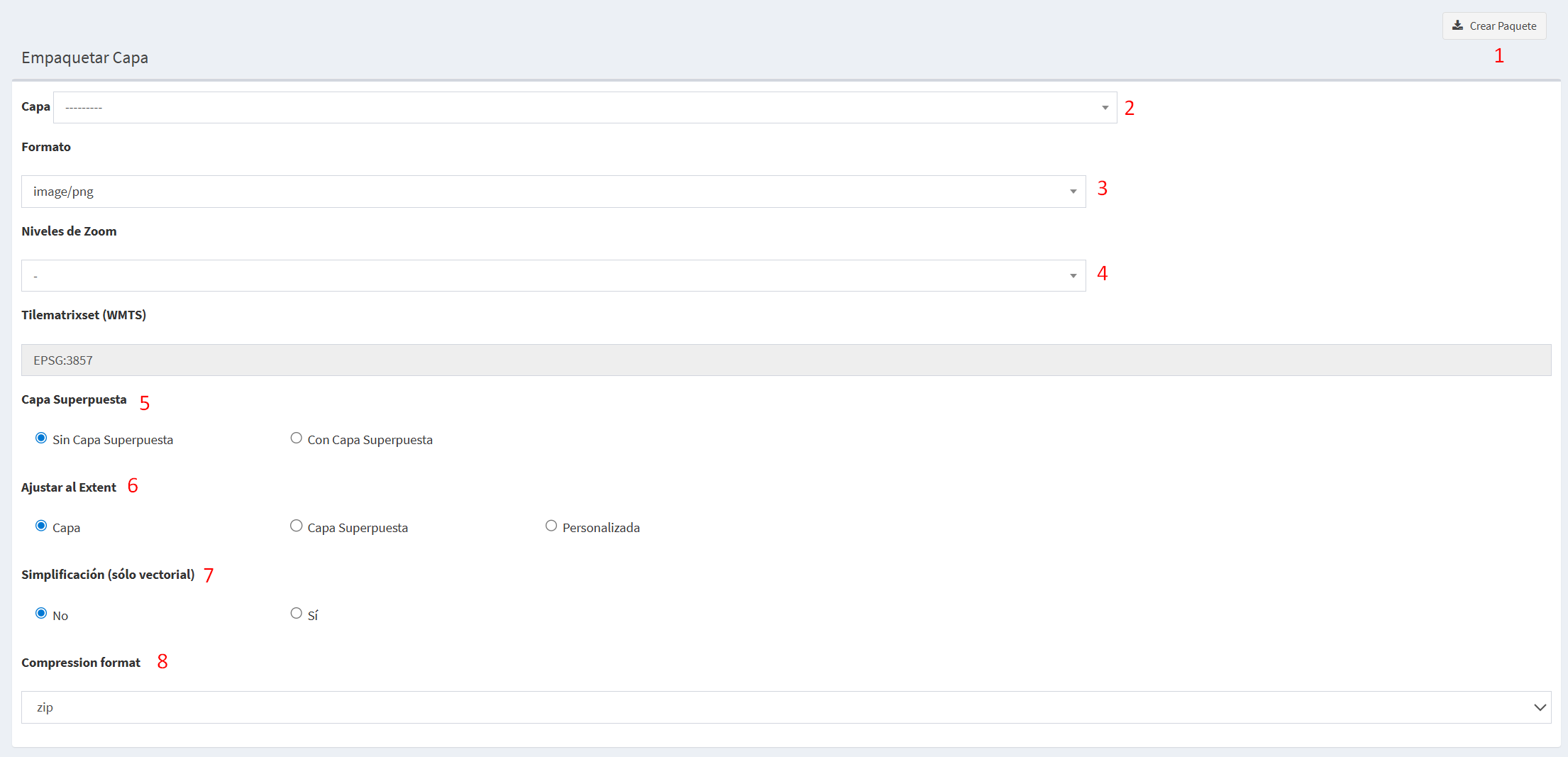 Panel de configuración al empaquetar una capa.
En el panel podemos encontrar diferentes parámetros a configurar por el usuario para empaquetar la capa. Primero, el usuario podrá guardar el paquete al pulsar sobre la 'Crear Paquete' (1). Para ello, el usuario tendrá que haber configurado previamente los parámetros para la capa.
Pasando a los parámetros específicos para cada capa, podemos ver un guión de cada uno de los parámetros:
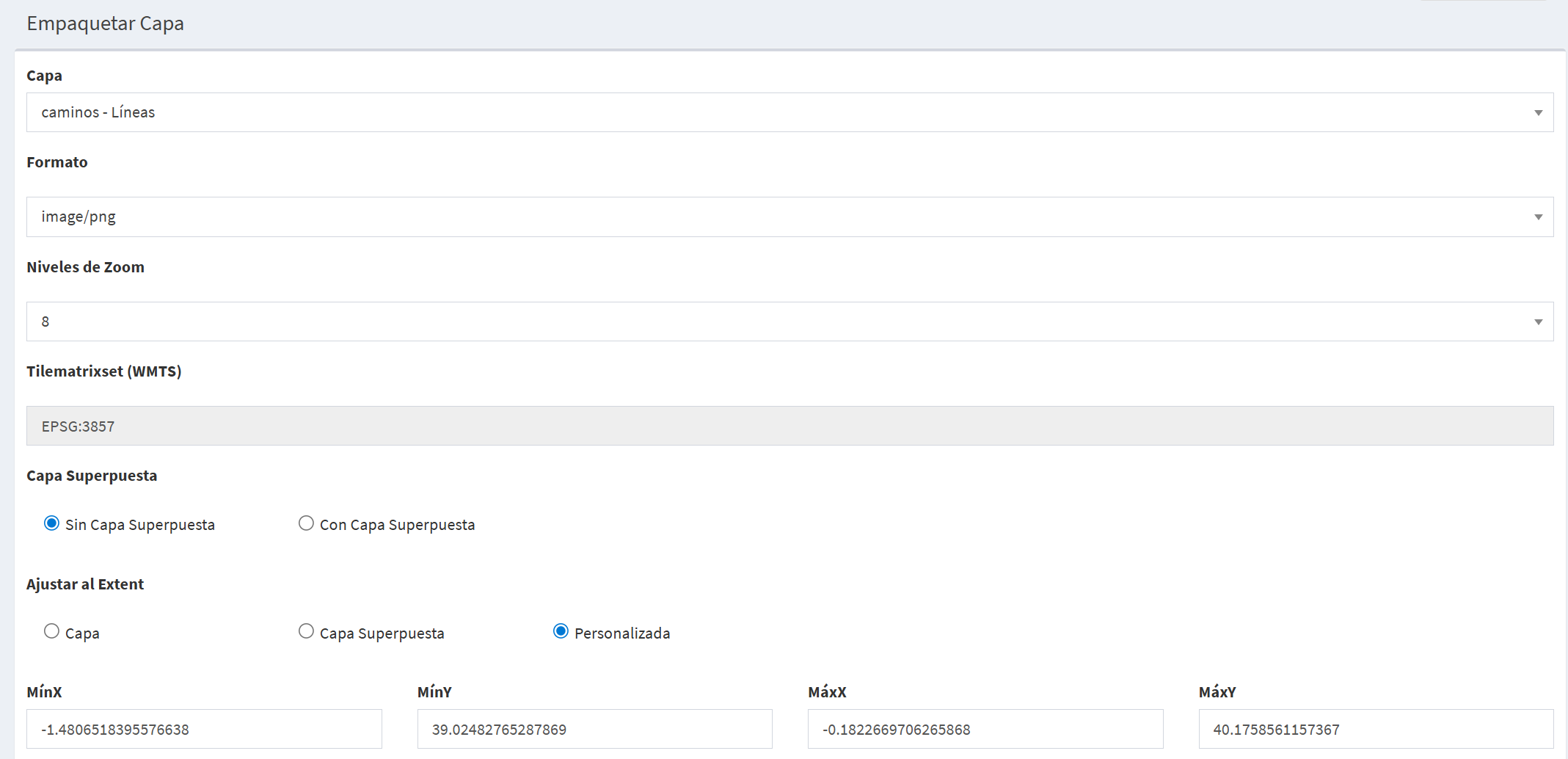
Capa (2): El usuario, deberá seleccionar la capa que desea empaquetar. Para ello, deberá buscar el nombre de la capa. Este nombre es el que se estableció a la capa en el almacén de datos, no el título com el que vemos la capa em el visor.
Formato (3): Desde aquí, el usuario debe seleccioanar el tipo de formato en el que se realizará la descarga. Entre los formatos se podrá elegir entre:
- Image PNG: Formato de imagen / ráster.
- Image JPEG: Formato de imagen / ráster.
- Vector: Formato com atributos em JSON.
Nivel de zoom (4): El usuario deberá establecer los niveles de zoom para la descarga. Entre ellos el usuario podrá establecer generalmente niveles en 5 y 22. Cuanto mayor sea el nivel de zoom estabelecido, la herramienta deberá generar un mayor número de tiles. Es decir, la descarga ráster o json tendrá un mayor número de recortes y por tanto el tiempo de descarga será mayor.
*IMPORTANTE*: Si segera un número alto de niveles de zoom y la capa es muy pesada, esto genera una gran cantidad de tiles. En estos casos el empaquetado de la capa puede tardar un tiempo muy largo hasta que pueda ser descargada. Es recomendable no generar niveles muy altos de zoom para capas pesadas.
Tilematrixset : Aquí, aparece el Sistema de Referencia de Coordenadas (SRC o CRS en inglés). Este, no puede ser cambiado, solo muestra el sistema para el empaquetado.
Capa superpuesta (5): El usuario de seleccionar si quiere o no utilizar una capa superpuesta. En caso de si seleccionar una capa superpuesta, el usuario deberá establecer que capa está superpuesta y los niveles de zoom de esta capa. Esto servirá para la siguiente herramienta: Ajustar el extent. En caso de tener una capa superpuesta, esta servirá como máscara para la descarga. Es decir, solo generaremos el empaquetado para la región que se ha estabelecido mediante outra capa.
 Superposición de capa.
Ajustar al extent (6): Mediante esta herramienta, el usuario podrá definir tres regiones de interés para realizar el empaquetado de los datos.
- Capa: el empaquetado se realizará para toda la región que ocupa la capa original.
- Capa superpuesta: Primero se define com la herramienta 5. Una vez definido, la descarga se realiza em base a la región que ocupa la capa superpuesta.
- Personalizada: El usuario puede definir mediante un recuadro la región de interés manualmente.
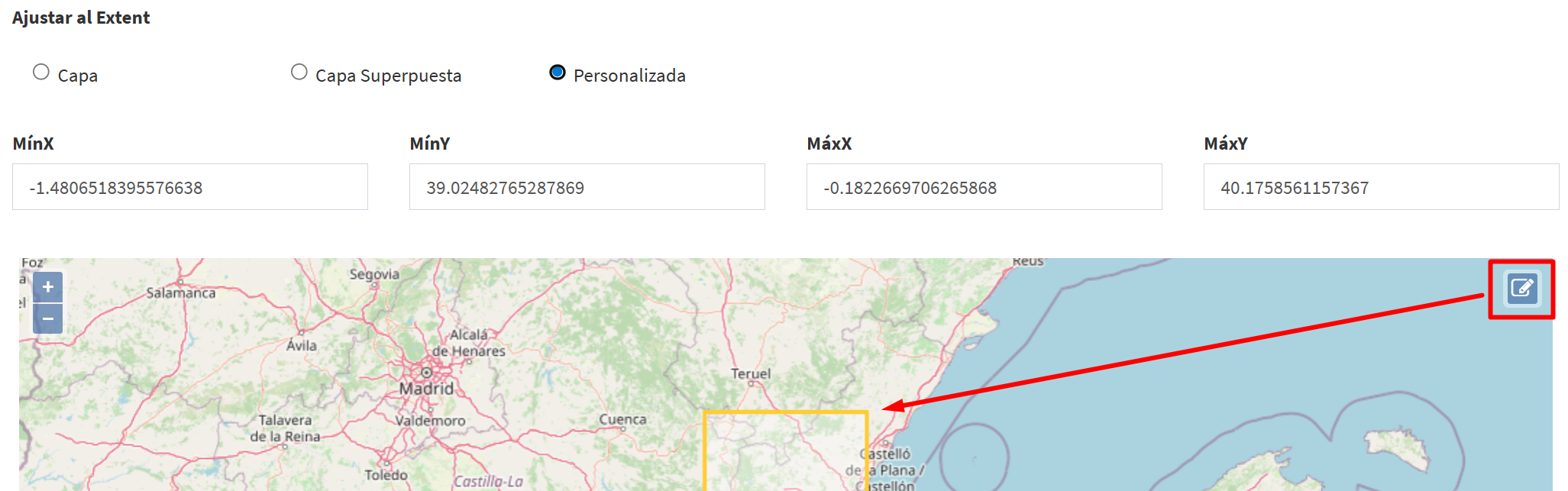 Definir región de empaquetado.
Simplificación (7): En este caso, la herramienta de simplificación solo se utiliza sobre archivos vectoriales. Por tanto, para el empaquetado de debe antes el formato (3) Vector: JSON. Esta herramienta sirve para simplificar los vértices (forma o geometría) de una capa vectorial. En caso de seleccionar que si se quiere simplificar, se deberá establecer una tolerancia. Esta toleracia será Por ejemplo: 0= no se realizan cambios en los vértices y 1000= se realizan grandes cambios en los vértices para simplificar una geometría. Es decir, a menor tolerancia la geometría será igual a la original y a más alta se esquematizará más la geometría original.
Formato de compresión (8): El usuario deberá establecer el formato em el que se comprimen los archivos descargados. Los dos formatos de compresion son: .ZIP y .TAR.
Una vez estabelecidos todos los parámetros pulsaremos sobre 'Crear Paquete' (1). Al pulsar sobre esto, se generará el paquete de descarga. En la siguiente figura, se muestra la generación del empequetado de capas:
 Generación del empaquetado de capa.
Se muestra el número identificador de la capa (ID). En capa, podremos ver el nombre de nuestra capa. Según la capa y el nivel de zoom estabelecido veremos la cantidad de Tiles procesados. Este número irá de 0 a X. En el caso del ejemplo vemos 1 de 12. Siendo 1 los tiles ya procesados y 12 los tiles totales del empaquetado. Junto a ello, vemos el porcentage de 0 a 100% del proceso de empaquetado. Vemos también el tiempo estimado para que se procese y se genere el empaquetado de capas. También, podremos ver algunas configuraciones estabelecidas previamente: formato, extensión y niveles de zoom. Finalmente, si no queremos seguir ejecutando el empaquetado de capas, podemos deterno mediante el botón 'Parar'.
3. CAMBIOS EN LOS EMPAQUETADOS
Tras generar un empaquetado, este aparecerá en el listado. En caso de detener la generación de un empaquetado. Este también aparecerá em el listado, pudiendo reanudar la descarga. En la siguiente figura, volvemos a mostrar los botones implicitos para realizar cambios en un empaquetado.
 Botones específicos para realizar cambios en
los empaquetados.
Estos botones específicos ya fueron mostrados en el apartado: 1.2. Entre los botones encontramos actualización de capas (1), asignar paquete preconfigurado (2), descargar paquete (3), continuar descarga (4) y borrar paquete (5).
1. Actualización de empaquetado:
En este apartado, una vez generado un paquete, el usuario podrá cambiar la configuración. Al pulsar sobre este, nos redigirá a la configuración del empaquetado. En este podremos volver a cambiar toda la configuración com las mismas pestañas e información que aparece en: Panel de configuración al empaquetar una capa. .
 Asignar paquete de una capa preconfigurada
2. Asignar paquete de una capa preconfigurada:
El usuario podrá asignar una capa a las zonas de descarga preconfiguradas. Para ello, se debe definir internamente una zona (región) sobre la que se actualiza una capa. Por ejemplo, se se tiene una capa X sobre un municipio y la capa es actualiza, esta se actualizará cuando sea descargada. Para ello, es necesario una primera conexión a internet.
3. Descargar paquete:
Al pulsar sobre descargar paquete, se descargará el paquete en nuestro navegador. Este se descargará en el formato indicado en la configuración al generar el empaquetado. Este descargará em .ZIP o .TAR
4. Reanudar descarga.
Si se ha creado un paquete, pero detenemos la creación este paquete no desaparece. Se crea em nuestro listado de paquetes, guardando toda la configuración para su generación. Con ello, podremos actualizar un paquete em caso de haber cometido un error o borrarlo. Esto permite al usuario no perder la configuración de un paquete para no tener que volver a generar toda su configuración.
5. Borrar paquete:
En caso de que el usuario ya haya generado un paquete. El usuario puede eliminarlo desde esta opción.
4. CREAR PAQUETE DE ACTUALIZACIÓN
En el punto 1.2 Ubicación de plugin, pudimos ver como en el punto 3, encontrabamos el apartado: crear paquete de actualización. Este botón, se encuentra en la parte superior derecha al acceder al plugin, como se muestra a continuación:
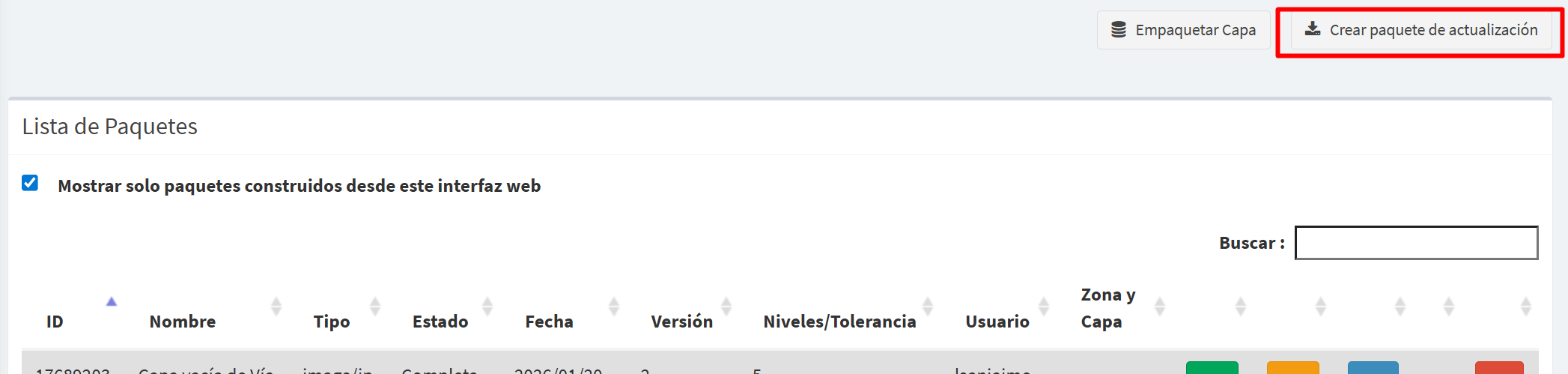 Crear paquete de actualización.
Para el uso de este plugin, primero, el usuario debe generar el empaquetado en formato JSON. Una vez generado, debera pulsar sobre el paquete com el que quiera trabajar, apareciendo con un fondo gris la linea del empaqueta, como se muestra a continuación:
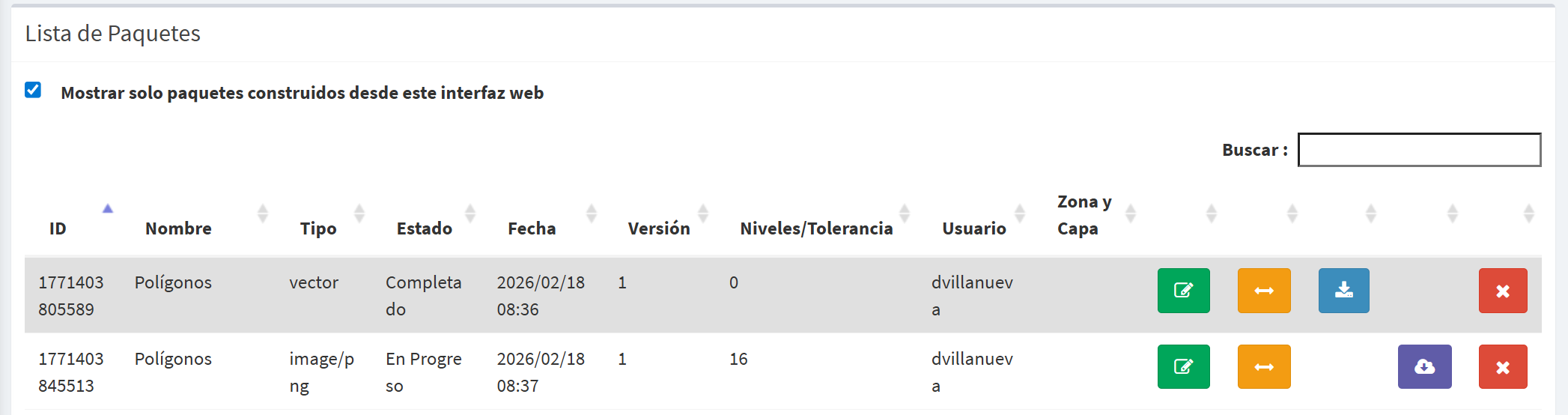 Selección del paquete.
Una vez aparezca el tono gris sobre la capa con la que trabajaremos podremos acceder a la creación del paquete de actualización. Esta herramienta permite al usuario, a partir del JSON generado, cargar un configuración de una región estabelecida en la base datos previamente para poder trabajar offline, desde la app móvil.
Al acceder a crear paquete de actualización, se nos desplegará la siguiente pantalla:
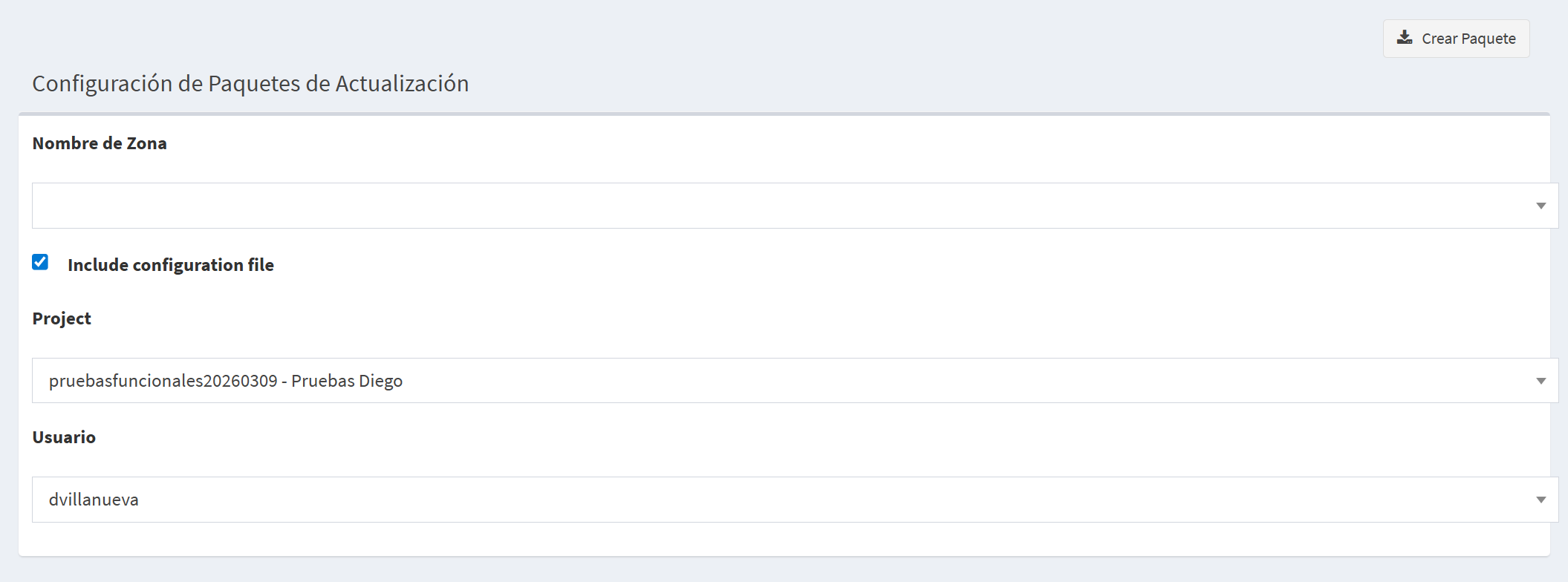 Configuración paquete de actualización.
En esta, observamos 3 tipos de datos a rellenar:
1. Nombre de la zona
2. Proyecto
3. Usuario
(Para que aparezca 2 y 3, se debe pulsar sobre incluir configuración del fichero)
1. Nombre de la zona: Si existe una zona estabelecida previamente, aparecerá dentro del listado. Deberemos seleccionar la zona en la que queremos realizar el paquete de actualización.
Tras esto, podremos incluir la configuración del fichero si es necesario.
En caso de incluirla podremos:
2. Buscar y seleccionar el proyecto.
3. Definir el usuario específico.
*IMPORTANTE*: El usuario no puede definir la zona desde el plugin. La zona debe estar predifinida antes de utilizar el plugin. En caso de no estar predefinida, los datos aparecerán totalmente vacíos y la herramienta no podrá ser utilizada, por tanto, no se podrá crear el paquete de actualización.