Geonetwork v3.x


Manual de usuario
Guía de Geonetwork
gvSIG Online
1. Gestión de metadatos en gvSIG Online
El geoportal de gvSIG Online ha sido diseñado para ofrecer flexibilidad en la gestión de metadatos, permitiendo su creación, carga y actualización de diversas formas. El componente Geonetwork es el encargado de almacenar los metadatos y proporciona herramientas de gestión, así como servicios de consulta y búsqueda. Además, gvSIG Online integra una interfaz de búsqueda de metadatos dentro del visor de mapas, utilizando los servicios de búsqueda proporcionados por Geonetwork.
Cada vez que se publica una nueva capa en gvSIG Online, se genera automáticamente un metadato en Geonetwork, lo que facilita la tarea de creación de metadatos. Existen dos principales flujos de gestión de metadatos:
- Creación automática de metadatos: Ocurre al publicar una capa en gvSIG Online, donde se genera un metadato en Geonetwork.
- Creación externa de metadatos: Se refiere a la creación de metadatos fuera de la plataforma, que luego se cargan en Geonetwork.
Ambos flujos pueden coexistir, permitiendo una gestión integral de los metadatos.
1.1 Creación automática de metadatos
Si las capas publicadas no tienen metadatos previamente creados, gvSIG Online genera automáticamente un metadato en Geonetwork. Este metadato cumple con las normas ISO19115/19139 y se compone de la siguiente información:
- Título de la capa: Usado como título del metadato.
- Resumen de la capa: Utilizado como el resumen del metadato.
- Entradas OnlineResource: Se generan automáticamente según los servicios correspondientes (WMS, WFS, WCS).
- Thumbnail y Extent: Ambos se calculan automáticamente y se incorporan al metadato.
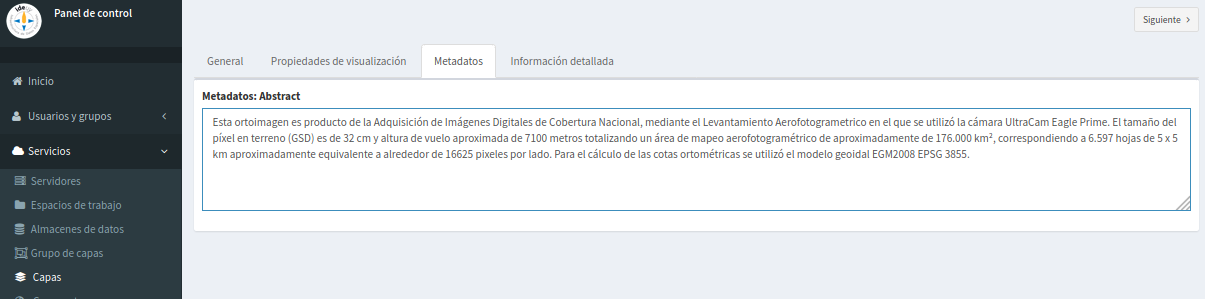 Metadatos.
Algunos campos, como las palabras clave o el linaje de la capa, no se generan automáticamente y deben ser añadidos posteriormente en Geonetwork. Esto se puede hacer accediendo al metadato a través de la opción "Editar en Catálogo" en gvSIG Online o directamente en Geonetwork usando las credenciales de gvSIG Online.
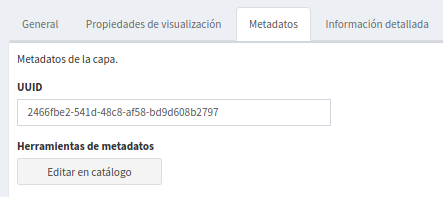
Visualización metadato en el sistema.
Otra forma es acceder de forma más sencilla es directamente al Geonetwork: https://geoportal.cartagena.es/geonetwork/srv/spa/catalog.search#/home
Una vez accedemos a la página de inicio del Geonetwork debemos realizar login en el sistema. Debemos acceder con el mismo usuario y contraseña que poseemos para gvSIG Online.
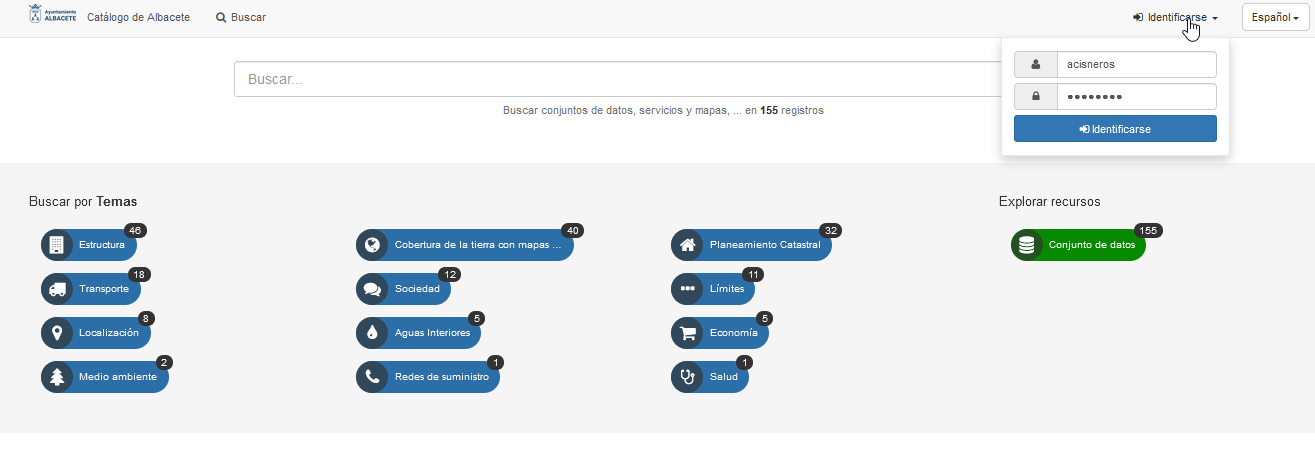
Acceder con login en Geonetwork.
Geonetwork posee un editor integrado de metadatos en el que podremos modificar el metadato a nuestro antojo de forma que que podemos agregar toda la información referente al vector/ráster. Para ello debemos de seleccionar primero el metadato que se quiere modificar y después colocar el metadato a partir del botón de Editar.
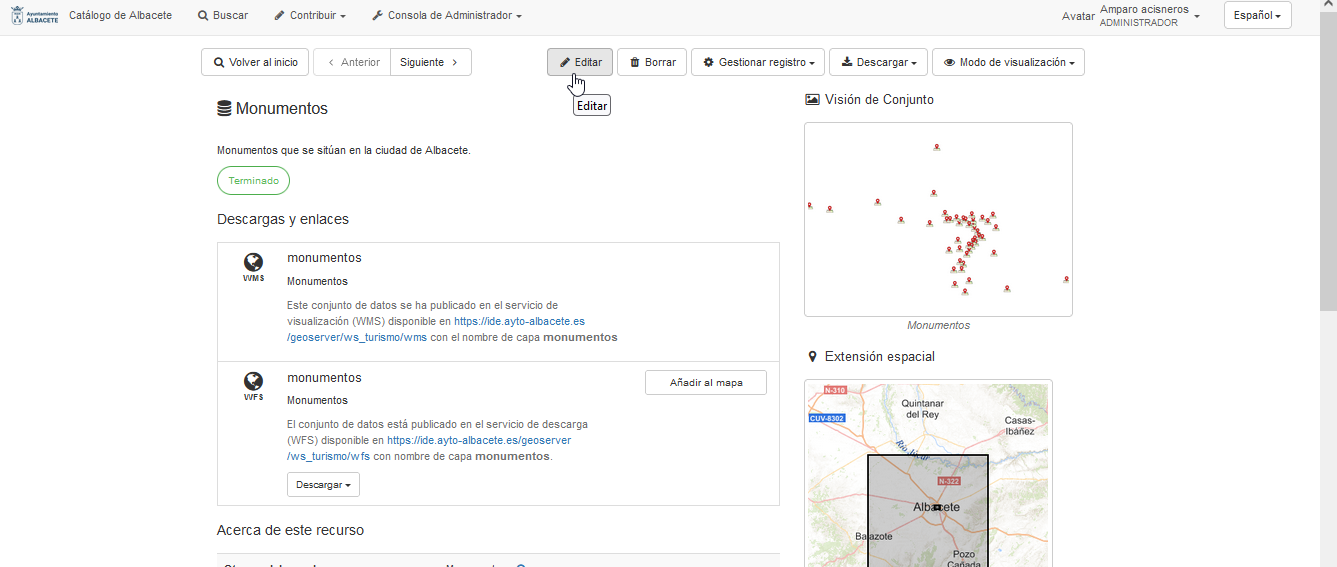 Editor de metadatos.
Después se abrirá el menú para poder modificar todos los campos del metadato. Si lo que necesitamos modificar está dentro de esta vista rápida se pueden realizar los cambios pertinentes y "Guardar Metadato" o darle a "Guardar y cerrar".
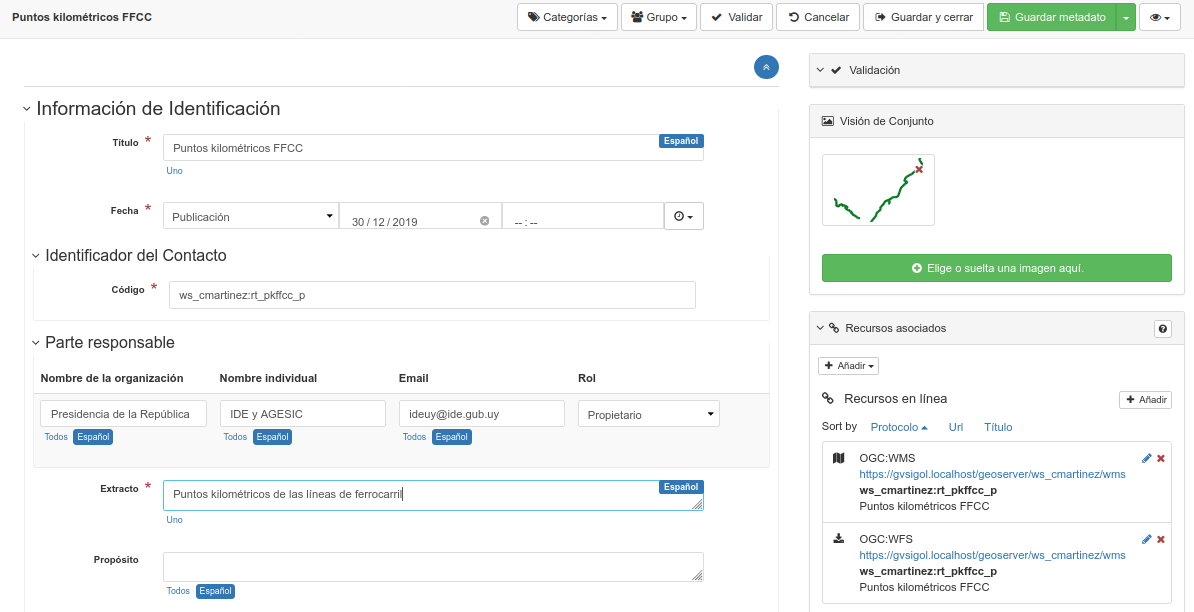 Edición de metadatos desde la herramienta de Geonetwork.
También puede ser que lo que se necesite modificar sea diferente a lo que se muestra en la "Vista sencilla". Por tanto, será necesario poner el metadato en modo "Completo" según se muestra a continuación.
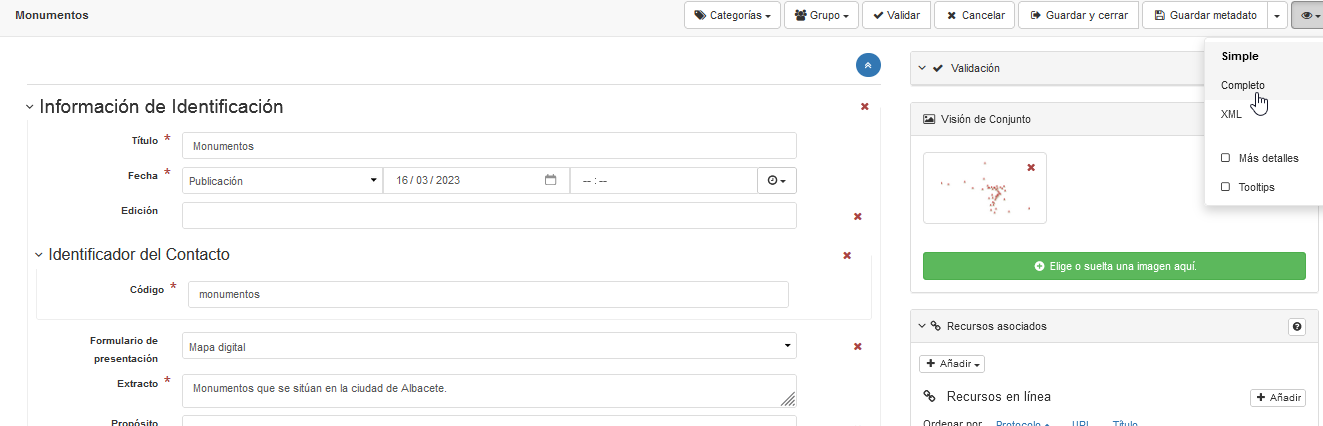 Metadato completo.
Cuando se coloca en modo "Completo" aparecerán todos las pestañas que se pueden rellenar con los datos correspondientes.
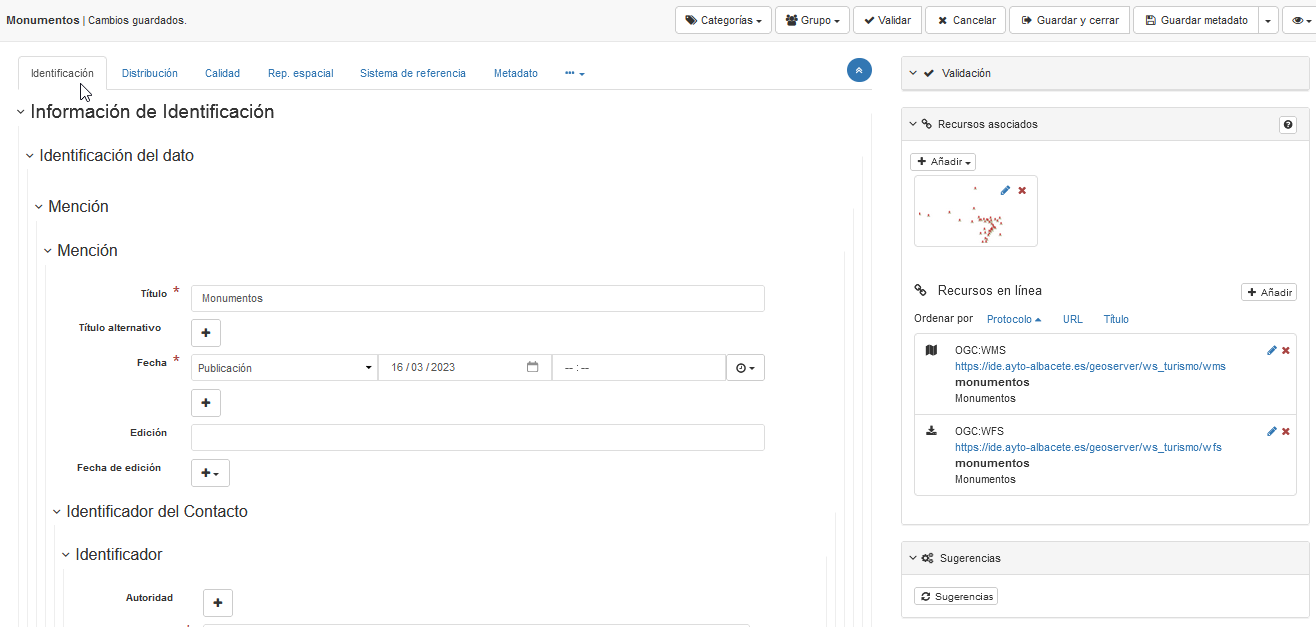 Modo completo.
1.2 Creación externa de metadatos
En el caso de que los metadatos publicados tengan correspondencia directa con capas publicadas en gvSIG Online, es interesante vincular la capa con el metadato correspondiente. Esta asociación tiene algunos efectos interesantes que simplifican la gestión del metadato:
-
Se añade automáticamente un thumbnail al metadato, en caso de que no exista ya uno. También se actualiza automáticamente el thumbnail en el caso de que modifiquemos los estilos de la capa
-
Se actualiza el extent de la capa en el metadato automáticamente, cada vez que cambia el extent de la capa
-
En el visor de mapas, es posible acceder al metadato directamente desde la capa
Para realizar esta vinculación, debemos anotar o copiar al cortapapeles el identificador único (UUID) del metadato (una cadena de caracteres similar a "d2933d4e-73c4-684d-b4d6-c69ea15290be"), que podremos encontrar al final del metadato en Geonetwork.
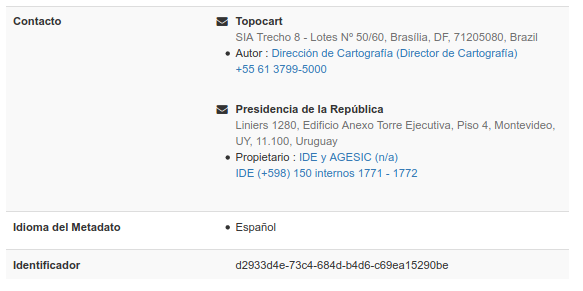 Identificador en el metadato en Geonetwork.
A continuación, deberemos acceder al panel de gestión de capas de gvSIG Online e ir al botón de editar capa (Botón verde), accediendo a la sección "Metadatos".
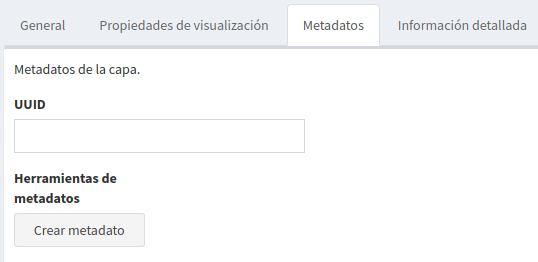 Crear metadato a partir del UUID accediendo a la sección de Metadatos.
Ahora introducimos el UUID del metadato y finalmente guardamos la capa usando el botón "Siguiente".
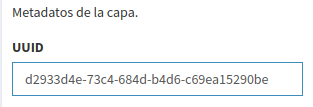 Vincular UUID de metadato creado previamente.
IMPORTANTE: en este caso NO debemos usar el botón "Crear metadato", ya que esto creará un nuevo metadato en lugar de realizar la vinculación con el metadato existente.