ETL v6.x


Plugin ETL
Extract Transform Load (Extrae Transforma Carga)
gvSIG Online
Versión 6.1.0
14/05/2026

1 PLUGIN ETL
1.1 INTRODUCCIÓN
Abreviatura del término Extraer Transformar Cargar, ETL es un sistema que tiene la capacidad de leer diferentes formatos de archivo y tipos de datos, y transportarlos de un entorno a otro. El ETL sirve para consolidar datos de diferentes fuentes y entregarlos a un nuevo entorno.
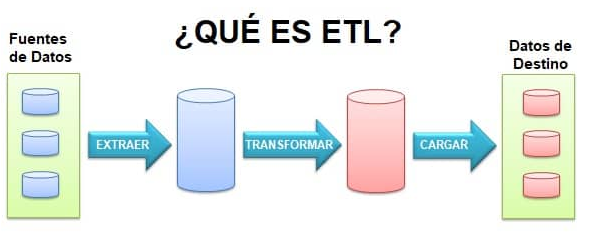 Descripción de la herramienta del ETL.
1.2 CONOCIENDO EL ETL
El plugin de ETL se puede activar a partir del panel de control de gvSIG Online, accediendo desde el control de plugins al ETL.
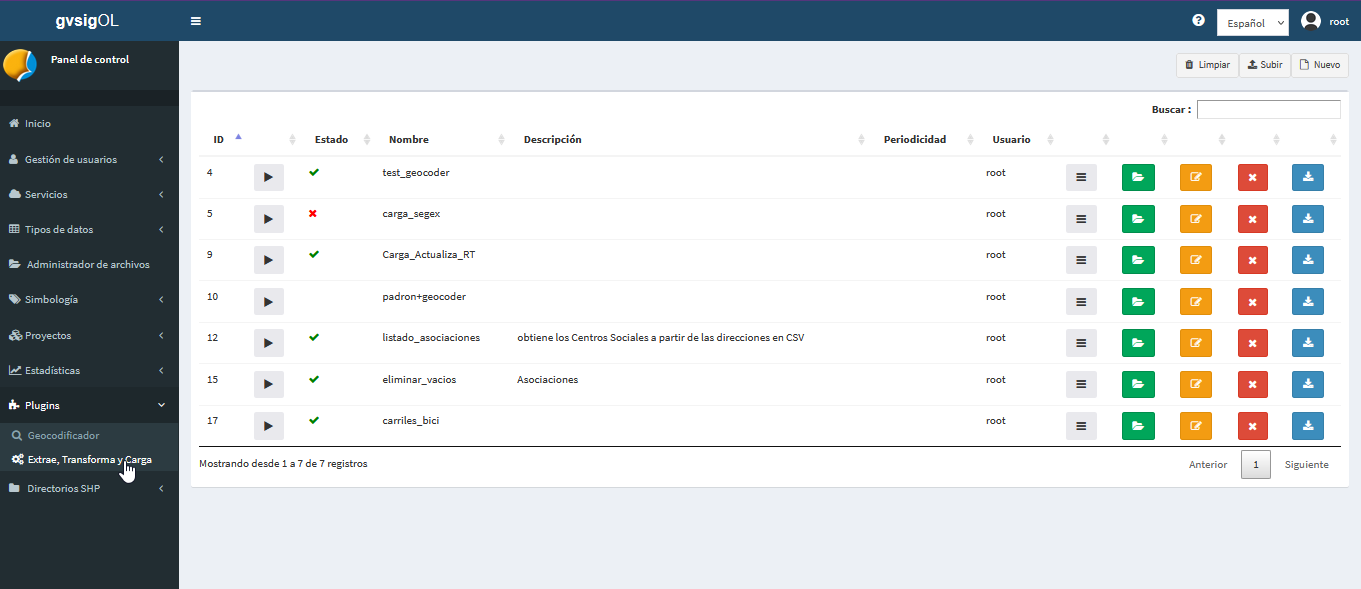 Panel de control donde encontrar el ETL.
Vista Inicial del ETL
Una vez se accede al panel de entrada del plugin del ETL podemos observar que si no se creado ninguno nos aparece.
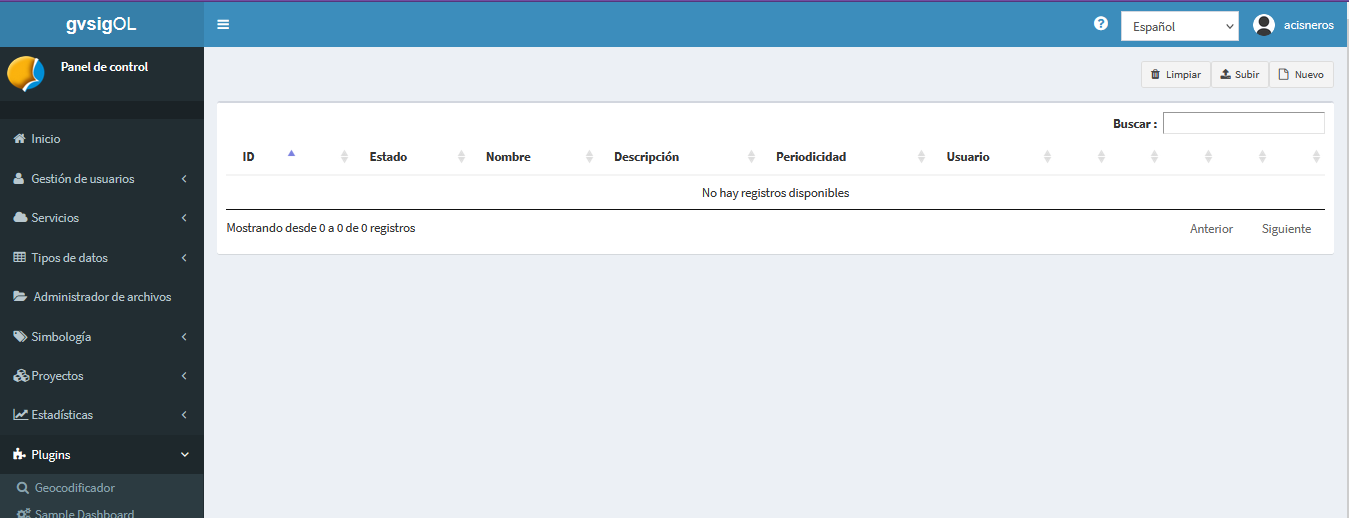 Visual del panel de entrada al plugin del ETL.
Si ya existen espacios de trabajo se verán en un listado. Cada usuario podrá ver y trabajar únicamente con los espacios de trabajo que ha creado con su usuario. En caso de tratarse de un superusuario podrá ver y trabajar con todos los espacios de trabajo creados por cualquier usuario.
En la partir superior derecho tenemos tres botones:
- Limpiar: Cada una de las tareas en el canvas generan una tabla temporal que realiza una operación. Cuando finaliza el espacio de trabajo se borran. Puede que por algún motivo ajeno a la aplicación se quede alguna sin borrar. Este botón se utiliza para limpiar esas tablas temporales que pueden no haberse borrado. Existe un proceso automático de limpieza nocturno que se ejecuta diariamente y no será necesario limpiarlo a menudo pero se puede necesitar en algún momento. Si hay espacios de trabajo en marcha el proceso nocturno no se ejecutará y manualmente preguntará si estás realmente seguro de querer borrar las tablas, pues fallarán todos los procesos en marcha
- Subir: Este botón sirve para actualizar los espacios de trabajo. Para ello aparecerá un cuadro de diálogo cuando se realice click en el botón de "Subir" y a partir del cual podemos colocar el nombre del espacio de trabajo del ETL, añadir una descripción e importar desde el administrador de archivos el JSON del espacio de trabajo ETL.
- Nuevo: Para añadir un nuevo ETL se realizará a partir de este botón y una vez hagamos click nos llevará al canvas. A continuación se describirá como trabajar en la creación de uno nuevo.
2. CANVAS
Una vez se utiliza el botón de "Nuevo" citado en el apartado anterior aparece el cuadro.
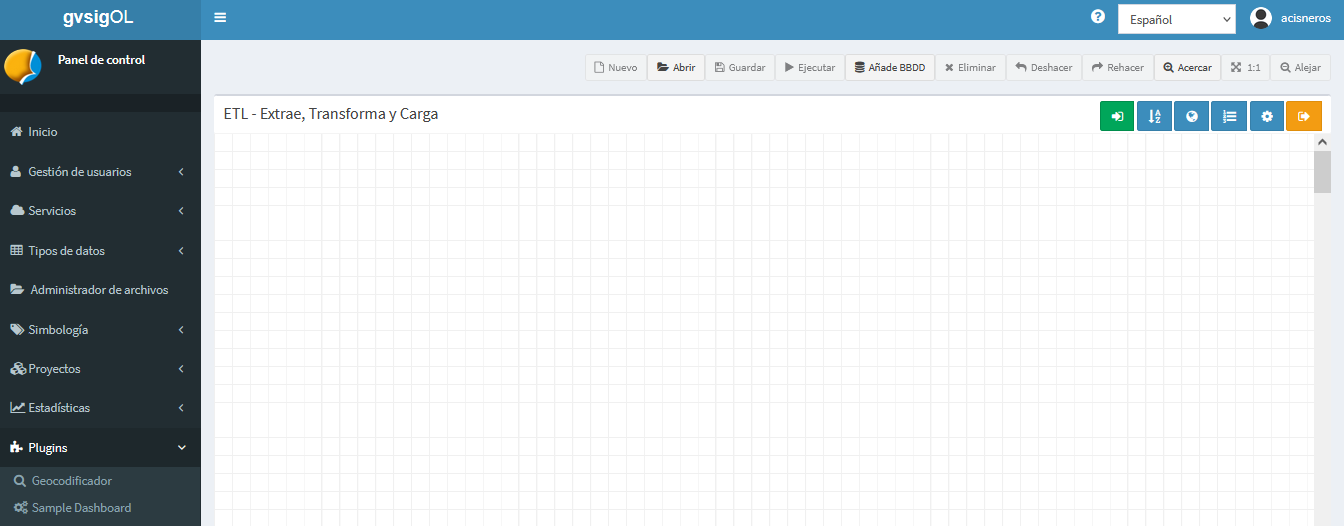 Panel del canvas.
Barra de Herramientas
A continuación sera detallado la barra de herramientas que aparece en la parte superior. En ella podemos observar que tenemos diferentes herramientas. Hay que tener en cuenta que algunos de los botones aparecen desactivados hasta que se arrastra algunas de las tareas del menú desplegable. Una vez se coloca alguna de las funciones de
 Barra de herramientas en el plugin ETL.
- Nuevo: Este botón se activa una vez se añade algunas de las tareas. Y nos da la opción de crear un nuevo ETL. Por tanto, si hacemos click cuando esta activado nos aparece un mensaje de aviso.
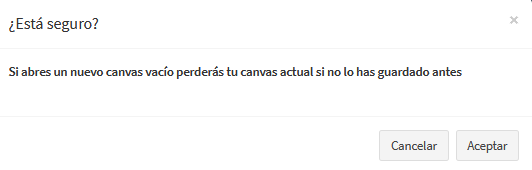 Mensaje de aviso al utilizar el botón de Nuevo de la barra de herramientas.
-
Abrir: Esta función te lleva al listado de proyectos guardados para que abras el proyecto que necesites. Por tanto, una vez se hace click te lleva al listado de proyectos.
-
Guardar: Este botón sirve para guardar el flujo que se ha creado con las diferentes tareas. Existen algunas opciones a tener en cuenta. Cuando se pincha sobre Guardar aparece la siguiente ventana:
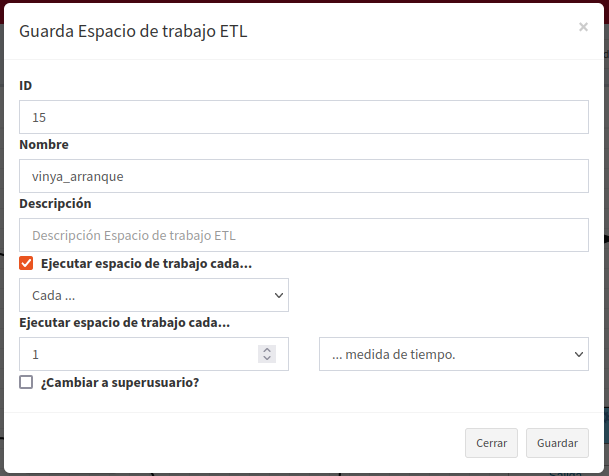 Guardar espacio de trabajo ETL.
- ID: será el identificador único del espacio de trabajo. Si se trata de un espacio de trabajo nuevo este estará vacío y al guardar se le asignará uno cualquiera. Si se ha abierto un espacio de trabajo ya previamente guardado aparecerá el ID que le corresponde. Si se deja el ID relleno al guardar sobrescribirá el que ya existe reemplazándolo con las nuevas modificaciones del canvas (se preguntará antes si es esto lo que realmente queremos hacer). Si se borra mantendrá el espacio de trabajo que se abrió sin modificaciones con su ID y, además, guardará el nuevo canvas en uno nuevo y le asignará un nuevo ID.
- Nombre: será el nombre con el que se identificará el espacio de trabajo. No puede haber dos espacios de trabajo con el mismo nombre ni puede contener espacios o caracteres en mayúsculas.
- Descripción: se puede añadir una descripción del espacio de trabajo que ayude a identificar qué es exactamente lo que hace.
- Ejecutar espacio de trabajo cada...: se puede guardar el espacio de trabajo para que se ejecute cada cierto tiempo. Se puede elegir para que se ejecute en un intervalo o bien un día en concreto a una cierta hora (o todos los días a la misma hora).
-
¿Cambiar a superusuario?: Esta opción solo aparecerá si quién esta trabajando con el plugin es un superusuario. Esto es a razón de que los superusuarios pueden ver todos los espacios de trabajo de todos los usuarios mientras que el resto de usuarios solamente pueden visualizar los suyos. Si un superusuario abre un espacio de trabajo de otro usuario que no lo es, lo modifica y lo guarda sin elegir esta opción, el espacio de trabajo seguirá siendo propiedad del otro usuario y este lo podrá seguir abriendo. Si el superusuario lo marca al guardar, se modificará a su superusuario y el otro usuario no podrá acceder a él más.
-
Ejecutar: Para ejecutar el flujo que se haya creado se utilizará el botón de ejecutar de la barra de herramientas. También se puede guardar previamente y una vez guardado desde el panel de control ejecutar a partir del botón del "Play".
 Ejecutar el ETL.
- Añade conexión: Se pueden utilizar datos que se han subido previamente al administrador de archivos o se pueden añadir los datos conectándose a una BBDD externa. Si se utiliza esta opción aparecerá el siguiente menú. En ella nos da la opción de elegir el tipo de conexión, base de datos o API a la cual nos queremos conectar.
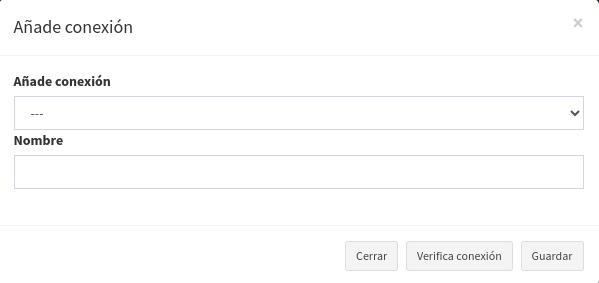 Añade una conexión de base de datos.
Según el tipo de conexión que se seleccione aparecerán distintos mensajes. En el caso de seleccionar una base de datos, se debe seleccionar el tipo de ésta: PostgreSQL/PostGIS. En este caso, aparecerá el siguiente cuadro de diálogo. En este caso el usuario debe colocar el nombre, la máquina, el puerto, el nombre de la base de datos, usuario y contraseña.
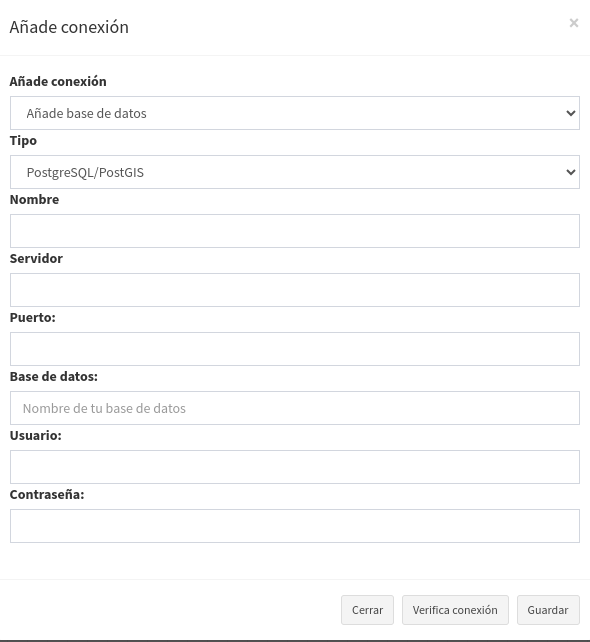 Selección base de datos de tipo PostgreSQL/PostGIS.
Por otro lado si lo que el usuario desea es conectarse a una base de datos de tipo Oracle, al seleccionar este tipo apareceré el siguiente cuadro de dialogo. Para realizar la conexión a la base de datos de tipo Oracle será necesario colocar el nombre, nombre de usuario, contraseña y nombre de origen de datos.
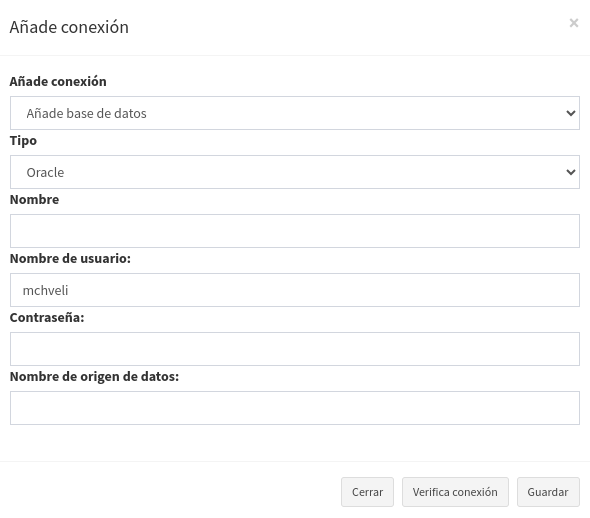 Conexión a la base de datos de tipo Oracle.
Si lo que se requiere, es añadir una base de datos SQL Server, al seleccionar este tipo aparecerá el siguiente cuadro de diálogo. Para realizar la conexión a la base de datos de tipo SQL Server será necesario colocar el nombre, servidor, nombre de usuario, contraseña, base de datos y versión TDS.
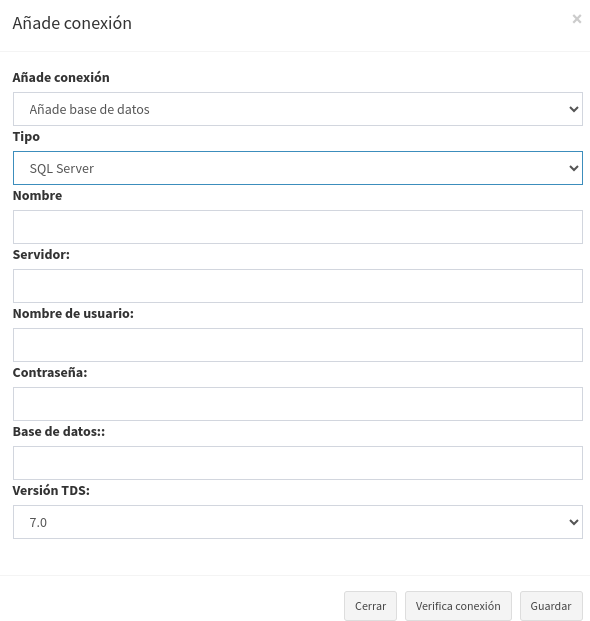 Conexión a la base de datos de tipo SQL Server.
Finalmente, si se quiere añadir una conexión a una API, se debe seleccionar conexión API, y el cuadro de diálogo será el siguiente. Para realizar esta conexión será necesario seleccionar el tipo (InDenova, Segex, Padrón ATM).
- - InDenova: Será necesario colocar nombre, dominio, API Key, Client ID y Secret.
- Segex: será necesario colocar nombre, dominio, entidades website en SEDIPUALBA, usuario wsSegUser y contraseña.
- Padrón ATM: será necesario colocar nombre.
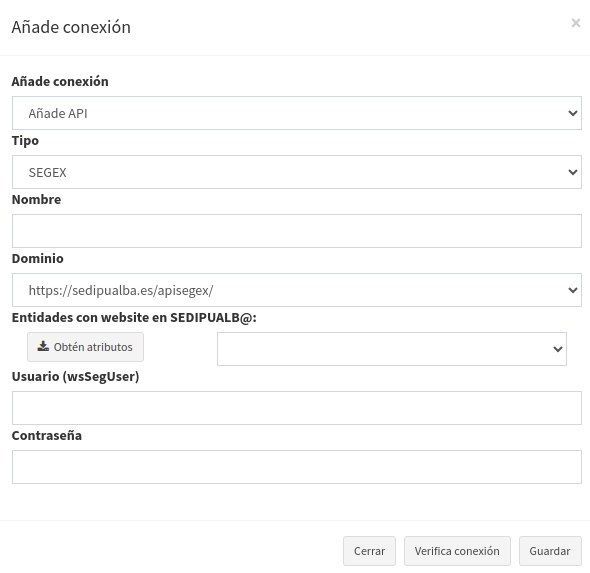 Conexión a API.
- Eliminar: Esta función te permite eliminar cualquiera de las tareas que se han creado a lo largo del canvas.
- Deshacer: La función Deshacer te permite eliminar el último cambio realizado. Si por alguna razón cometes un error esta función te permitirá "deshacerlo".
- Rehacer: Para rehacer algo que se haya deshecho, se debe realizar clic en Rehacer en la barra de herramientas de acceso rápido.
- Acercar: Cuando se realizan una gran cantidad de tareas puede ser que necesitemos aproximar el zoom para acercarnos si la fórmula que hemos creado tiene muchos componentes. Este botón sirve para tener una vista más cercana de cualquier elemento que necesite ser consultado.
- 1:1 : La función 1:1 sirve para que el zoom esté en la escala 1:1.
- Alejar: Esta herramienta sirve para distanciar el zoom en el canvas.
2.2 MENÚ DESPLEGABLE DE TAREAS
Existen diferentes menús de tareas que componen el plugin del ETL. A continuación serán citados todos los menús que contienen las tareas y posteriormente (Punto 3 del manual) serán presentadas las mismas con mayor detalle.
 Menús de las tareas que se pueden hacer en el ETL.
El menú desplegable de tareas es, de izquierda a derecha:
- Entradas: En este menú se pueden ver todas las entradas de datos que se pueden utilizar para crear diferentes transformaciones.
- Creadores: Se desplegarán todas aquellas tareas que son capaces de crear datos a partir de la configuración de parámetros o a partir de otros datos.
- Transformaciones alfanuméricas: Este menú se pueden utilizar diferentes transformadores alfanuméricos.
- Transformaciones geométricas: Este menú se puede utilizar para realizar transformaciones geométricas.
- Transformadores de listas: Este menú se puede utilizar para realizar transformaciones de listas
- Transformadores de flujos de trabajo: Este menú se puede utilizar para crear flujos de trabajo a lo largo del ETL.
- Salidas: Esta tarea sirve para cerrar las transformaciones.
2.3 CANVAS CUADRÍCULA
Para trabajar dentro de la cuadrícula y crear flujos de trabajo será necesario elegir la entrada y los transformadores que se necesiten. Para ello será necesario abrir el menú de entradas o transformadores y arrastrar a la cuadrícula del canvas la selección realizada.
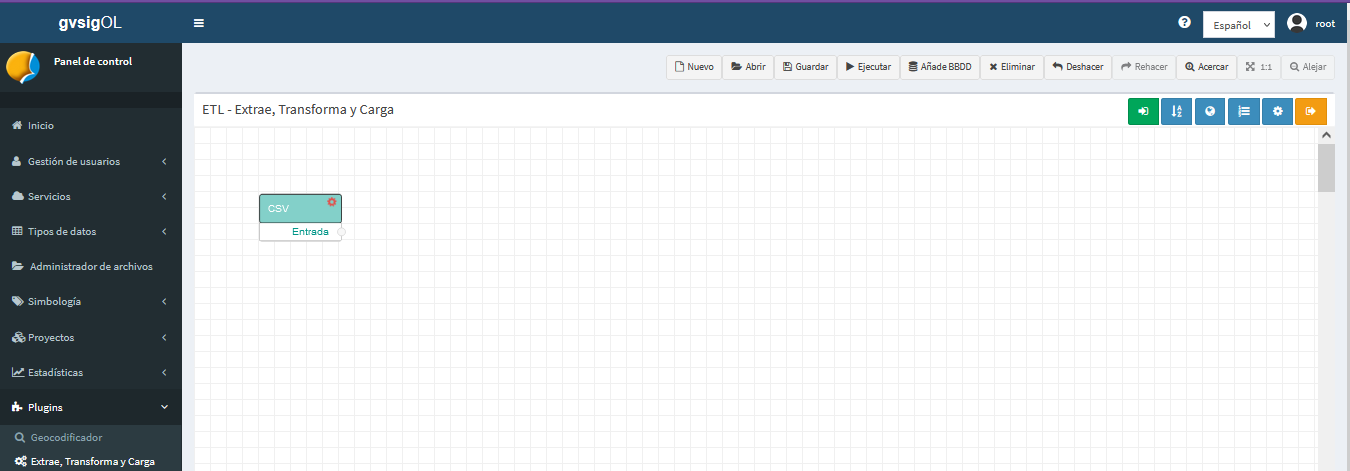 Cuadricula Canvas.
2.4 EJEMPLO PRÁCTICO
A continuación será descrito un ejemplo de como trabajar con el ETL. En este caso vamos a describir como transformar un CSV que contiene información (Nombre y Dirección) de las asociaciones situadas en el municipio de Albacete. Vamos a transformar ese CSV en un Shapefile de puntos a través de un geocodificador. Para ello subiremos previamente la tabla en formato CSV al administrador de archivos. Una vez subido el CSV nos iremos al plugin de ETL y le añadiremos uno "Nuevo". El flujo de trabajo empleado será el siguiente.
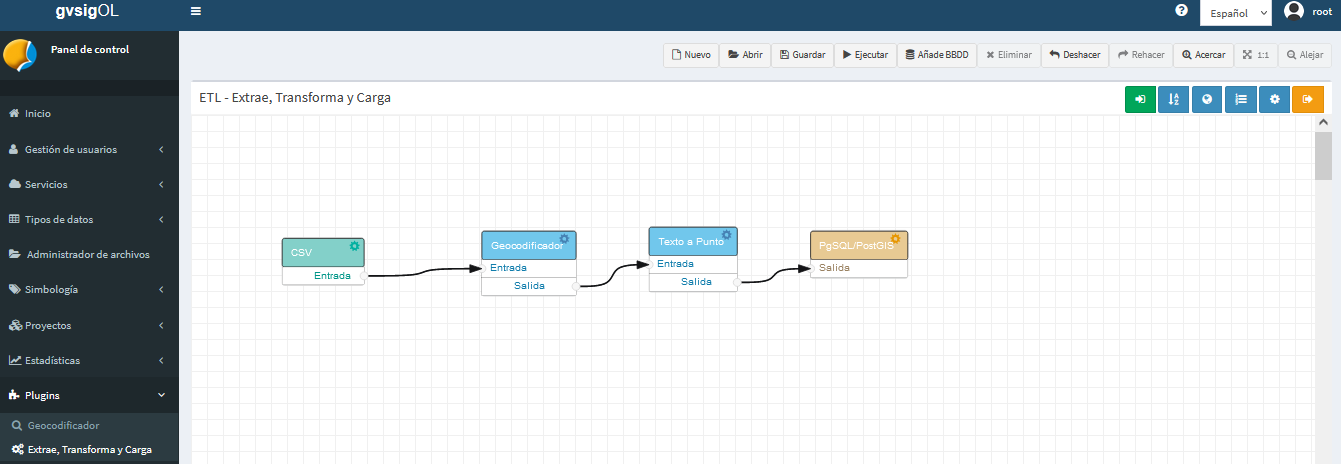 Transformación de CSV en puntos georeferenciados.
A continuación será descrito el flujo de trabajo realizado para conseguir transformar un CSV en puntos georeferenciados.
- Primero seleccionamos a partir del menú de "Entradas" (botón 1) la opción de CSV. Para añadir al canvas será necesario arrastrar la selección (CSV) a la cuadrícula y posteriormente se deberá seleccionar el botón de la rueda y nos aparecerá un mensaje. Para la selección del archivo se debe elegir el fichero desde el administrador de archivos y cuando se seleccione de forma automática aparecerá la ruta. También será necesario seleccionar el tipo de separador que el CSV posee.
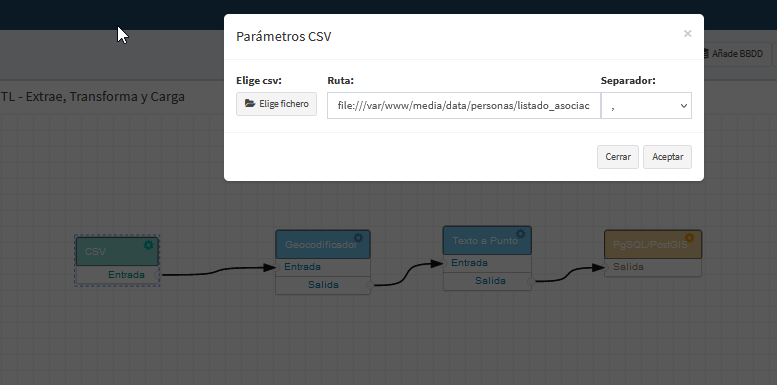 Selección de la ruta de CSV.
- Para continuar se seleccionará a partir de los transformadores geográficos (Botón 2) el Geocodificador y se deberá arrastrar de nuevo hacía la cuadrícula. Conectaremos la entrada del CSV a la entrada del Geocodificador apenas haciendo click en la botón situado al lado del nombre de "Entrada" y veremos que aparece una flecha que la deberemos arrastrar hacía la entrada del Geocodificador. Una vez conectados estos dos puntos debemos definir los parámetros del Geocodificador.
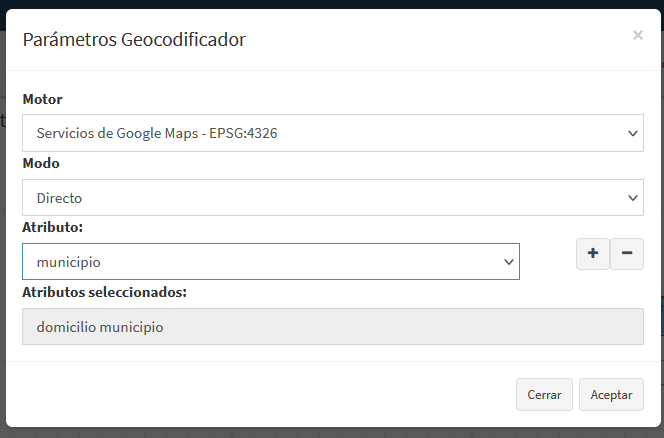 Parámetros Geocodificador.
Existen tres tipos de servicios que pueden ser seleccionados, siendo:
-
Geocodificador ICV -- EPSG: 25830
-
Generic API Service Geocoder -- EPSG: 25830
-
Servicios de Google Maps -- EPSG:4326
También se puede elegir el modo. Si se elige el modo directo se puede obtener las coordenadas a partir de una dirección postal. En este ejemplo como el CSV contiene una columna con la dirección postal se ha elegido este modo. Por otro lado, tenemos también la opción del modo inverso que sirve en el caso que se obtenga la dirección postal, lugar o área geográfica a partir de coordenadas. Por último se deben seleccionar los atributos por los cuales se quiere realizar la geocodificación. En este caso, se ha añadido también el municipio para acotar a la región de Albacete, ya que muchas veces la dirección puede coincidir con otras ciudades.
- El siguiente paso es convertir los parámetros texto a puntos atribuyendo a la tabla la coordenadas x, y para situar los puntos en el mapa. Para ello debemos seleccionar los atributos de longitud (X) al _X y al atributo de latitud (Y) al _Y. También se debe insertar el EPSG en el que va a referenciar la capa de puntos resultante.
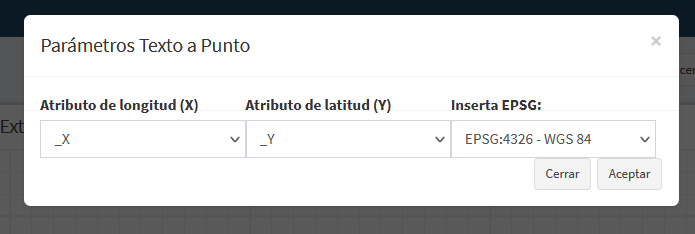 Parámetros texto a punto.
- Por último será necesario definir los parámetros de salida del PostGIS. Se debe de seleccionar la conexión a la BBDD, elegir el almacén de datos donde se va a publicar, el nombre con el cual se va a publicar la tabla y en este caso como será la primera vez se va a colocar la operación de "Crear".
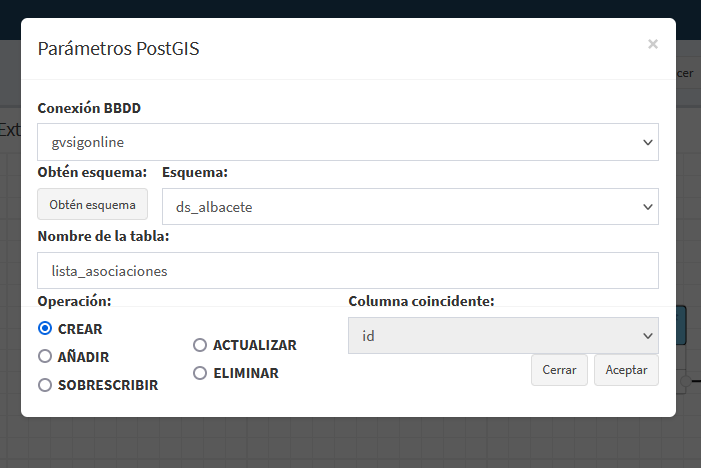 Parámetros de salida del PostGIS.
Para finalizar será necesario darle al botón de "Guardar" y "Ejecutar". Una vez se ejecute y lo haga de forma correcta aparece el check en color verde.
 Finalizar y ejecutar.
En el caso que aparezca algún error se verá una cruz en rojo.
 Error en la ejecución del ETL.
2.5 OPCIONES PARA LOS ESPACIOS DE TRABAJO
Una vez se guarda nos aparecerán los siguientes botones.
Botones para editar, actualizar el espacio de trabajo, eliminar y bajar.
El primer botón de color gris se utiliza para configurar los parámetros para el espacio de trabajo. Los parámetros disponibles actualmente son: Parámetros SQL, Parámetros de Usuario y Programa de e-mails.
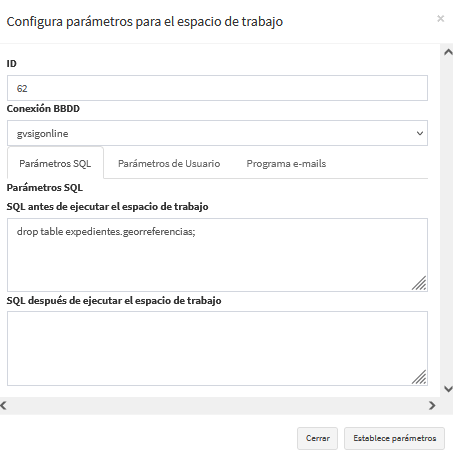 Parámetros para el espacio de trabajo.
- ID: es meramente informativo y no se modifica. Simplemente asocia unos parámetros a un espacio de trabajo.
- Conexión BBDD: se debe elegir una base de datos PostgreSQL en la cual se aplicarán algunas de las configuraciones de los parámetros.
Como se puede ver existen los siguientes parámetros disponibles:
- Parámetros SQL: Si se despliega esta opción se verán dos opciones para introducir código SQL.
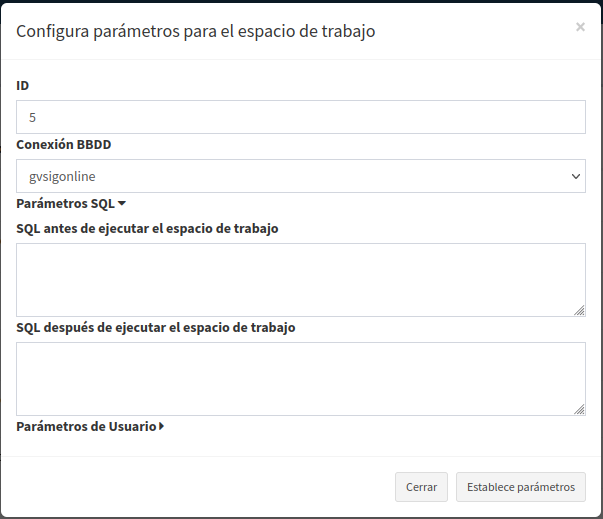 Paramétros SQL.
-
- SQL antes de ejecutar el espacio de trabajo: será la query PostgreSQL que se ejecute antes de iniciar la ejecución del espacio de trabajo y que se ejecutará sobre la conexión elegida.
- SQL después de ejecutar el espacio de trabajo: será la query PostgreSQL que se ejecute inmediatamente después de finalizar la ejecución del espacio de trabajo y que se ejecutará sobre la conexión elegida.
- Parámetros de Usuario: Se podrán configurar parámetros fijos y/o variables para que sean llamados en cualquier momento en el espacio de trabajo. Las opciones son:
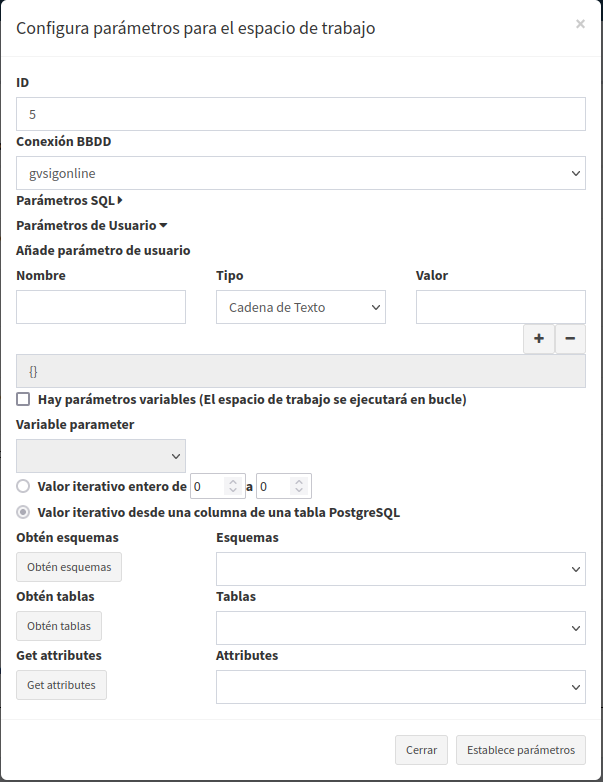 Parámetros variables.
-
- Nombre: El nombre que se desea para el parámetro de usuario.
- Tipo: El tipo de dato que se desea para el parámetro de usuario. Es posible seleccionar entre tres: Cadenas de texto, enteros y decimales.
- Valor: Será el valor fijo que le demos al parámetro de usuario. Este valor podrá no ser fijo si se selecciona el parámetro como variable. Con esta segunda opción no importará el valor que contenga ya que se definirá en opciones posteriores.
Una vez definidas estas tres opciones se pulsará al botón más para añadir el parámetro en el input de texto con fondo gris. La forma en la que se verán será en formato JSON.
 Parámetros e input
Para eliminar los parámetros añadidos se hará click en le botón menos. Para borrar un parámetro concreto se deberá introducir el nombre del parámetro en la opción nombre; de lo contrario, siempre se eliminará el último valor introducido.
-
- Hay parámetros variables: Si alguno de los parámetros introducidos se quiere que sea variable se pulsará sobre esta opción. Automáticamente se desbloquearán el resto de opciones del formulario. Tener esta opción señalada indicará que el espacio de trabajo se va a lanzar de manera iterativa, tantas veces como valores se le aplique al parámetro de usuario indicado.
-
Parámetro Variable: Será un desplegable con el nombre de los parámetros introducidos. Se elegirá el parámetro al que se quieran aplicar diferentes valores. El valor guardado como fijo no se tendrá en cuenta.
-
Valor iterativo: En este radio button se tendrán dos opciones
-
Entero entre valores: Se podrá definir un rango de valores enteros que serán el valor del parámetro seleccionado como variable en cada iteración. El primer valor deberá ser siempre menor al segundo valor, de lo contrario esta opción no funcionará.
-
Desde una columna de una tabla PostgreSQL: Con esta opción, cada iteración del espacio de trabajo tendrá un valor contenido en una columna de una tabla PostgreSQL. De manera que recorrerá todas las filas de la columna, ejecutando el proceso cambiando el valor del parámetro de usuario seleccionado como variable, por el valor del atributo en esa fila en concreto. Seleccionando esta opción habrá que seleccionar además las siguientes opciones.
-
Esquemas: Se seleccionará el esquema que contiene la tabla con el atributo a recorrer. El desplegable se rellenará al pulsar sobre Obtén Esquemas. Los esquemas que se obtendrán serán los que estén disponibles en la conexión de la base de datos que se haya configurado.
- Tablas: Se seleccionará la tabla que contiene el atributo a recorrer. El desplegable se rellenará al pulsar sobre Obtén Tablas. No funcionará el botón si no se ha seleccionado un esquema de la conexión Postgres previamente.
- Atributos: Se seleccionará el atributo al que se recorrerán sus valores. El desplegable se rellenará al pulsar sobre Obtén Atributos. No funcionará el botón si no se ha seleccionado un esquema y una tabla de la conexión Postgres previamente.
-
Una vez configurado tantos parámetros de usuario como se quieran se podrán utilizar en el canvas en cualquier tarea. Simplemente se deberán mencionar entre dos @@ delante y dos detrás para que en la ejecución se sustituya por el valor del parámetro de usuario (si es variable, por el valor que tenga en esta iteración).
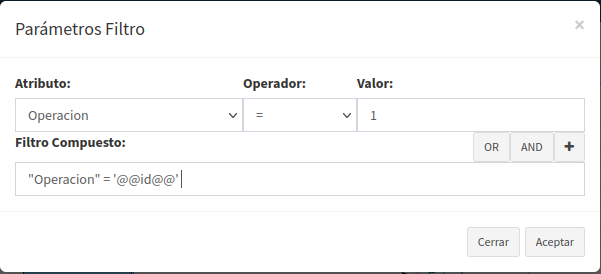 Parámetros Filtro.
Programa e-mails: El sistema también te permite programar e-mails para la notificación de que el proceso ha finalizado correctamente o si el proceso falla. - Obtén e-mails: Para obtener los emails que están registrados en gvSIG Online se puede utilizar el botón de "Obtén e-mails" y nos aparecerá un menú desplegable para la selección de los mismos. Una vez seleccionado se puede utilizar el botón de "+" para añadir al listado. Se pueden añadir tantos e-mails como se necesite. En el caso que el e-mail no esté registrado en este listado se puede agregar de forma manual y utilizar un espacio para añadir más e-mails de forma manual. Por último será necesario marcar una de las casillas de "Envía e-mail después de que el proceso finalice correctamente" y "Envía e-mail si el proceso falla".
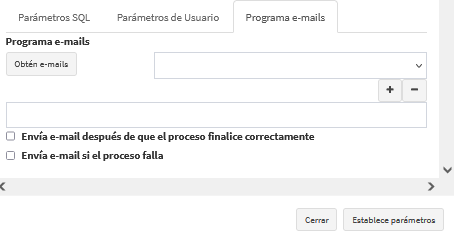 Programar e-mails.
En el caso que se haya marcado la casilla de "Envía e-mail si el proceso falla. El sistema de forma automática mandará un e-mail avisando que se ha habido un problema.
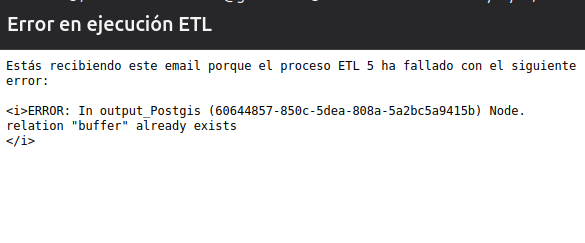 Error en ejecución de ETL.
El segundo botón de color de color verde se utiliza para abrir el espacio de trabajo que se ha creado. El tercer botón de color amarillo sirve para actualizar ciertos aspectos del espacio de trabajo. No se puede modificar las tareas con este botón (para ello se deberá abrir con el botón verde y modificarlo en el canvas) pero sí modificar el nombre, la descripción del mismo y la periodicidad de la ejecución.
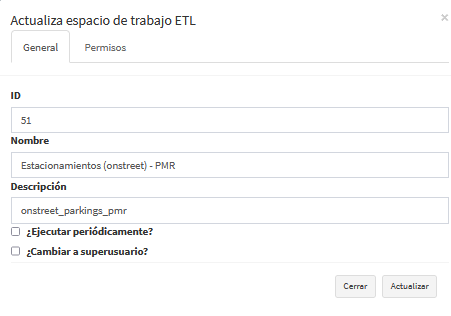 Actualización del espacio de trabajo de ETL.
Cuando se actualiza el espacio de trabajo ETL también se pueden atribuir permisos. Los permisos que se pueden atribuir a los espacios de trabajo son: Permisos para editar, Permisos para ejecutar y Permisos para editar con restricciones.
-
-
Permisos para Editar:
Estos permisos otorgan a los usuarios la capacidad de realizar modificaciones y actualizaciones en los elementos dentro del espacio de trabajo ETL. Esto incluye la capacidad de editar transformaciones, ajustar configuraciones, y hacer cambios en los flujos de trabajo ETL.
-
Permisos para ejecutar:****
Son permisos para controlar quién tiene la capacidad de ejecutar y lanzar procesos ETL en un entorno de integración de datos. Estos permisos aseguran que solo usuarios autorizados puedan ejecutar flujos de trabajo, tareas o procesos ETL, contribuyendo así a la seguridad y eficiencia del sistema.
-
Permisos para Editar con restricciones:
Estos permisos otorgan a los usuarios la capacidad de realizar modificaciones y actualizaciones en los elementos dentro del espacio de trabajo pero de manera restringida. Es decir, esto incluye la capacidad para editar transformaciones, ajustar configuraciones, y hacer cambios en los flujos de trabajo ETL, pero cualquier acceso a las bases de datos estará restringido (entradas, salidas, algunos transformadores...).
-
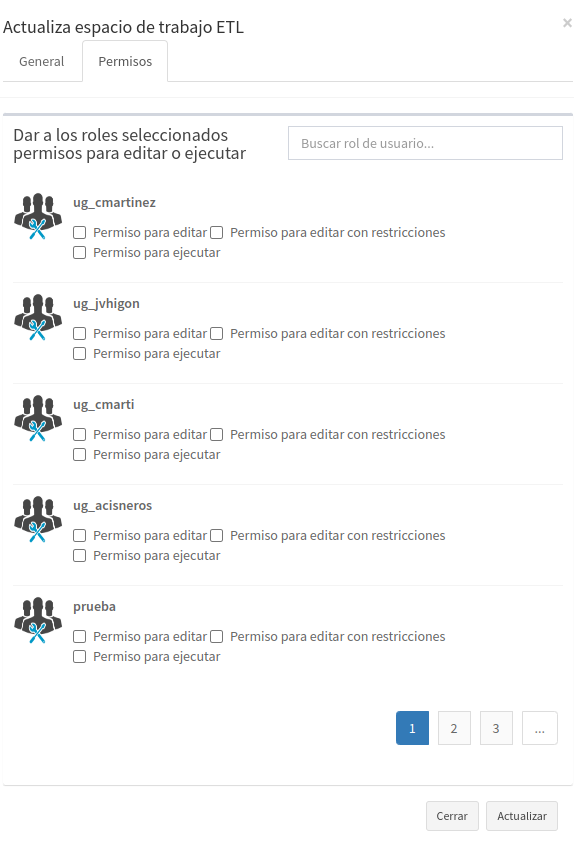 Asignación de permisos.
El cuarto botón de color rojo sería para eliminar el espacio de trabajo. Y el último botón de color azul sirve para descargar el espacio de trabajo en formato JSON. Esto nos puede servir para guardar físicamente el trabajo y en caso de pérdida accidental poder recuperarlo volviendo a cargarlo.
Una vez se finaliza todo este proceso, tendremos que publicar la capa para que se pueda visualizar en un proyecto.
Para ello, utilizaremos la misma metodología de publicar una capa en el sistema de gvSIG Online. Como ya se ha creado la capa en la base de datos debemos ir a Servicios, Capas y Publicar capa. Ahí debemos de seleccionar el espacio de trabajo donde se ha guardado la capa y buscar el nombre con el que se ha guardado.
Una vez se seleccionen todos los parámetros y las características que se quieren definir en la capa se guardará y se comprobará en el proyecto correspondiente que se visualizan todos los datos. A continuación se muestra como quedaría este ejemplo práctico visto en el visor de mapas.
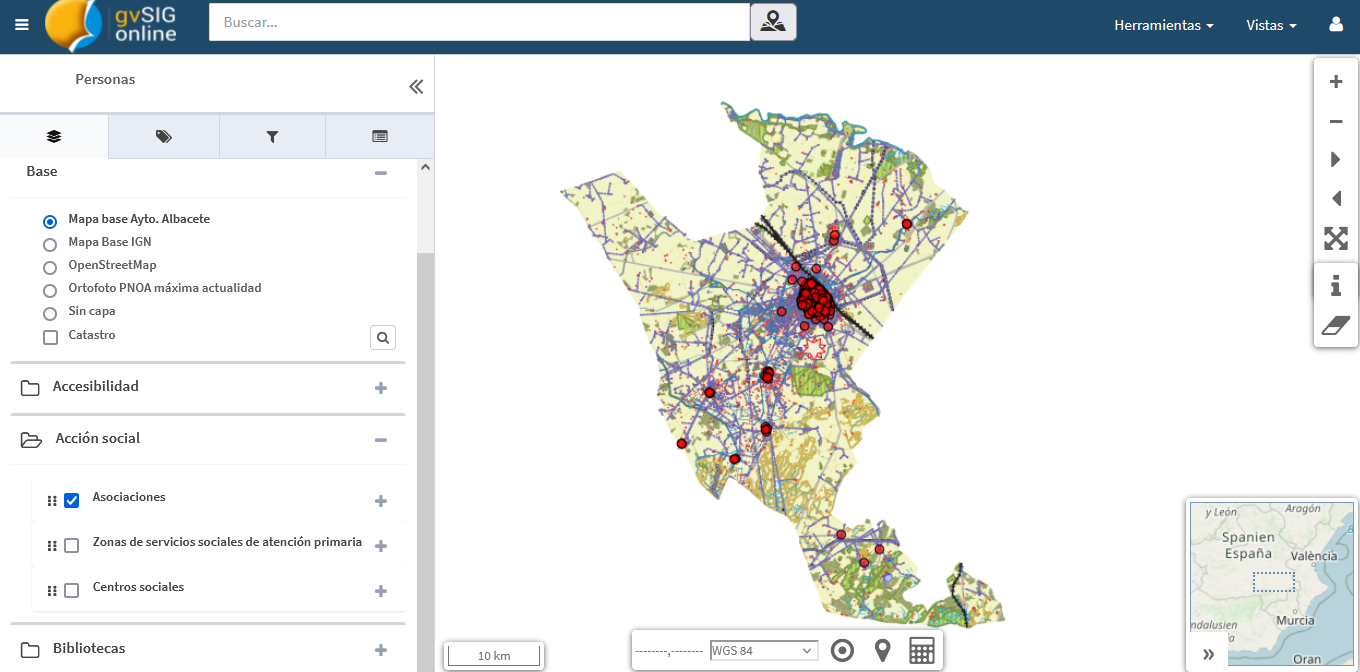 Resultado de la creación de una capa de puntos a través del plugin ETL.
3. LISTADO DE TAREAS
A continuación se detallará cada una de las tareas disponibles en el plugin ETL con todos los parámetros necesarios para que los espacios de trabajo funcionen.
3.1 ENTRADAS
Las entradas serán aquellas tareas que extraen datos de diferentes fuentes para incorporarlos a los espacios de trabajo y poder modificarlos.
3.1.1 CSV
La entrada CSV nos permite leer archivos con formato .csv. Los parámetros a configurar son los siguientes:
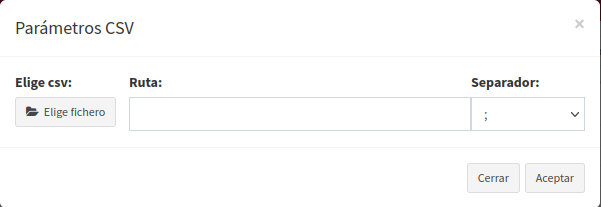 Parametros CSV.
- Ruta: Hay que seleccionar la ruta del fichero .csv. El archivo debe estar alojado en el Administrador de archivos. Si pulsamos sobre Elige Fichero se abrirá un pop-up del Administrador de archivos. Si el fichero no ha sido cargado previamente se podrá subir desde este pop-up y elegirlo.
- Separador: Se trata del parámetro que indica el símbolo por el que se separan las columnas del .csv. Se puede elegir entre ',' o ';'.
3.1.2 EXCEL
La entrada Excel nos permite leer una hoja Excel tanto en formato .xls como .xlsx. Los parámetros a configurar son los siguientes:
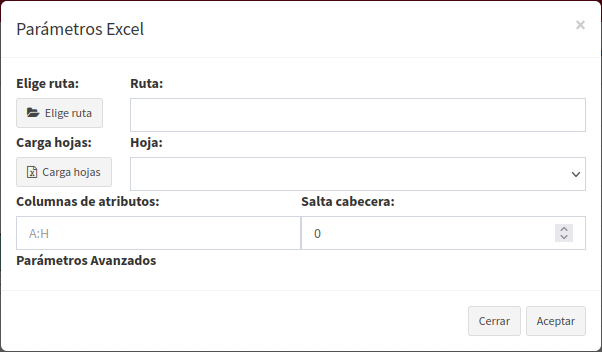 Como trabajar con un excel.
- Ruta: Hay que seleccionar la ruta del fichero .xls o .xlsx. El
archivo debe estar alojado en el Administrador de archivos. Si
pulsamos sobre Elige ruta se abrirá un pop-up del Administrador de
archivos. Si el fichero no ha sido cargado previamente se podrá subir
desde este pop-up y elegirlo.
-
Hoja: Se debe elegir la hoja del fichero Excel que contenga los datos que se deseen leer. Para seleccionarla, primero debemos pulsar sobre Cargar hojas lo que nos rellenará el desplegable Hoja con todos los nombres de las hojas del fichero. Una vez relleno el desplegable se debe seleccionar la hoja que contenga los datos.
-
Columnas de atributos: Se deben elegir las columnas de la hoja que se quieren incorporar al espacio de trabajo. Se proporcionarán las letras de las columnas Excel separadas por comas, como por ejemplo 'A, B, C, G, U'. En este caso se leerían 5 columnas de la hoja. Si se desean leer un rango de columnas se pueden separar estas letras por dos puntos. En el caso anterior se lee de la A a la C por lo que se podría escribir 'A:C, G, U' para leer las mismas 5 columnas.
-
Salta cabecera: Las hojas Excel a veces disponen de una cabecera inicial en las primera filas para explicar algún detalle del documento. Si en la primera fila de la hoja Excel no se encuentra el nombre de las columnas y hay una cabecera, se pueden saltar las filas que se deseen para que lea a partir del número indicado. Si la primera fila dispone del nombre de las columnas se dejará este valor a 0 que aparece por defecto.
- Parámetros Avanzados
Si pulsamos sobre el texto de Parámetros Avanzados nos aparecerán unos nuevos parámetros opcionales:
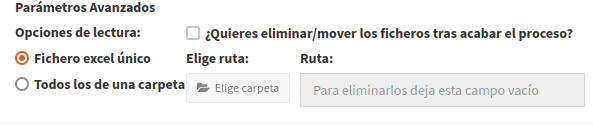 Parametros avanzados.
- Opciones de lectura: Este parámetro nos da dos opciones: si queremos leer un único fichero Excel (es decir, como se ha explicado hasta ahora, por ello es la opción por defecto) o si se desea leer todos los archivos Excel alojados en una carpeta del Administrador de archivos de gvSIG Online. Si se selecciona esta segunda opción se deberá elegir la ruta de la carpeta en vez de la del archivo.
Cuidado: Si se selecciona una carpeta con múltiples archivos, todos los archivos deberán contener una hoja con el nombre de la hoja seleccionado, las columnas de atributos deberán estar en las mismas posiciones que se le ha indicado y el salto de filas deberá ser el mismo, pues estos parámetros repercuten sobre el total de los documentos a leer. Si en alguno no es exactamente igual, el resultado no será el esperado.
- ¿Quieres eliminar/mover los ficheros tras acabar el proceso?: Se seleccionará esta opción si tras ejecutar el espacio de trabajo se desea que los archivos leídos (o el único archivo leído) se muevan o se eliminen tras ejecutar el espacio de trabajo con éxito. Al seleccionar esta opción se activará el parámetro Ruta y el botón Elige carpeta de los parámetros avanzados. Si no está seleccionada esta opción los archivos quedarán intactos en el mismo lugar.
- Ruta: Si la anterior opción está seleccionada y esta ruta se queda vacía, los archivos leídos (o el único archivo leído) después de que el espacio de trabajo sea ejecutado con éxito, se eliminarán todos. Si por el contrario (manteniendo el parámetro anterior seleccionado también) se selecciona una ruta de una carpeta del Administrador de archivos de gvSIG Online, los archivos se moverán a la misma tras ejecutar el espacio de trabajo con éxito, de modo que desaparecerán de la carpeta inicial.
3.1.3 INDENOVA
La entrada InDenova nos permite conectar al API REST del gestor de expedientes de InDenova y descargar todos los datos de los que disponga cualquier cliente del gestor. De esta manera se pueden integrar los datos de InDenova con gvSIG Online. Los parámetros a configurar son los siguientes:
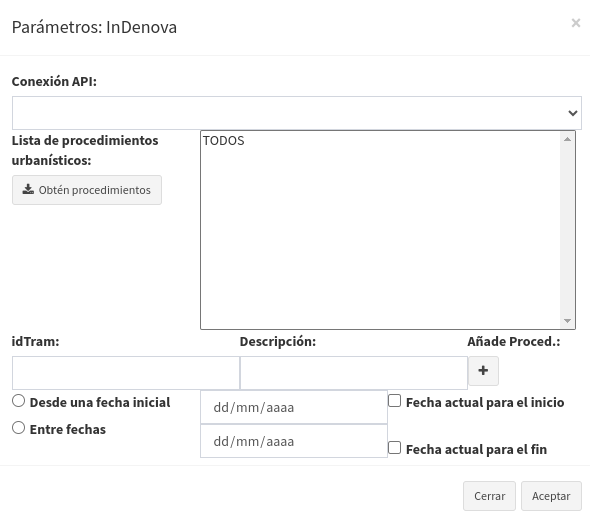 Indenova.
Conexión API: La url del servidor dónde están alojados los datos de InDenova. Se debe selecciónar una conexión ya realizada - Lista de procedimientos urbanísticos: Una vez rellenos los parámetros necesarios se podrá pinchar sobre Obtén procedimientos para que, en el recuadro de la derecha, aparezcan todos los procedimientos urbanísticos. Es en este listado dónde se deberán seleccionar todos aquellos procedimientos que se deseen para incorporarlos a una capa de gvSIG Online.
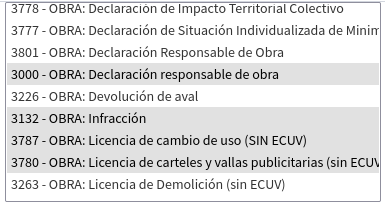 Lista de procedimientos urbanísticos.
-
Añade procedimiento (opcional): Si se desea que aparezca algún procedimiento que no sea urbanístico y, por tanto, no aparece en el listado de procedimientos anterior, se puede añadir a mano para después seleccionarlo. Se deberá rellenar:
-
idTram: El identificador numérico del trámite.
- Descripción: La descripción del trámite. Es indiferente si se es fiel a las descripciones de InDenova o si se prefiere añadir una descripción personal.
Una vez añadidos estos dos parámetros se podrá pinchar en el botón Añade Proced para añadirlo a la lista y, tras ello, seleccionarlo.
-
Fechas: Se deberá elegir cómo se desea hacer la descarga de los expedientes de los procedimientos seleccionados. Hay dos opciones, desde una fecha inicial o entre fechas.
-
Desde una fecha inicial: Si se selecciona esta opción se descargarán todos los expedientes abiertos de los trámites seleccionados que estén abiertos en la fecha indicada en el primer cuadro derecha (el que aparece inmediatamente a la derecha del texto Desde una fecha inicial). Esta sería la opción ideal para actualizar capas de expedientes.
- Entre fechas: Si se selecciona esta opción habrá que añadir dos fechas para establecer un rango. Una fecha inicial y otra final. Ambos cuadros de fecha deberán estar rellenos. De esta manera se descargarán todos los datos disponibles (estén abiertos o no) en el servicio de InDenova. Esta opción nos serviría para una primera descarga de los datos.
- Fecha actual para el inicio: Si se desea que la fecha de inicio sea la de hoy se podrá seleccionar esta opción y no hará falta escribirla a mano en el primer cuadro de fecha. Esta opción siempre estará disponible.
- Fecha actual para el fin: Si se desea que la fecha de fin sea la de hoy se podrá seleccionar esta opción y no hará falta escribirla a mano en el segundo cuadro de fecha. Esta opción no estará siempre disponible, solamente cuando activemos la opción entre fechas.
3.1.4 JSON
La entrada JSON permite, como su nombre indica, leer datos JSON. Los parámetros a configurar son los siguientes:
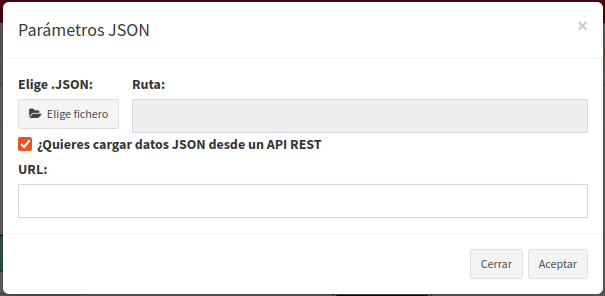 Parámetros JSON.
- Ruta: Hay que seleccionar la ruta del fichero .json. El archivo debe estar alojado en el Administrador de archivos. Si pulsamos sobre Elige fichero se abrirá un pop-up del Administrador de archivos. Si el fichero no ha sido cargado previamente se podrá subir desde este pop-up y elegirlo.
- ¿Quieres cargar datos JSON desde un API REST?: Si se selecciona esta opción se desactivará el parámetro Ruta y se desplegará una nueva que es URL. Activaremos esta opción siempre que los datos JSON no provengan de un fichero sino desde una URL fija.
- URL: Si la anterior opción está activada, se deberá introducir en este parámetro la URL donde están alojados los datos JSON. Leerá todo lo que devuelva.
3.1.5 KML/KMZ
La entrada KML/KMZ permite, como su nombre indica, leer datos de archivos en el formato de Google .kml o .kmz, indiferentemente. Los parámetros a configurar son los siguientes:
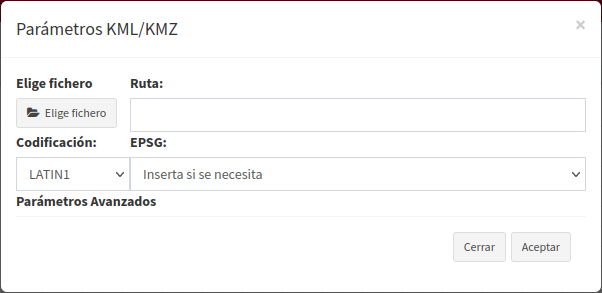 KML/KMZ.
- Ruta: Hay que seleccionar la ruta del fichero .kml o .kmz. El archivo debe estar alojado en el Administrador de archivos. Si pulsamos sobre Elige fichero se abrirá un pop-up del Administrador de archivos. Si el fichero no ha sido cargado previamente se podrá subir desde este pop-up y elegirlo.
- Codificación: Hay que elegir la codificación de los atributos de tipo texto del archivo en función de los valores que contengan. Se puede elegir entre Latin-1, utf-8, iso-8859-15 y Windows-1252.
- EPSG: Se necesita establecer el código EPSG del sistema de coordenadas en el que están los datos. Por especificaciones del formato debería estar siempre en 4326. No obstante, si se disponen de archivos que han sido mal tratados podría hacer falta especificar otro EPSG. Si al abrir el archivo KML está especificado con la etiqueta AUTHORITY no haría falta si quiera especificarlo.
- Parámetros Avanzados
Si pulsamos sobre el texto de Parámetros Avanzados nos aparecerán unos nuevos parámetros opcionales:
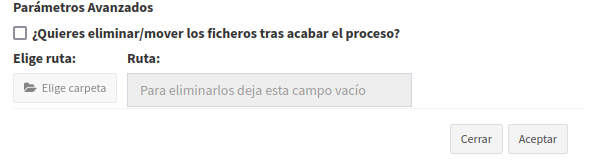 Parámetros avanzados.
- ¿Quieres eliminar/mover los ficheros tras acabar el proceso?: Se seleccionará esta opción si tras ejecutar el espacio de trabajo se desea que el archivo leído se mueva o se elimine tras ejecutar el espacio de trabajo con éxito. Al seleccionar esta opción se activará el parámetro Ruta y el botón Elige carpeta de los parámetros avanzados. Si no está seleccionada esta opción el archivo quedará intacto en el mismo lugar.
- Ruta: Si la anterior opción está seleccionada y esta ruta se queda vacía, después de que el espacio de trabajo sea ejecutado con éxito, el archivo leído se eliminará. Si por el contrario (manteniendo el parámetro anterior seleccionado también) se selecciona una ruta de una carpeta del Administrador de archivos de gvSIG Online, el archivo se moverá a la misma tras ejecutar el espacio de trabajo con éxito, de modo que desaparecerá de la carpeta inicial.
3.1.6 ORACLE
La entrada Oracle permitirá conectar a una base de datos de Oracle y descargar todos los datos de una de sus tablas. Los parámetros de la entrada son:
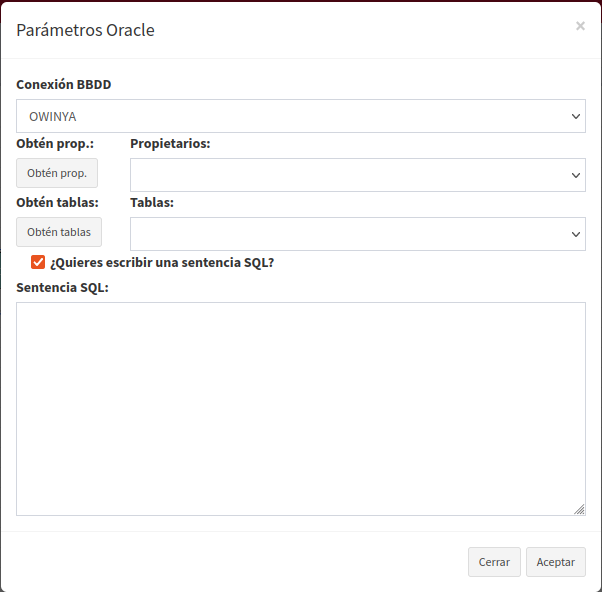 Parámetros Oracle.
- Conexión a la base de datos: Se deberá elegir una base de datos Oracle de las previamente guardadas mediante el botón Añade BBDD de la barra de herramientas del canvas. No habrá ninguna opción si esto no se ha hecho antes.
- Propietario: Se deberá elegir el propietario de la Tabla Oracle. Una vez elegida la conexión se podrá pulsar sobre el botón Obtén prop para rellenar el listado de propietarios y elegir uno.
- Tabla: Se deberá elegir la tabla que se quiere cargar al espacio de trabajo. Una vez rellenados los parámetros de conexión y propietario se podrá pulsar sobre el botón Obtén tablas para listar todas las tablas disponibles y elegir una.
- ¿Quieres escribir una sentencia SQL?: Si se selecciona esta opción se desplegará el parámetro Sentencia SQL. Esto hará que, en vez de seleccionar una tabla con los parámetros de propietario y tabla, se podrá escribir directamente una sentencia SQL para introducir unos datos en el espacio de trabajo. Esto puede ser útil si en vez de a una tabla se quiere conectar a una vista, por ejemplo.
- Sentencia SQL: La sentencia SQL Oracle completa que traerá al espacio de trabajo los datos de Oracle. Esta opción solo estará disponible si se selecciona el parámetro anterior.
3.1.7 PgSQL/PostGIS
La entrada PgSQL/PostGIS permitirá conectar a una base de datos de PostgreSQL, sea espacial o no, y descargar todos los datos de una de sus tablas. Los parámetros de la entrada son:
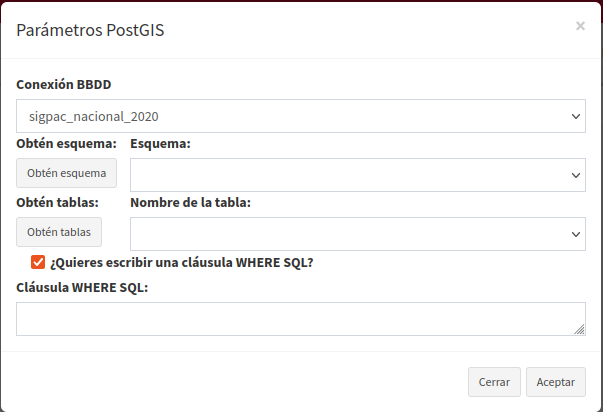 Parámetros PostGis.
- Conexión a la base de datos: Se deberá elegir una base de datos Postgres de las previamente guardadas mediante el botón Añade BBDD de la barra de herramientas del canvas. Solo existirá la base de datos por defecto de gvSIG online si no se ha configurado ninguna antes.
- Esquema: Se debe seleccionar el esquema de datos postgres al que queremos acceder. Para ello, una vez seleccionada la conexión Postgres se puede dar al botón Obtén esquema para que aparezcan todos en la lista y seleccionar el deseado.
- Nombre de la tabla: Se debe seleccionar la tabla que se quiere cargar en el espacio de trabajo. Es necesario que los parámetros anteriores estén rellenos antes de listar las tablas disponibles en el esquema dándole al botón Obtén tablas. Una vez listadas se desplegará y se seleccionará la tabla deseada.
- ¿Quieres escribir una cláusula WHERE SQL? (opcional): Si se quiere filtrar la tabla a registros que cumplan una condición WHERE se puede seleccionar este parámetro para que se despliegue el parámetro dónde se escribirá dicha cláusula.
- Cláusula WHERE SQL (opcional): Es el parámetro opcional dónde se podrá escribir una condición WHERE que filtre los datos de una tabla en caso de no necesitar que se cargue entera en el espacio de trabajo. De esta manera el proceso de lectura será más rápido despreciando aquellos registros que no interesan en el resultado final.
3.1.8 SEGEX
 Segex
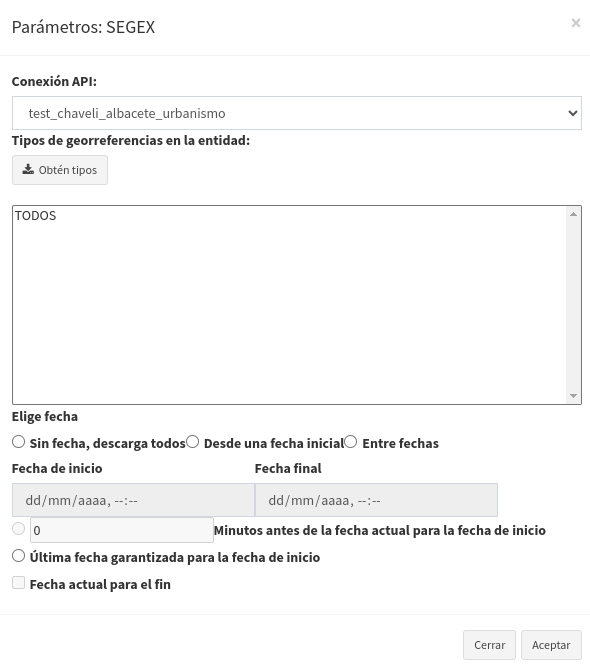
La entrada SEGEX permitirá conectar al API REST del gestor de expedientes de SEGEX de la diputación de Albacete y descargar todos los datos de los que disponga cualquier cliente del gestor. De esta manera se pueden integrar los datos de SEGEX con gvSIG Online. Los parámetros a configurar son los siguientes:
-
Conexión API: Paraa hacer la primera consulta al servicio que es poder listar las entidades disponibles en Segex se debe indicar el dominio de Sedipualb@ al que conectarse. Vienen por defecto dos únicas posibilidades, conectarse a Preproducción o a Producción. Con el botón Obtén entidades se rellenará el listado y se deberá elegir la entidad. Una vez elegido, las peticiones irán al servicio de la entidad seleccionada y no al de Diputación de Albacete
-
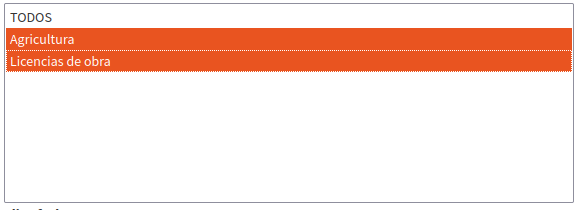
Tipos de georreferencias: Una vez completados los parámetros anteriores se podrá pulsar sobre el botón Obtén tipos. Esto rellenará la tabla inferior con los tipos de georreferencias disponibles en el servicio. Se descargarán todos los expedientes clasificados con los tipos seleccionados.
 Tipos de georreferencias.
-
Fecha: Hay tres opciones disponibles para descargar los expedientes en función de la fecha. Cabe decir que se descargarán todos los expedientes creados, modificados o eliminados entre las fechas que se indiquen.
-
Sin fecha, descarga todo: Esta opción, como su nombre indica, descargará todos los expedientes disponibles en el servicio Segex de la entidad seleccionada, independientemente de cuando fue creado.
- Desde una fecha inicial: Se descargarán los expedientes desde la fecha que se le indique.
-
Entre fechas: Se puede indicar un rango de fechas para limitar la descarga.
-
Fecha inicio: Fecha de inicio por la que se iniciará la descarga de los expedientes. No está disponible con la primera opción sin fechas.
-
Fecha final: Fecha final que delimitará el rango de fechas de la descarga de los expedientes. Solo estará disponible con la opción Entre fechas marcada.
-
Minutos antes de la fecha actual para la fecha de inicio: Se puede configurar la fecha de inicio como unos minutos antes de la fecha actual. Esto será útil si se desea descargar un rango de expedientes de manera constante de 10 en 10 minutos. Si simplemente se desea la fecha actual esta opción se debe marcar y dejar el valor por defecto a 0.
-
Última fecha garantizada para la fecha de inicio: Esta será la mejor opción si lo que se desea es actualizar los datos. Cuando se ejecuta por primera vez SEGEX se guarda automáticamente un fecha de fin garantizada. Esta fecha significa que es la última fecha donde el API REST de SEGEX te garantiza que se han descargado todos los datos disponibles. Después de esta fecha no se habrán pedido todavía. Así pues, se puede seleccionar esta fecha fin como inicio de la siguiente consulta que se haga para descargar los datos que todavía no se han pedido y, tras volver a hacer una petición, esta fecha fin cambiará. Esta fecha fin garantizada se almacenará en un modelo Django de gvSIG online en función de la entidad y el tipo de georreferencia.
-
Fecha actual para el fin: Se puede marcar para que la fecha fin sea la actual, es decir, a la que se ejecuta el espacio de trabajo.
3.1.9SHAPEFILE
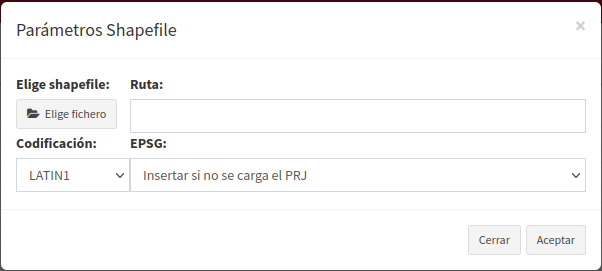
La entrada Shapefile permite, como su nombre indica, leer datos de archivos en el formato de ESRI .shp. Los parámetros a configurar son los siguientes:
 Parámetros Shapefile.
- Ruta: Hay que seleccionar la ruta del fichero .shp. El archivo debe estar alojado en el Administrador de archivos, en la misma carpeta que el resto de archivos que componen el shapefile (obligatorios el .shp, .dbf, .shx y, opcionalmente, el .prj). Si falla cualquiera de los obligatorios la entrada fallará. Si pulsamos sobre Elige fichero se abrirá un pop-up del Administrador de archivos y se deberá seleccionar únicamente el archivo .shp. Si los ficheros no han sido cargado previamente se podrán subir desde este pop-up y elegir el .shp..
- Codificación: Hay que elegir la codificación de los atributos de tipo texto del archivo en función de los valores que contengan. Se puede elegir entre Latin-1, utf-8, iso-8859-15 y Windows-1252.
- EPSG: Se necesita establecer el código EPSG del sistema de coordenadas en el que están los datos. Si no se ha subido el archivo .prj será siempre obligatorio especificar el EPSG. Si sí se ha subido al Administrador de archivos y al abrir el archivo .prj viene especificado por la etiqueta AUTHORITY (por ejemplo así AUTHORITY[\"EPSG\",\"25830\"]) no haría falta especificarlo.
3.1.10 SQL Server
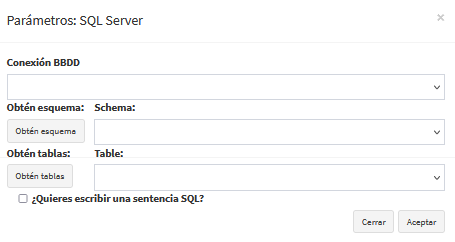
La entrada de SQL Server admite un conjunto de métodos para el tipo de datos espaciales. Para ello se debe realizar:
- Conexión a la base de datos: Se deberá elegir una base de datos de las previamente guardadas mediante el botón Añade BBDD de la barra de herramientas del canvas. Solo existirá la base de datos por defecto de gvSIG online si no se ha configurado ninguna antes.
- Esquema: Se debe seleccionar el esquema de datos al que queremos acceder. Para ello, una vez seleccionada la conexión a la BBDD se puede dar al botón Obtén esquema para que aparezcan todos en la lista y seleccionar el deseado.
- Nombre de la tabla: Se debe seleccionar la tabla que se quiere cargar en el espacio de trabajo. Es necesario que los parámetros anteriores estén rellenos antes de listar las tablas disponibles en el esquema dándole al botón Obtén tablas. Una vez listadas se desplegará y se seleccionará la tabla deseada.
- ¿Quieres escribir una sentencia SQL? Si se selecciona esta opción se podrá introducir por sentencia SQL.
 SQL Server
Hay que tener en cuenta que en SQL Server, si la tabla tiene geometría, puede que cada fila de la tabla disponga de una geometría diferente incluso un EPSG diferente o sin definir. Si esto ocurre habrá que utilizar el transformador de filtro de geometrías, para desagregarlas y poder visualizarlas correctamente en gvSIG online y además, si no tienen EPSG, se puede añadir con el transformador de Reproyección, añadiendo el EPSG de entrada el que corresponde y el de salida el que se desee (sino se quiere reproyectar se añade el mismo que entrada).
3.10.11 XML
La entrada XML es un formato de datos flexible y que se puede introducir en el sistema para transformar en otros formatos. Para ello se debe:
- Elegir ruta: Previamente habrá que subir el XML al administrador de archivos para posteriormente poder vincular la ruta.
- Obtener etiquetas: Una vez se vincula el XML se debe utilizar el botón de obtener etiquetas para que se puedan añadir los esquemas.
- Esquemas: Se debe seleccionar en el listado de las etiquetas la que se quiera añadir a los esquemas a partir del botón del +.
- Añade otras etiquetas diferentes al esquema seleccionado a todos los registros: El sistema te permite añadir un esquema pero si fuera necesario añadir otra etiqueta diferente se puede utilizar este campo y el botón de +.
- Parámetros avanzados: Cuando se hace clic sobre esta pestaña se activa y aparecen los parámetros, visto anteriormente.
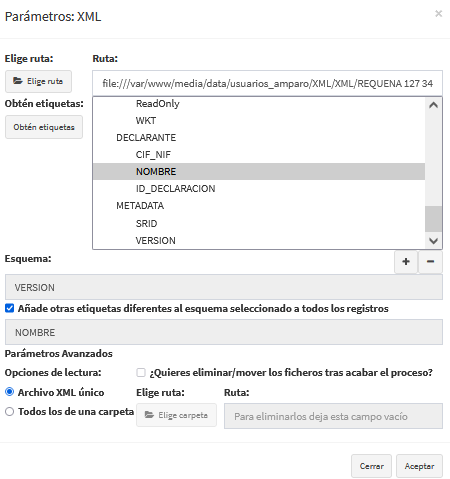 XML.
3.2CREADORES
Los creadores serán tareas que son capaces de crear nuevos datos por si mismos o incluso a partir de otros. Se incluirán aquí tanto datos geométricos como datos planos.
3.2.1 Cuadrícula
Con este creador se puede generar una malla cuadriculada de cualquier extensión. Los parámetros a configurar son:
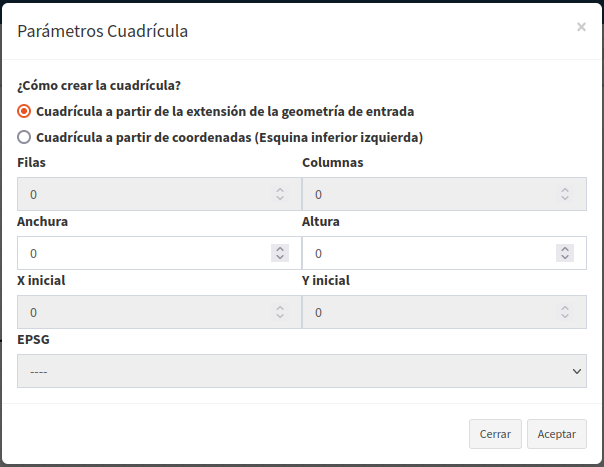 Parámetros cuadrícula.
-
¿Cómo crear la cuadrícula? La tarea nos permite dos sugerencias para tener la extensión de la cuadrícula
-
A partir de la extensión de la geometría de entradas: Si se selecciona esta opción, la extensión que deba cubrir la cuadrícula se determinará por la extensión de la geometría que provenga de la entrada del flujo de datos. Será obligatorio que esté previamente conectado con un flujo de datos geográficos siempre que se elija esta opción. Además, con este modo, en la configuración de los parámetros solamente se tendrá que establecer la anchura y la altura que se desea que tenga cada cuadro de la malla ya que, con la extensión de la geometría de entrada se obtendrán la X e Y de la esquina inferior izquierda y el EPSG; además, con el ancho y alto de las cuadros se podrá calcular las filas y columnas que se necesitan.
-
A partir de las coordenadas de la esquina inferior izquierda: Con esta opción no será falta que tenga una conexión de flujo de datos previa pero será obligatorio configurar todos y cada uno de los parámetros de la tarea.
-
Filas: Las filas totales que se quieran para la cuadrícula.
-
Columnas: Las columans totales que se quieran para la cuadrícula.
-
Anchura: El ancho que debe medir cada cuadro de la malla. A tener cuenta que se debe introducir con el sistema métrico del sistema de coordenadas que se seleccione.
-
Altura: El alto que debe medir cada cuadro de la malla. A tener cuenta que se debe introducir con el sistema métrico del sistema de coordenadas que se seleccione.
-
X inicial: Coordenada X de la esquina inferior izquierda que dará inicio a la malla cuadriculada. Se debe introducir en el sistema de coordenadas elegido.
-
Y inicial: Coordenada Y de la esquina inferior izquierda que dará inicio a la malla cuadriculada. Se debe introducir en el sistema de coordenadas elegido.
-
EPSG: Código del sistema de coordenadas en el que se quiere la cuadrícula.
3.3 TRANSFORMADORES
Los transformadores serán aquellas tareas que modifican los datos dentro de un espacio de trabajo. Estas transformaciones podrán ser tanto de contenido como de estructura de los datos. Además, con el plugin geoETL se puede operar también de manera geométrica. Es por ello que estos transformadores se han clasificado de diferentes formas.
3.3.1 TRANSFORMADORES ALFANUMÉRICOS
Serán aquellos transformadores que manipulen el contenido de los datos o las estructuras pero sin llegar a manipular ningún aspecto geométrico de los mismos. Las modificaciones de contenido podrán ser tanto operaciones matemáticas como manipulaciones de cadenas de texto.
3.3.1.1 Calculador
Seguramente uno de los transformadores más completos. Será capaz de modificar el valor de un atributo operando con otros atributos y/o constantes añadidas por el usuario. Es capaz de operar tanto con valores numéricos como con cadenas de texto. Los parámetros a tener en cuenta:
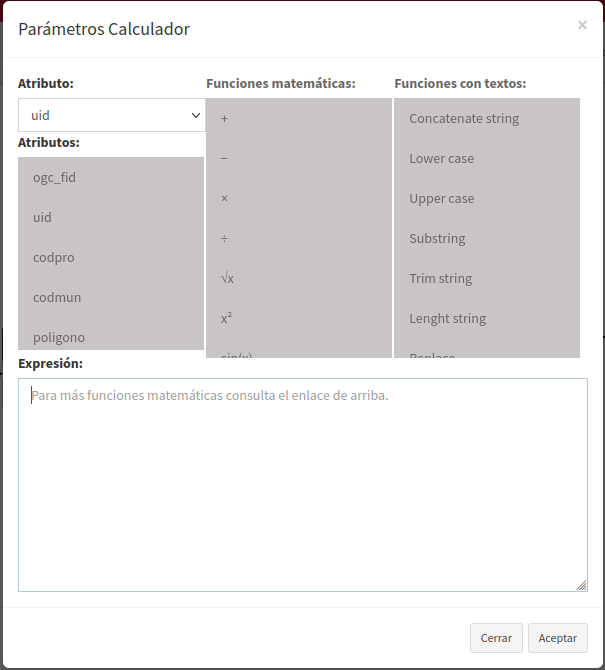 Parámetros Calculador.
-
Atributo: Será el atributo al que se añadirá o modificará su valor.
-
Atributos: Son los atributos que proceden de la conexión a la entrada del transformador. Haciendo doble clic sobre ellos se irán añadiendo al parámetro de Expresión con el formato que se espera de ellos que es entre comillas "".
-
Funciones matemáticas: Son las opciones predeterminadas en el transformador para operar con valores numéricos. Si se hace doble clic sobre una de ellas se incorporará al texto del parámetro Expresión con simbología que necesita el plugin para poder operarlo. Por ejemplo, si se quiere que un atributo A sea la multiplicación del atributo B por el C, en Atributo se elegiría A y se haría doble clic sobre B, después sobre el signo de multiplicación (x) y, por último sobre C, de modo que en Expresión quedaría "B" * "C".
Realmente se pueden utilizar muchas más operaciones de la sque están predeterminadas, ya que las expresiones que se utilizan son las mismas que utiliza PostgreSQL. Si se visita https://www.postgresql.org/docs/9.1/functions-math.html se podrá ver todas funciones y los operadores que pueden llegar a utilizarse. Se puede acceder a este enlace pulsando sobre el título del parámetro Funciones matemáticas.
- Funciones con texto: Son las opciones predeterminadas en el transformador para operar con cadenas de texto. Si se hace doble clic sobre una de ellas se incorporará al texto del parámetro Expresión con la función o expresión que necesita el plugin para poder operarlo. Por ejemplo, si se quiere que un atributo A sea la concatenación del atributo B y el C, en Atributo se elegiría A y se haría doble clic sobre B, después sobre la función Concatenate string y, por último sobre C, de modo que en Expresión quedaría "B" || "C".
Para otras opciones, se escribirá sobre el parámetro Expresión la función con los valores que necesita que tendrán que ser substituidos por el usuario. Por ejemplo, si se pulsa sobre Replace se es cribirá replace(\'string\', \'from\', \'to\'), donde string será el texto que será reemplazado (que podrá ser el valor de otro atributo), from una subcadena del texto y to la cadena de texto por la que será substituida la subcadena. Se puede ver con ejemplos en el enlace que viene en el siguiente párrafo.
Como en el caso anterior se pueden utilizar muchas más operaciones de las que están predeterminadas, ya que las expresiones que se utilizan son las mismas que utiliza PostgreSQL. Si se visita https://www.postgresql.org/docs/9.1/functions-string.html se podrá ver todas funciones y los operadores que pueden llegar a utilizarse. Se puede acceder a este enlace pulsando sobre el título del parámetro Funciones con texto.
- Expresión: Será la expresión que interpretará el plugin para calcular el nuevo valor del atributo seleccionado.
Este transformador solamente tendrá una entrada de datos y una salida de datos, de modo que no divide ningún flujo.
3.3.1.2 Cambia tipo de atributos
Este transformador se utiliza para cambiar el tipo de atributo a otro distinto. Es decir, se puede cambiar tipo de valor entero a una cadena de texto, por ejemplo. Los parámetros del transformador son:
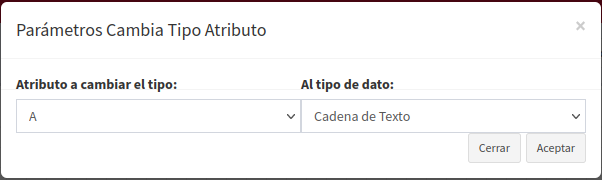 Parámetros para cambiar tipo de atributos.
- Atributo a cambiar el tipo: Se elegirá cuál es el atributo de los que entran al transformador al que se quiere modificar su tipo de atributo.
- Al tipo de dato: Este será el nuevo tipo de dato al que se quiere transformar su atributo. Se pueden elegir entre seis: cadena de texto, entero, decimales, fecha, fecha y hora (TimeStamp) y booleano (verdadero y falso).
Este transformador solamente tendrá una entrada de datos y una salida de datos, de modo que no divide ningún flujo.
3.3.1.3 Compara filas
Este transformador compara las filas provenientes de dos flujos distintos por un identificador único que las une. De esta manera se pueden comparar nuevos datos con datos de una tabla de una fecha anterior y así comprobar si deben escribirse nuevos registros, actualizarlos o eliminarlos. Comparará las filas tal cual vienen y por ello, si hay una alteración en algún valor de sus atributos, nombre u orden de los mismos se marcará como que las filas no son coincidentes. Por ello hay que saber exactamente lo que llega al transformador como entradas. El parámetro a configurar es:
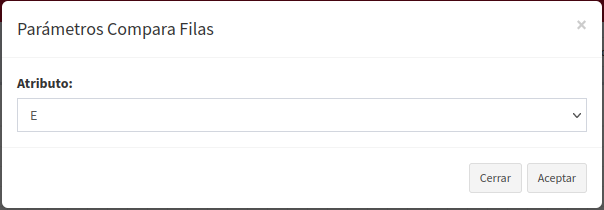 Parámetros para comparar filas.
- Atributo: El nombre del atributo del identificador único que es común a ambas entradas y por el cuál se podrían enlazar.
Este transformador tiene dos entradas y cuatro salidas diferentes:
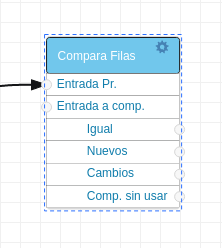
Comparar filas.
- Entrada Principal: La entrada del flujo principal que se quiere comparar todas sus filas.
- Entrada a comparar: La entrada del flujo secundario con el que se quieren comparar las filas del flujo principasl.
- Igual: Salida de todas las filas que son iguales en ambos flujos.
- Nuevos: Salida con los registros nuevos del flujo principal o, lo que es lo mismo, registros del flujo principal que no se encuentran en el flujo de la entrada a comparar, porque no se ha encontrado ningún identificador único compartido por el atributo marcado.
- Cambios: Salida con las filas en los que se han encontrado algún cambio.
- Comparación sin usar: Salida con las filas de la entrada a comparar que no han sido encontradas en la entrada principal por no compartir el identificador. En un caso de actualización sería probable que estos registros deban ser eliminados.
3.3.1.4 Concatenar atributos
Este transformador se utiliza para concatenar atributos en uno nuevo. Los parámetros a configurar son:
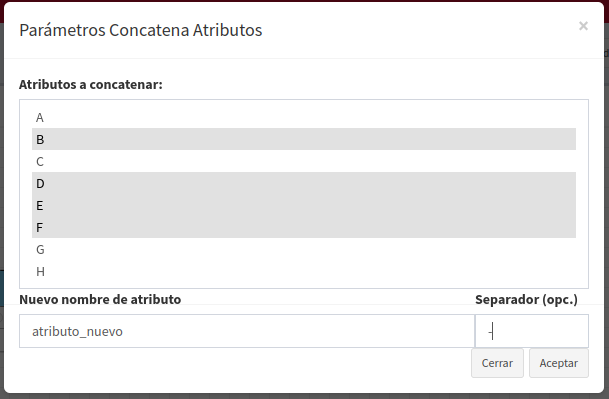 Parámetros para concatenar atributos.
- Atributos a concatenar: Se deben seleccionar los atributos que se deseen concatenar. La concatenación se hará en orden del esquema de atributos por lo que, si a parte de la concatenación se desea alterar este orden, es preferible utilizar el transformador Calculador.
- Nuevo nombre de atributo: El nuevo nombre para el atributo que contendrá las concatenación de atributos.
- Separador (opcional): Si se desea que la concatenación tenga un separador (como un guion -- o una coma ,) se puede añadir en este parámetro.
Este transformador solamente tendrá una entrada de datos y una salida de datos, de modo que no divide ningún flujo.
3.3.1.5 Contador
Este transformador añadirá un nuevo atributo numérico que contará los registros del flujo de datos que le llegue. Es muy útil para poder crear identificadores únicos. Los parámetros a configurar son:
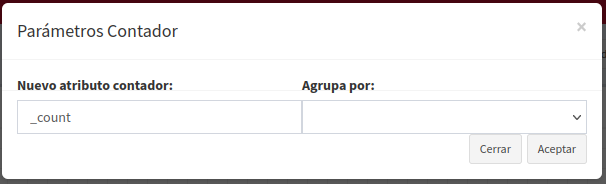 Parámetros Contador.
- Nuevo atributo contador: Será el nombre del nuevo atributo que contendrá el recuento de registros. Por defecto vendrá como _count pero se puede modificar al nombre que se desee.
- Agrupa por (opcional): Se puede agrupar por los valores de un atributo de manera que se cuenten los registros en función del atributo seleccionado. De este modo se puede ver la repetición de un valor. Si se deja sin configurar contará los valores del flujo que le llegue entero.
Este transformador solamente tendrá una entrada de datos y una salida de datos, de modo que no divide ningún flujo.
3.3.1.6 Corrige Ortografía
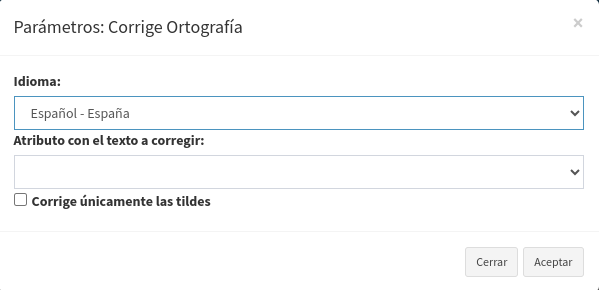
Este transformador corregirá en un idioma elegido (Español -- España, Inglés -- Británico) un campo de texto elegido. Existe la opción de Corregir únicamente tildes o coger todo el diccionario del idioma elegido:
 Parámetros: Corrige Ortografía
- Idioma: Se elige el diccionario del idioma que se quiere emplear.
- Atributo con el texto a corregir: Se elige el atributo de tipo texto al que se le quiere pasar el transformador, y corregir sus errores de escritura.
- Corrige únicamente las tildes: Si no se marca esta opción, corregirá todas las palabras utilizando el diccionario oficial del idioma seleccionado. Si se marca esta opción solamente corregirá los acentos del idioma elegido.
3.3.1.7 Fecha Actual
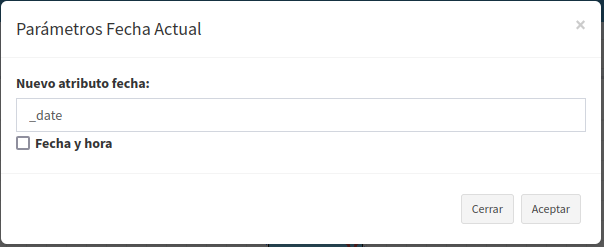
Este transformador creará un nuevo atributo con la fecha exacta en la que se ejecute el mismo en un espacio de trabajo. Los parámetros a configurar son los siguientes:
 Parámetros Fecha Actual.
- Nuevo atributo fecha: Será el nombre del nuevo atributo que contendrá la fecha. Por defecto viene como _date.
- Fecha y hora: Si no se marca esta opción la fecha será únicamente día, mes y año. En el caso de que sea marcado además se añadirá en el atributo la hora, minutos y segundos, es decir, un Time Stamp.
Este transformador solamente tendrá una entrada de datos y una salida de datos, de modo que no divide ningún flujo.
3.3.1.7 Crea Atributo
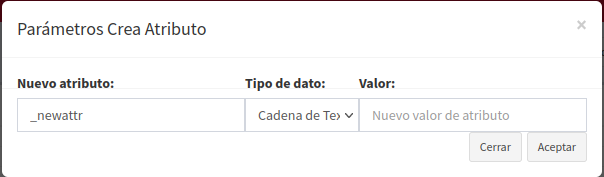
Este transformador crea un nuevo atributo con el nombre, el tipo y el valor por defecto que se desee. Los parámetros a configurar son:
 Parámetros Crea Atributo.
- Nuevo atributo: El nombre del nuevo atributo.
- Tipo de dato: El tipo de dato que será el nuevo atributo. Se puede elegir entre cadena de texto, entero, decimales, fecha, fecha y hora (TimeStamp) y booleano (verdadero y falso).
- Valor: Valor por defecto que llevará el nuevo atributo. Si se desea que esté nulo se puede dejar vacío.
Este transformador solamente tendrá una entrada de datos y una salida de datos, de modo que no divide ningún flujo.
3.3.1.8 Expón Atributo
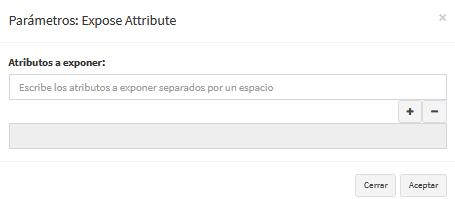
Este transformador en un proceso que se refiere a la capacidad de exponer y hacer accesibles ciertos atributos o características de los datos durante las etapas de transformación. Esta funcionalidad es esencial para garantizar la calidad y la integridad de los datos a lo largo del proceso ETL, así como para facilitar el acceso a la información por parte de los usuarios y sistemas finales.
En términos sencillos, \"Expón Atributo\" implica la exposición controlada y selectiva de ciertos atributos de los datos, permitiendo que estos sean visibles y accesibles en puntos específicos del proceso ETL. A continuación, se puede visualizar la herramienta y como se puede observar se puede añadir los atributos utilizando el botón de + para agregar los atributos al listado abajo en coloración gris.
Por ejemplo, el atributo que contiene la geometría de las tablas no es visible para su selección en el lienzo del plugin. Si por algún motivo se quiere hacer visible se puede añadir "wkb_geometry" como atributo a exponer y tras su exposición, será seleccionable en cualquier transformador del plugin.
 Exponer atributo.
3.3.1.9 Filtro
Este transformador dividirá un flujo en dos dependiendo de una condición que se le configure. Los parámetros a configurar son los que se muestran a continuación:
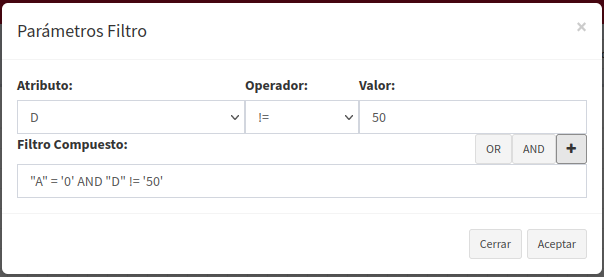 Parámetros de Filtro.
- Atributo: Atributo al que se le quiere configurar una condición en el filtro.
- Operador: El operador de la condición, es decir, que sea igual, diferente, menor, mayor, menor e igual, mayor e igual, empieza por, acaba por o contiene.
- Valor: El valor que establecerá la condición. Si el valor quiere que sea nulo debe escribirse un NULL en mayúsculas.
- Botón +: Cuando se configuren los tres parámetros anteriores se pulsará a este botón para que añada la condición a línea del Filtro Compuesto.
- Botón OR: Si se desea añadir otra condición para que se cumpla o una u otra se podrá pulsar sobre el botón OR y volver a repetir el proceso de seleccionar atributo, operador y valor y pulsar el botón más.
- Botón AND: Si se desea añadir otra condición para que se cumplan ambas se podrá pulsar sobre el botón AND y volver a repetir el proceso de seleccionar atributo, operador y valor y pulsar el botón más.
- Filtro Compuesto: Aquí se reflejará la condición final que tendrá que cumplir el flujo para ser dividido. Por supuesto se pueden añadir tantas condiciones como se desee. También se puede escribir la condición a mano si se conoce el lenguaje PostgreSQL aunque es preferible que se vaya construyendo la sentencia con las opciones de la ventana.
Este transformador tiene un flujo de entrada y dos de salida:
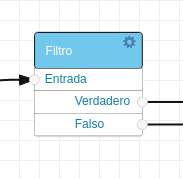
Transformador de flujo con las entradas y salidas.
- Entrada: El flujo de datos de entrada único.
- Verdadero: El flujo por el que saldrán todos los registros que cumplan la condición establecida.
- Falso: El flujo por el que saldrán todos los registros que no cumplan la condición establecida.
3.3.1.10 Filtra Duplicados
Este transformador filtra los registros que tiene repetidos en función de algún atributo (o algunos). Los parámetros a configurar son:
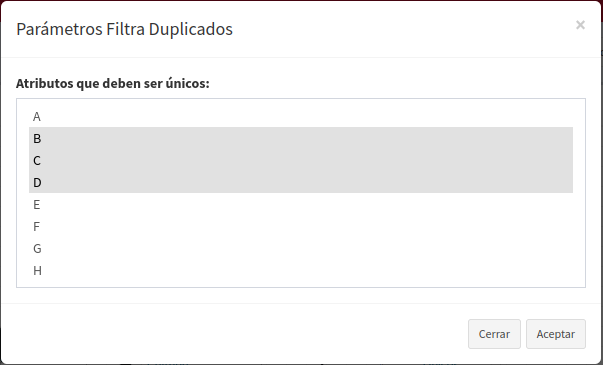 Parámetros de Filtros Duplicados.
- Atributos que deben ser únicos: Se deben seleccionar el atributo o los atributos que deben ser únicos en cada registro. El filtrado se hará por esta selección. En el ejemplo de la imagen se estaría filtrando todos aquellos registros que tienen los valores repetidos de los atributos A, B y C.
Este transformador tiene un flujo de entrada y dos de salida:
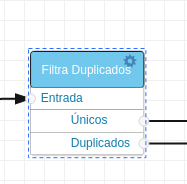
Entrada y salida de filtros duplicados.
- Entrada: El flujo de datos de entrada que va a ser filtrado.
- Únicos: Salida de aquellos registros filtrados que son únicos en función de los atributos seleccionados. Si se selecciona un atributo y este tiene 7 duplicados, por esta salida saldría únicamente uno de los 7 (de manera aleatoria).
- Duplicados: Salida de aquellos registros filtrados que están duplicados en función de los atributos seleccionados. Si se selecciona un atributo y este tiene 7 duplicados, por esta salida saldrían 6 de los registros (de manera aleatoria).
3.3.1.10 Unión
Este transformador se utiliza para hacer una unión entre tablas por un atributo o varios. Los parámetros a configurar son:
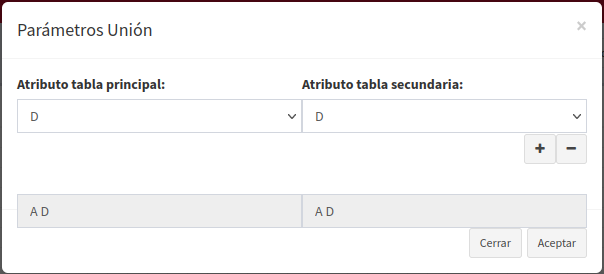 Parámetros Unión.
- Atributo tabla principal: Se seleccionará el atributo por el que se quiere enlazar con la tabla secundario. Los atributos de este desplegable vienen de la entrada principal del transformador.
- Atributo tabla secundaria: Se seleccionara el atributo por el que se quiere enlazar la tabla secundaria a la tabla principal. Los atributos de este desplegable vienen del flujo de la entrada secundaria del transformador.
- Botón +: Una vez seleccionados los dos atributos de enlace se pulsará sobre este botón para guardarlos en los textos bloqueados (en la imagen en gris). Se pueden guardar tantas relaciones de atributos para enlazar como se necesiten, en caso de que varios atributos hagan de calve primaria.
- Botón -: Si alguna relación de los textos bloqueados es erróneo se pueden eliminar pulsando este botón. Siempre eliminará la última relación.
Este transformador tiene dos flujos de entrada y tres de salida:
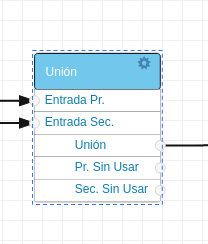
Unión flujos de entrada y salida
- Entrada Pr.: Entrada del flujo principal. Este esquema de datos será el principal, lo que quiere decir que, si hay otro atributo de la entrada secundaria que se llama igual que alguno de la entrada principal, los valores de la entrada principal prevalecerán y se perderán los de la tabla secundaria (ocurrirá lo mismo con geometrías).
- Entrada Sec.: Entrada de flujo secundaria. Este será el esquema de datos secundario que se anexionará al de la entrada principal.
- Unión: Será la salida de todos los registros que se han conseguido unir por los atributos seleccionados.
- Pr. Sin Usar: Serán los registros de la entrada principal que no se han conseguido enlazar con ningún registro de la entrada secundaria.
- Sec. Sin Usar: Serán los registros de la entrada secundaria que no se han conseguido enlazar con ningún registro de la entrada principal.
3.3.1.11 Mantén Atributo
Este transformador se utiliza para limpiar un esquema de datos seleccionando solo aquellos atributos que serán importantes en el espacio de trabajo. Los parámetros a configurar son:
Mantén atributo.
- Atributos a mantener: Se deben seleccionar los atributos que se quieren que continúen en el espacio de trabajo. En el ejemplo de la imagen se mantendrán el atributo C y E. Si se quieren mantener más atributos de los que se quieren abandonar habrá que pensar si es mejor utilizar el transformador Elimina Atributo.
Este transformador solamente tendrá una entrada de datos y una salida de datos, de modo que no divide ningún flujo.
3.3.1.12 Modifica Valor
Este transformador modifica el valor de un atributo a todos los registros que le lleguen al flujo. Los parámetros a configurar son:
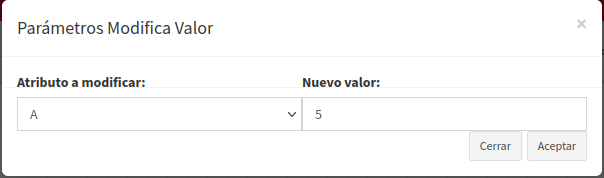
Parámetros para modificar valores.
- Atributo a modificar: Se seleccionará el atributo del flujo de entrada al que se quiere modificar su valor. En el caso de la imagen será al atributo A.
- Nuevo valor: El nuevo valor al que se modificarán todos los registros del atributo seleccionado. En el caso de la imagen el nuevo valor será 5.
Este transformador solamente tendrá una entrada de datos y una salida de datos, de modo que no divide ningún flujo.
3.3.1.13 Rellena Atributo
Este transformador se utiliza para rellenar el valor de un atributo, tanto por la izquierda como por la derecha, para conseguir que todos los valores tengan una determinada longitud. Los parámetros a configurar son:
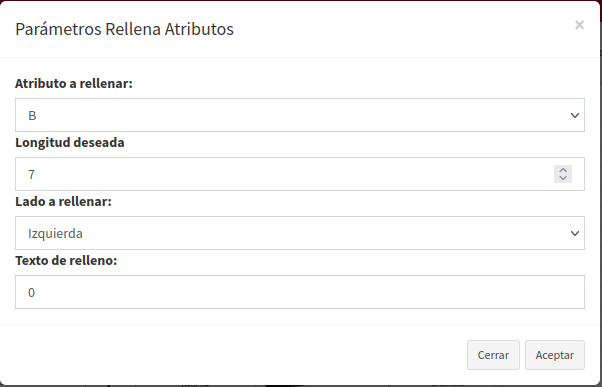 Parámetros para rellenar atributos.
- Atributo a rellenar: El nombre del atributo que va a ser rellenado. Si el atributo es numérico lo devolverá como cadena de texto siempre.
- Longitud deseada: El número de caracteres que se desea alcanzar.
- Lado a rellenar: Lado por el que se va a rellenar el valor hasta alcanzar el número de caracteres deseado, izquierda o derecha.
- Texto de relleno: Con qué texto se rellena el valor del atributo. En el ejemplo se rellenaría con 0 a la izquierda hasta alcanzar 7 caracteres.
Este transformador solamente tendrá una entrada de datos y una salida de datos, de modo que no divide ningún flujo.
3.3.1.14 Elimina Atributo
Este transformador se utiliza para limpiar un esquema de datos seleccionando solo aquellos atributos que se quieren eliminar. Los parámetros a configurar son:
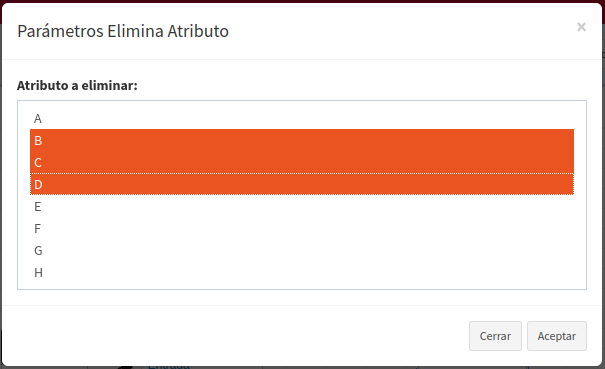 Atributos que se pueden eliminar.
- Atributos a eliminar: Se deben seleccionar los atributos que se no se quieren en el espacio de trabajo. En el ejemplo de la imagen se eliminarían los atributos B, C y D. Si se quieren eliminar más atributos de los que se quieren abandonar habrá que pensar si es mejor utilizar el transformador Mantén Atributo.
Este transformador solamente tendrá una entrada de datos y una salida de datos, de modo que no divide ningún flujo.
3.3.1.15 Renombra Atributo
Este transformador es el responsable de renombrar los atributos del esquema. Los parámetros a configurar son:
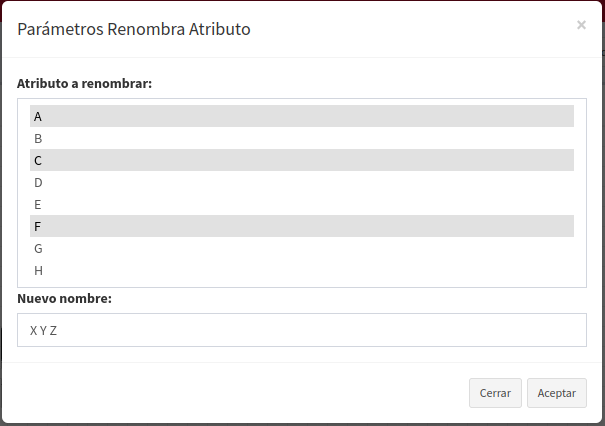 Parámetros Renombrar Atributo.
- Atributos a renombrar: Se deben seleccionar todos los atributos a los que se quieren renombrar.
- Nuevo nombre: Aquí se escribirán los nombres de los nuevos atributos, separados por un espacio siempre que escoja más de uno. El nuevo nombre tiene que escribirse en el mismo orden en el que está la selección de arriba a abajo. En la imagen el atributo A será renombrado por X, el C por Y y el F por Z.
Este transformador solamente tendrá una entrada de datos y una salida de datos, de modo que no divide ningún flujo.
3.3.2 TRANSFORMADORES GEOMÉTRICOS
Estos transformadores serán los responsables de manipular la geometría de los datos que se introduzcan en un espacio de trabajo. Cuando se cargan geometrías se cargan siempre en un atributo wkb_geometry que no se verá en en el esquema de datos.
3.3.2.1 Área de influencia
Este transformador se utiliza para crear una zona o área de influencia alrededor de un punto, línea o polígono, de un ancho especificado. El resultado de esta operación es un nuevo polígono, que se puede utilizar para resolver cuestiones como la de definir qué entidades se encuentran dentro o fuera del área de influencia especificada.
A continuación serán descritos los parámetros que se pueden seleccionar:
- Modo: Insertar el valor del radio y Área de influencia para hacer alcanzar un área.
- Radio: Se puede insertar el valor de forma manual o seleccionar un atributo con el valor del radio. En el caso que se seleccione un atributo con el valor del radio se debe escoger a partir del menú desplegable.
- Parámetros del estilo del área de influencia: Se pueden definir los segmentos del cuadrante, estilo en los bordes, estilo en la unión y límite de a esquina. Por último se puede seleccionar el lado donde se va a aplicar el área de influencia. Todos estos parámetros vienen definidos por defecto pero el usuario puede definir estos parámetros en función de sus necesidades.
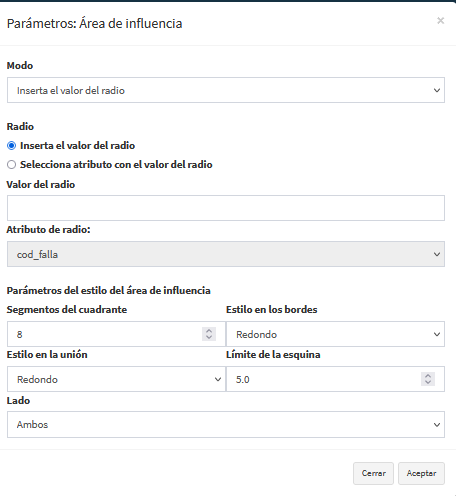
Área influencia para insertar el valor del radio.
Se ha escogido el modo de "Hacer el área de
influencia hasta alcanzar un área". En el momento que se define este
modo se debe seleccionar el atributo del área a ser alcanzado. Esto
funcionará como un escalado de la geometría. Esta selección se realiza a
través del menú desplegable y se puede también definir aumento del área,
que será el aumento que se irá aplicando al área de influencia hasta
alcanzar la superficie definida en el atributo. Este valor será siempre
absoluto, incluso cuando el área que se quiera alcanzar sea menor. Por
último, se pueden definir los parámetros de estilo del área de
influencia que se han citado anteriormente.
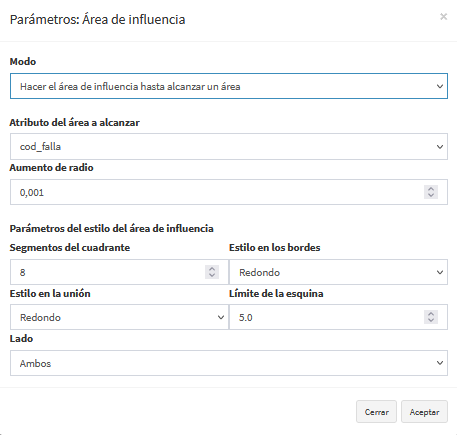 Área de influencia para hacer alcanzar un área.
3.3.2.2 Geometría Catastral
Este transformador añadirá al flujo de datos la geometría de una parcela catastral en función de un atributo que contenga la referencia catstral. Para que funcione es necesario que el plugin de catastro de gvSIG online esté disponible en el servidor en el que esté la plataforma desplegada.
El transformador hace peticiones a catastro para que se le devuelva la geometría de la parcela. Estas peticiones están limitadas. Solo se pueden hacer 3600 peticiones por hora por lo que, si el flujo de datos que entra es mayor a esta cifra, el espacio de trabajo se parará durante una hora para poder continuar con las peticiones.
La geometría de salida siempre tendrá el EPSG 4326.
Los parámetros a configurar son los que se muestran en la siguiente Figura:
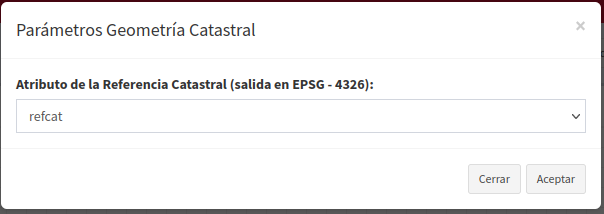 Geometría catastral.
- Atributo de la Referencia Catastral: Simplemente será necesario elegir qué atributo es el que contiene la referencia catastral.
Este transformador solamente tendrá una entrada de datos y una salida de datos, de modo que no divide ningún flujo.
3.3.2.3 Calcula Área
Este transformador calculará la superficie de las geometrías del flujo que le lleguen a la entrada. Es importante que el EPSG de las geometrías que le entran sean métricas (como el 25830, por ejemplo) ya que si se calcula en grados será difícilmente interpretable. Los parámetros a configurar serán:
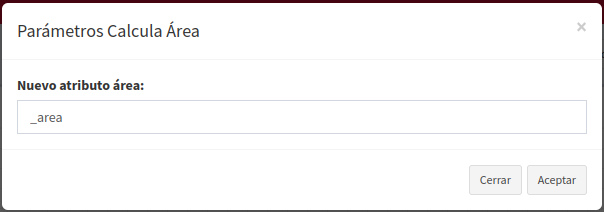 Calcula área.
- Nuevo atributo área: será el nombre del atributo que contendrá la superficie de la geometría en formato decimal. Por defecto el atributo se llamará _area aunque es posible modificarlo.
Este transformador solamente tendrá una entrada de datos y una salida de datos, de modo que no divide ningún flujo.
3.3.2.4 Diferencia
Este transformador devuelve la parte de una geometría principal que no intersecta con una geometría secundaria. En la imagen la geometría azul sería la geometría principal y la verde la geometría secundaria.
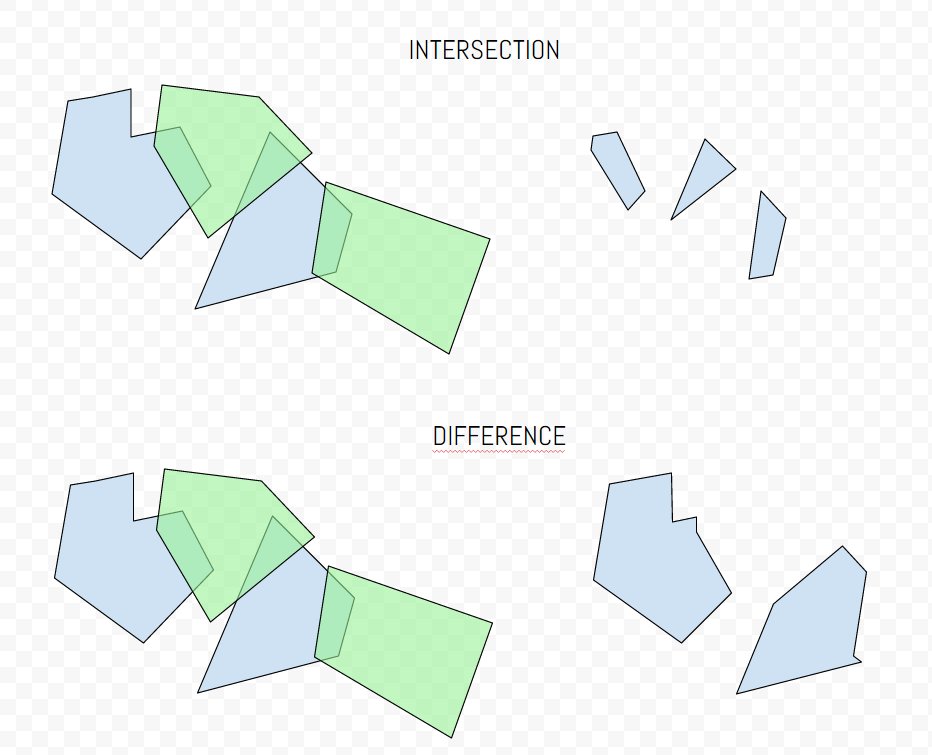 Geometría principal (azul) y geometría secundaria (verde).
Los procesos de operaciones geométricas son bastante costosos por lo que si en el flujo entran muchas geometrías el proceso puede ser bastante duradero. Este transformador no dispone de parámetros a configurar, simplemente hay que conectar bien las entradas, ya que tiene dos y una salida:
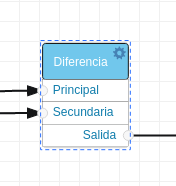
Conexión de entradas y salidas.
- Principal: flujo con las geometrías que van a ser recortadas por las geometrías secundarias.
- Secundaria: flujo con las geometrías que servirán como recorte a la principal.
- Salida: todas las geometrías y parte de geometrías de la geometría del flujo principal que no intersectan con las geometrías secundarias.
3.3.2.5 Explota Geometrías
Este transformador se utiliza para separar entidades geométricas multiparte (o colecciones de datos) a componentes individuales. Estos nuevos componentes individuales tendrán repetidos todos los valores de los atributos del esquema de datos de la multigeometría.
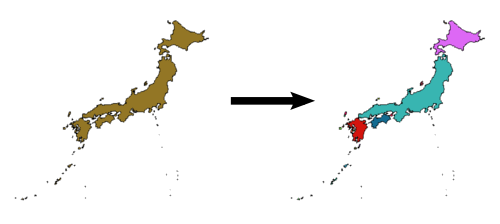 Explotar geometrías.
Este transformador no dispone de parámetros a configurar y solamente dispone de una entrada de datos y de una salida.
3.3.2.6 Filtra Geometrías
Este transformador filtrará todos los registros del flujo de entrada en función del tipo de geometría. Redirigirá cada uno de los tipos por su salida en función de si se tratan de puntos, multipuntos, líneas, multilíneas, polígonos o multipolígonos. Es por ello que existen 6 salidas y solamente una entrada. Los registros que entren y no tengan geometría o de otro tipo se perderán.
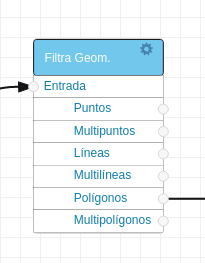
Selección de entrada y salidas de geometrías.
3.3.2.7 Geocodificador
Este transformador se utilizará para transformar direcciones en dos atributos que son X e Y o viceversa, que a partir de una X y una Y devuelva una dirección. En función del modo que se elija se necesitará configurar unos parámetro u otros. Los parámetros genéricos para ambos modos son:
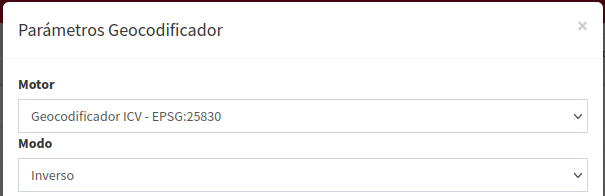 Geocodificador.
- Motor: será el motor de búsqueda que utilizará el transformador para dar el resultado. Por defecto se puede utilizar el Geocodificador de l'Insitut Cartogràfic Valencià. Pero se pueden configurar más desde el plugin geocoding de la plataforma gvSIG online. Todos los motores de búsqueda configurados en ese plugin se podrán utilizar desde este transformador entre los que se encuentra Cartociudad, Google, motores personalizados y otros. Huelga decir que es necesario que este plugin debe estar disponible en el servidor donde está el plugin geoETL.
Todos los motores vendrán con el EPSG que necesitan en sus datos para hacer la búsqueda o en la que se devolverán los resultados.
- Modo: se puede elegir entre Directo e Inverso. Si se elige directo desde una dirección devolverá unas coordenadas y se se elige Inverso desde unas coordenadas nos dará como resultado una dirección.
En modo directo los parámetros a configurar son:
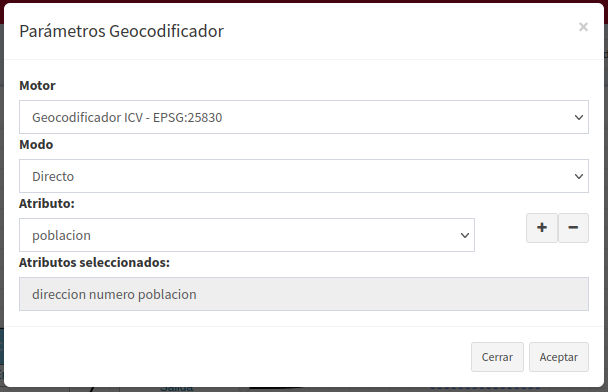 Parámetros Geocodificador.
- Atributo: se puede elegir el atributo del esquema del flujo de datos de entrada. Cuando se elija en el desplegable un atributo se deberá dar al botón + para añadirlo al texto bloqueado de Atributos seleccionados. Esto es así ya que a veces un solo atributo no dispone de toda la información de la dirección y se deben elegir unos cuantos como dirección, número, código postal, población o país.
- Atributos seleccionados: serán todos los atributos seleccionado dando al botón + que se concatenarán y se pasarán al motor de búsqueda. Si se ha elegido algún atributo por error se puede eliminar pulsando sobre el botón -.
Al esquema de salida de los datos se le añadirán dos atributos _X e _Y que contendrán las coordenadas x e y que devuelve la búsqueda. Cuidado porque no se tendrá todavía una geometría si no que habría que transformar estas coordenadas con el transformador Texto a Punto para tener los puntos en el atributo wkb_geometry.
En modo inverso los parámetros a configurar son:
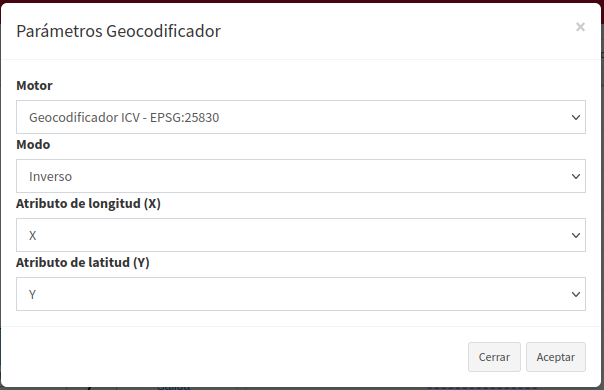 Parámetros en modo inverso.
- Atributo de longitud (X): se debe seleccionar el atributo que contiene la X del punto.
- Atributo de longitud (Y): se debe seleccionar el atributo que contiene la Y del punto.
Al esquema de salida de los datos se le añadirá un atributo _ADDRESS que contendrá la dirección resultado de la búsqueda.
3.3.2.8 Intersección
Este transformador devuelve la parte de una geometría principal y de otra secundaria que es compartida por ambas.
Intersección.
Los parámetros a configurar son:
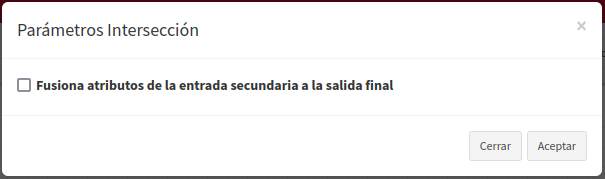 Parámetros para intersección.
- Fusiona atributos de la entrada secundaria a la salida final: si selecciona esta opción, además de hacer la intersección se fusionará los esquemas de datos en la salida final.
Este transformador tendrá dos entradas y una única salida:
-
Principal: flujo con las geometrías principales que van ser intersectadas. El único motivo de la diferenciación entre un flujo y otro es que si se selecciona que se fusionen los esquemas de atributos, si algún nombre de los atributos se comparte, el valor del mismo será el del esquema de este flujo
-
Secundaria: flujo con las geometrías secundarias.
-
Salida: salida con todas las geometrías compartidas entre ambos flujos geométricos.
.
3.3.2.9 MGRS
El Sistema de referencia de cuadrícula militar de los EE.UU. (MGRS) es un sistema basado en cuadrículas utilizado para representar ubicaciones mediante los sistemas de cuadrículas de Proyección universal transversa de Mercator (UTM) y Proyección estereográfica polar universal (UPS), expresadas como una cadena de caracteres alfanuméricos. Este transformador es capaz de transformar el grid MGRS a latitud y longitud en EPSG 4326 o viceversa. Los parámetros a configurar son:
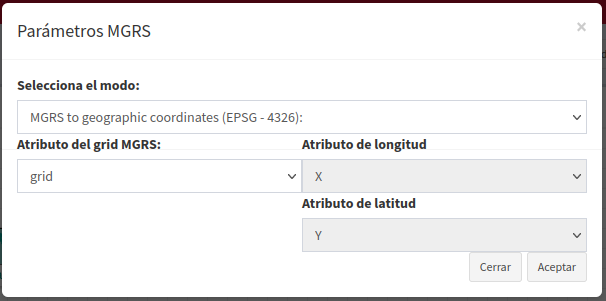 MGRS.
- Selecciona el modo: Se debe seleccionar el modo en el que se quiere utilizar el transformador si a partir de un grid MGRS obtener coordenadas o si a partir de coordenadas se obtiene el grid. Si se selecciona el primer modo solamente estará disponible el parámetro atributo del grid MGRS. Al seleccionar esta opción se crearán dos atributos _lat y _lon; si por el contrario es la segunda opción, los parámetros activos serán el de longitud y latitud. Se creará un atributo _mgrs_grid que contiene el grid del sistema militar.
- Atributo del grid MGRS: Se seleccionará el atributo que contiene el grid MGRS que se convertirá en longitud y latitud en EPSG 4326.
- Atributo de longitud: se deberá seleccionar el atributo que contiene la longitud en EPSG 4326.
- Atributo de latitud: se deberá seleccionar el atributo que contiene la latitud en EPSG 4326.
Este transformador solamente tendrá una entrada de datos y una salida de datos, de modo que no divide ningún flujo.
3.3.2.10 Vecino más próximo
El concepto de \"vecino más próximo\" en un proceso que sucede cuando los datos deben ser transformados o enriquecidos con información basada en la proximidad espacial. Por ejemplo, podrías querer agregar información geográfica relacionada con el vecindario más cercano a un conjunto de datos existente. Para ello el sistema te permite configurar este parámetro según se puede visualizar a continuación. Para ello se puede agrupar por un conjunto de datos o valores y seleccionar la tolerancia. Ambos parámetros son opcionales
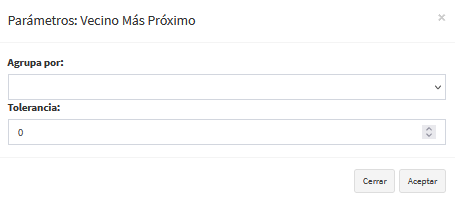 Parámetro vecino más próximo.
Si se selecciona un atributo buscará el vecino más cercano que comparta el mismo valor para el atributo seleccionado; Si se define una tolerancia no buscará el vecino más cercano más allá de la tolerancia estabelcida. Si no se define ninguno de los dos, dependiendo del número de registros de la entrada podrá tener un tiempo de procesamiento demasiado costoso.
Para la conexión de esta entrada será necesario definir:
- Entradas: Pueden definirse la entrada principal o secuandaria.
Principal: será la entrada de datos que va a ser comparada con la entrada de datos secundaria.
Secundaria: será la entrada de datos con la que se va a comparar la entrada principal.
- Salidas: Las salidas pueden definirse como datos emparejado, registros de la entrada principal que no han sido usados y los de la entrada secundaria que no han sido utilizados.
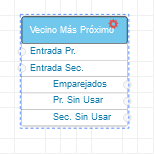
Configuración de vecino más próximo.
3.3.2.11 Elimina Geometría
Este transformador elimina la geometría de los registros que entren por el flujo de entrada del transformador, dejando un tabla rasa a la salida. Es decir que, dejará de existir el atributo wkb_geometry, no es que queda el atributo nulo. Este transformador no dispone de parámetros a configurar y solo dispone de una entrada y una salida.
3.3.2.12 Reproyectar
Este transformador modifica el sistema de coordenadas de las geometrías que entren por el flujo de entrada al sistema de referencia que desee el usuario. Los parámetros a configurar son:
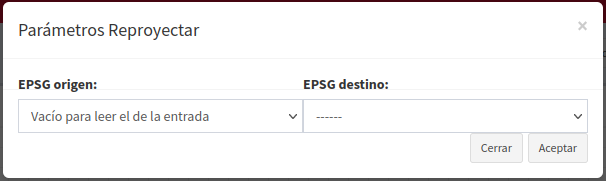 Parámetros reproyectar.
- EPSG origen: el código EPSG del sistema de coordenadas origen de los datos que entran en el transformador. No será necesario configurar este parámetro si ya se ha configurado en alguna de las tareas que se ejecutan anteriores a la línea de flujo de datos que entra en el transformador (normalmente en una de las entradas).
- EPSG destino: el código EPSG del sistema de coordenadas al que se quieren transformar los datos.
Este transformador solamente tendrá una entrada de datos y una salida de datos.
3.3.2.13 Geometría simple
El término \"geometría simple\" se refiere a la manipulación y procesamiento de datos espaciales que tienen una estructura geométrica básica. La geometría simple en este se refiere a la representación de datos en formas geométricas elementales, como puntos, líneas o polígonos, que se utilizan para describir ubicaciones geográficas o características espaciales. Por tanto si se utiliza este tipo de transformador el sistema nos permite detener el espacio de trabajo si alguna geometría no es simple.
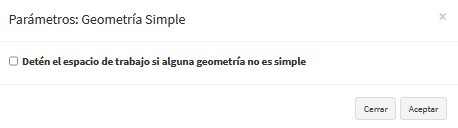 Geometría simple.
Por otro lado, para insertar el transformador se seleccionará y la salida (simple o no simple) según se visualiza en la siguiente Figura.
 Entrada y salida de geometrías simples.
3.3.2.14 Relación Espacial
Este transformador establece una relación espacial entre dos flujos de datos con geometría. Un flujo principal de datos será comparado con un flujo secundario en función de una relación espacial escogida por el usuario. Los parámetros a configurar son:
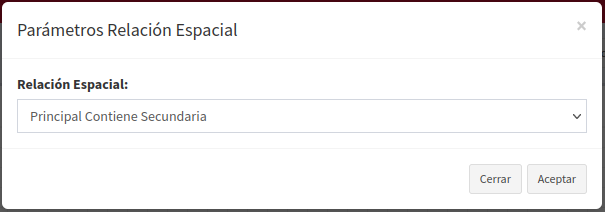 Parámetros Relación Espacial.
-
Relación Espacial: se debe seleccionar la relación espacial que se quiere comprobar entre ambos flujos de datos espaciales. Los posibles relaciones son:
-
Principal Contiene Secundaria: Se marcarán como True todos aquellos registros del flujo principal que contengan algún registro del flujo de datos secundario. El resto de registros quedarán como False.
- Principal Igual Secundaria: Se marcarán como True todos aquellos registros del flujo principal que sean exactamente iguales a algún registros del flujo de datos secundario. El resto de registros quedarán como False. Cuidado porque si las geometrías tienen diferencias imperceptibles para el ojo humano esta opción las dejará como False.
- Principal Intersecta Secundaria: Se marcarán como True todos aquellos registros del flujo principal que intersecten con algún registro del flujo de datos secundario. El resto de registros quedarán como False.
- Principal Toca Secundaria: Se marcarán como True todos aquellos registros del flujo principal que toquen en algún punto con algún registro del flujo de datos secundario. El resto de registros quedarán como False.
- Principal Dentro de Secundaria: Se marcarán como True todos aquellos registros del flujo principal que estén completamente dentro de algún registro del flujo de datos secundario. El resto de registros quedarán como False.
Este transformador tiene dos entradas y una salida:
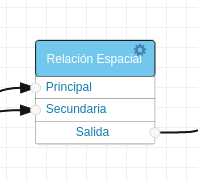
Entradas de la relación espacial.
- Principal: será la entrada de datos que va a ser comparada con la entrada de datos secundaria.
- Secundaria: será la entrada de datos con la que se va a comparar la entrada principal.
- Salida: la salida de datos será igual que la de la entrada principal salvo por un detalle. Al comparar las geometrías se añadirá un atributo texto llamado _related que, si el registro cumple con la relación seleccionada estará a True y si no la cumple será False.
3.3.2.15 Texto a Punto
La texto a punto transforma coordenadas en formato texto a un punto geométrico, o al revés, de un punto geométrico a unas coordenadas. Los parámetros a configurar son:
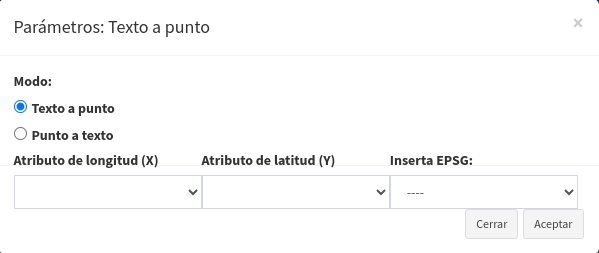 Parámetros Texto a punto.
- Modo: si se elige de texto a punto, se elige una cadena de texto con coordenadas (atributo X y atributo Y) para poder convertirlo en un punto. Si se elige de punto a texto, no es necesario seleccionar ningún atributo, ya que coge las coordenadas de los puntos de la capa y los convierte en texto creando dos atributos nuevos (_xlon, _ylat)
- Atributo de longitud (X): si se elige el primer modo (texto a punto) se debe seleccionar el nombre del atributo que contiene la longitud o la X en cadena de texto.
- Atributo de latitud (Y): si se selecciona el primer modo (texto a punto), se debe seleccionar el nombre del atributo que contiene la latitud o la Y en cadena de texto.
- Inserta EPSG: si se selecciona el primer modo (texto a punto) se debe especificar el EPSG de las coordenadas introducidas para que cree la geometría correctamente.
El transformador solo dispone de una entrada y de una salida.
3.3.2.16 Fusión
El transformador Fusión disolverá geometrías en función o no de un atributo. Los parámetros a configurar son:
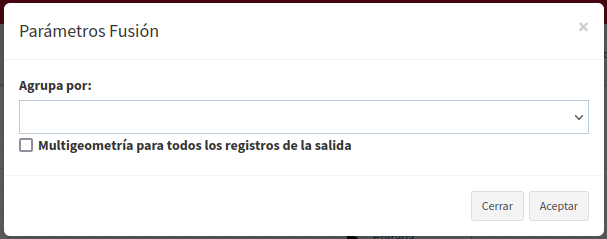 Parámetros de fusión.
- Agrupa por: Si selecciona un atributo en este parámetro se fusionarán todas las geometrías que compartan el mismo valor de atributo y se perderá el resto de atributos; si se deja vacío, todas los registros que entren por este flujo se fusionarán, haciendo que la salida sea siempre un registro. En este segundo caso se perderán todos los atributos.
- Multigeometría para todos los registros de la salida: si se selecciona esta opción todos los registros de la salida serán multigeometrías, independientemente de si las geometrías fusionadas intersectaban o no. Si no se selecciona el resultado puede dar tanto multigeometrías como entidades únicas, en función de la posición de las mismas.
El transformador solo dispone de una entrada y de una salida.
3.3.2.17 Valida geometría
Este transformador se utiliza para validar geometrías. Para ello será necesario introducir este transformador en el canvas y configurar los parámetros. Primero se debe configurar el parámetro y activar o no la casilla denominada como "Detén el espacio de trabajo si hay geometrías no válidas". La salida puede ser validar o no validar.
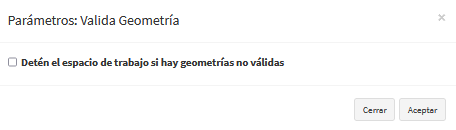 Valida Geometría.
3.3.2.18 Diagrama de Voronoi (Polígonos Thiessen)
Este transformador geométrico permite generar polígonos Voronoi (o Thiessen) bidimensional, a partir de una colección de puntos proporcionados, que particionan el espacio de acuerdo con la proximidad de dichos puntos.
Devuelve una colección de polígonos sin atributos. Si la geometría contiene un vértice devolverá una geometría vacía. Si se desea un diagrama de todos los registros del flujo, se debe hacer una fusión de geometrías antes.: Diagrama Voronoi (Polígonos Thiessen)
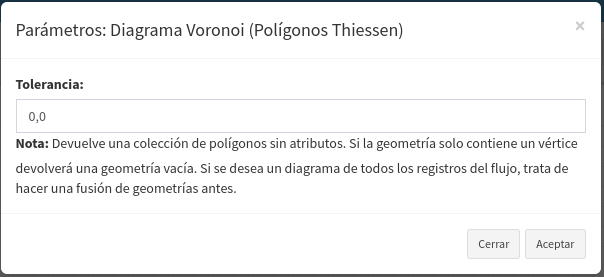 Diagrama Voronoi (Polígonos Thiessen)
El único parámetro a a configurar es:
- Tolerancia: define una distancia de la cuál los vértices se consideran equivalentes, mejorando la solidez del algoritmo. El valor predeterminado es 0.0.
El transformador solo dispone de una entrada y una salida.
3.3.2.19 WKT a Geometría
Este transformador convierte un atributo con valores WKT (Well Known Text) a geometría. Tras la ejecución del transformador este atributo se perderá. Los parámetros a configurar son:
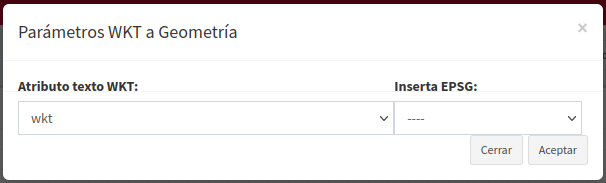 WKT a geometría.
- Atributo texto WKT: se debe escoger el nombre del atributo que contiene el texto WKT.
- Inserta EPSG: se debe especificar el EPSG de las coordenadas introducidas para que cree la geometría correctamente.
El transformador solo dispone de una entrada y de una salida.
3.3.3 TRANSFORMADORES GEOESTADÍSTICOS
3.3.3.1 Agrupamiento
Este transformador ETL se divide em dos algoritmos principales: DBSAN y K-medias. Estos algoritmos se utilizan para clasificar datos espaciales em clústeres basados em diferentes criterios y metodologías.
- DBSCAN: este algorítmo agrupa los puntos em función de su densidad. No requiere especificar el número de clústeres de antemano, lo que lo hace adecuado para datos com estructuras de clústeres no conocidas previamente. Los parámetros a configurar son:
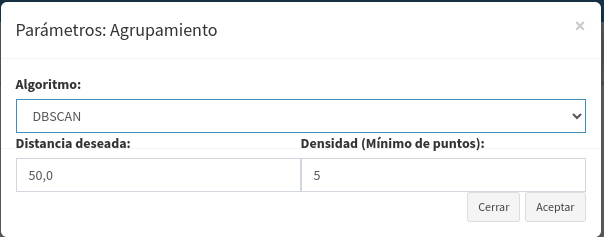 Agrupamiento. DBSCAN
- Distancia deseada: la distancia máxima que define el vecindario de un punto.
-
Densidad (Mínimo de puntos): el número mínimo de puntos que debe tener un vecindario para ser considerado un clúster.
-
K-medias: este algoritmo requiere que se especifique el número de clústers 'k' que se desean formar. Agrupa los puntos minimizando la variación dentro de cada clúster y maximiza la variación entre clústers. Los parámetros a configurar son:
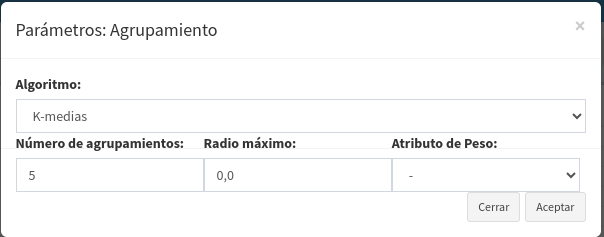 Agrupamiento. K-medias
-
- Número de agrupamientos: especifica la cantidad de clústeres que se desean agrupar.
- Radio máximo: se utiliza para limitar el tamaño de los clústeres.
- Atributo de Peso: se utiliza para ponderar cada punto de entrado asignando mayor importância a ciertos puntos durante el proceso de agrupamiento. Se puede asignar (o no) un atributo de entrada.
3.3.4 TRANSFORMADORES DE LISTAS
Son aquellos transformadores que trabajan con listas, es decir, estructuras que representan una colección de datos ordenados en los que cada elemento de la lista tiene un índice que lo ubica dentro de la misma. Los índices suelen comenzar desde 0 hasta n posiciones de la lista. Este tipo de transformadores se consideran para usuarios avanzados.
3.3.4.1 Explota Lista
Con este transformador se multiplicarán los registros por tantos elementos que tenga una lista de modo que, cada uno de los nuevos registros, en vez de una lista, tendrán un nuevo atributo con uno de los valores de la lista. El atributo lista desparecerá y el resto de atributos del registro se repetirán. A modo visual se puede ver en las siguientes tablas:
| Atributo A | Atributo B | Atributo Lista |
|---|---|---|
| Valor A | Valor B | [4, 56, 6, 10, 11] |
| Atributo A | Atributo B | Nuevo Atributo |
|---|---|---|
| Valor A | Valor B | 4 |
| Valor A | Valor B | 56 |
| Valor A | Valor B | 6 |
| Valor A | Valor B | 10 |
| Valor A | Valor B | 11 |
Los parámetros a configurar son:
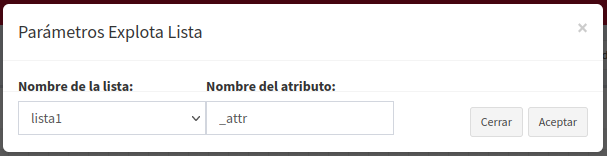 Parámetros para explotar una lista.
- Nombre de la lista: será el nombre del atributo que contiene la lista de elementos.
- Nombre del atributo: será el nombre del nuevo atributo que contendrá los valor de un elemento de la lista. Por defecto es _attr pero se puede modificar por el usuario.
El transformador solo dispone de una entrada y de una salida.
3.3.4.2 Parte Atributo
Este transformador convertirá el valor de un atributo texto a una lista en función de un separador de tipo texto. Es decir, si se dispone de un valor en un atributo 46-213-016-00015, con este transformador se podrá convertir a una lista de tipo [46, 213, 016,00015] eligiendo la -- como carácter que haga la partición de la cadena de texto. No eliminará el atributo que ha partido sino que añadirá un nuevo atributo con la lista. Los parámetros a configurar son:
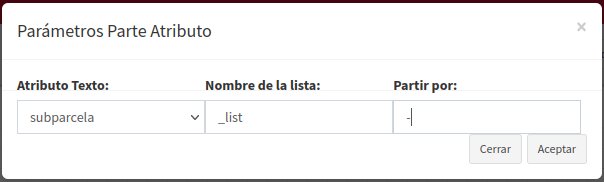 Parámetros parte atributo.
- Atributo Texto: El atributo que contiene el texto que se desea partir.
- Nombre de la lista: será el nombre del nuevo atributo de tipo lista que se creará en la salida.
- Partir por: será el carácter por el que se partirá el texto del primer atributo.
El transformador solo dispone de una entrada y de una salida.
3.3.5 TRANSFORMADORES DE FLUJO DE TRABAJO
Estos transformadores serán todos aquellos que necesitan de inserción de código por parte del usuario para que funcionen. Como los transformadores com listas, estos también van dirigidos a usuarios avanzados del ETL.
3.3.5.1 Ejecuta SQL
Este transformador ejecuta código SQL utilizando los atributos que llegan por el flujo de entrada enlazando con una tabla en una base de datos PostgreSQL y pudiendo traerse los atributos de la misma. De esta manera se puede hacer una unión de tablas sin necesidad de leer completamente alguna de las tablas, ya que si una tabla tiene millones de registros y solo se necesitan unos mil de los mismos, leer completamente puede ser muy lento y de esta manera solo se enlaza con los mil registros que se necesitan. Tiene algunas peculiaridades que se describirán en los parámetros a configurar:
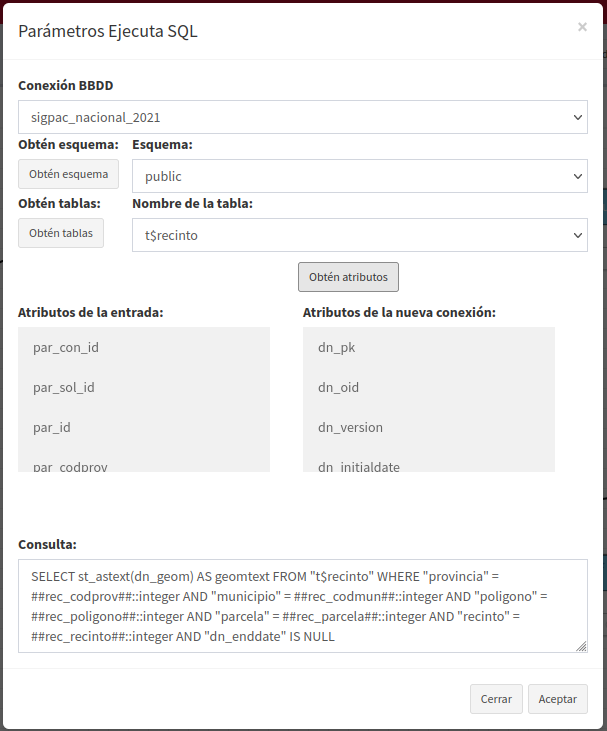 Ejecutar SQL.
- Conexión BBDD: se deberá elegir una base de datos Postgres de las previamente guardadas mediante el botón Añade BBDD de la barra de herramientas del canvas donde esté la tabla a la que se quiere enlazar por alguno de sus atributos
- Esquema: se debe seleccionar el esquema de datos postgres al que queremos acceder. Para ello, una vez seleccionada la conexión Postgres se puede dar al botón Obtén esquema para que aparezcan todos en la lista y seleccionar el deseado.
- Nombre de la tabla: se debe seleccionar la tabla que se quiere enlazar parcialmente. Es necesario que los parámetros anteriores estén rellenos antes de listar las tablas disponibles en el esquema dándole al botón Obtén tablas. Una vez listadas se desplegará y se seleccionará la tabla deseada.
- Atributos de la entrada: en este parámetro contiene todos los atributos que llegan por el flujo de entrada. Si se hace doble clic sobre alguno de ellos se escribirán sobre el parámetro consulta con dobles almohadillas delante y detrás ##atributo##. Se necesita esta notación para que el plugin reconozca que el valor de este atributo proviene del flujo de entrada.
- Atributos de la nueva conexión: pulsando sobre el Obtén atributos se rellenará con el esquema de atributos de la tabla seleccionada de la que se quieren traer algunos atributos. Si se hace doble clic sobre estos atributos se escribirán sobre el parámetro Consulta con la notación normal de PostgreSQL.
- Consulta: se escribirá la consulta con la notación en PostgreSQL para enlazar el flujo de entrada con la tabla de seleccionada. Esta sentencia tendrá que tener obligatoriamente un WHERE con las igualdades entres los atributos del flujo (entre dobles almohadillas ##) y los atributos de la tabla (entre dobles comillas "). Los registros que cumplan está igualdad serán relacionados y llegarán a la salida del transformador. Entre el SELECT y el FROM deberán ir los atributos que se desean traer desde la tabla PostgreSQL. Si se escriben estos atributos entre comillas dobles traerá los especificados en el SELECT. Si no especifican las dobles comillas no se considerará la notación como buena y no devolverá nada; si se añade un alias a un atributo o a una función se traerá ella el atributo con ese alias especificado con la notación AS; si se escribe un * se traerán todos los atributos salvo el atributo geométrico; para traer un atributo geométrico es recomendable traerlo como ST_ASTEXT(geometria) y luego transformarlo con el transformador WKT a Geometría, ya que el plugin guarda el geometría con un nombre de atributo específico y de esta manera no habrá problemas.
3.4 SALIDAS
Serán todas aquellas tareas que dan un formato de salida a los datos procesados em cualquier espacio de trabajo.
3.4.1 PgSQL/PostGIS
La salida PgSQL/PostGIS permitirá guardar los datos en una base de datos PostgreSQL, sea espacial o no. Será la salida más importante del plugin puesto que es el formato de datos que necesita la plataforma para ser visualizado. Los parámetros de la salida son:
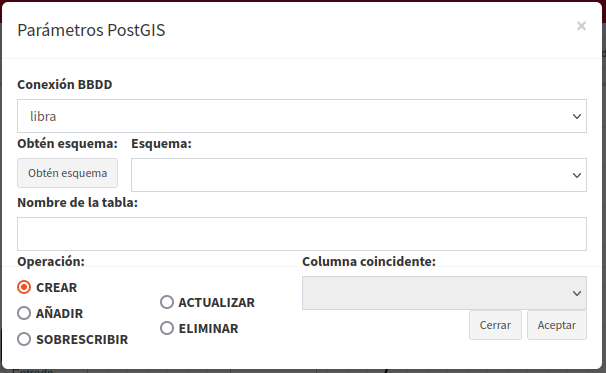 Parámetros PostGIS.
-
Conexión a la base de datos: Se deberá elegir una base de datos Postgres de las previamente guardadas mediante el botón Añade BBDD de la barra de herramientas del canvas. Solo existirá la base de datos por defecto de gvSIG online si no se ha configurado ninguna antes.
-
Esquema: Se debe seleccionar el esquema de datos postgres al que queremos acceder. Para ello, una vez seleccionada la conexión Postgres se puede dar al botón Obtén esquema para que aparezcan todos en la lista y seleccionar el deseado.
-
Nombre de la tabla: Al contrario que la entrada de datos PostgreSQL, en la salida se debe escribir el nombre de la tabla en el que queremos guardar los datos ya que si lo que se desea es crear una nueva tabla no se podría elegir.
-
Operación: será la operación que se desea que haga la salida al llegar el flujo de datos a ella. Existen 5 posibilidades:
-
CREAR: Con esta opción se creará una nueva tabla con el nombre indicado. Si ya existe una tabla con este nombre dará error.
- AÑADIR: se insertarán los registros que lleguen a la salida en la tabla que se indique. Si la tabla no existe con el nombre indicado u otro de los parámetros dará error.
- SOBRESCRIBIR: Sobrescribirá una tabla que ya existe en la base de datos indicada con el mismo nombre y el mismo esquema de datos. Si el esquema de datos varia o el nombre de la tabla no existe dará error.
- ACTUALIZAR: actualizará los valores de los registros que lleguen a la salida en función de los valores de un atributo. Este atributo se configurará en el parámetro Columna coincidente. Si la tabla no existe con el nombre indicado u otro de los parámetros dará error.
-
ELIMINAR: con esta opción se borrarán los registros de una tabla que coincidan el valor de un atributo de los registros que llegan a la salida. Este atributo se configurará en el parámetro Columna coincidente. Si la tabla no existe con el nombre indicado u otro de los parámetros dará error.
-
Columna coincidente: Será el atributo que debe coincidir si seleccionan las opciones Actualizar o Eliminar del parámetro Operación. Este atributo deberá existir con el mismo nombre tanto en la tabla dónde se va a actualizar o eliminar como en el flujo de datos del espacio de trabajo.
3.4.2 Visualizador Multimedia
La salida 'Visualizador Multimedia' permite al usuario comprobar como se verá el resultado final de su ETL antes de ser cargado y publicado en un proyecto. Esta salida, permite agilizar el trabajo de comprobación de los resultados finales de todo nuestro procesado de capas. Se deberá de dar como salida: 'visualizador multimedia'.
El primer paso será Ejecutar el ETL con salida: 'visualizador multimedia'. Primero, el usuario accederá a la herramienta y deberá rellenar los siguientes parámetros: 'Nombre de la capa' y 'Grupo de la capa'. Estos nombres, serán los que podremos ver en el visualizador al desplegar:
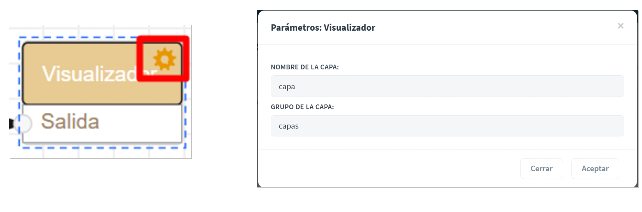 Configurar visualizador.
Una vez ejecutado y con un check verde junto a ejecutar, se desplegará una nueva ventana donde podremos acceder al visualizador multimedia. Esto puede verse en la siguiente figura:
 Ejecutar y abrir el visualizador.
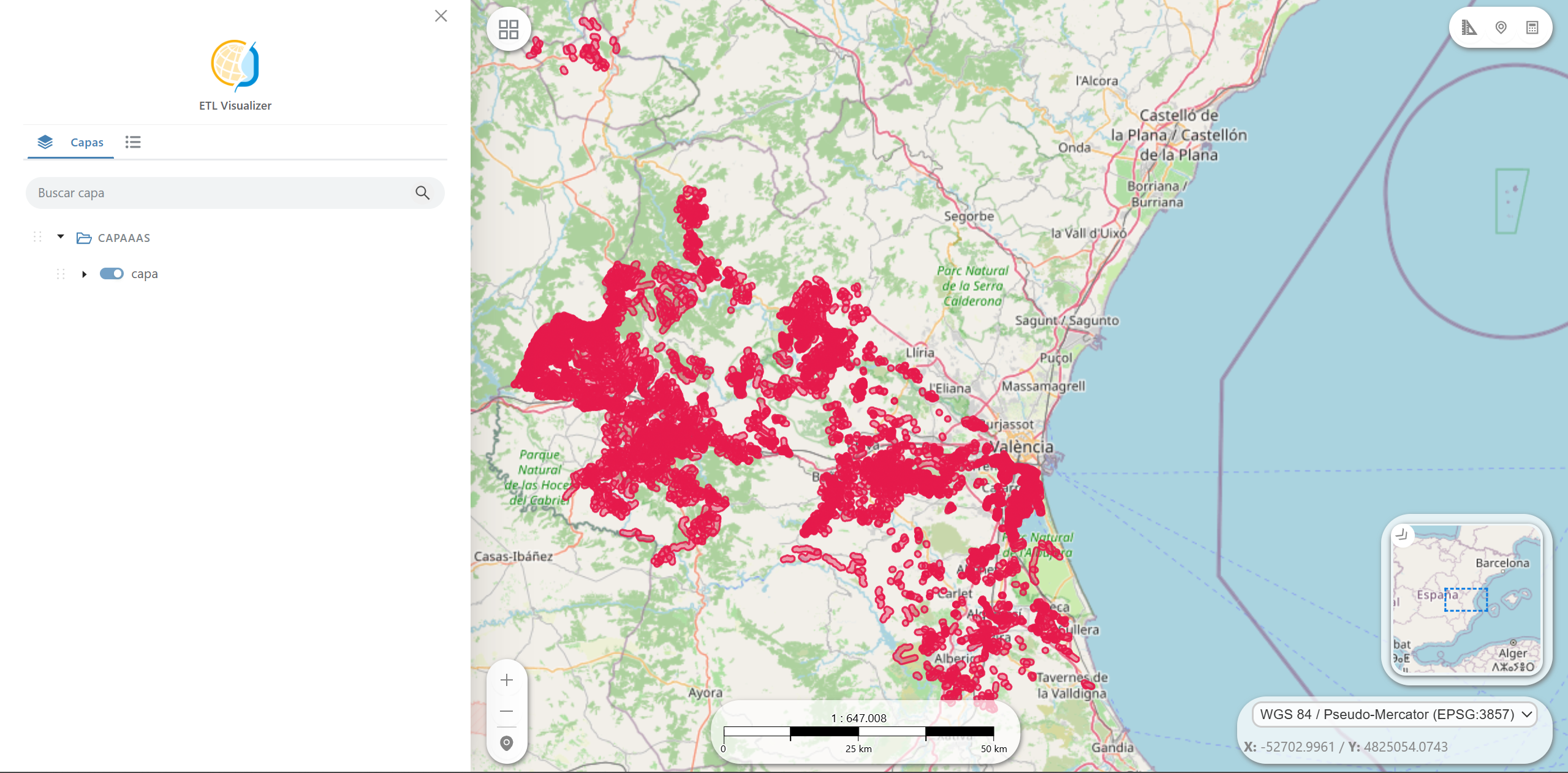 Visualizador multimedia.
Una vez se accede a 'Abrir Visualizador' se redigirá a una nueva ventana en el navegador. En esta ventana, podremos ver el visor online donde aparecerá el resultado obtenido del ETL como se muestra a continuación: